Windows 11 · 4 min read · Sep 08, 2025
Come avviare Windows 11 in modalità provvisoria?
Questa guida elenca vari metodi per avviare Windows 11 in modalità provvisoria. Avviare un PC Windows in modalità provvisoria disabilita tutte le app e il software di terze parti. Consentirà solo ai driver e ai programmi più cruciali di svolgere le loro normali funzionalità. Puoi considerarlo un ambiente restrittivo in cui solo le app di sistema essenziali sono autorizzate a svolgere le loro attività fondamentali.
Ma perché qualcuno dovrebbe avviare Windows 11 in modalità provvisoria? Beh, ci potrebbero essere diverse ragioni per farlo. Ad esempio, gli sviluppatori potrebbero utilizzare questa modalità per scopi di test e debug. Allo stesso modo, gli utenti generali avviano il proprio PC in questa modalità per verificare se un’app o un software sta causando problemi nel loro sistema.
In sintesi, questa modalità potrebbe rivelarsi utile in diverse situazioni. Quindi, senza ulteriori indugi, facciamo conoscere i diversi metodi attraverso i quali puoi avviare Windows 11 in modalità provvisoria. Segui le istruzioni.
Avvia Windows 11 in modalità provvisoria tramite modalità di ripristino
Questo è generalmente un processo in due fasi. Nel primo passaggio, dovrai avviare il tuo PC in modalità di ripristino. Poi, da Recovery, puoi avviarti direttamente in modalità provvisoria. Ecco tutto ciò che devi sapere a riguardo.
Passo 1: Avvia Windows 11 in modalità di ripristino
Ci sono tre metodi diversi attraverso i quali puoi avviare il tuo PC in modalità di ripristino. Puoi provare quello che trovi più facile da gestire.
Tramite il menu Start
- Premi il tasto Windows per aprire il Menu Start.
- Quindi fai clic sull’icona di alimentazione.
- Ora premi e tieni premuto il tasto Shift e poi fai clic su Riavvia.
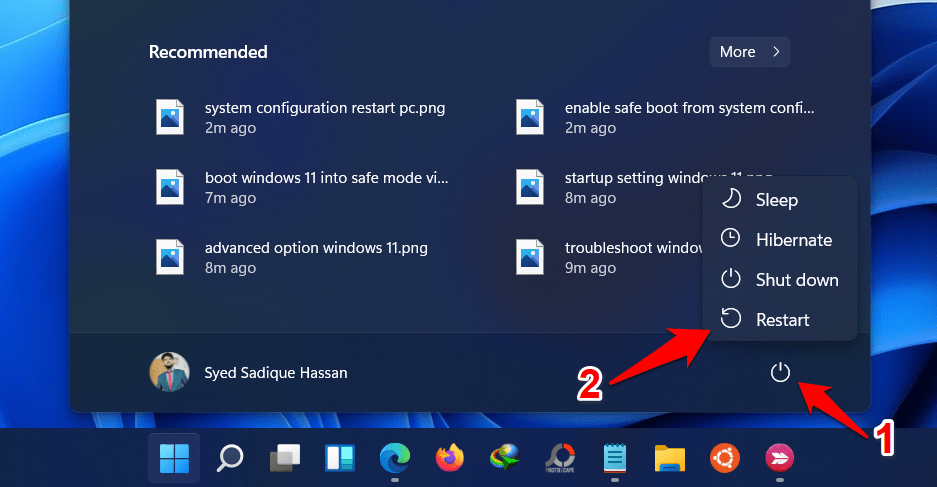
- Fatto, il tuo PC si avvierà ora in modalità di ripristino.
Tramite il menu Impostazioni
- Usa i tasti di scelta rapida Windows+I per aprire la pagina Impostazioni.
- Quindi scorri fino alla sezione Ripristino.
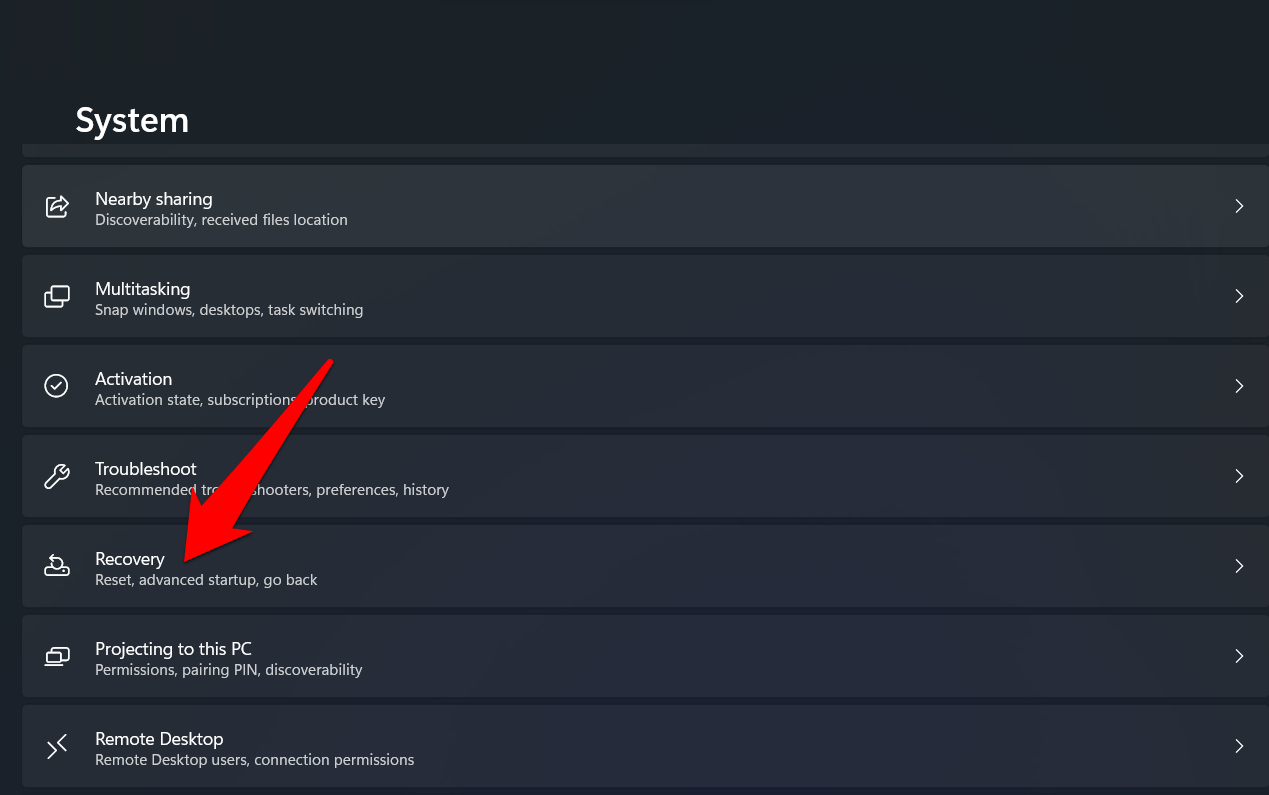
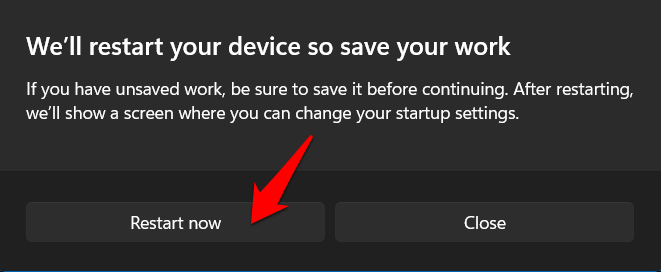
- Dopo di che, vai alla sezione Avvio avanzato e fai clic sul pulsante Riavvia ora.
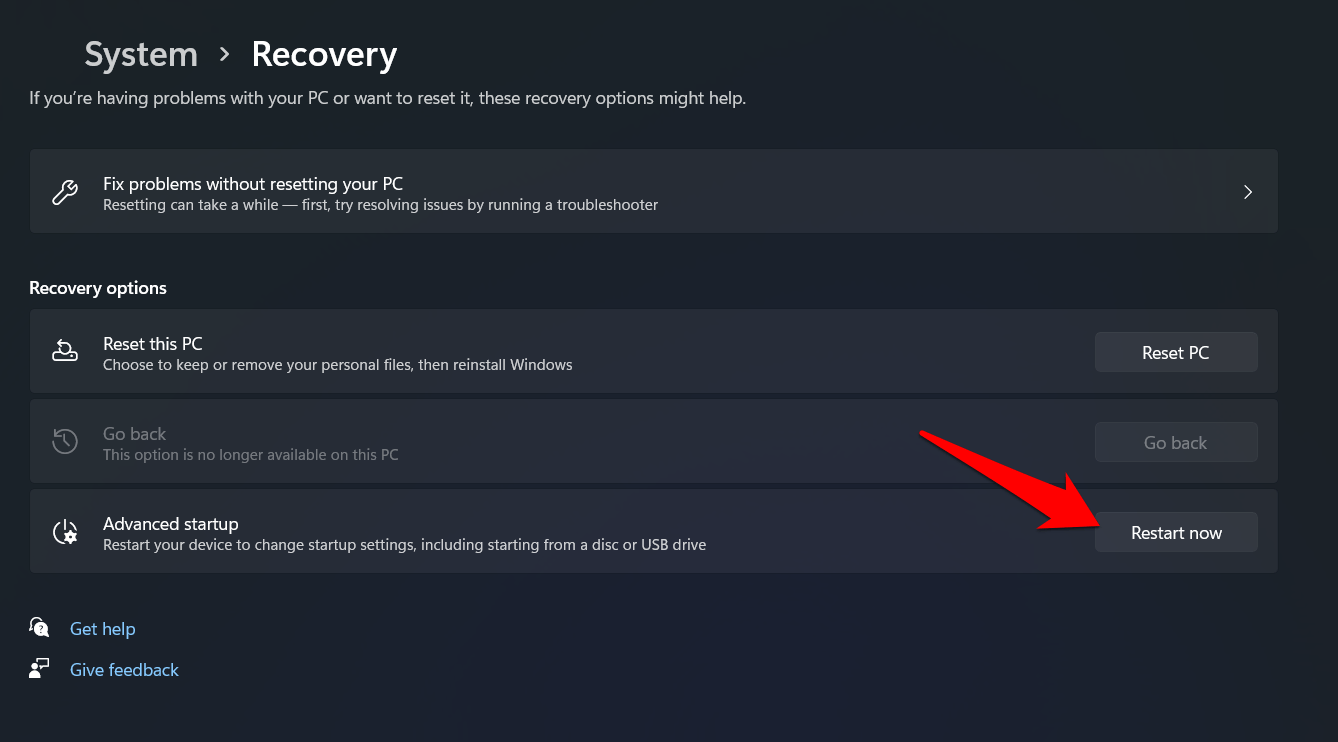
- Infine, fai clic su Riavvia ora nella finestra di dialogo di conferma che appare.
Tramite il Prompt dei comandi
- Vai al Menu Start e cerca CMD.
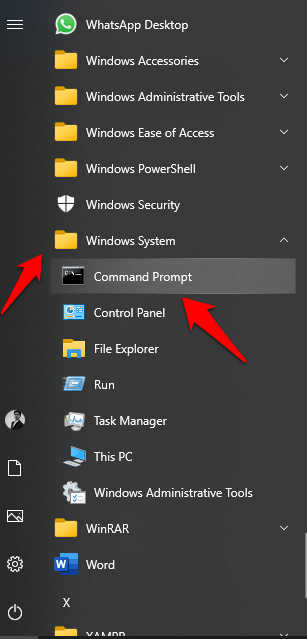
- Quindi avvia il Prompt dei comandi come amministratore.
- Ora esegui il comando qui sotto nella finestra CMD:
shutdown.exe /r /o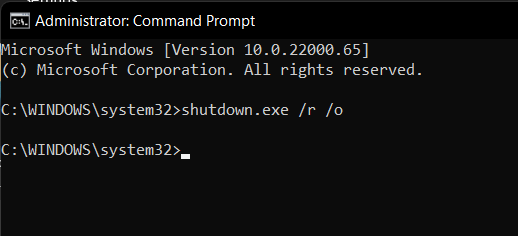
- Il tuo PC si avvierà ora in Modalità di ripristino.
Quindi questi erano i tre metodi diversi attraverso i quali puoi avviare il tuo PC in modalità di ripristino. Ora facciamo conoscere i passaggi per avviare Windows 11 in modalità provvisoria.
Passo 2: Avvia in modalità provvisoria tramite modalità di ripristino
- Prima di tutto, assicurati che il tuo PC sia stato avviato in modalità di ripristino.
- Quindi, da quella schermata, fai clic su Risoluzione dei problemi > Opzioni avanzate.
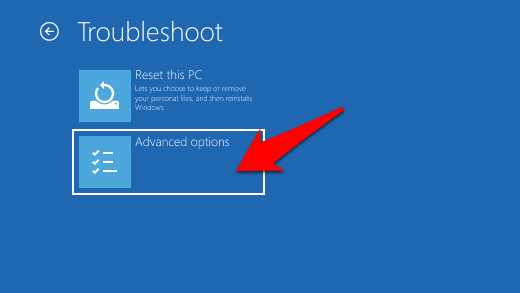
- Ora seleziona Impostazioni di avvio e poi fai clic sul pulsante Riavvia situato in basso a destra.
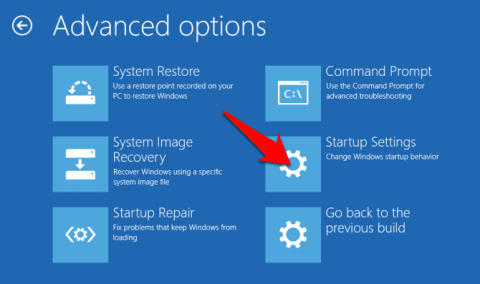
- Fai riferimento alla numerazione della modalità provvisoria nell’elenco e premi il numero o il tasto funzione associato.
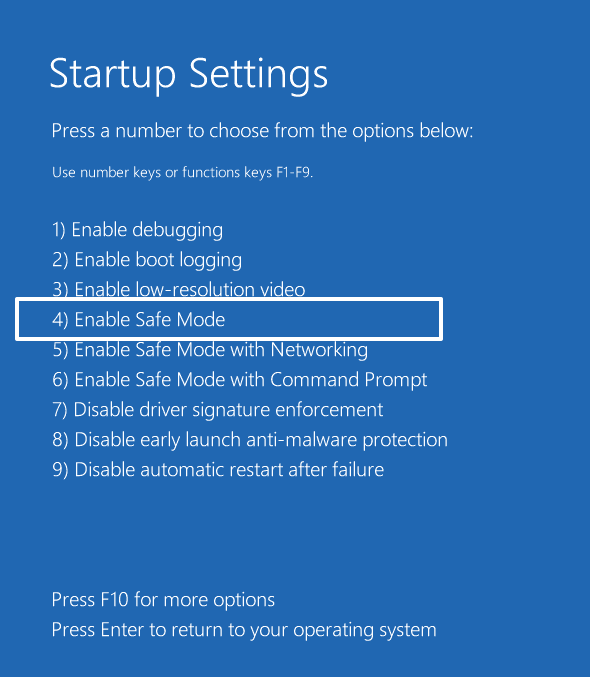
- Ad esempio, se è elencato al quarto posto, puoi premere il tasto numerico 4 o utilizzare il tasto F4 per avviare Windows 11 in modalità provvisoria.
Ecco fatto, il processo è completo. Vorremmo ora attirare la tua attenzione su un aspetto importante. Fino ad ora, il metodo di cui abbiamo discusso richiede di avviare prima il PC in modalità di ripristino e tramite quella, puoi avviare il PC in modalità provvisoria.
Inoltre, al successivo riavvio, il tuo PC uscirà automaticamente dalla modalità provvisoria e si avvierà in modalità normale. Quindi, come avrai notato, questo metodo ha due svantaggi: è temporaneo per natura e richiede un passaggio aggiuntivo di avvio in modalità di ripristino.
Beh, si scopre che esiste un altro metodo che è in grado di affrontare efficacemente entrambi questi problemi. Controlliamolo.
Avvia Windows in modalità provvisoria bypassando la modalità di ripristino
Utilizzando questo metodo, puoi avviare direttamente il tuo PC in modalità provvisoria senza interagire con il ripristino. Inoltre, la modalità provvisoria sarà mantenuta anche dopo un riavvio. Quindi, se desideri provarlo, segui i passaggi:
- Premi i tasti di scelta rapida Windows+R per aprire la finestra di dialogo Esegui.
- Una volta aperta, digita msconfig e premi Invio. Questo avvierà il menu di configurazione di sistema.
- Vai alla scheda Avvio e seleziona l’opzione Avvio sicuro sotto le opzioni di avvio.
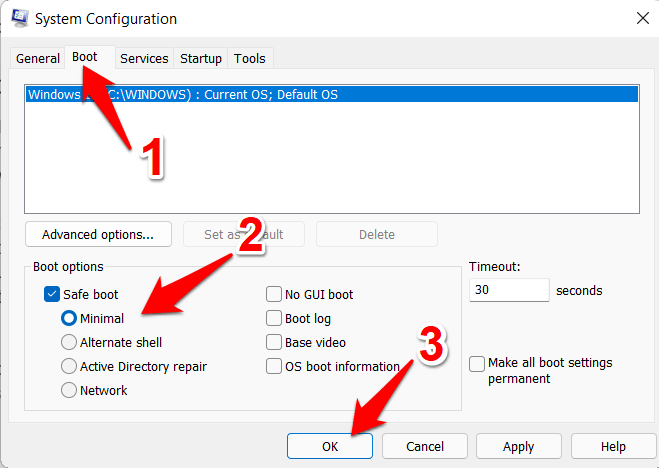
- Fai clic su Applica > OK e poi premi il pulsante Riavvia nella finestra di dialogo di conferma.
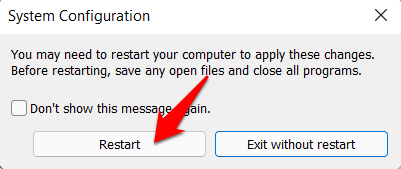
Il tuo PC si avvierà ora in modalità provvisoria ogni volta che si accende. Per disabilitarlo, dovrai deselezionare l’opzione Avvio sicuro dalla configurazione di sistema.
Conclusione
Quindi con questo, concludiamo la guida su come avviare Windows 11 in modalità provvisoria. Abbiamo condiviso due metodi diversi per farlo: con e senza la modalità di ripristino. Se hai domande riguardo a uno di questi due metodi, faccelo sapere nella sezione commenti qui sotto.
Se hai pensieri su Come avviare Windows 11 in modalità provvisoria?, sentiti libero di lasciare un commento qui sotto. Inoltre, ti preghiamo di iscriverti al nostro canale YouTube di DigitBin per video tutorial. Saluti!
Ricevi i nuovi post nella tua casella di posta.
Nessuno spam. Disiscriviti in qualsiasi momento.