Mac Tips · 7 min read · Sep 11, 2025
Come avviare il tuo Mac in modalità Verbose
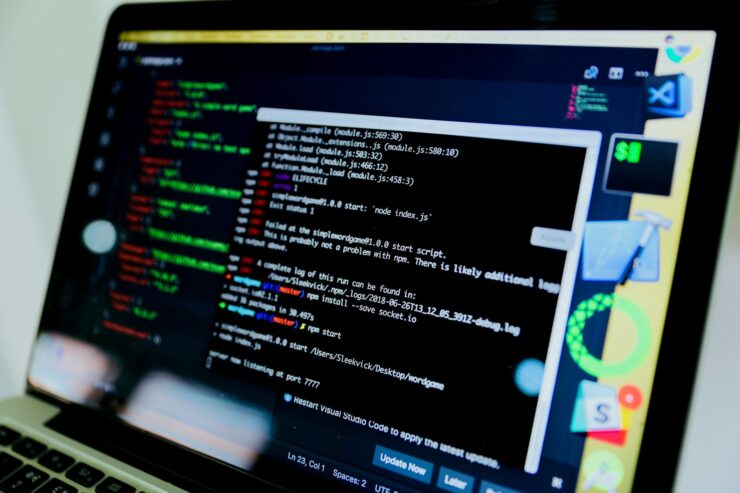
I Mac sono famosi per la loro autosufficienza nella risoluzione dei problemi. Che si tratti di un piccolo malfunzionamento o di un guasto significativo, i sistemi macOS offrono vari modi di avvio per risolvere facilmente molti problemi. Tra questi, la modalità Verbose si distingue come uno strumento particolarmente utile. Ti fornisce informazioni diagnostiche dettagliate durante l’avvio.
Detto ciò, esaminiamo come avviare il tuo Mac in modalità Verbose e beneficiare delle sue capacità diagnostiche.
Cos’è la modalità Verbose su macOS?
La modalità Verbose su macOS è un’opzione di avvio progettata per fornirti informazioni dettagliate sui processi del sistema durante l’avvio.
Quando abiliti la modalità Verbose, invece di vedere il logo Apple e la barra di avanzamento, il tuo schermo visualizza un flusso continuo di messaggi di testo. Dettaglia ogni compito che il sistema sta eseguendo mentre si avvia.
Questa modalità è particolarmente utile per diagnosticare problemi di avvio o identificare componenti o software problematici.
La modalità Verbose mostra il funzionamento interno del sistema operativo in tempo reale, aiutandoti a trovare problemi che potrebbero ostacolare il normale processo di avvio.
Modi per avviare in modalità utente singolo su macOS
Qui esploreremo come avviare facilmente il tuo Mac in modalità Verbose:
Prima, controlla quale modello di Mac hai
Prima di abilitare la modalità Verbose sul tuo Mac, devi identificare il modello specifico del tuo Mac. Questo è importante per evitare problemi di risoluzione e compatibilità con aggiornamenti software o aggiornamenti hardware.
Inoltre, conoscere il modello del tuo Mac ti aiuterà a procedere con azioni appropriate per il tuo dispositivo. Puoi facilmente determinare le sue specifiche, come tipo di processore, capacità della RAM e versioni di macOS supportate. Questi sono essenziali per la risoluzione dei problemi e l’ottimizzazione delle prestazioni.
Ecco il tutorial passo-passo per controllare il modello del tuo Mac:
- Fai clic sul logo Apple nell’angolo in alto a sinistra dello schermo.
- Seleziona “ Informazioni su questo Mac ” dal menu a discesa.
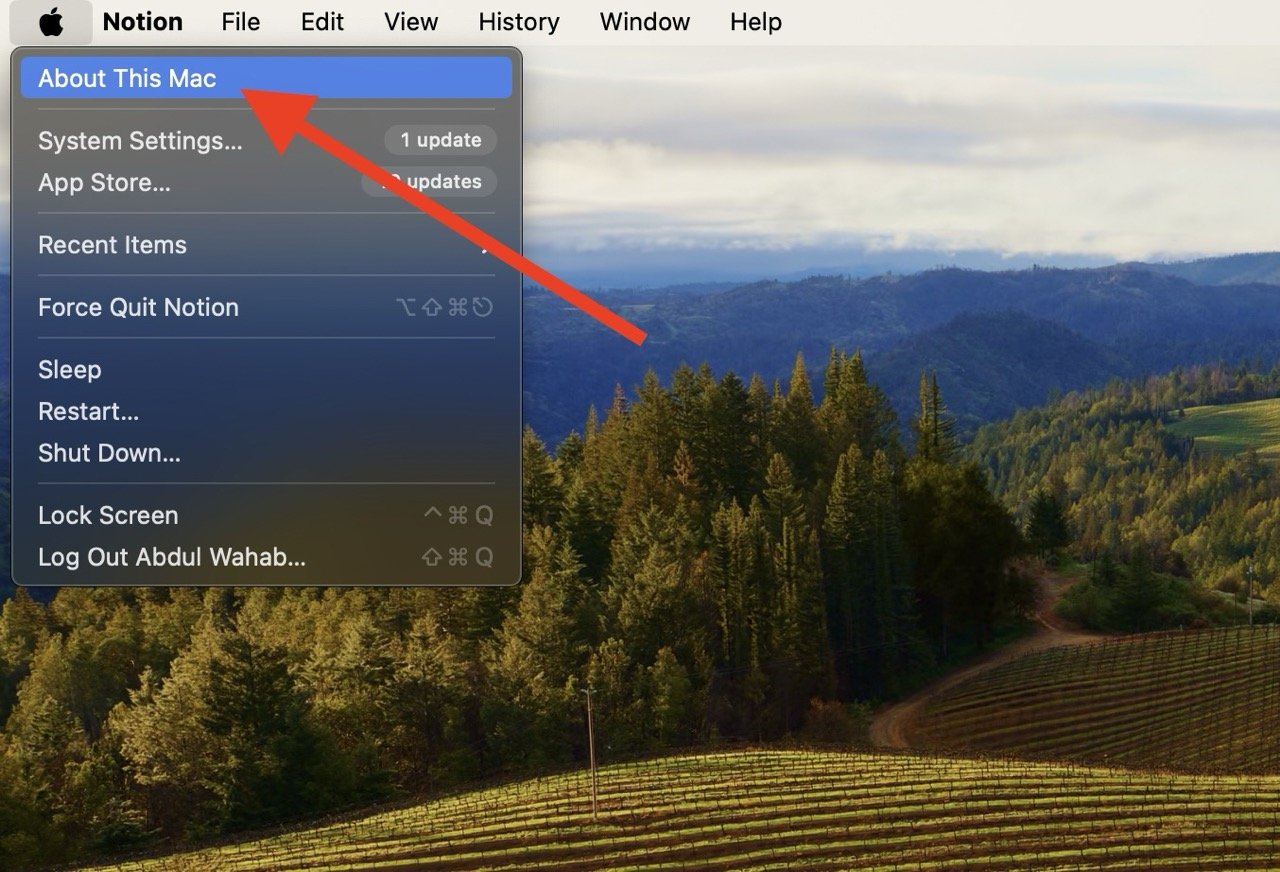
- Apparirà una finestra che mostra il modello del tuo Mac e altre specifiche.
- Prendi nota dell’identificatore del modello (ad es., MacBookPro16,1).
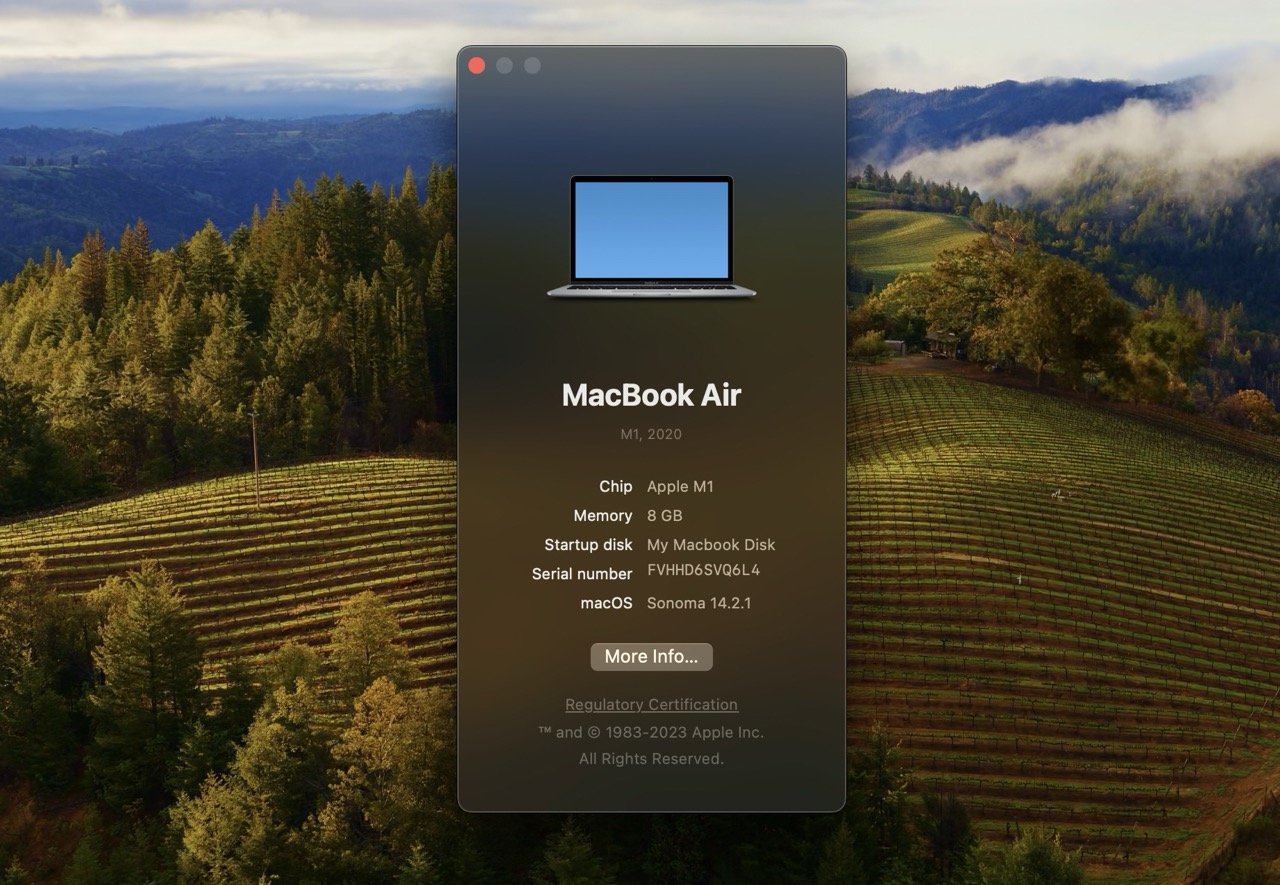
- Usa questo identificatore per cercare online o consultare risorse di supporto specifiche per il tuo modello di Mac.
Di solito, ci sono tre casi per i modelli di Mac: Mac con chip T2, senza chip T2 e Mac con chip Apple silicon. Ogni caso richiede un modo diverso per avviare in modalità Verbose.
Avvia il tuo Mac in modalità Verbose per Mac con chip T2
La modalità Verbose visualizza informazioni dettagliate sul processo di avvio del tuo Mac, inclusa il caricamento di estensioni del kernel e altri componenti di sistema.
I Mac con chip T2 richiedono un metodo leggermente diverso per accedere alla modalità Verbose a causa delle funzionalità di sicurezza implementate dal chip T2.
Ecco il tutorial passo-passo per avviare il tuo Mac in modalità Verbose se ha un chip T2:
- Spegni completamente il tuo Mac e premi e tieni premuto il pulsante di accensione per avviare il tuo Mac.
- Premi immediatamente e tieni premuti i tasti Command e R contemporaneamente.
- Continua a tenere premuti entrambi i tasti fino a quando non appare il logo Apple, quindi rilasciali.
- Il tuo Mac si avvierà in modalità di recupero, quindi dal menu Utility, seleziona “Utility di sicurezza di avvio” e autentica se richiesto.
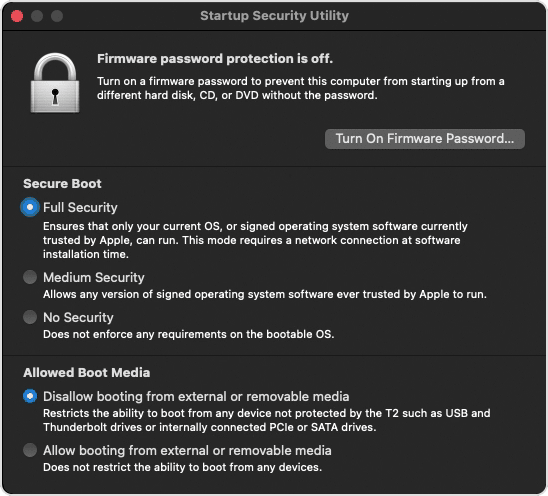
- Attiva “Avvio Verbose”, quindi esci dall’utility e riavvia il tuo Mac.
- Durante l’avvio, il tuo Mac visualizzerà messaggi dettagliati che indicano il progresso dell’avvio e eventuali problemi riscontrati. Vedere questi dati significa che il tuo Mac è entrato con successo in modalità Verbose.
Avvia il tuo Mac in modalità Verbose per Mac senza chip T2
Se il tuo Mac non ha un chip T2, devi seguire questi passaggi per avviare in modalità Verbose:
- Spegni completamente il tuo Mac.
- Accendi il tuo Mac premendo il pulsante di accensione.
- Premi immediatamente e tieni premuti i tasti Command e V contemporaneamente.
- Continua a tenere premuti entrambi i tasti fino a quando non vedi testo bianco su uno sfondo nero, indicando che la modalità Verbose è attiva.
- Rilascia i tasti e il tuo Mac continuerà ad avviarsi mentre visualizza messaggi di sistema dettagliati.
Una volta in modalità Verbose, puoi analizzare i messaggi visualizzati per identificare eventuali problemi che influenzano il processo di avvio.
Avvia il tuo Mac in modalità Verbose per Mac con chip Apple Silicon
I Mac più vecchi di solito funzionano con chip Apple silicon; se il tuo Mac ha anche uno di questi, ecco come avviarlo in modalità Verbose:
- Spegni completamente il tuo Mac.
- Accendi il tuo Mac premendo il pulsante di accensione.
- Premi immediatamente e tieni premuti i tasti Command e V contemporaneamente.
- Continua a tenere premuti entrambi i tasti fino a quando non vedi testo bianco su uno sfondo nero. Questo indica che la modalità Verbose è attiva.
- Rilascia i tasti e il tuo Mac continuerà ad avviarsi mentre visualizza messaggi di sistema dettagliati.
Cosa fare se il tuo Mac si blocca in modalità Verbose?
Se il tuo Mac si blocca in modalità Verbose, puoi eseguire vari metodi per risolvere il problema.
Fix 1: Spegnere forzatamente il tuo Mac
Se il tuo Mac si blocca in modalità Verbose, puoi provare a spegnere forzatamente il tuo Mac e riavviarlo. Ecco come fare:
- Premi e tieni premuto il pulsante di accensione per circa 10 secondi per forzare lo spegnimento.
- Aspetta brevemente prima di premere di nuovo il pulsante di accensione per riavviare il tuo Mac.
Fix 2: Avvia il tuo Mac in modalità Sicura
La modalità Sicura disabilita alcuni software e processi e ti aiuta a identificare e affrontare il problema sottostante che causa il blocco.
Ecco come puoi avviare il tuo Mac in modalità Sicura se si blocca in modalità Verbose:
- Tieni premuto il tasto Maiusc immediatamente dopo il segnale acustico di avvio per avviare in modalità Sicura.
- Rilascia il tasto Maiusc quando vedi il logo Apple e la barra di avanzamento.
- Riavvia normalmente il tuo Mac dopo essere entrato in modalità Sicura.
Come impostare un avvio automatico del Mac in modalità Verbose
Puoi configurare il tuo Mac per avviarsi automaticamente in modalità Verbose senza visualizzare alcun codice; segui semplicemente questi passaggi:
- Apri Terminale sul tuo Mac.
- Inserisci il seguente comando per impostare il Mac per avviarsi automaticamente in modalità Verbose: sudo nvram boot-args=”-v”
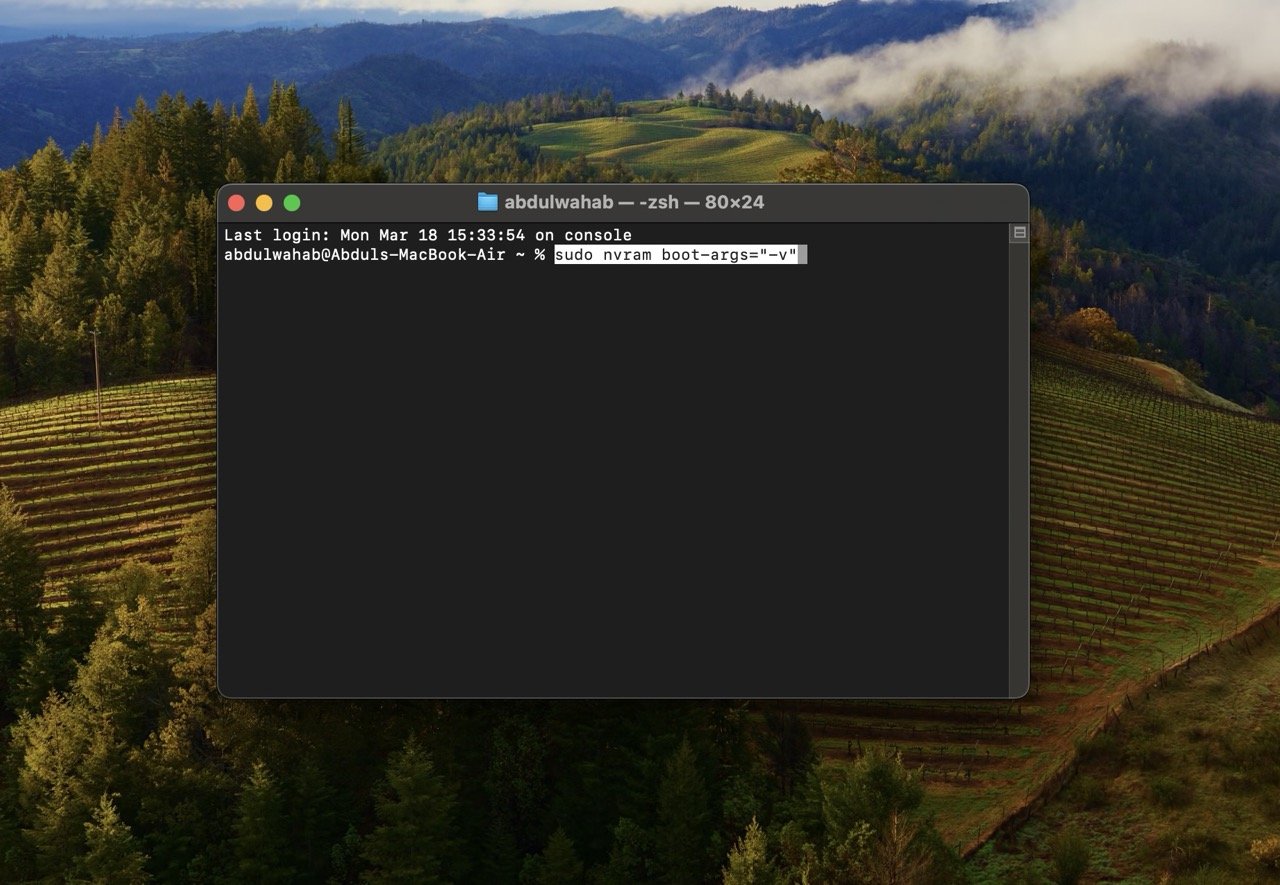
- Dopo aver eseguito il comando, riavvia il tuo Mac per implementare le modifiche.
Come disabilitare l’avvio automatico in modalità Verbose
Se desideri disabilitare l’avvio automatico in modalità Verbose, segui questi passaggi:
- Apri l’applicazione Terminale.
- Inserisci il seguente comando ed eseguilo: sudo nvram boot-args=
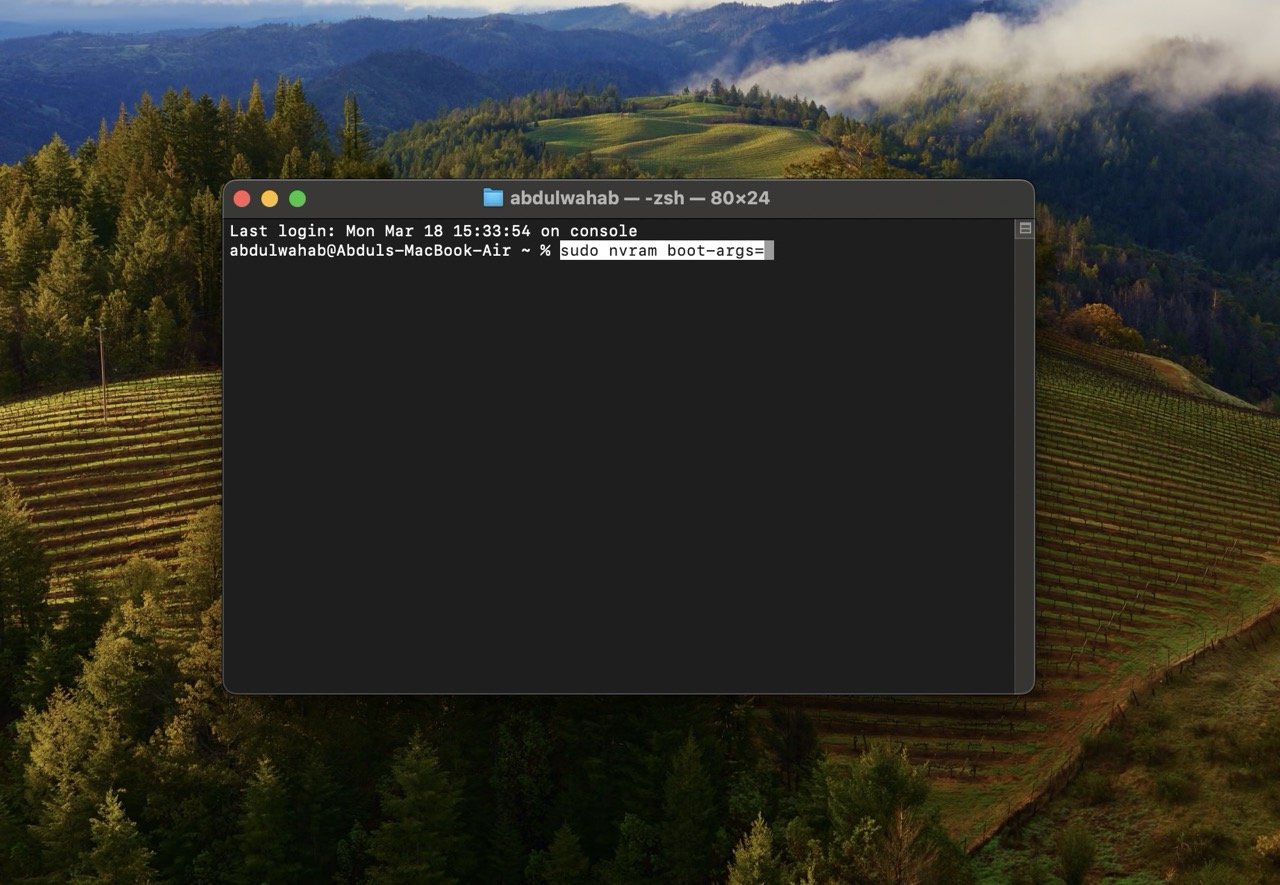
- Riavvia il tuo Mac.
Domande Frequenti (FAQ)
La modalità utente singolo e la modalità Verbose sono la stessa cosa?
No, la modalità utente singolo e la modalità Verbose sono diverse. La modalità utente singolo è una modalità di risoluzione dei problemi che consente l’accesso a un’interfaccia basata su testo per la manutenzione. La modalità Verbose, invece, offre informazioni dettagliate in tempo reale sul processo di avvio, aiutando a diagnosticare problemi hardware o software.
In cosa differisce la modalità Verbose dalla modalità Sicura?
La modalità Verbose fornisce informazioni dettagliate sul processo di avvio per aiutare nella diagnosi dei problemi. La modalità Sicura, d’altra parte, isola e risolve i problemi legati al software caricando solo i componenti essenziali e disabilitando le funzionalità non essenziali.
La modalità Verbose può anche DEBUG?
Sebbene la modalità Verbose offra informazioni dettagliate sull’avvio, non DEBUG direttamente i problemi. Gli utenti possono utilizzare i dati in modalità Verbose per risolvere i problemi, ma il debugging di solito comporta strumenti e passaggi aggiuntivi oltre la modalità Verbose.
Parole Finali
La modalità Verbose su macOS è uno strumento potente per risolvere problemi di avvio. Che il tuo Mac abbia un chip T2, Apple Silicon o sia privo di funzionalità T2, accedere alla modalità Verbose fornirà approfondimenti dettagliati sul processo di avvio e ti aiuterà a diagnosticare e risolvere efficacemente i problemi. Nel caso in cui il tuo Mac si blocchi, puoi provare a spegnerlo forzatamente o avviarlo in modalità Sicura per aiutare a risolvere il problema.
Se hai qualche pensiero su Come avviare il tuo Mac in modalità Verbose, sentiti libero di lasciare un commento qui sotto. Inoltre, ti preghiamo di iscriverti al nostro canale YouTube DigitBin per video tutorial. Saluti!
Ricevi i nuovi post nella tua casella di posta.
Nessuno spam. Disiscriviti in qualsiasi momento.