Musica · 3 min read · Nov 07, 2025
Come masterizzare un CD in iTunes
iTunes è ottimo per ascoltare la tua musica sul computer, e l’iPod è il campione indiscusso dell’ascolto di musica personale in movimento. Tuttavia, nessuno di noi può sfuggire completamente alla necessità di CD “vecchio stile” di tanto in tanto: li usiamo per ascoltare tramite altri dispositivi, condividerli con gli amici e fare il backup delle nostre collezioni musicali. iTunes può aiutare.
Configurazione:
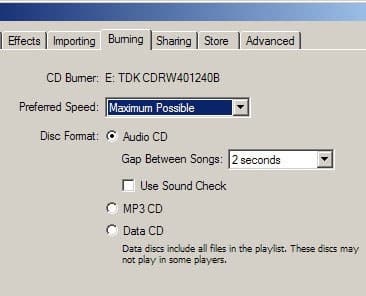
Per iniziare, devi prima selezionare il tipo di CD che desideri masterizzare. Vai nelle preferenze di iTunes e seleziona la scheda di masterizzazione.
Scegli il tuo formato di masterizzazione in base al tuo scopo come mostrato di seguito:
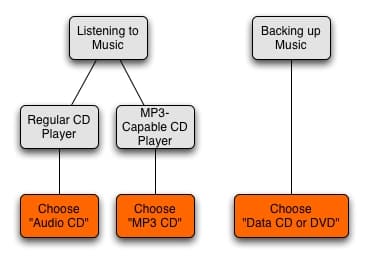
Di seguito ulteriori dettagli sulle tre opzioni di masterizzazione:
- CD Audio: Questo è il tuo CD standard. Il suo principale vantaggio è che i dati audio vengono scritti in un formato leggibile da praticamente qualsiasi lettore CD audio. Come ci si può aspettare, tuttavia, puoi inserire solo 74 minuti di audio utilizzando questa opzione.
- CD MP3: Questa opzione masterizza una playlist su un CD, copiando i file come file MP3, piuttosto che come tracce audio. Se ci sono file AAC o Protected AAC nella playlist specificata, non verranno inclusi nel CD. Questo è vantaggioso per masterizzare CD da utilizzare in lettori CD portatili compatibili con MP3 o lettori stereo per auto compatibili con MP3, poiché questi dispositivi attualmente non supportano AAC.
- CD o DVD Dati: In un CD o DVD dati, tutte le canzoni in una playlist, indipendentemente dal tipo di file, vengono masterizzate. Questa opzione è la migliore da scegliere per un backup per due motivi. Primo, tutte le tue canzoni - inclusi i file AAC e i file Protected AAC dell’iTunes Music Store - verranno salvate. Secondo, l’opzione “Dati” ti consente di masterizzare su un disco DVD-R, che contiene circa 5 volte più dati per disco (richiesta unità DVD o Superdrive). Una volta selezionato un formato, fai clic su “OK” per tornare alla finestra principale di iTunes. Processo: iTunes crea CD da playlist. Nei precedenti segmenti di iPod 101, abbiamo imparato a creare sia playlist Manuali che Smart. Qualsiasi tipo funzionerà per masterizzare CD. Per i CD Audio, molto probabilmente vorrai tenere d’occhio quanto è grande la playlist per assicurarti che possa stare su un disco CD-R da 74 minuti. Se desideri masterizzare più di un CD di canzoni (ad esempio, per un backup completo della libreria), puoi comunque utilizzare una playlist più grande della capacità del CD-R o DVD-R, poiché iTunes ti chiederà se desideri distribuire automaticamente la tua playlist su più dischi. Inizia evidenziando una playlist nella colonna sorgente che desideri masterizzare. Apparirà un pulsante “Masterizza” coperto nell’angolo in alto a destra della finestra di iTunes. Premi il pulsante di masterizzazione e il “Coperchio di Sicurezza” si apre mentre iTunes ti invita a inserire un disco vuoto. Il tuo vassoio CD si aprirà. Inserisci un disco vuoto. iTunes controllerà il disco che hai inserito e ti inviterà a confermare la tua intenzione di masterizzare facendo clic nuovamente sul pulsante “Masterizza”. iTunes inizierà ora la masterizzazione.
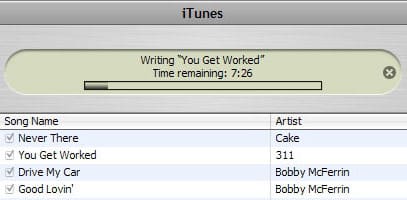 Quando la masterizzazione è completa, vedrai un’icona CD apparire nella tua colonna “Sorgente” con lo stesso nome della playlist da cui è stato creato. Congratulazioni! Il tuo CD è completo. Premi il pulsante “Espelli” nell’angolo in basso a destra dello schermo per espellere il tuo CD. Note e Suggerimenti:
 - Usa playlist intelligenti per facilitare un backup “continuo” della tua libreria. Prima masterizza l’intera libreria esistente. Per il futuro, crea una playlist intelligente in cui “Data Aggiunta è dopo [La data del tuo backup].” Ogni volta che masterizzi questo backup incrementale, cambia la data nella playlist intelligente per riflettere la data attuale. Puoi anche aggiungere un criterio in cui “Data Modificata è dopo [data dell’ultimo backup]” per assicurarti che i file audio che sono cambiati siano anche preservati.
- È una buona idea, anche se non ti senti di fare il backup di tutta la tua musica, fare regolarmente il backup della tua playlist “Musica Acquistata”, poiché i brani dell’iTunes Music Store non possono essere riscaricati se li perdi. La playlist “Musica Acquistata” è proprio come qualsiasi altra, quindi puoi facilmente selezionarla e fare clic sull’icona di masterizzazione per masterizzare un backup (usa ovviamente la modalità “Dati”).
- Se desideri riprodurre un album che non ha spazi di silenzio tra le tracce (ad esempio, The Wall dei Pink Floyd), iTunes può farlo. Nella finestra principale delle preferenze di masterizzazione, seleziona CD Audio e cambia l’impostazione “Gap tra Canzoni” in “Nessuno.”
- Condividi i tuoi nei commenti qui sotto! Divertiti a masterizzare CD!! Rimanete sintonizzati per ulteriori tutorial iPod 101 su iTunes! Jerrod H.
Ricevi i nuovi post nella tua casella di posta.
Nessuno spam. Disiscriviti in qualsiasi momento.