Apple Music · 3 min read · Oct 18, 2025
Come Annullare l'Abbonamento ad Apple Music Facilmente?
Ci sono molti modi per annullare l’abbonamento ad Apple Music. Puoi disiscriverlo utilizzando un iPhone, Mac, PC o sul web.
Come sappiamo, Apple è una delle aziende più popolari ed è apprezzata da molti utenti in tutto il mondo. Dal 2015, la sua musica è diventata anche un popolare servizio di streaming musicale.
Puoi ascoltare una playlist, trasmettere in streaming più di 70 milioni di canzoni e ascoltare anche la playlist di un esperto musicale. Inoltre, puoi sintonizzarti sulle stazioni radio di Apple Music da tutto il mondo selezionate dai DJ.
Apple offre anche una prova gratuita di 3 mesi e puoi ascoltare Apple Music su iPad, iPhone, Mac, PC, Apple TV, iPod e sul web.
Tutte queste cose sembrano molto interessanti, ma dipende totalmente da te se vuoi Apple Music o meno, e se hai già un abbonamento e vuoi annullarlo, la scelta è completamente tua.
Se sembra troppo costoso o non lo usi abbastanza per giustificare il suo costo e per molte ragioni personali che pensi siano inappropriate, puoi annullare la tua iscrizione.
Se la tua musica è in un periodo di prova gratuito, terminerà immediatamente, ma se hai un abbonamento a pagamento, continuerà fino alla fine del tuo attuale ciclo di fatturazione. Puoi anche riabbonarti, ma se cambi idea, il tuo nuovo abbonamento inizierà.
Leggi anche: Come Iscriversi e Accedere allo Store Educativo Apple in India
Come Annullare Apple Music su iOS/iPadOS
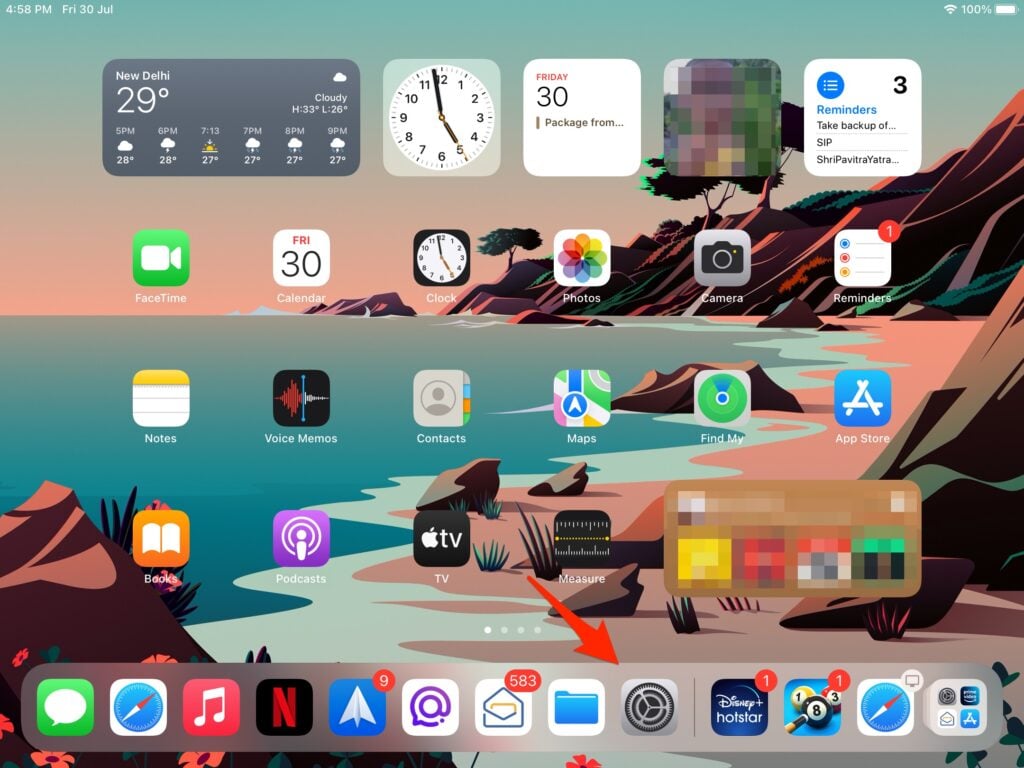
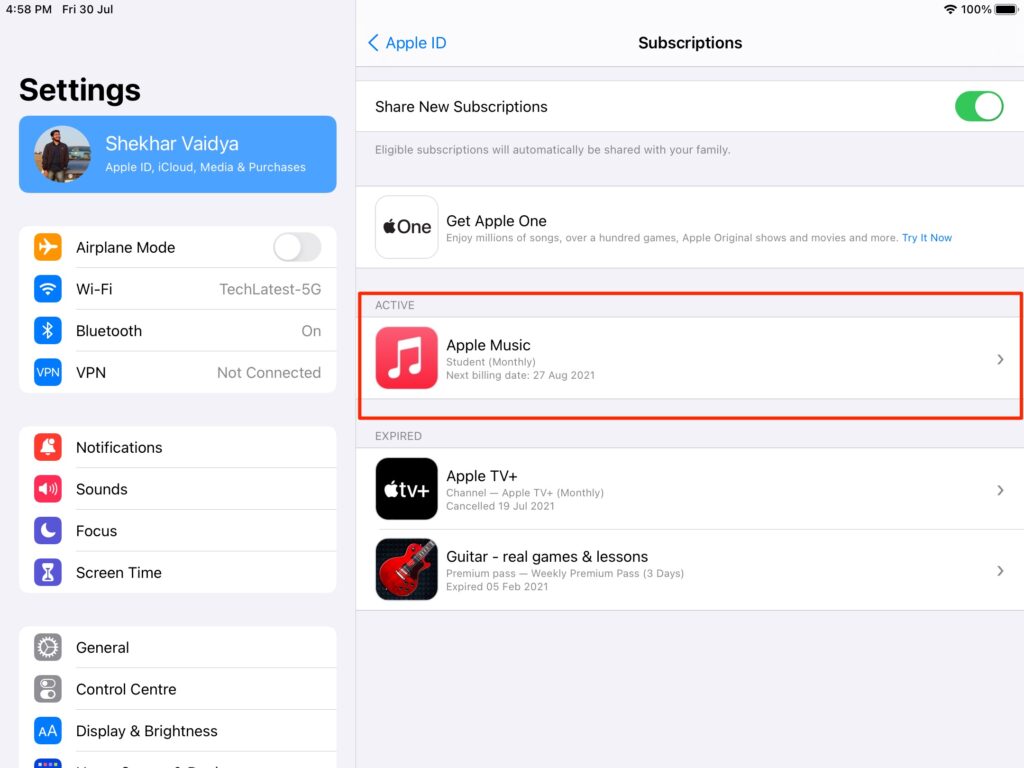
- Prima, vai su Impostazioni,
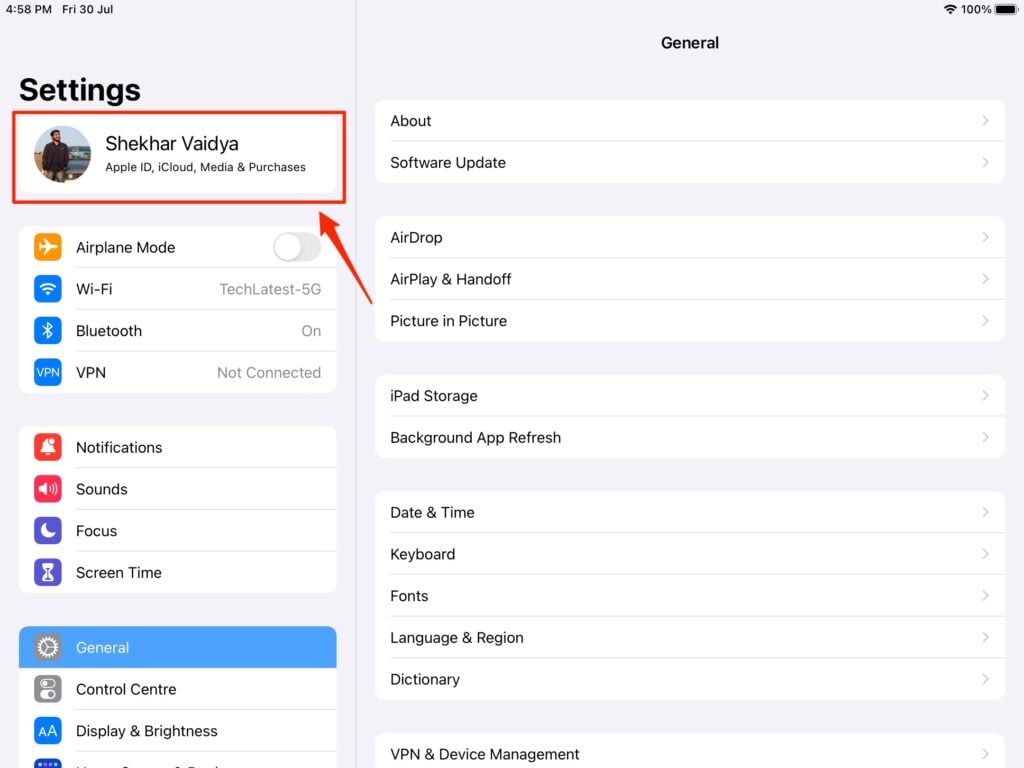
- poi il tuo nome,
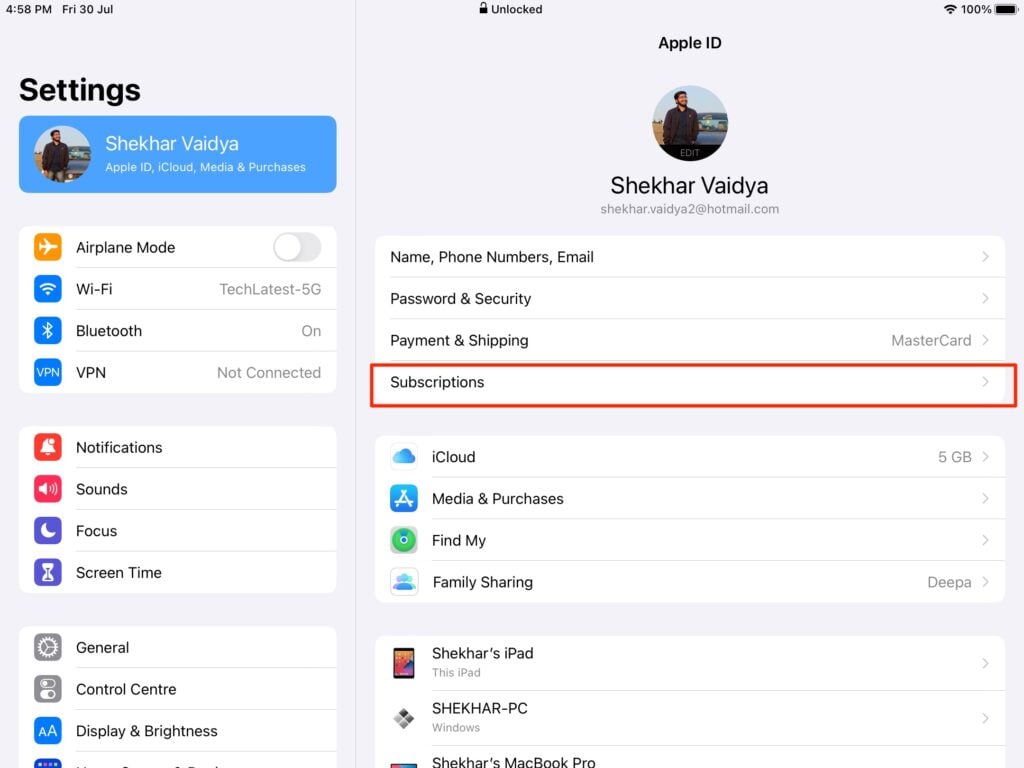
- e poi abbonamento,
- poi infine seleziona Apple Music.
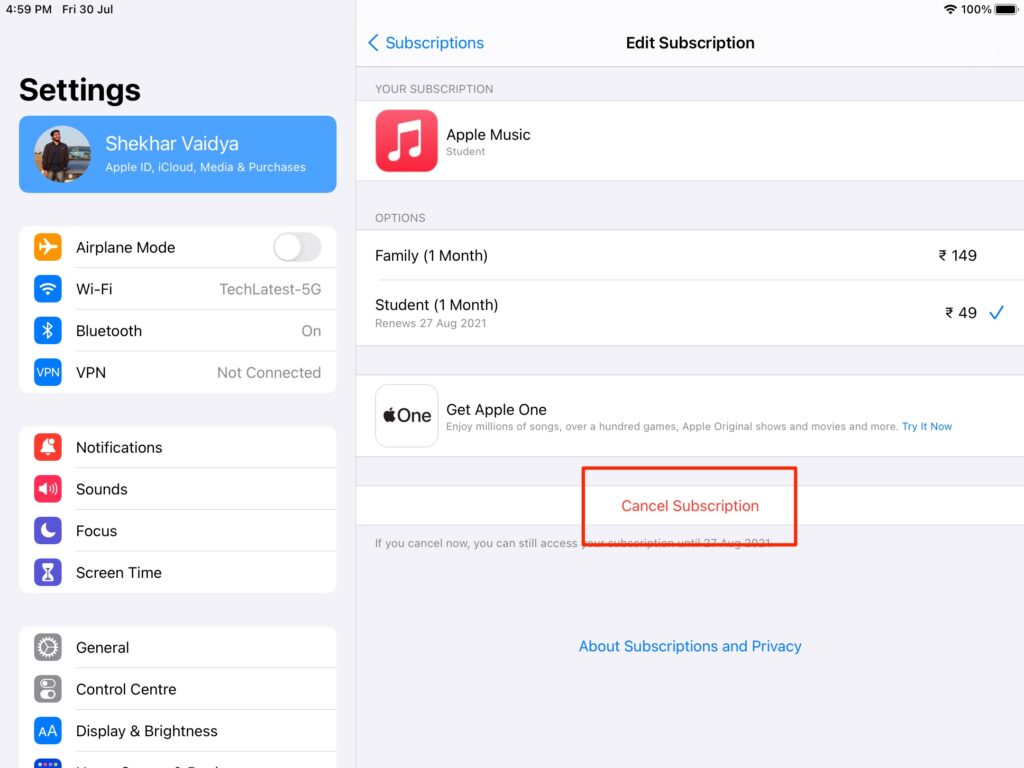
- Quando vedi la schermata Modifica Abbonamento, seleziona Annulla Abbonamento
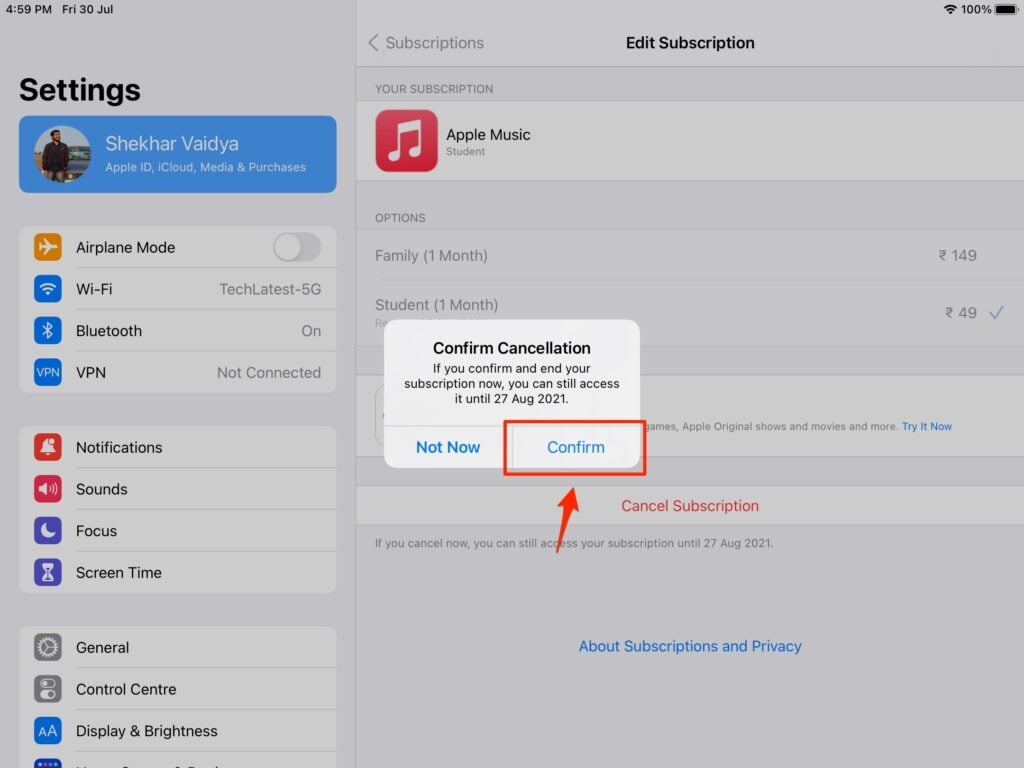
- e poi conferma l’annullamento.
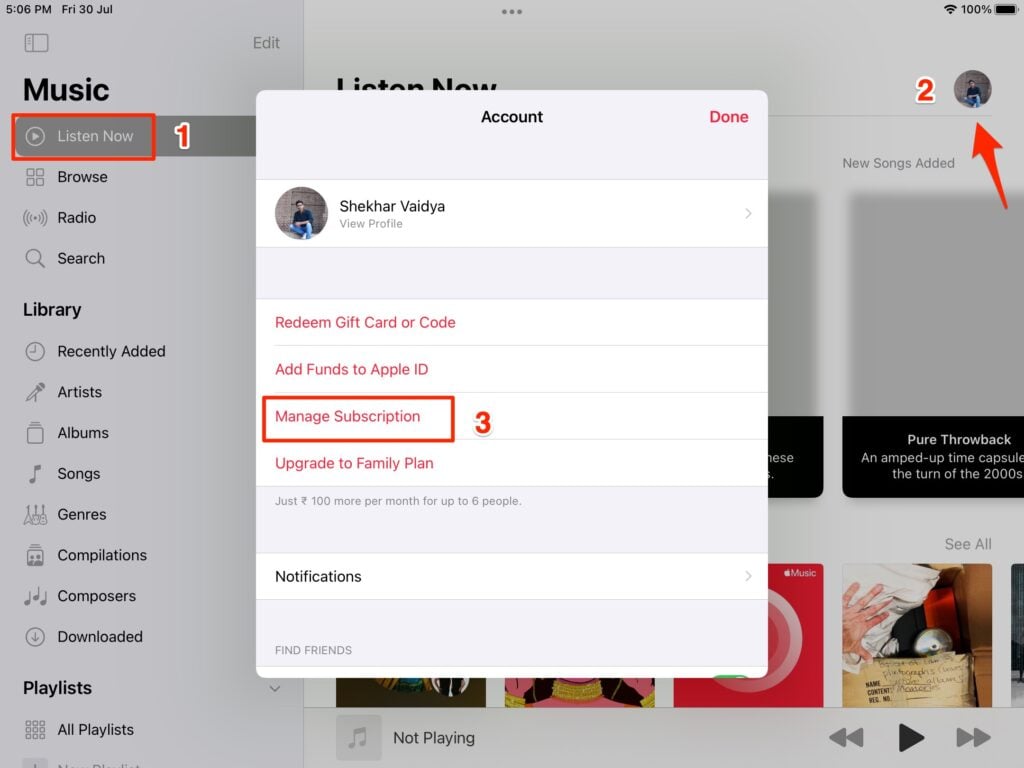
In alternativa, puoi andare direttamente all’app Apple Music e selezionare l’icona Ascolta Ora, poi selezionare l’icona del profilo nell’angolo in alto a destra.
Poi dalla pagina dell’account seleziona ‘Gestisci Abbonamento’ per annullare il tuo abbonamento.
Come Annullare Apple Music su Mac
Nell’app iTunes, il processo per annullare un abbonamento ad Apple Music è cambiato.
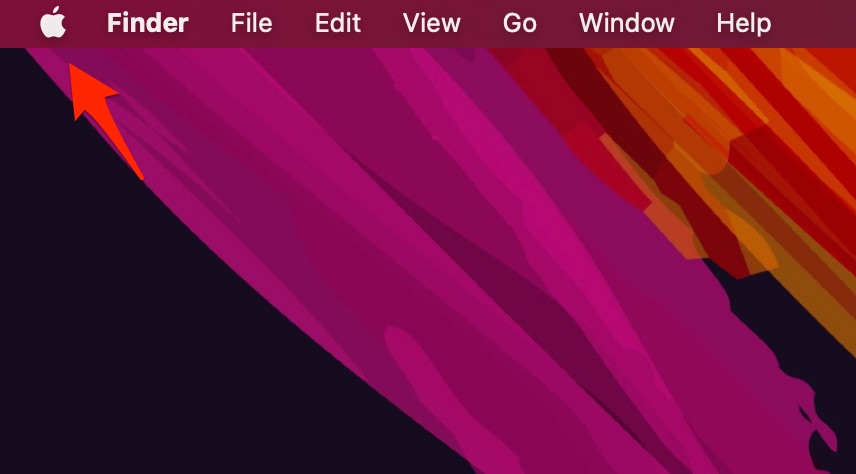
- Se utilizzi Big Sur o Catalina, seleziona l’icona Apple,
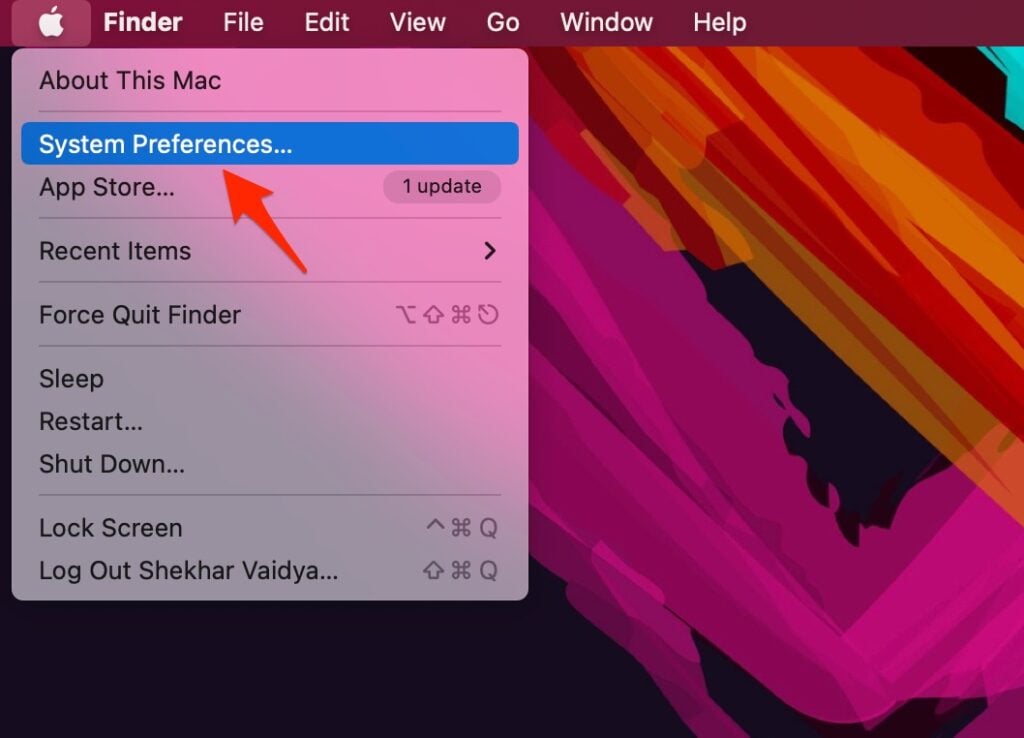
- Clicca su preferenze di sistema,
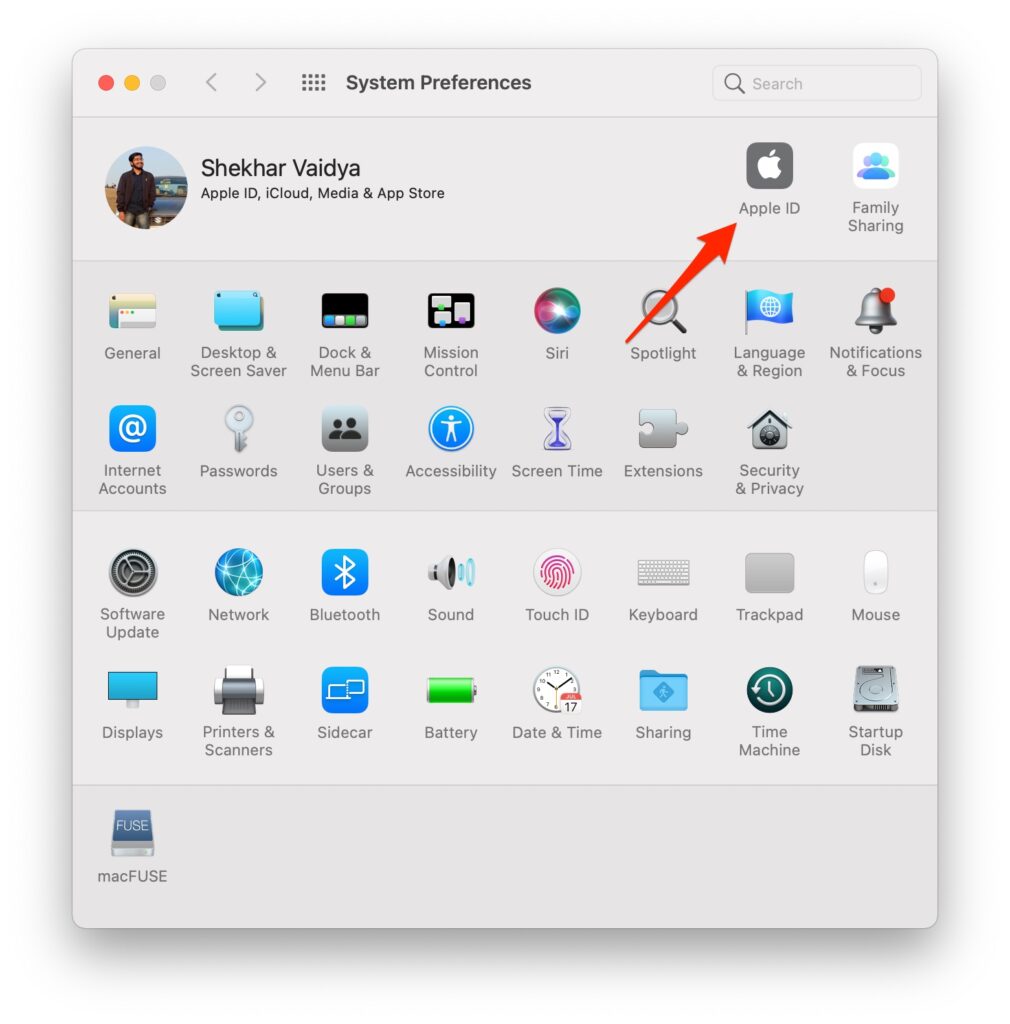
- E poi seleziona ID Apple.
- Dopo, nella barra laterale, clicca su media e acquisti,
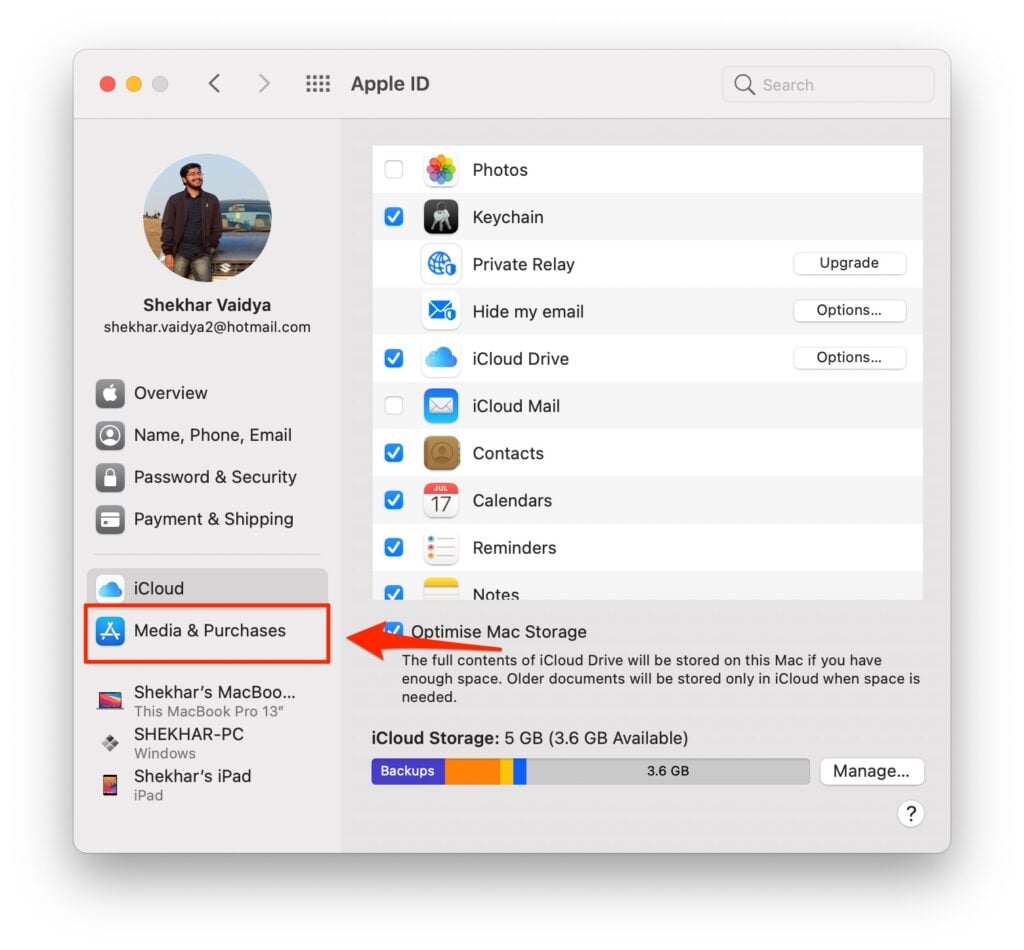
- poi clicca sul pulsante Gestisci che si trova accanto all’abbonamento.
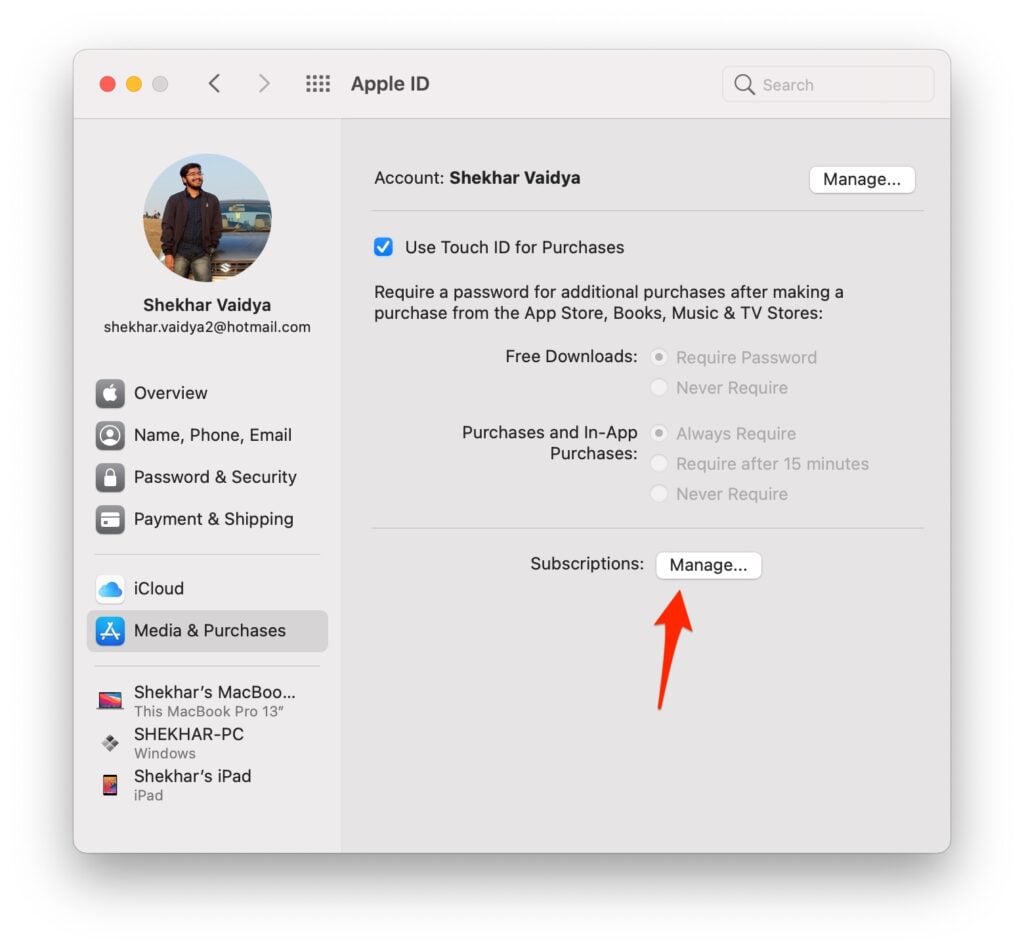
- Ora sarai in grado di visualizzare tutti i tuoi abbonamenti. Seleziona modifica che si trova accanto all’abbonamento ad Apple Music,
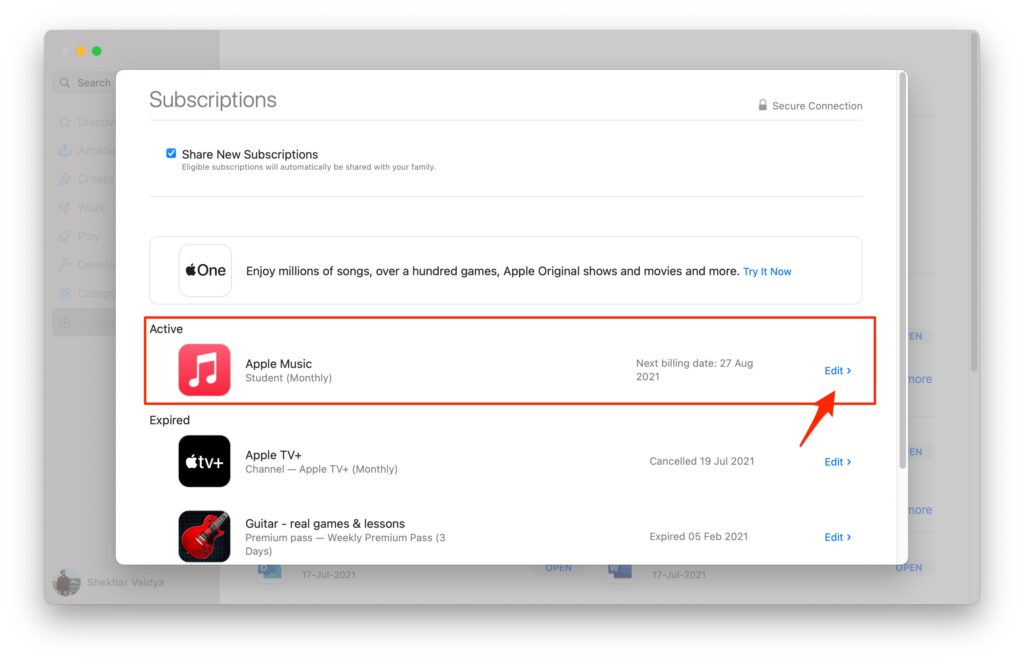
- E poi seleziona Annulla abbonamento.
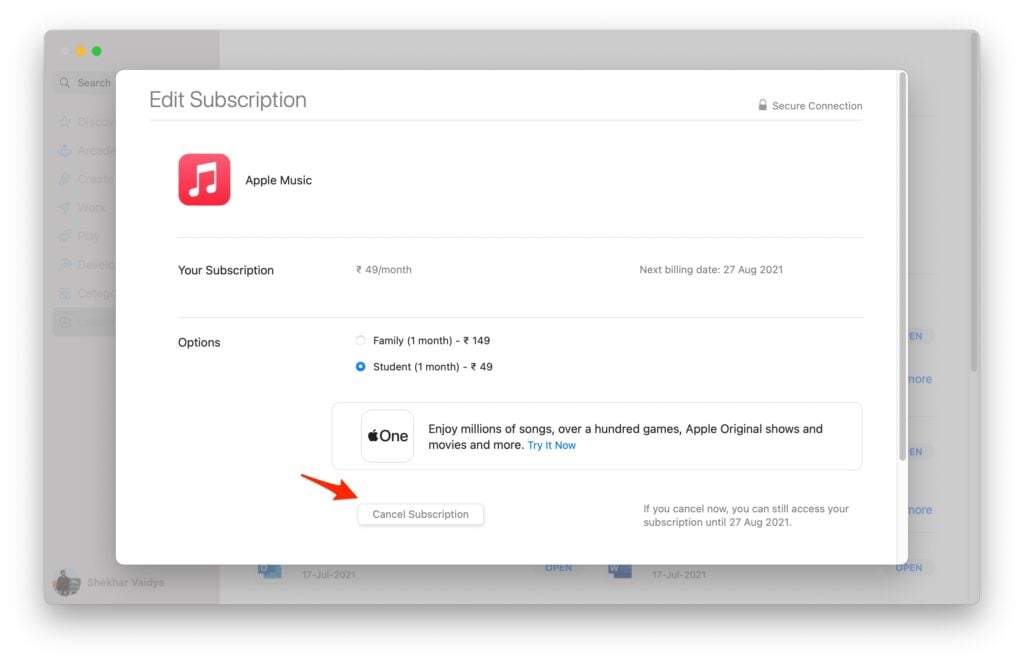
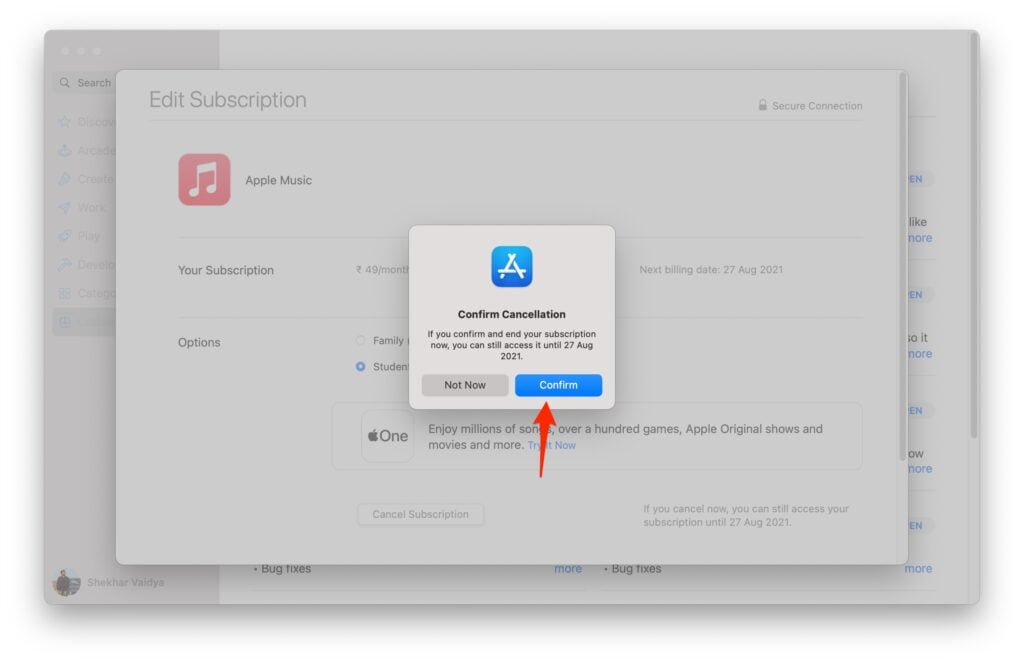
- Dopo aver confermato l’annullamento, clicca su fatto per uscire dalla finestra di abbonamento.
Inoltre, c’è un altro modo in cui aprendo direttamente l’app store puoi gestire o annullare il tuo abbonamento ad Apple Music. Di seguito sono riportati i passaggi:-
- Sul tuo Mac, apri l’app store e seleziona la tua immagine e il nome dell’account nell’angolo in basso a sinistra.
- Seleziona visualizza informazioni, poi puoi accedere con la password del tuo ID Apple se ce l’hai.
- Scorri la schermata delle informazioni dell’account fino in fondo finché non vedi la sezione gestisci.
- Seleziona il link gestisci che si trova accanto all’abbonamento.
Clicca sul link modifica che si trova accanto all’abbonamento ad Apple Music. Dopo, clicca su annulla abbonamento, conferma il tuo annullamento e hai finito.
Giudizio Finale – Annulla Abbonamento ad Apple Music
Questo è tutto, abbiamo imparato con successo come annullare l’abbonamento ad Apple Music da iPhone, iPad o un sistema Mac.
Nel caso non avessi capito qualcosa, o se hai altre domande riguardo a questo articolo, sentiti libero di commentare qui sotto, saremo più che felici di assisterti.
Ricevi i nuovi post nella tua casella di posta.
Nessuno spam. Disiscriviti in qualsiasi momento.