Streaming · 5 min read · Nov 29, 2025
Come trasmettere su Fire Stick da Mobile e PC?
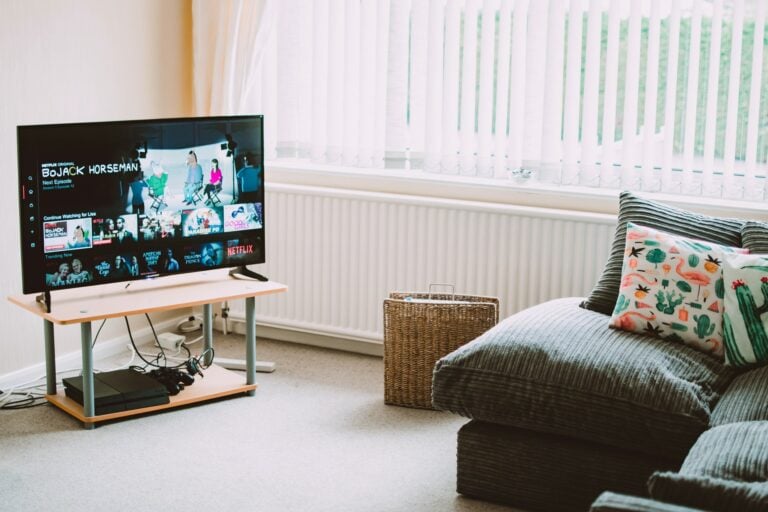
Trasmettere su TV che utilizzano Amazon Fire Stick da PC e mobile è diventato un gioco da ragazzi. Ti consente di visualizzare contenuti dal tuo PC o Mobile sul setup TV con Fire Stick.
Questo è utile quando stai cercando di trasmettere contenuti che apparirebbero meglio su una TV piuttosto che su uno smartphone e viceversa e sì, abbiamo molti contenuti che si adattano a diverse dimensioni dello schermo.
Ad esempio, un film dell’MCU è meglio su uno schermo grande, cioè la TV, mentre l’episodio preferito della serie TV di Sherlock Holmes potrebbe essere più divertente da guardare su uno smartphone.
Comunque, ecco come puoi trasmettere su Fire Stick da Mobile (Android e iOS) e PC (Windows). Continua a leggere.
Inoltre, leggi: Dispositivi compatibili con l’app Spectrum TV
Come trasmettere su Fire Stick da Mobile e PC?
Il processo è piuttosto semplice. Dovrai attivare la duplicazione dello schermo sulla tua Fire TV e poi utilizzare il telefono/PC per trasmettere su Fire Stick. Ecco come puoi farlo.
Come attivare la duplicazione dello schermo su Fire Stick?
Passo 01: Prima di tutto, accendi la TV (ovviamente).
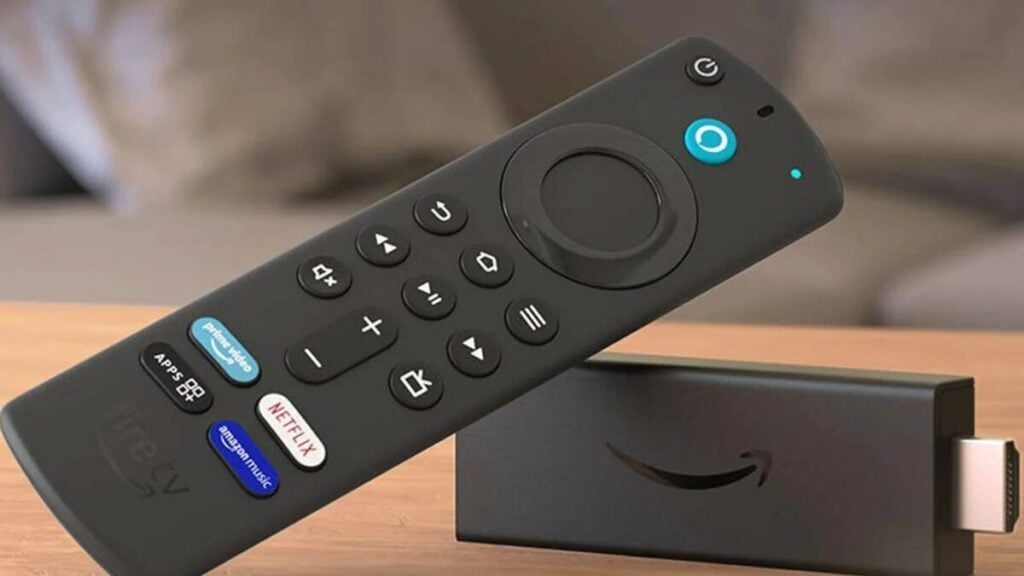
Passo 02: Tieni premuto il pulsante Home sul telecomando di Amazon Fire TV Stick per alcuni secondi finché non appare un assortimento di opzioni sullo schermo.
Passo 03: Tocca su “ Duplicazione ” che è “ Casting ” ma nel lessico di Amazon.
Passo 04: Apparirà una finestra sullo schermo che dice che hai attivato “Duplicazione dello schermo” sulla tua TV e ora sta aspettando un dispositivo ospite per unirsi.
Passo 05: Puoi premere qualsiasi pulsante sul telecomando per uscire dalla modalità di duplicazione.
Inoltre, leggi: Come installare Android TV ROM su Fire TV Stick 4K?
Come trasmettere su Fire Stick da Android?
Ecco come puoi trasmettere su Fire Stick da dispositivi Android.
Passo 01: Prima di tutto, vai su Impostazioni sul tuo dispositivo,
Passo 02: Successivamente, cerca l’opzione “ Cast ” sia tramite il campo di ricerca delle impostazioni o esplora le impostazioni per trovare l’opzione. Probabilmente si trova nell’opzione “ Bluetooth e connessione dispositivo ”.
Passo 03: Tocca il pulsante “ Abilita ” in cima allo schermo per abilitare “ Cast ”.
Passo 04: Trova l’Amazon Fire TV Stick dall’elenco dei dispositivi disponibili. Se hai impostato un nome diverso, cerca il nome indicato e toccalo per connetterti.
Passo 05: Riceverai un messaggio che ti chiede se desideri iniziare a duplicare o meno, seleziona “Inizia ora ” e hai collegato con successo il telefono alla TV tramite Fire Stick.
Passo 06: Ora puoi riprodurre o visualizzare qualsiasi contenuto supportato sul tuo telefono e verrà trasmesso o duplicato anche su Fire Stick. Questo è come puoi trasmettere su Fire Stick da smartphone Android.
Come trasmettere su Fire Stick da PC e laptop?
Windows su PC e laptop offre una visione molto migliore per gli utenti poiché ci sono un sacco di funzionalità, a differenza di macOS. Questo significa che trasmettere da PC è un gioco da ragazzi anche se non conosci il tuo modo su un desktop o laptop.
Puoi trasmettere su una TV tramite Fire Stick da PC seguendo queste semplici istruzioni.
- Sulla barra delle applicazioni, tocca il Centro notifiche di Windows. Otterrai un piccolo icona quadrata che assomiglia a una finestra di dialogo all’estrema destra della barra delle applicazioni. Toccalo.
- Tocca su Espandi se non appaiono opzioni. Salta le varie opzioni di Tile rapide.
- Tocca su “ Connetti ” che dovrebbe avere un simbolo di un monitor e una freccia su di esso.
- Otterrai un elenco di dispositivi disponibili e tocca sul nome della tua TV come “ Fire TV di Jack ” o “ TV di Leslie ” o qualsiasi altro nome personalizzato.
- Dopo alcuni secondi, vedrai lo schermo del tuo PC sulla TV.
Questo è uno dei metodi più semplici per trasmettere su Fire Stick dai tuoi laptop e PC che utilizzano Windows OS.
Inoltre, leggi: [Come] Installare l’app BeeTV su Android e Firesticks
Come trasmettere su Fire Stick da iPhone o iPad?
iOS su dispositivi iPhone e iPad non è così aperto come il suo omologo Android. Pertanto, non puoi trasmettere direttamente su una TV a meno che tu non utilizzi un’app di duplicazione dello schermo a meno che tu non abbia Apple TV. Ecco come funziona.
Passo 01: Prima di tutto, vai su Fire TV e scarica un’app di duplicazione dello schermo come “ Screen Mirroring for Fire TV ” e installala.
Passo 02: Successivamente, trova un’app corrispondente sul tuo dispositivo iOS.
Passo 03: Esegui l’app sul tuo iPhone/iPad e trova il nome della TV supponendo che entrambi i dispositivi siano connessi alla stessa rete.
Passo 04: Una volta trovato il nome della TV sul dispositivo, selezionalo e connettiti. Se non riesci a trovarlo, tocca su “ Connetti tramite codice QR ” quando apparirà un codice QR sullo schermo dove puoi scansionare e connetterti.
Passo 05: Questo è freemium, il che significa che dovrai guardare un annuncio. Tocca su “ Guarda annuncio ” se non vuoi iscriverti. Tocca su “ Vai Pro ” per iscriverti alla versione premium.
Passo 06: Tocca su “ Screen Mirror (Cast Screen) ” e tocca su “ Inizia trasmissione ”.
Nota che quando scarichi un’app per la duplicazione su un dispositivo iOS, le istruzioni sullo schermo sono sufficienti per darti indicazioni e cosa fare per connetterti alla TV indicata e trasmettere il contenuto di conseguenza.
Ci sono molte altre disponibili tra cui AirReceiver, Reflector 2, AllConnect per Fire TV, AirBeam TV Mirroring Receiver, AirPlay Mirror, tra gli altri.
Come trasmettere su Fire Stick da dispositivi Mac?
Proprio come nel caso di iOS, macOS non ha un modo diretto per trasmettere contenuti sulla TV tramite dispositivi Mac, quindi ecco come puoi farlo.
Passo 01: Prima di tutto, assicurati che la tua TV e il dispositivo Mac siano connessi alla stessa rete WiFi.
Passo 02: Vai alla schermata principale di Fire Stick e cerca l’app di duplicazione “ AirPlay ”. Puoi scaricare “ AirPlayMirror Receiver ” e installarla.
Passo 03: Sul Mac, vai su Preferenze di Sistema >> Monitor e attiva il segno di spunta contro “ Mostra opzioni di duplicazione nella barra dei menu quando disponibili.”
Passo 04: Ora, seleziona “ AirPlay ” sul tuo Mac e cerca il nome della TV Fire Stick a cui connetterti.
Passo 05: Tocca sulla TV che trovi ed è fatto.
Frasi di chiusura – Trasmettere su Fire Stick da Mobile e PC
Con questo, ho concluso come trasmettere su Fire Stick da un telefono o PC. Questa guida pratica racchiude metodi per connettersi a Fire Stick tramite dispositivi Android, Windows, macOS e iOS.
Inoltre, leggi: Il nuovo dispositivo di casting di Google per competere con il Firestick di Amazon
Ricevi i nuovi post nella tua casella di posta.
Nessuno spam. Disiscriviti in qualsiasi momento.