Personalizzazione · 4 min read · Nov 10, 2025
Come cambiare il logo di avvio sui dispositivi Samsung [Exynos]?

Uno dei principali motivi per cui mi piace Android è la possibilità di personalizzarlo come vuoi. Puoi cambiare quasi tutto sul tuo dispositivo Android effettuando il root e installando ROM personalizzate. Anche se quasi tutti gli smartphone Android possono essere rootati e personalizzati, ci sono ancora alcuni telefoni che rimangono intatti grazie ai fornitori che bloccano completamente il codice sorgente.
Una delle personalizzazioni più popolari che piace alla comunità di modding è cambiare il logo di avvio e le animazioni di avvio. Ci possono essere molte ragioni per cui vuoi cambiare il logo di avvio sul tuo dispositivo Samsung alimentato da un processore Exynos. Per cominciare, potresti avere un dispositivo vecchio e vuoi imparare queste cose utilizzandolo.
Passaggi per cambiare il logo di avvio sui dispositivi Samsung [Exynos]
Prima di iniziare con questo articolo, assicurati di aver creato un backup completo di tutti i tuoi file. Perché non possiamo essere responsabili per il tuo dispositivo bloccato. Questi passaggi potrebbero funzionare o meno con il modello del tuo dispositivo. Non provare questo se non hai esperienza con personalizzazioni estreme di Android.
Passo 1: Scarica i file TWRP e Odin
Il primo passo per fare questo è sbloccare il bootloader e installare un software di recupero personalizzato come TWRP. Questo ti consente di flashare ROM personalizzate e script che ti permettono di cambiare o modificare il sistema operativo del tuo telefono. Quindi qui, vediamo come puoi flashare TWRP utilizzando lo strumento Odin.
- Scarica e installa Odin da qui. Fai attenzione quando scarichi Odin da altri siti web. Ce ne sono molti falsi.
- Scarica il file TWRP appropriato per il tuo modello e variante di dispositivo da questo link.
- Assicurati di scaricare il file *.img.tar per il tuo dispositivo. Perché puoi flashare solo file tar utilizzando Odin.
Passo 2: Sblocca il bootloader sul telefono
Il passo successivo è sbloccare il bootloader del tuo dispositivo.
Attenzione: Un sblocco riuscito del bootloader comporterà la perdita di dati. Perderai tutti i dati sul tuo dispositivo. Quindi assicurati di eseguire il backup di tutto prima di iniziare.
- Apri l’app Impostazioni sul tuo dispositivo Samsung.
- Vai su Informazioni sul telefono > Informazioni sul software.
- Ora, tocca ripetutamente il Numero di build finché non vedi “ Ora sei uno sviluppatore ”
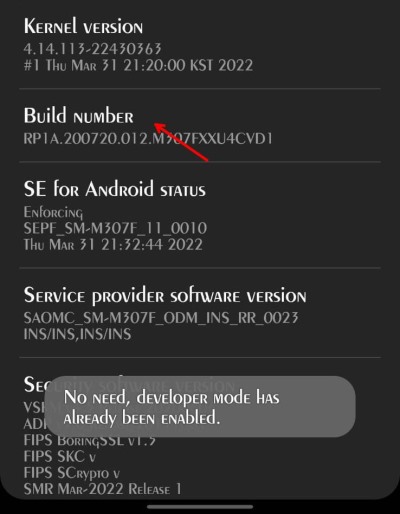
- Torna indietro e ora nell’app delle impostazioni, vedrai un’opzione per “ Opzioni sviluppatore “.
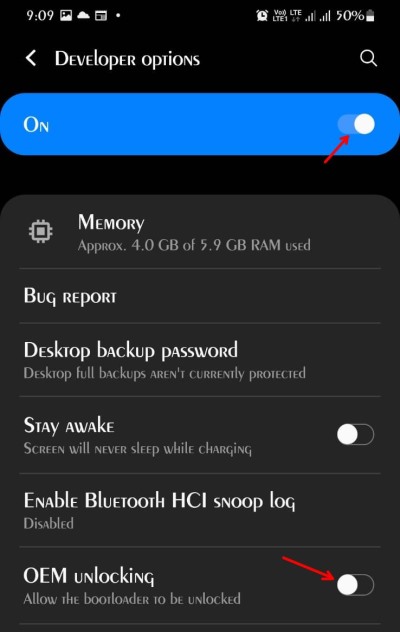
- Aprila e trova e abilita lo sblocco OEM e il debug USB. Inserisci il tuo PIN o modello e confermalo se richiesto.
- Infine, spegni il telefono, collegalo a un PC e accendilo utilizzando il pulsante Volume giù e il pulsante di accensione contemporaneamente. (Potrebbe cambiare in Volume su su alcuni dispositivi.)
- Ora entrerai in modalità download. Tieni premuto Volume su finché non vedi “ Sblocca bootloader “.
- Premi il pulsante volume su ancora una volta per sbloccare il bootloader.
- Il tuo telefono si riavvierà e dovrai configurarlo di nuovo come hai fatto la prima volta.
Passo 3: Flashare TWRP utilizzando Odin
Una volta sbloccato il bootloader, dovrai installare lo strumento di recupero TWRP per flashare i file necessari per cambiare il logo di avvio.
- Metti il tuo dispositivo in modalità Download come hai fatto nel passo precedente.
- Ora apri lo strumento Odin sul tuo PC.
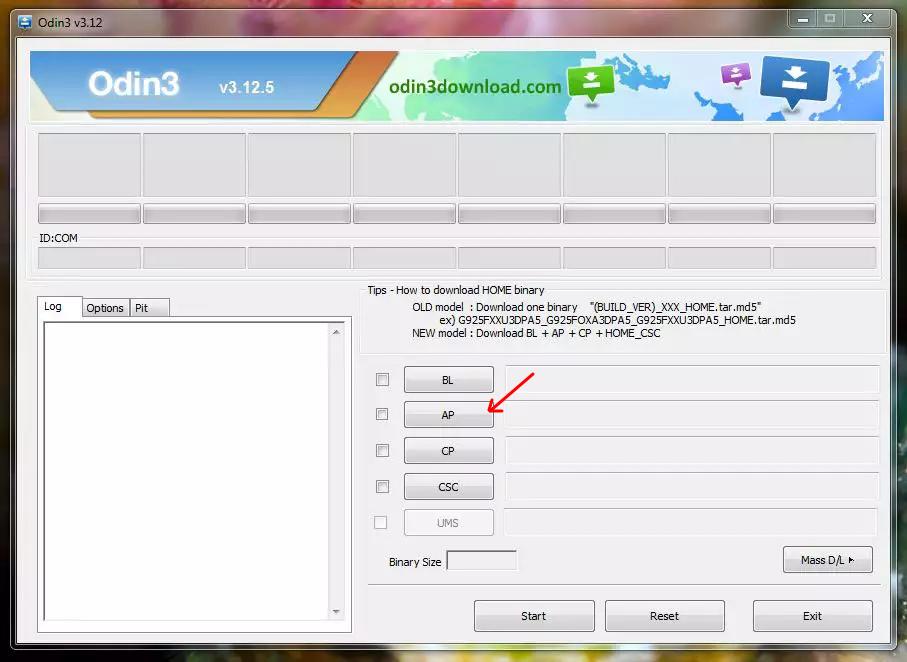
- Clicca sul pulsante AP e seleziona il file tar TWRP che hai scaricato dal link sopra.
- Infine, clicca sul pulsante Start e attendi che lo strumento completi il processo di flashing.
- Una volta completato, dovrai entrare in modalità di recupero utilizzando la combinazione di pulsanti di accensione + volume giù. (Potrebbe cambiare a seconda del modello).
Passo 4: Scarica e flasha il file zip del cambiamento del logo di avvio
- Scarica i file zip del cambiamento del logo di avvio da questo link e salvali.
- Estrailo con 7zip o WinRAR e cambia il file logo.jpg con il file immagine richiesto.
Nota: Assicurati che il nuovo file abbia la stessa risoluzione del tuo dispositivo. Altrimenti potresti bloccare il tuo dispositivo.
- Ricompila l’intero contenuto con il nuovo file jpg e spostalo sul telefono.
- Utilizzando TWRP, clicca su flasha un file e individua il file zip, e scorri per flashare il file sul tuo dispositivo.
- Aspetta che TWRP completi il flashing.
- Una volta fatto, riavvia e verifica se riesci a vedere il bootloader cambiato.
Come ripristinare l’animazione di avvio originale
Se decidi di tornare a come era in precedenza, dovrai flashare questo file zip utilizzando TWRP. Una volta fatto, riavvia il tuo telefono e tutto dovrebbe tornare alla normalità.
Conclusione
Quindi, come puoi vedere, questi sono i passaggi che puoi seguire per cambiare il logo di avvio sul tuo smartphone Samsung Android che utilizza Exynos. Se stai utilizzando una variante Qualcomm Snapdragon, allora questi passaggi non saranno adatti a te.
Dovrai cercare un metodo diverso per cambiarlo. Perché il modo in cui Qualcomm memorizza i file di avvio è diverso da Exynos. Quindi non puoi usare questo file per cambiare il logo. Nel peggiore dei casi, potresti danneggiare il tuo dispositivo e bloccarlo.
Se hai qualche pensiero su Come cambiare il logo di avvio sui dispositivi Samsung [Exynos]?, sentiti libero di lasciare un commento qui sotto. Inoltre, iscriviti al nostro canale YouTube di DigitBin per video tutorial. Saluti!
Ricevi i nuovi post nella tua casella di posta.
Nessuno spam. Disiscriviti in qualsiasi momento.