Download Windows · 5 min read · Jan 03, 2026
Come cambiare la posizione di download predefinita su Windows 11?
Hai notato che ogni volta che scarichi un file su Windows 11, viene salvato in una cartella particolare? È la sezione Download dove vengono memorizzati tutti i download. Di solito, questa cartella Download è presente per impostazione predefinita sotto l’unità in cui è stato installato il sistema operativo Windows. Per la maggior parte degli utenti, la troverai sull’unità C.
Il problema inizia quando continui a scaricare molti file e lo spazio di archiviazione inizia a riempirsi. La maggior parte degli utenti non preferirà eliminare i file salvati nei Download. La soluzione ideale è cambiare la posizione di download predefinita su Windows 11. In questa guida, ti mostrerò come farlo.
Cambiare la posizione di download predefinita per i file multimediali
Se stai notando che la cartella Download è piena di file e lo spazio di archiviazione sta quasi esaurendosi, segui i passaggi indicati di seguito per cambiare la posizione predefinita della cartella Download.
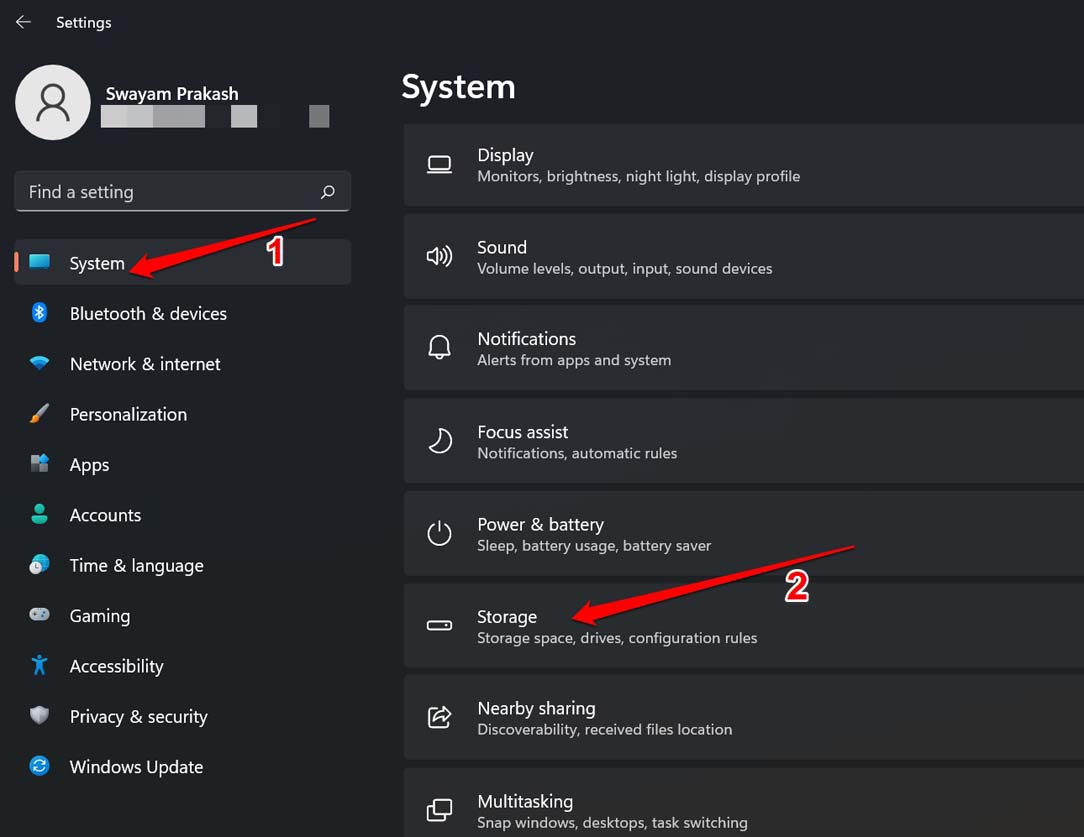
- Apri le impostazioni del sistema operativo Windows premendo Windows +I.
- Clicca sulla scheda Sistema.
- Ora, sul lato destro clicca su Archiviazione.
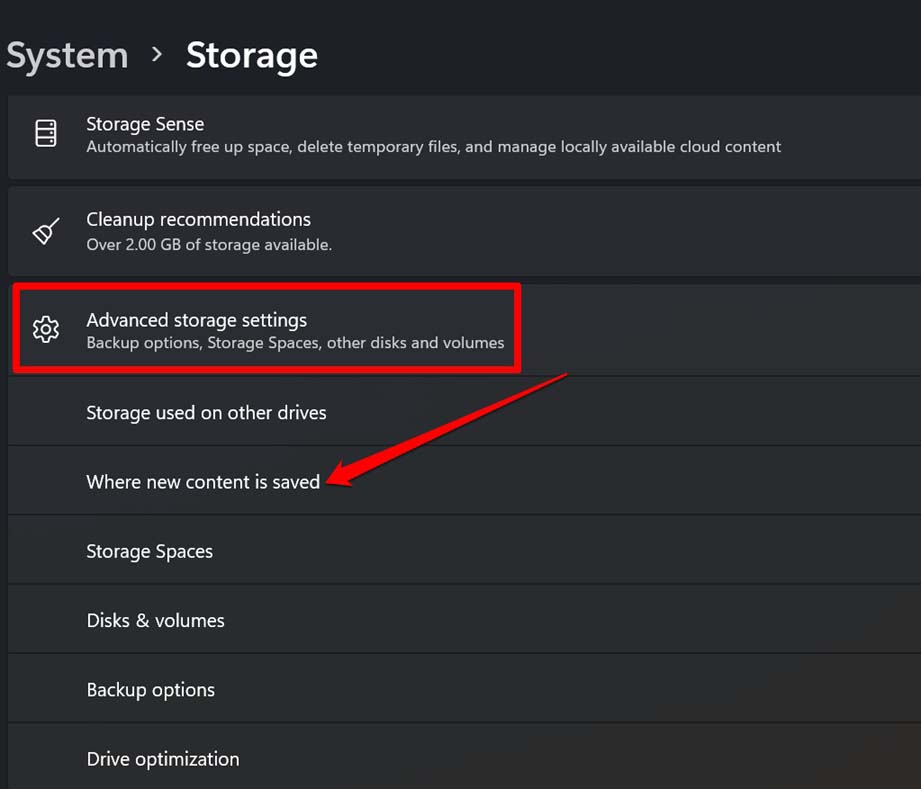
- Naviga su Gestione archiviazione e clicca su Impostazioni di archiviazione avanzate.
- Sotto di esso clicca su Dove viene salvato il nuovo contenuto.
- Ora vedrai per vari tipi di file l’unità predefinita assegnata dove sono presenti i file scaricati.
- Per ciascun tipo di file come file multimediali, nuovi documenti, app, foto o film, clicca sul menu a discesa e seleziona l’altra unità disponibile.
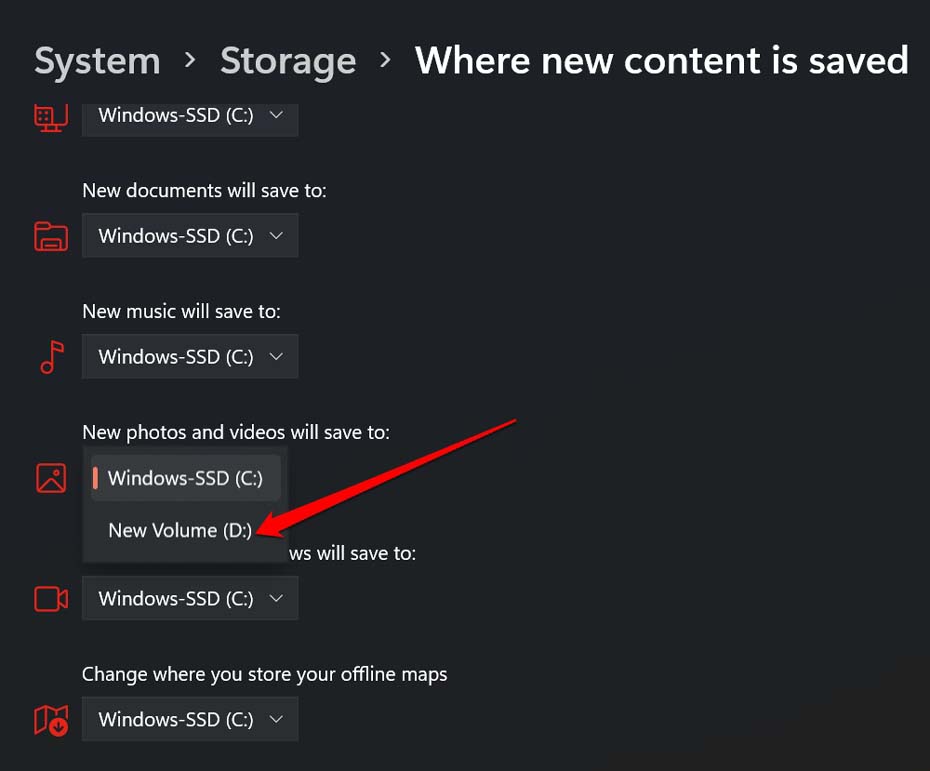
- Una volta cambiata l’unità, clicca su Applica per apportare le modifiche.
- Ad esempio, voglio cambiare la posizione di download predefinita di foto e video che per impostazione predefinita è impostata sull’unità C.
- Quindi cliccherò sul rispettivo menu a discesa accanto al tipo di file menzionato e selezionerò l’unità D.
- D’ora in poi, le nuove foto e video che scarico verranno salvati sull’unità D invece che sull’unità C.
Metodo alternativo
Il metodo sopra ha un modo alternativo di attuazione. Invece di eseguire i passaggi sopra nella sezione precedente, puoi spostare manualmente i file da un’unità all’altra. Una volta che noti che lo spazio di archiviazione sull’unità principale (supponiamo l’unità C) sta esaurendosi,
- Crea una nuova cartella nell’unità D. [ Quella in cui è disponibile ampio spazio di archiviazione ]
- Naviga nell’unità C e vai alla sezione Download.
- Seleziona alcuni o tutti i file e premi Ctrl + X per tagliare (iniziare lo spostamento del file)
- Torna di nuovo all’unità D e accedi alla cartella che hai appena creato nel Passo 1 di questa sezione.
- Premi Ctrl + V per incollare il file nella nuova cartella.
- Lo spazio di archiviazione nella sezione Download avrà ora spazio sufficiente per ospitare nuovi file che scaricherai.
Questo metodo è ideale da seguire poiché puoi semplicemente spostare qualsiasi file o tutti i file senza doverti preoccupare del tipo di file. Inoltre, è semplicemente un processo di taglia e incolla.
Come spostare la cartella Download su un’altra unità?
In precedenza abbiamo visto come impostare un’unità specifica come archiviazione per un certo tipo di file scaricato sul computer. Ora, vedremo come spostare la cartella Download dalla sua unità predefinita a un’altra unità.
Per impostazione predefinita, la cartella Download è presente sull’unità C, che è l’unità che ospita i file di sistema di Windows. Può essere cambiata in altre unità presenti sul tuo PC. Ecco i passaggi per farlo.
- Premi Windows + E per accedere a Esplora file di Windows.
- Vai su Questo PC.
- Accedi all’unità (diciamo l’unità D) a cui desideri trasferire la cartella Download presente nell’unità C.
- Sull’unità D crea una nuova cartella e chiamala Nuova cartella Download.
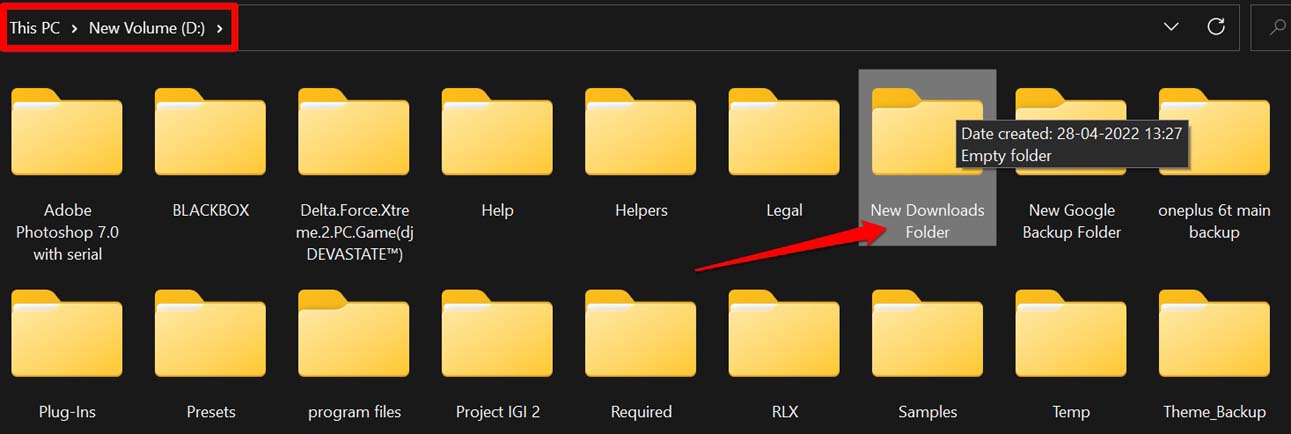
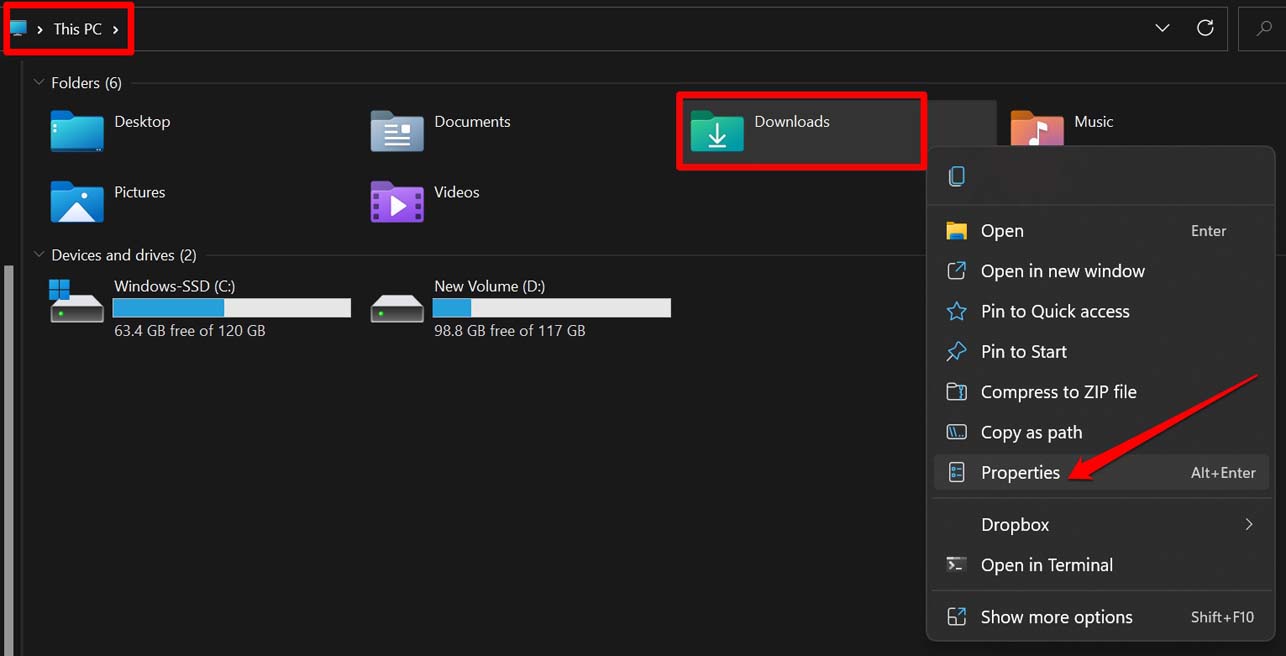
- Ora, torna a Questo PC. Vedrai la cartella Download presente lì.
- Fai clic destro su Download e seleziona Proprietà [Puoi anche premere i tasti Alt + Invio ]
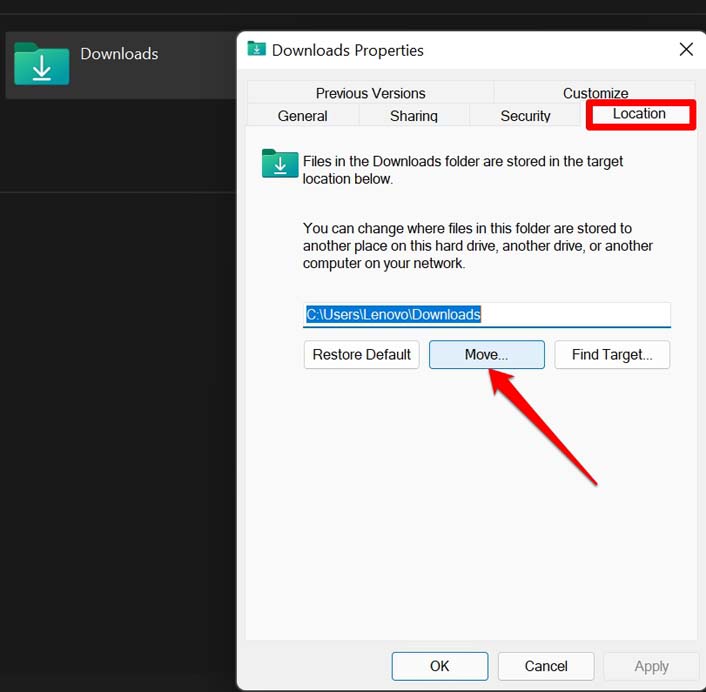
- Una volta aperta la finestra di dialogo Proprietà, clicca sulla scheda Posizione.
- Quindi clicca sul pulsante Sposta.
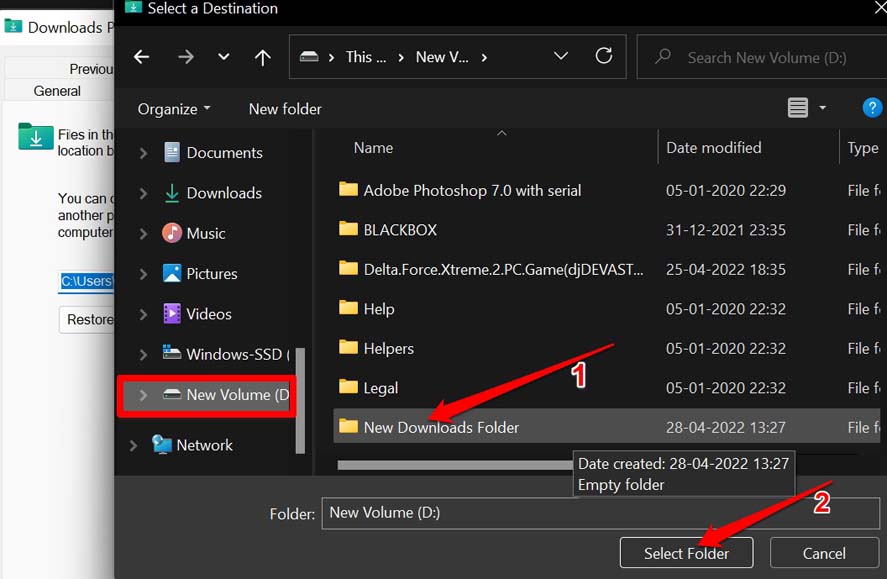
- Si aprirà la finestra di dialogo Seleziona una destinazione.
- Naviga alla cartella che hai creato con il nome Nuova cartella Download sotto l’unità D.
- Seleziona la cartella interessata e clicca su Seleziona cartella.
- Clicca su Applica per implementare le modifiche.
- Ti verrà chiesto se desideri trasferire tutti i file esistenti che hai scaricato nella sezione Download nella nuova cartella di destinazione sull’unità D.
- Seleziona Sì.
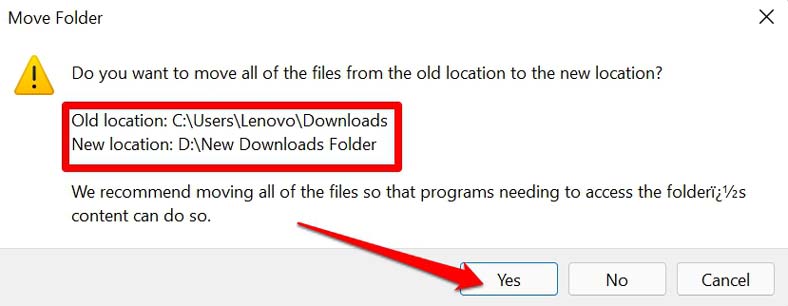
Ora, i contenuti della cartella Download si sposteranno interamente sull’unità D. A seconda del volume dei dati, il trasferimento potrebbe richiedere del tempo per completarsi. Quindi, aspetta.
È possibile spostare la cartella Download di nuovo sull’unità C?
Se cambi idea in seguito e per qualche motivo desideri riportare la cartella Download sull’unità C, puoi farlo anche.
Vai su Questo PC in Esplora file di Windows.
Fai clic destro su Download.
Seleziona Proprietà.
Nella finestra di dialogo Proprietà, clicca su Posizione.
Quindi seleziona Ripristina predefinito per riportare la cartella Download sull’unità C.
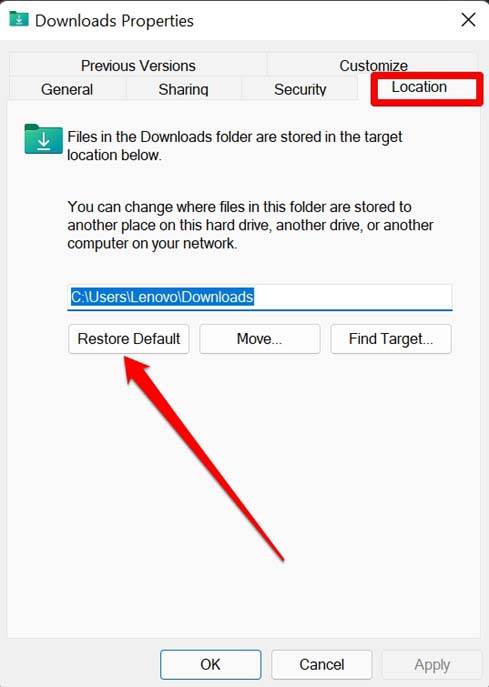
Clicca su Applica per confermare e implementare lo spostamento.
Nota che mentre questa guida riguarda come cambiare la posizione di download predefinita su Windows 11, puoi anche utilizzare gli stessi passaggi per spostare o cambiare la posizione di download su Windows 10.
Conclusione
Gli utenti esperti non smetteranno mai di scaricare file sul proprio PC Windows. L’unico problema è che lo spazio di archiviazione è limitato sull’unità principale poiché ospita altri file di sistema insieme alla cartella Download. Quindi, per risparmiare spazio, è più saggio cambiare la posizione di download predefinita su un altro disco rigido che ha spazio di archiviazione sufficiente. Spero che questa guida ti sia utile.
Se hai qualche pensiero su Come cambiare la posizione di download predefinita su Windows 11?, sentiti libero di lasciare un commento qui sotto. Inoltre, ti preghiamo di iscriverti al nostro canale YouTube di DigitBin per video tutorial. Saluti!
Ricevi i nuovi post nella tua casella di posta.
Nessuno spam. Disiscriviti in qualsiasi momento.