Screenshot Windows · 4 min read · Sep 28, 2025
Come Cambiare la Posizione Predefinita degli Screenshot su Windows 11
Ogni giorno ci immergiamo nel mondo della tecnologia e troviamo informazioni utili di cui abbiamo bisogno e per ricordarle, facciamo uno screenshot veloce.
Quando troviamo qualcosa di interessante su Internet, che sia legato alla tecnologia o a una particolare categoria, siamo pronti a fare uno screenshot per condividerlo con altre persone. Inoltre, puoi utilizzare gli screenshot per i tuoi progetti.
Catturare uno screenshot non è molto difficile, tutto ciò che devi fare è premere e tenere premuti i tasti Windows + PrtSc contemporaneamente sulla tastiera e catturerà automaticamente lo screenshot.
Non appena fai uno screenshot, verrà salvato in una posizione predefinita sul tuo computer. Tuttavia, troverai gli screenshot in questa posizione che è C: \Users[Nome Utente]\Pictures\Screenshots.
Ma potrebbe esserci una situazione in cui desideri cambiare il percorso predefinito degli screenshot in una cartella dedicata o in un’unità selezionata. Quindi, se stai cercando di cambiare la posizione predefinita degli screenshot su Windows 11, sei nel posto giusto.
Qui ti mostriamo istruzioni passo-passo su come cambiare la posizione predefinita degli screenshot su un PC Windows.
Perché Cambiare la Posizione Predefinita degli Screenshot su Windows 11?
Prima di tutto, perché è necessario cambiare la posizione predefinita degli screenshot? Bene, ci sono varie possibilità per cambiare la posizione degli screenshot. Qui abbiamo delineato le ragioni, quindi dai un’occhiata.
- Se il tuo attuale driver sta esaurendo lo spazio di archiviazione, dovresti considerare di passare alla posizione predefinita degli screenshot.
- Potresti voler mantenere gli screenshot in una cartella diversa per scopi personali, come progetti personali. Potrebbe essere più facile per te selezionare gli screenshot che desideri da una cartella dedicata.
- Cambiare la posizione predefinita degli screenshot in una cartella specifica che è sincronizzata con l’archiviazione iCloud ti aiuta a condividere e accedere molto più facilmente da altri dispositivi.
- Puoi anche salvare gli screenshot su una USB o un’unità esterna per assicurarti che siano salvati e creare un backup. In caso di problemi con il sistema, il tuo screenshot sarà al sicuro senza alcuna perdita.
Passaggi per Cambiare la Posizione Predefinita degli Screenshot
Se desideri fare screenshot veloci dello schermo, devi premere i tasti Win + PrtScr insieme sulla tastiera e catturerà automaticamente gli screenshot. Questo è l’unico modo per fare uno screenshot del tuo schermo.
Inoltre, se desideri catturare una parte specifica delle informazioni sullo schermo, devi premere i tasti Ctrl + Shift + S contemporaneamente sulla tastiera.
Mentre puoi catturare lo screenshot seguendo qualsiasi metodo. L’immagine verrà salvata nella posizione predefinita degli screenshot sul tuo computer. Diamo un’occhiata a come puoi facilmente cambiare la posizione predefinita degli screenshot in Esplora File:
- Apri Esplora File dalla barra delle applicazioni facendo clic sull’icona dalla schermata principale del desktop o seleziona dal menu di avvio. Puoi anche tenere premuti i tasti Win + E sulla tastiera per avviare Esplora File.
- Naviga su Immagini dal pannello di navigazione a sinistra.
- Fai clic con il tasto destro sulla cartella Screenshots e seleziona Proprietà.
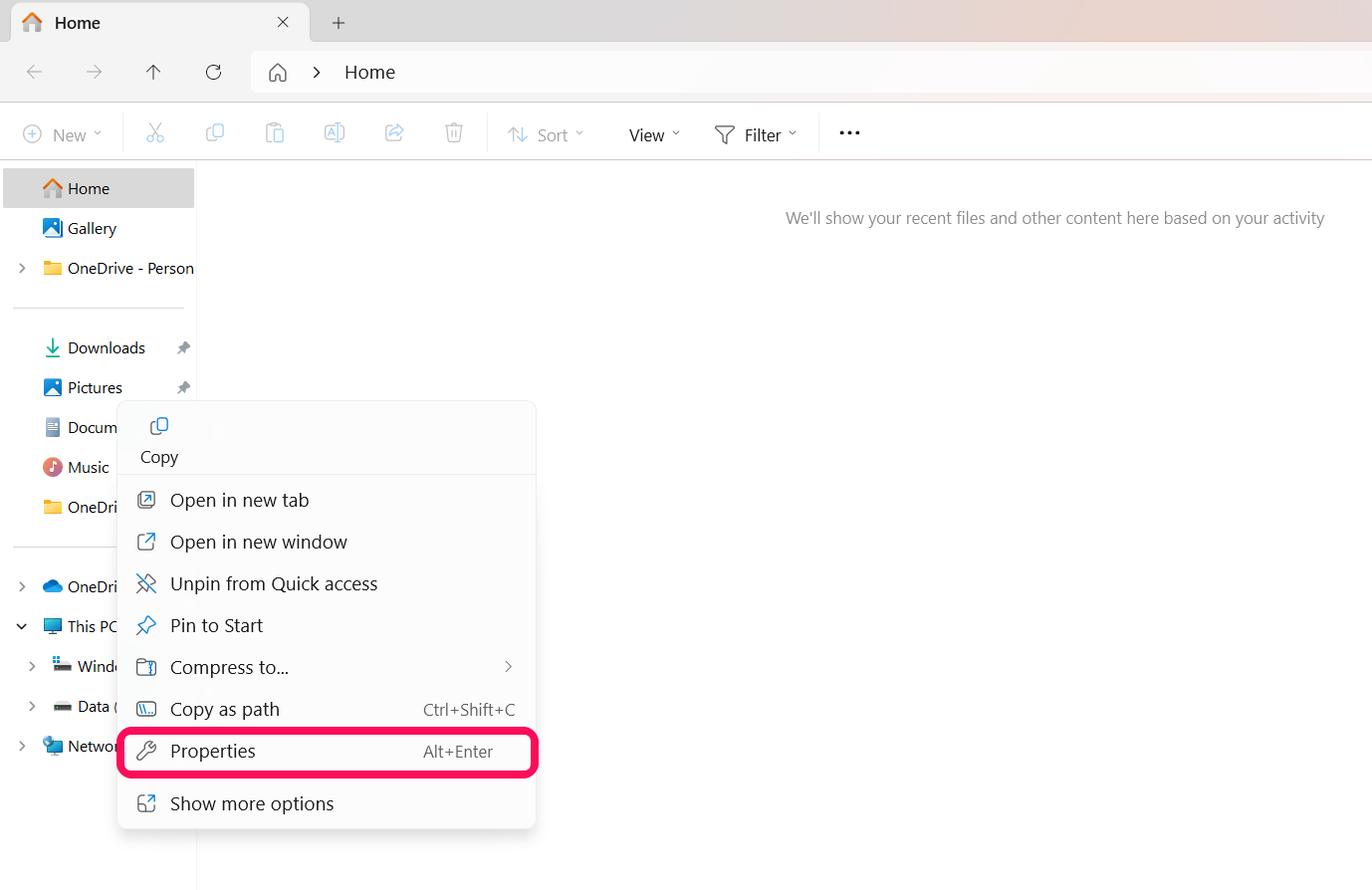
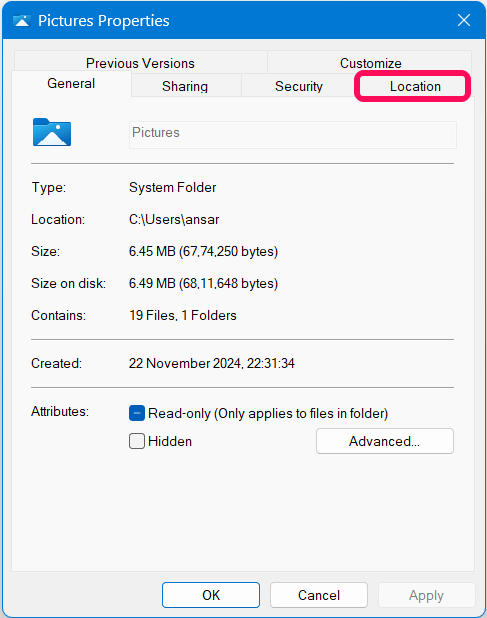
- Nella finestra Proprietà, fai clic sulla scheda Posizione in alto.
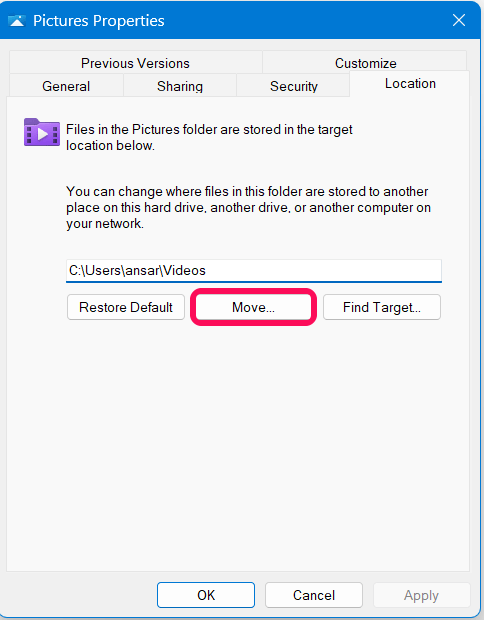
- Quindi, fai clic su Sposta e seleziona il nuovo percorso in cui verranno salvati i tuoi screenshot.
- Dopo aver scelto la posizione, fai clic su Applica seguito da OK per salvare le modifiche.
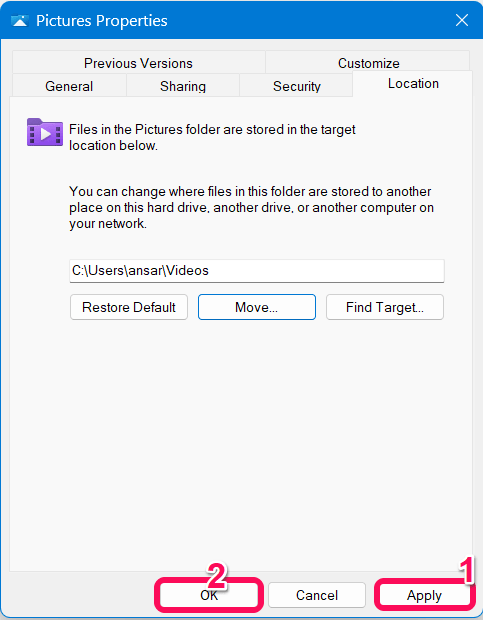
Ricorda di assicurarti che la cartella sia creata o presente nel percorso che hai scelto. Questo significa che la cartella degli screenshot si fonderà con qualsiasi cartella tu abbia selezionato in Esplora File.
Una volta cambiato il percorso degli screenshot, puoi verificarlo. Per farlo, fai uno screenshot premendo i tasti Win + PrtScr e poi avvia Esplora File. Successivamente, naviga nella nuova cartella selezionata e verifica se gli screenshot sono disponibili o meno.
Come Ripristinare la Posizione Predefinita degli Screenshot su Windows 11
Nel caso tu voglia ripristinare le modifiche alla posizione originale degli screenshot, ecco come fare.
- Avvia Esplora File tenendo premuti i tasti Win + E sulla tastiera.
- Naviga nella nuova cartella selezionata, fai clic con il tasto destro su di essa e seleziona Proprietà.
- Quindi, fai clic sulla scheda Posizione dalla barra superiore e fai clic su Ripristina predefinito.
- Fai clic su Applica seguito da OK per confermare le modifiche.
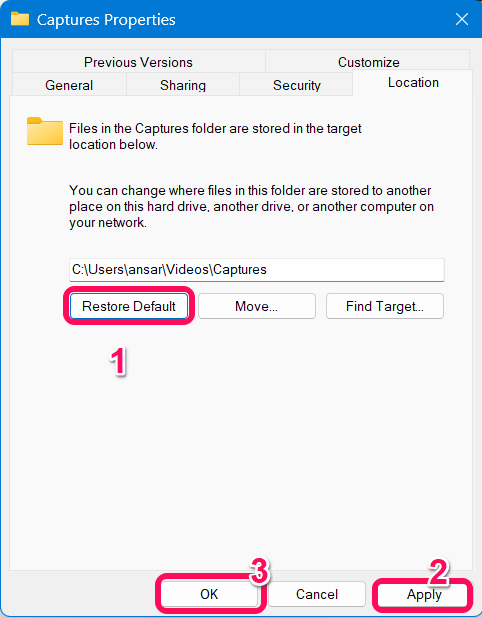
Ora puoi confermare le modifiche facendo uno screenshot e poi controllando la posizione predefinita degli screenshot che è tipicamente salvata nella cartella Immagini. Viene anche salvato gli screenshot sotto la cartella Screenshot all’interno delle Immagini.
Conclusione
Questo è come puoi cambiare la posizione predefinita degli screenshot su Windows 11 seguendo i metodi sopra menzionati. È una buona idea cambiare il percorso degli screenshot in una nuova cartella di destinazione. Che tu voglia salvare gli screenshot come progetto o se desideri condividerli con altre persone come informazioni, cambiare la posizione predefinita degli screenshot rende il tuo compito molto più facile.
Puoi anche ripristinare le modifiche alla posizione predefinita degli screenshot seguendo i metodi sopra menzionati. Speriamo che tu abbia trovato utile questa guida.
Se hai qualche pensiero su Come Cambiare la Posizione Predefinita degli Screenshot su Windows 11, sentiti libero di lasciare un commento qui sotto. Inoltre, ti preghiamo di iscriverti al nostro canale YouTube DigitBin per video tutorial. Saluti!
Ricevi i nuovi post nella tua casella di posta.
Nessuno spam. Disiscriviti in qualsiasi momento.