Windows 11 · 5 min read · Dec 20, 2025
Come cambiare il carattere di sistema predefinito su Windows 11?

Se stai cercando di personalizzare il tuo PC Windows 11, discutiamo di come cambiare il carattere di sistema predefinito su Windows 11. Questa guida copre anche come ripristinare il carattere di sistema predefinito e modificare la dimensione del carattere su Windows 11. Se sei un utente che preferisce migliorare l’estetica dei contenuti a schermo, questa guida ti sarà utile.
Per cambiare il carattere di sistema predefinito su Windows 11, devi apportare modifiche utilizzando le impostazioni del registro di Windows. Non può essere cambiato dalle impostazioni di Windows 11. Ho spiegato i passaggi dettagliati in questa guida. In breve, devi creare un file di registro che contiene alcuni frammenti di codice per cambiare il carattere di sistema predefinito su Windows 11.
Passaggi per cambiare il carattere di sistema predefinito su Windows 11
Prima di tutto, devi selezionare un carattere disponibile sul tuo PC Windows accedendo alle impostazioni.
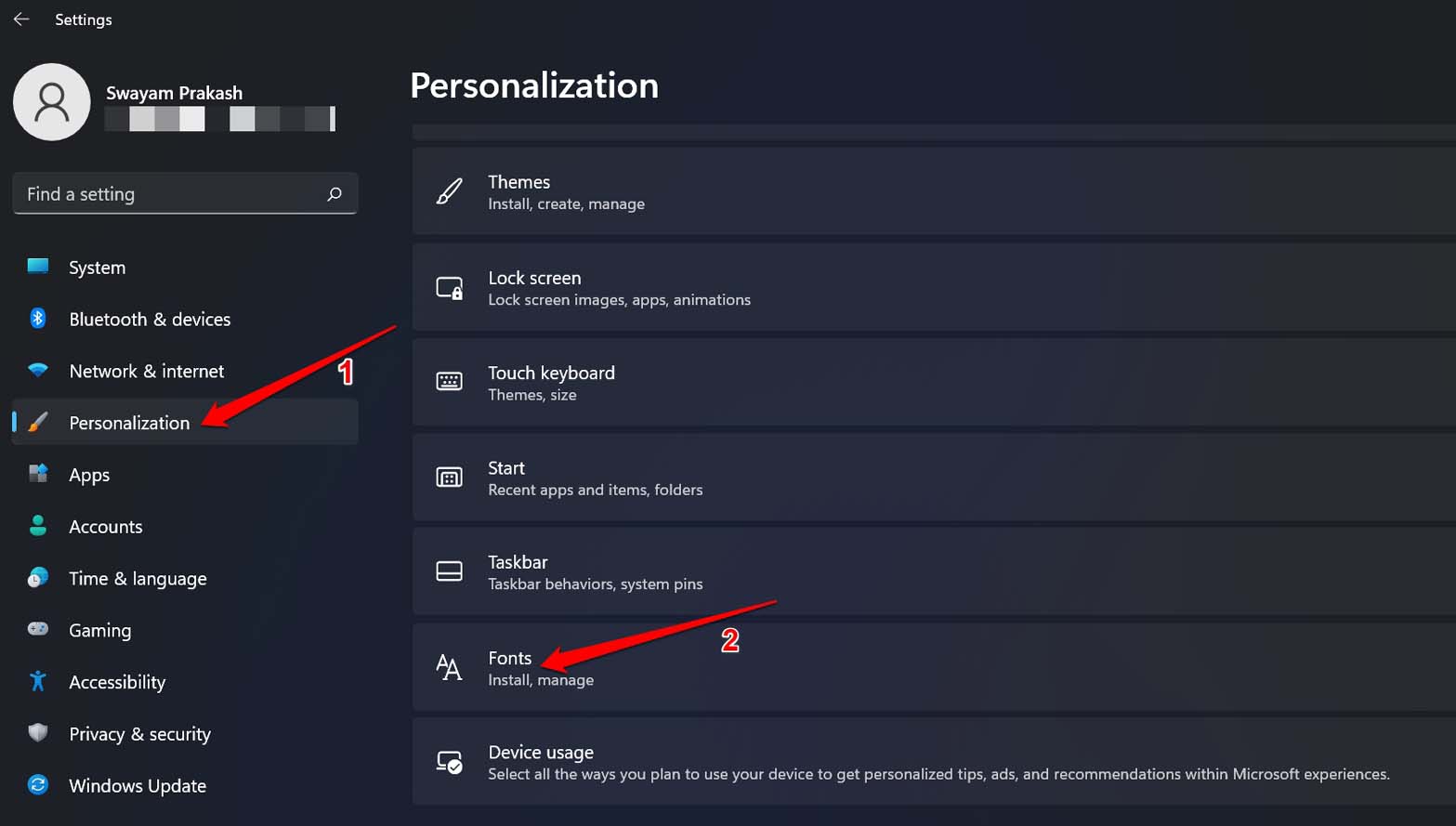
- Premi Windows + I per andare alla sezione Impostazioni.
- Nel pannello a sinistra, fai clic su Personalizzazione.
- Fai clic su Caratteri.
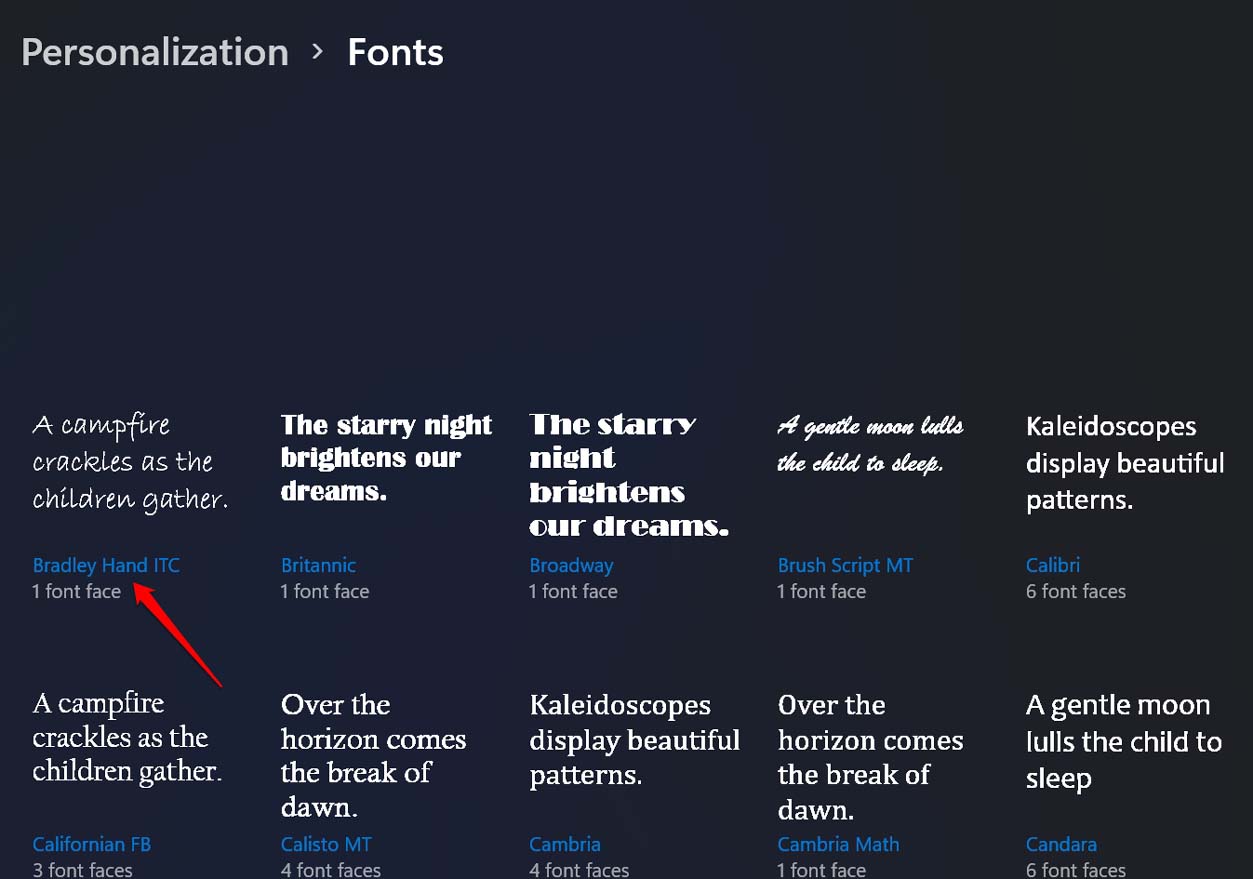
- Naviga alla scheda Caratteri disponibili. Tutti i caratteri installati sul tuo PC verranno visualizzati nell’elenco.
- In alternativa, puoi anche scaricare più caratteri dal Microsoft Store se lo desideri.
- Seleziona un carattere tra quelli disponibili e annota il suo nome.
Creazione di un file di registro per il carattere selezionato
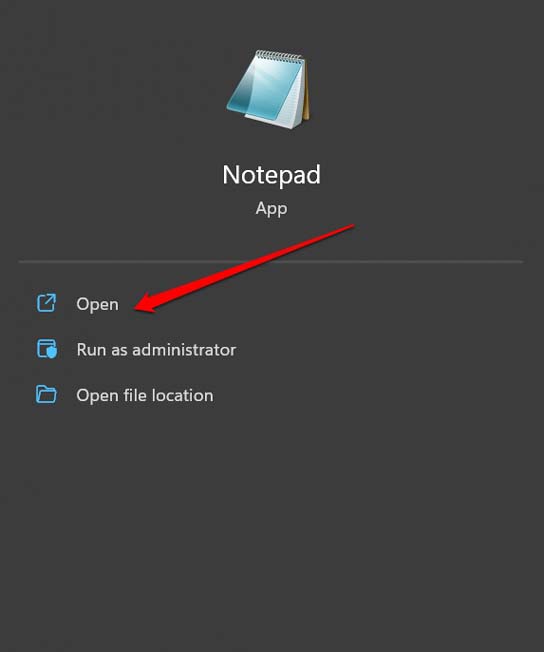
- Apri Blocco note sul tuo computer Windows. Crea un nuovo file.
- Ora, copia e incolla il seguente frammento di codice nel campo di testo.
*Windows Registry Editor Version 5.00 [HKEY_LOCAL_MACHINE\SOFTWARE\Microsoft\Windows NT\CurrentVersion\Fonts] "Segoe UI (TrueType)"="" "Segoe UI Bold (TrueType)"="" "Segoe UI Bold Italic (TrueType)"="" "Segoe UI Italic (TrueType)"="" "Segoe UI Light (TrueType)"="" "Segoe UI Semibold (TrueType)"="" "Segoe UI Symbol (TrueType)"="" [HKEY_LOCAL_MACHINE\SOFTWARE\Microsoft\Windows NT\CurrentVersion\FontSubstitutes] "Segoe UI"="FONT-NAME"* - Nel frammento di codice sopra, sostituisci Nome Carattere con il nome effettivo del carattere che hai selezionato nella sezione precedente. Dai un’occhiata allo screenshot qui sotto per capire questo.

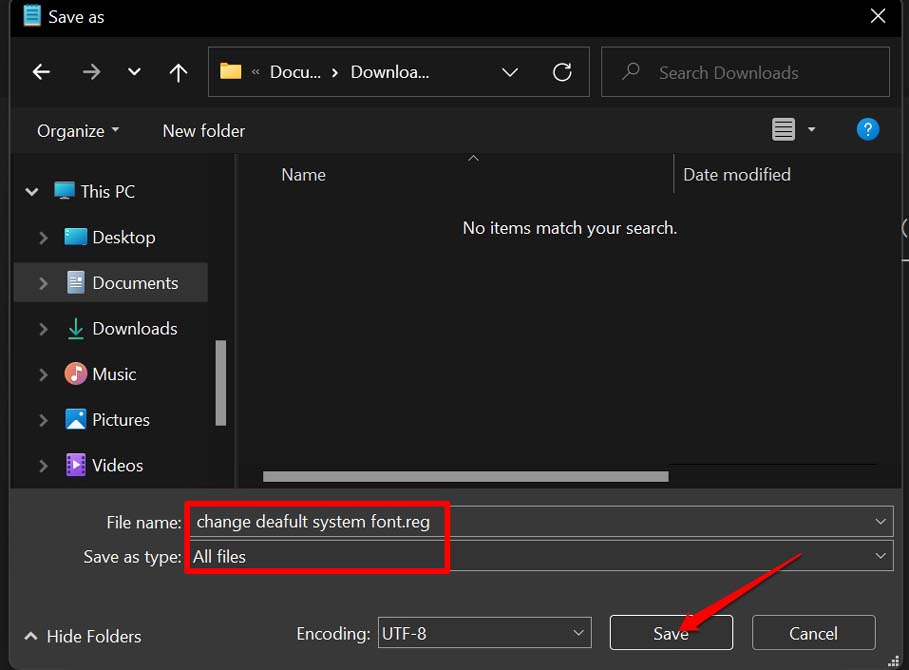
- Fai clic su File e dal menu seleziona Salva con nome. In alternativa, puoi premere Ctrl + Shift + S per salvare il file.
- Imposta un nome per il file ma usa l’estensione del nome file .reg (ad esempio, xyz.reg) e cambia Salva come tipo in Tutti i file.
- Una volta fatto, fai clic su Salva.
- Ora, naviga nella posizione in cui hai salvato il file di registro.
- Fai clic con il tasto destro sul file e seleziona Apri.
- Apparirà un messaggio che ti chiederà di confermare l’apertura di questo file di registro. Fai clic su Sì.
Questo è tutto. Hai cambiato con successo il carattere di sistema predefinito su Windows 11.
Ripristina il carattere di sistema predefinito su Windows 11
Se desideri tornare al carattere di sistema predefinito sul tuo PC Windows 11, ecco i passaggi per farlo. Questo processo è lo stesso del precedente in cui devi creare un nuovo file di registro ed eseguirlo.
Apri un nuovo file per la modifica su Blocco note.
Inserisci il seguente codice così com’è.
Windows Registry Editor Version 5.00 [HKEY_LOCAL_MACHINE\SOFTWARE\Microsoft\Windows NT\CurrentVersion\Fonts] "Segoe UI (TrueType)"="segoeui.ttf" "Segoe UI Black (TrueType)"="seguibl.ttf" "Segoe UI Black Italic (TrueType)"="seguibli.ttf" "Segoe UI Bold (TrueType)"="segoeuib.ttf" "Segoe UI Bold Italic (TrueType)"="segoeuiz.ttf" "Segoe UI Emoji (TrueType)"="seguiemj.ttf" "Segoe UI Historic (TrueType)"="seguihis.ttf" "Segoe UI Italic (TrueType)"="segoeuii.ttf" "Segoe UI Light (TrueType)"="segoeuil.ttf" "Segoe UI Light Italic (TrueType)"="seguili.ttf" "Segoe UI Semibold (TrueType)"="seguisb.ttf" "Segoe UI Semibold Italic (TrueType)"="seguisbi.ttf" "Segoe UI Semilight (TrueType)"="segoeuisl.ttf" "Segoe UI Semilight Italic (TrueType)"="seguisli.ttf" "Segoe UI Symbol (TrueType)"="seguisym.ttf" "Segoe MDL2 Assets (TrueType)"="segmdl2.ttf" "Segoe Print (TrueType)"="segoepr.ttf" "Segoe Print Bold (TrueType)"="segoeprb.ttf" "Segoe Script (TrueType)"="segoesc.ttf" "Segoe Script Bold (TrueType)"="segoescb.ttf" [HKEY_LOCAL_MACHINE\SOFTWARE\Microsoft\Windows NT\CurrentVersion\FontSubstitutes] "Segoe UI"=-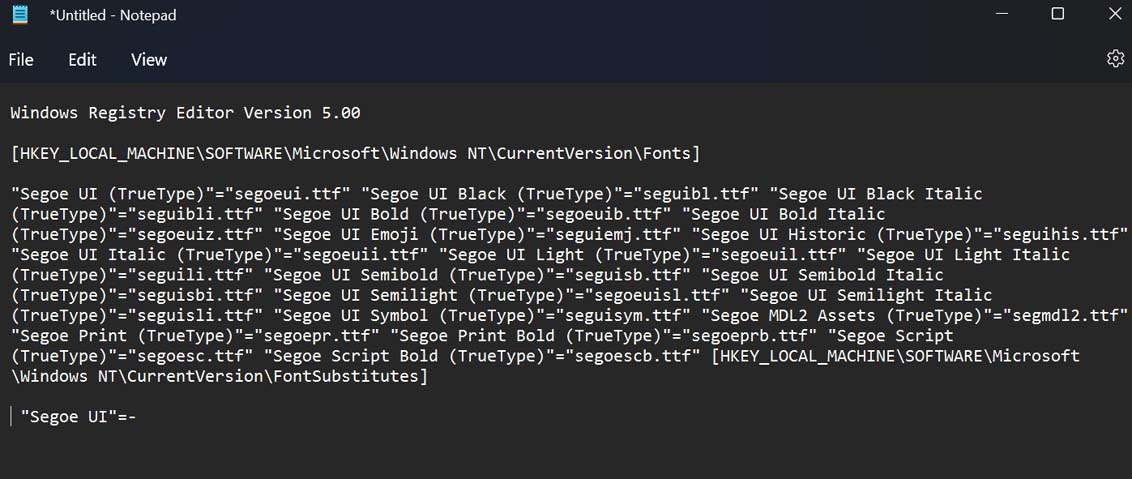
Fai clic su File e dal menu seleziona Salva con nome. In alternativa, puoi premere Ctrl + Shift + S per salvare il file.
Imposta un nome per il file ma usa l’estensione del nome file .reg (ad esempio, abc.reg) e cambia Salva come tipo in Tutti i file.
Una volta fatto, fai clic su Salva.
Ora, vai nella posizione in cui hai salvato il file di registro.
Fai clic con il tasto destro sul file e seleziona Apri.
Apparirà un messaggio e dovrai confermare l’apertura di questo file di registro. Fai clic su Sì.
Nota che, nei due metodi sopra, quando crei un nuovo file di registro, stai modificando il registro esistente di Windows. Copia attentamente i frammenti di codice e assicurati di non modificarli in alcun modo. Farlo potrebbe causare un comportamento erratico del sistema operativo Windows. Poiché i metodi comportano la modifica del registro, fallo a tuo rischio.
Come cambiare la dimensione del carattere su Windows 11?
Dopo aver impostato il carattere di sistema predefinito a tua scelta, potresti anche voler cambiare la sua dimensione. Ecco come puoi procedere. Questo non richiede la creazione di file di registro.
- Apri le impostazioni di Windows premendo i tasti di scelta rapida Windows + I.
- Nel pannello a sinistra delle impostazioni, fai clic su Accessibilità.
- Quindi fai clic su Dimensione del testo.
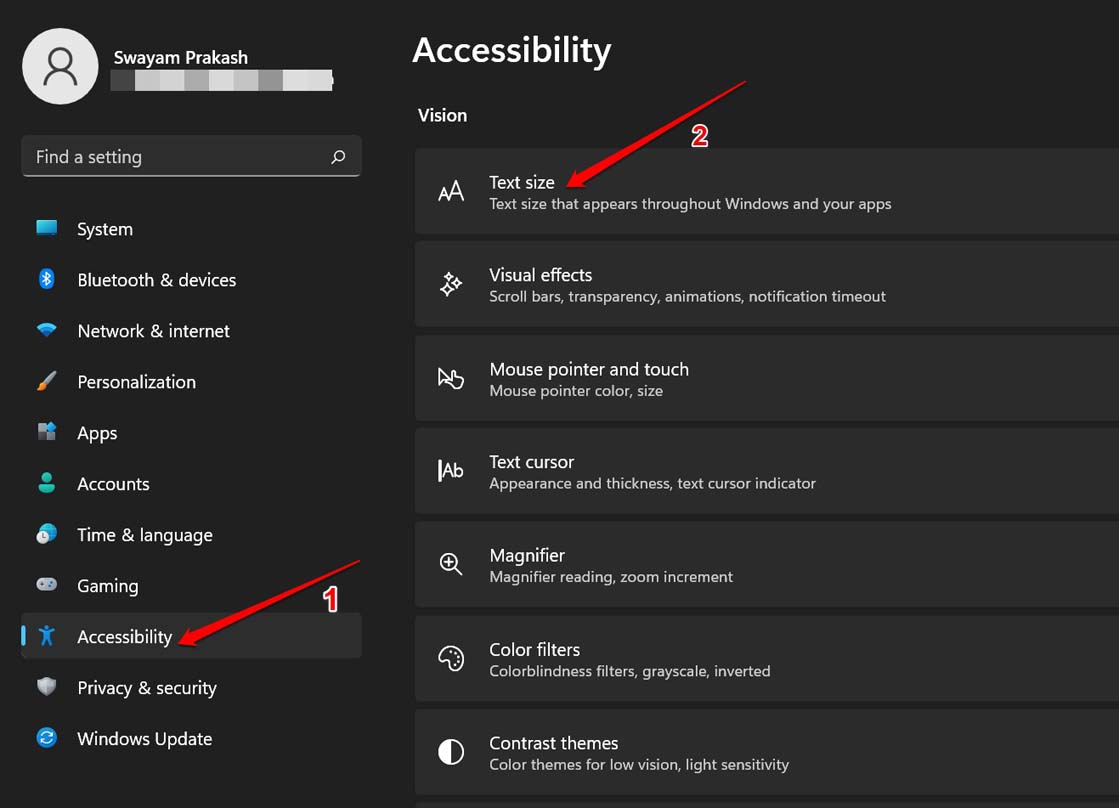
- Regola il cursore e controlla in anteprima come apparirà la dimensione del carattere risultante.
- Una volta soddisfatto della dimensione del carattere, fai clic su Applica.
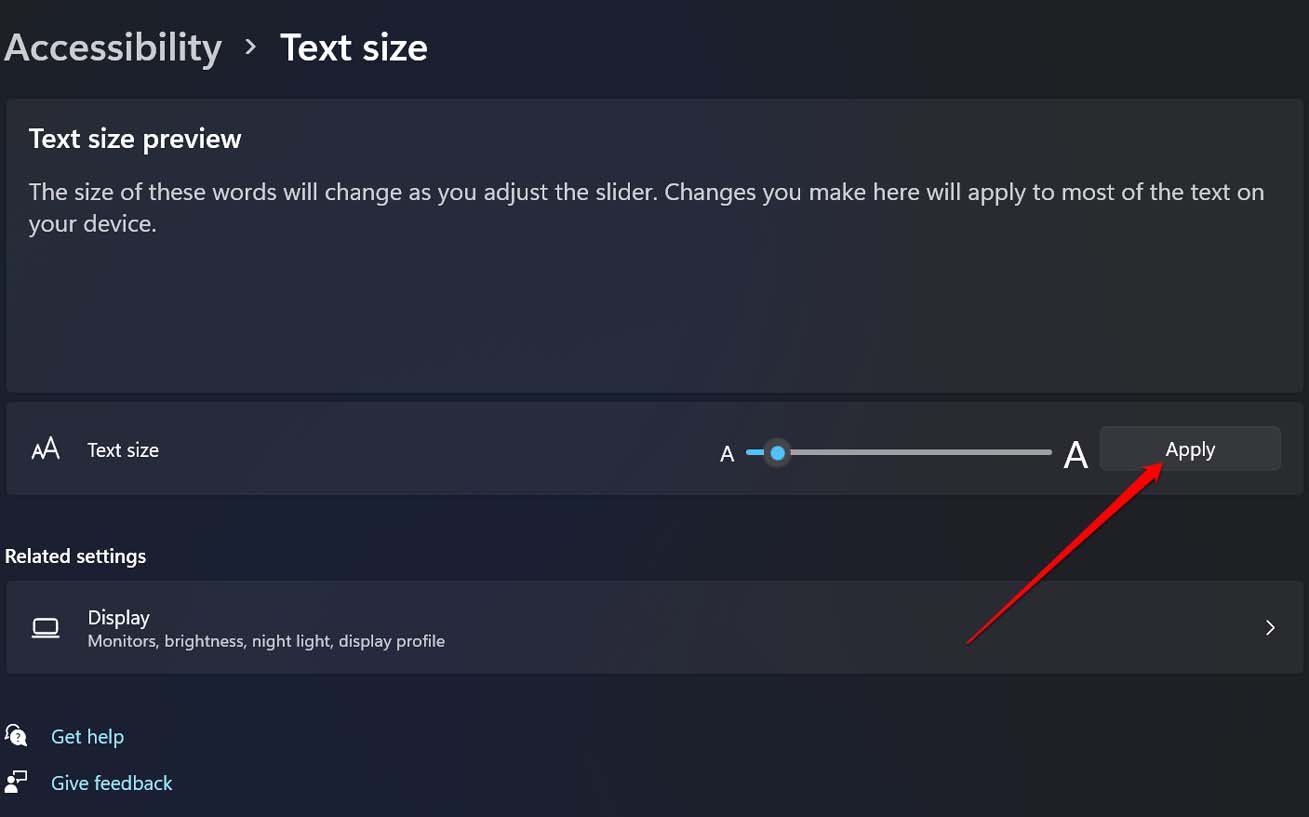
La modifica della dimensione del carattere si rifletterà immediatamente sul carattere di sistema.
Conclusione
Se sei uno di quegli appassionati che amano modificare caratteri e temi sui propri dispositivi, prova questo. Il processo per cambiare il carattere di sistema predefinito su Windows 11 è piuttosto semplice. Personalizzare il sistema operativo Windows è sempre molto divertente.
Se hai qualche pensiero su Come cambiare il carattere di sistema predefinito su Windows 11?, sentiti libero di lasciare un commento qui sotto. Inoltre, iscriviti al nostro canale YouTube di DigitBin per video tutorial. Saluti!
Ricevi i nuovi post nella tua casella di posta.
Nessuno spam. Disiscriviti in qualsiasi momento.