Personalizzazione · 3 min read · Sep 21, 2025
Come cambiare lo sfondo di Google in qualsiasi browser?

Con tutta la sua nota reputazione in termini di consumo di RAM, non c’è dubbio che Google Chrome sia uno dei migliori browser web disponibili.
Oltre alle sue prestazioni fluide, Google Chrome offre anche molte opzioni di personalizzazione agli utenti in modo che possano impostare il browser secondo le proprie preferenze. È possibile cambiare lo sfondo di Google e aggiungere temi al browser Google Chrome.
In questo articolo, ti mostreremo come cambiare lo sfondo di Google sui tuoi dispositivi desktop e mobili in semplici passaggi.
Leggi anche: Microsoft Edge vs Google Chrome vs Mozilla Firefox
Cambiare lo sfondo di Google su Google Chrome
Su Desktop
Questo è abbastanza facile e se hai Google come motore di ricerca predefinito, Chrome aprirà la pagina principale di Google. Ecco come puoi cambiare lo sfondo direttamente da lì.
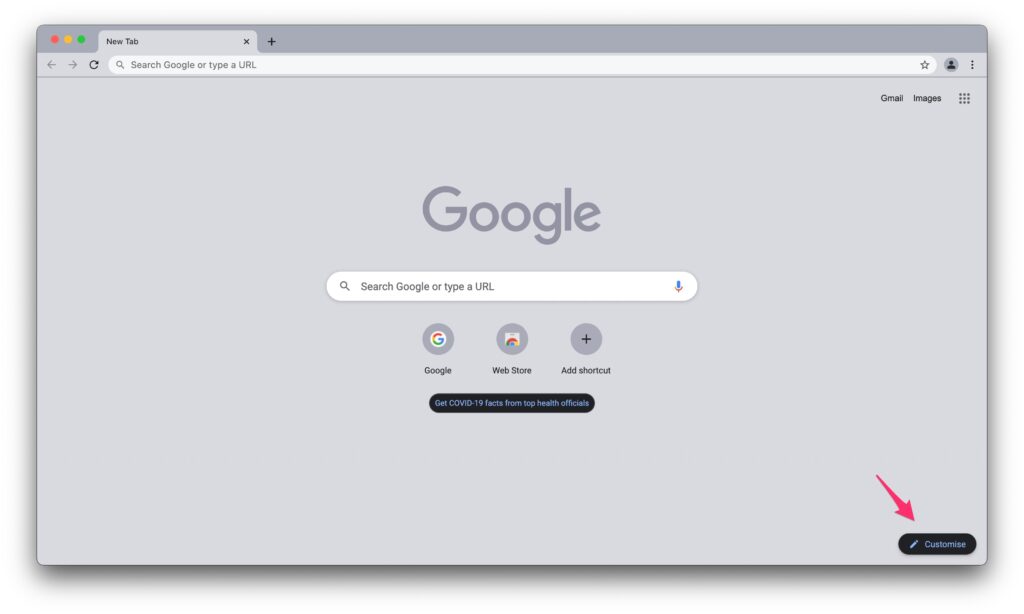
Passo 1: Vai semplicemente in basso a destra della pagina principale. Vedrai un’icona a forma di matita, clicca su di essa.
Passo 2: Da qui, puoi selezionare uno sfondo per Google da una serie di categorie. Tutto ciò che devi fare è cliccare sulla categoria e poi selezionare uno sfondo.
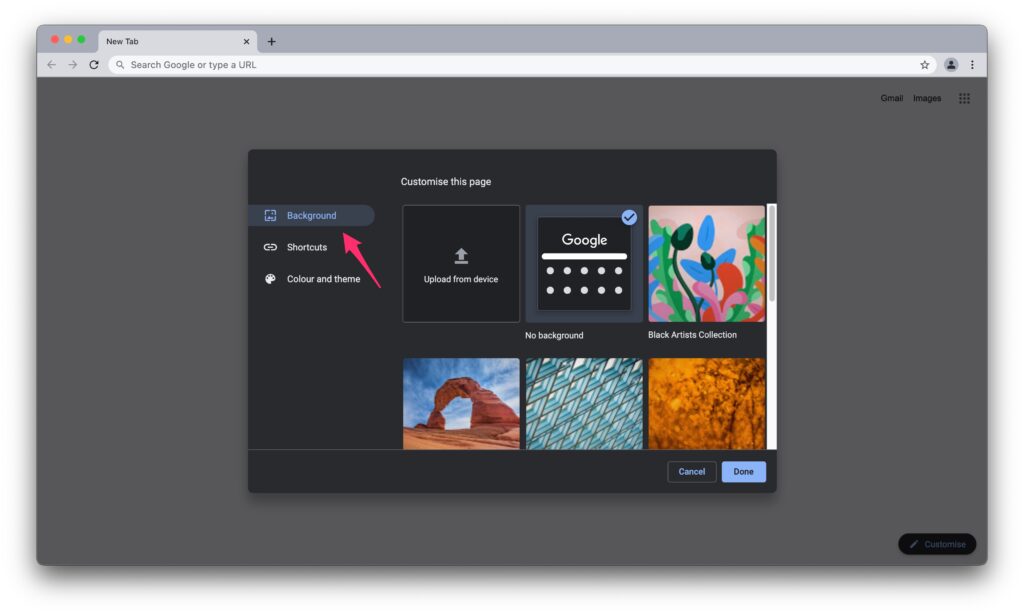
In alternativa, puoi anche scegliere il tuo sfondo personalizzato cliccando sull’opzione ‘Carica dal dispositivo’.
Passo 3: Ora devi solo cliccare su ‘Fatto’ e il gioco è fatto.
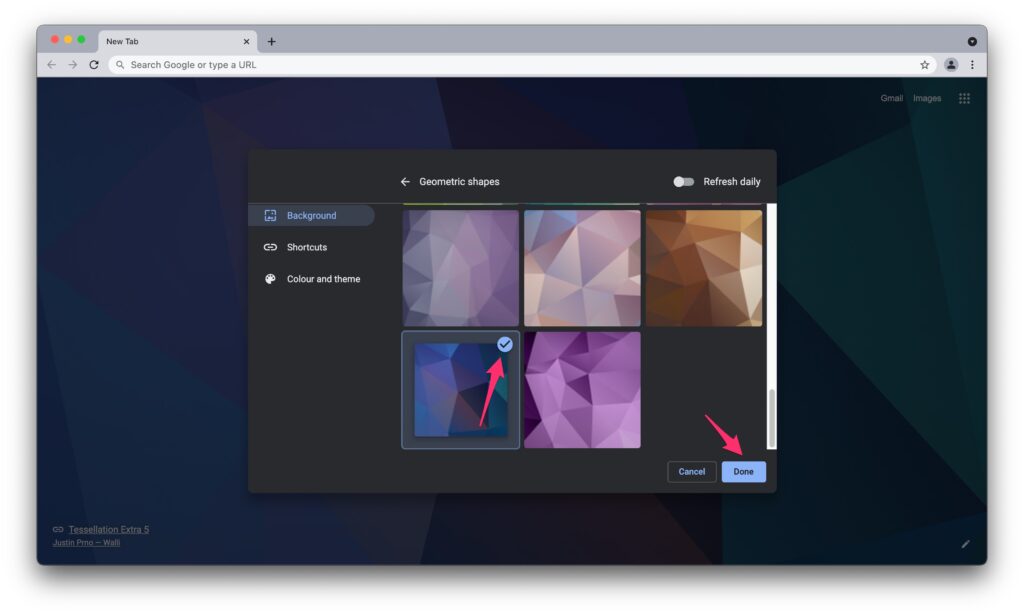
Il tuo nuovo sfondo sarà visibile immediatamente. Se sei una di quelle persone che amano variare le cose, puoi anche attivare l’opzione ‘Aggiorna quotidianamente’ per ricevere nuove immagini ogni giorno.
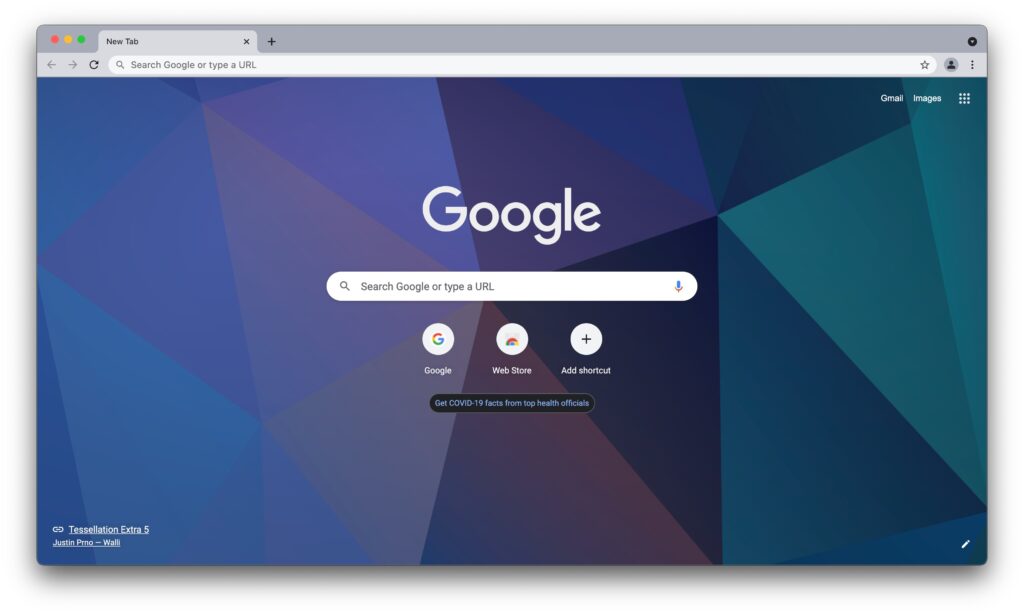
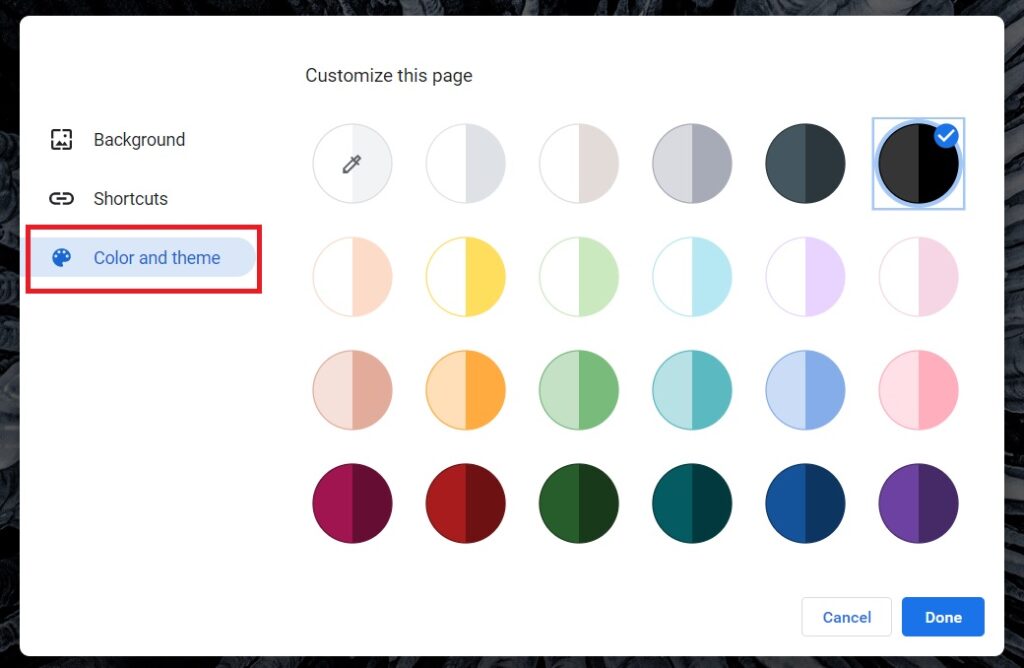
In modo simile, puoi anche selezionare colori e temi per il tuo browser, tutto ciò che devi fare è cliccare su ‘Colore e tema’ dopo il Passo 1.
Sull’app Chrome Mobile
Qui le cose si fanno un po’ più complicate. Non è possibile cambiare lo sfondo di Google nella versione originale di Google Chrome su uno smartphone Android. Tuttavia, esiste un’app Google alternativa che ti consente di aggiungere un’immagine di sfondo. Ecco come:
Passo 1: Vai al Google Play Store e scarica Google Go.
Passo 2: Dopo l’installazione riuscita, apri Google Go.
Passo 3: Tocca l’icona dell’ingranaggio nell’angolo in alto a destra.
Passo 4: Tocca su “Scegli sfondo”.
Passo 5: Ora puoi selezionare un’immagine dalla tua galleria di immagini.
Passo 6: Dopo aver selezionato, clicca su ‘Imposta sfondo’.
Ecco fatto. Ora vedrai il tuo sfondo personalizzato sulla schermata di benvenuto. Se desideri rimuovere lo sfondo, basta cliccare sull’icona dell’ingranaggio e cliccare su ‘Rimuovi sfondo’.
Cambiare tema in Google Chrome
Come accennato in precedenza, non è possibile solo cambiare lo sfondo di Google, ma anche cambiare i temi. Se non sei soddisfatto delle opzioni fornite nelle impostazioni di personalizzazione, puoi scaricare molti temi dal Chrome Web Store.
Leggi anche: Come creare il tuo tema per il browser Chrome
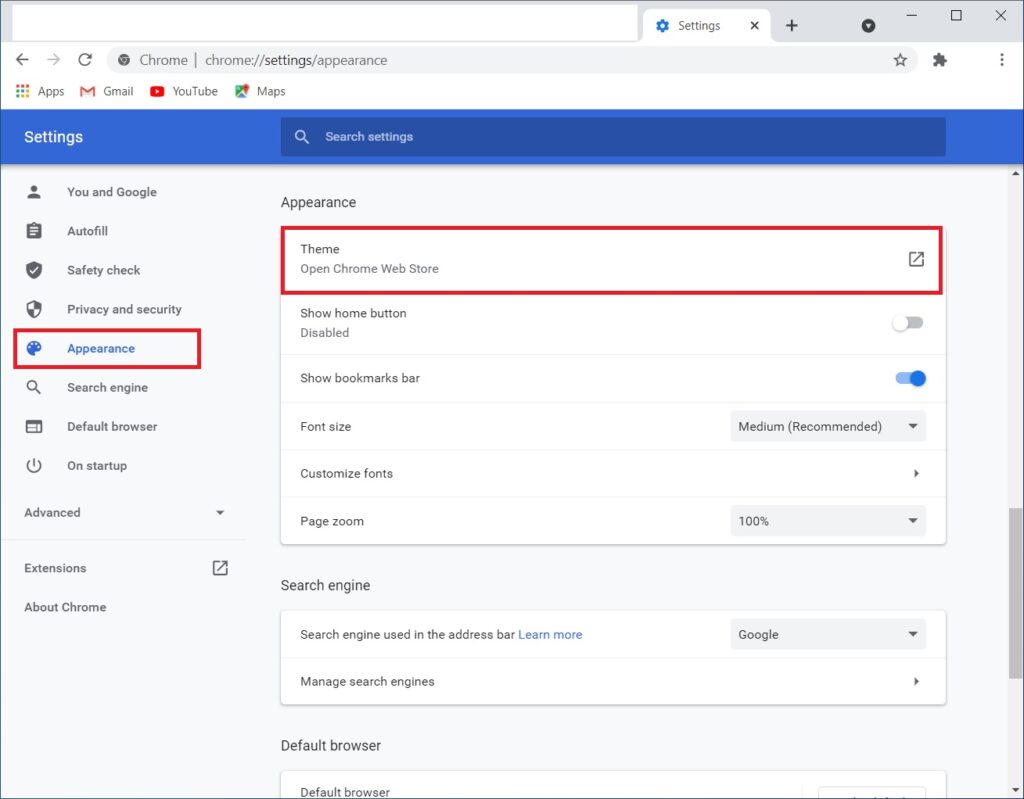
Passo 1: Clicca sull’icona dei tre puntini nell’angolo in alto a destra del tuo browser.
Passo 2: Naviga su ‘Impostazioni’.
Passo 3: Ora clicca su ‘Aspetto’.
Passo 4: Clicca su ‘Tema’ e questo ti reindirizzerà al Google Web Store.
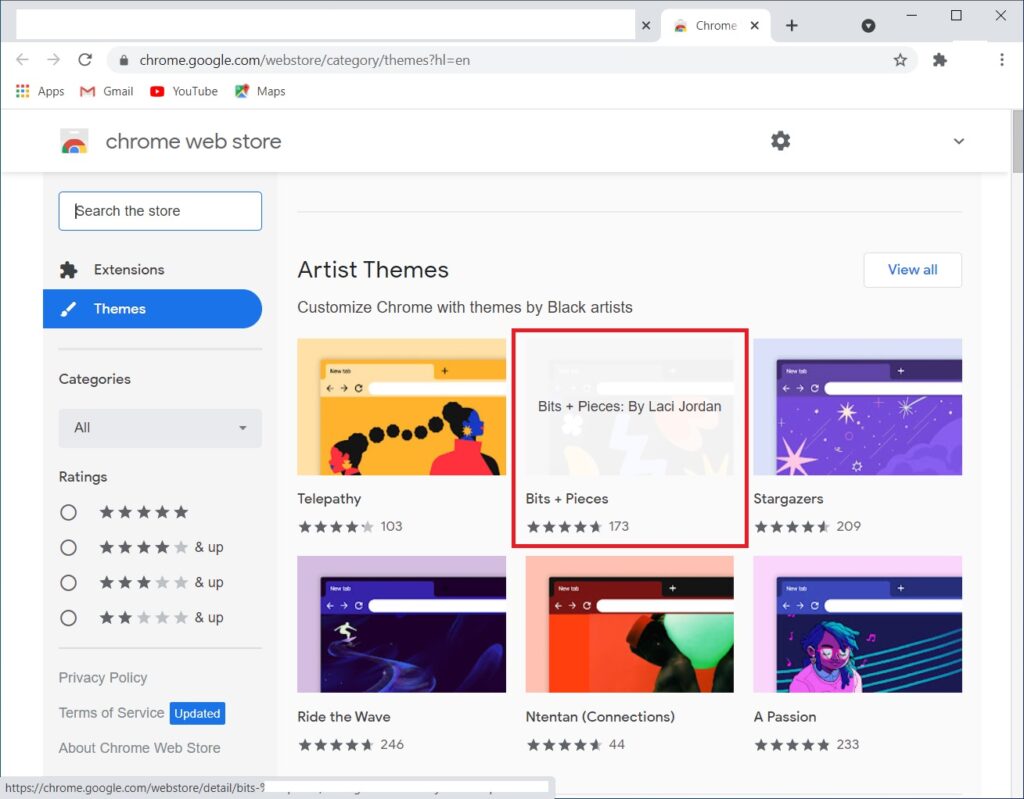
Passo 5: Da qui, puoi selezionare il tuo tema preferito.
Passo 6: Ora per applicare il tema, tutto ciò che devi fare è cliccare sul tema che ti piace e poi cliccare sull’opzione ‘Aggiungi a Chrome’.
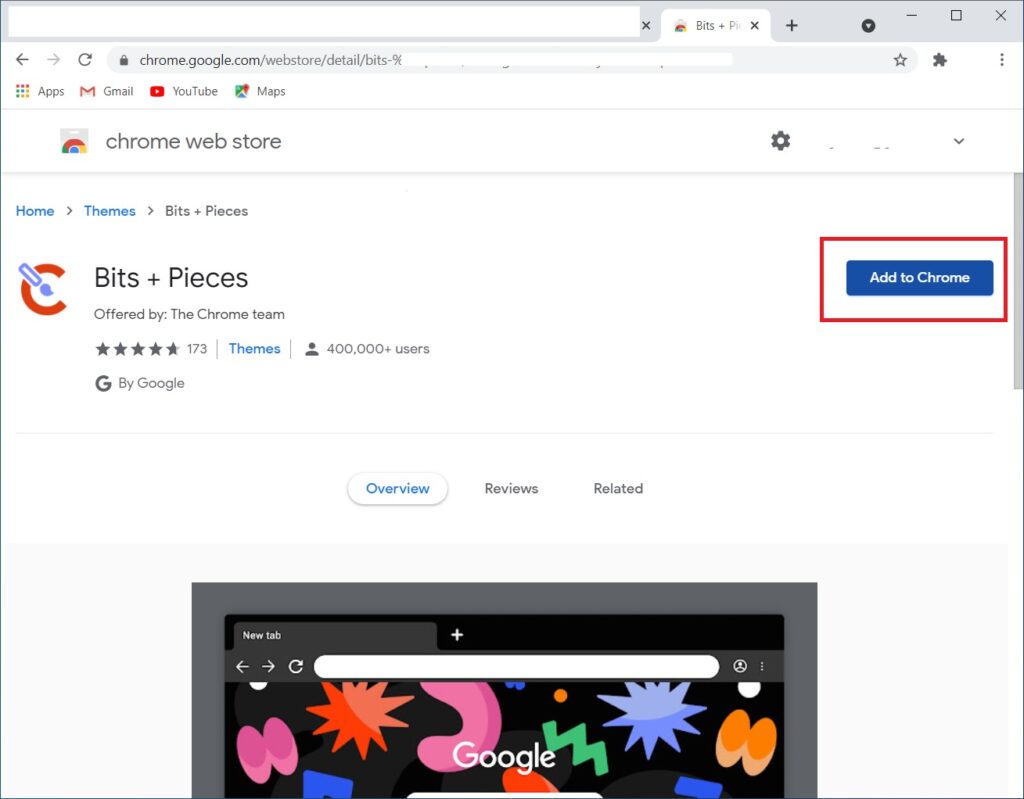
Il tema sarà applicato immediatamente e non dovrai riavviare nulla.
Nel caso cambiassi idea e non volessi più il tema, puoi ripristinare le modifiche. Tutto ciò che devi fare è andare su ‘Aspetto’ e cliccare su ‘Temi’. Ora devi cliccare su ‘Ripristina predefiniti’.
Ecco fatto!
Cambiare lo sfondo di Google su Microsoft Edge Chromium
Al momento della scrittura di questo articolo, la funzione per cambiare lo sfondo del motore di ricerca Google non è disponibile su Microsoft Edge Chromium.
Cambiare lo sfondo di Google su Mozilla FireFox
Al momento della scrittura di questo articolo, la funzione per cambiare lo sfondo del motore di ricerca Google non è disponibile su Mozilla FireFox.
Frase di chiusura
Quindi, questo è tutto su come cambiare lo sfondo di Google. Sfortunatamente, non puoi cambiare lo sfondo di Google in altri browser. Tuttavia, puoi cambiare i temi.
Le opzioni di personalizzazione sono generalmente disponibili sotto la scheda ‘Aspetto’ nelle impostazioni. Da lì puoi cambiare i temi su altri browser.
Speriamo che questo articolo ti aiuti a personalizzare la tua esperienza con Google Chrome. In caso tu abbia dubbi su questo articolo, sentiti libero di lasciare un commento qui sotto.
Leggi anche: I 5 migliori browser web nel 2021
Ricevi i nuovi post nella tua casella di posta.
Nessuno spam. Disiscriviti in qualsiasi momento.