Windows 11 · 7 min read · Dec 10, 2025
Come Cambiare la Priorità di Internet in Windows 11 [ WiFi + Ethernet ]

La funzione Metriche Automatiche di Windows 11 assegna un numero di metrica a ciascun adattatore di rete in base a molte variabili, come il limite di velocità. Questa metrica è impostata automaticamente, anche per gli adattatori virtuali, indipendentemente dal numero di adattatori su un dispositivo. Quale adattatore il tuo PC Windows preferisce tra Wi-Fi ed ethernet dipende dal numero di metrica assegnato ad esso.
In base alle diverse situazioni, potresti dover modificare le preferenze degli adattatori di rete che Windows ha assegnato ai diversi adattatori di rete. Inoltre, la priorità delle reti a cui ti connetti tramite Wi-Fi potrebbe dover essere regolata in base alle tue esigenze di internet.
Per aiutarti con questo, in questa guida, abbiamo elaborato la procedura per cambiare la priorità di internet su un PC Windows 11. Ma prima, comprendiamo un po’ di più sulla priorità di internet e sulla priorità delle metriche delle interfacce di rete.
Cos’è la Priorità di Internet o di Rete?
In termini semplici, la priorità di rete è quando Windows dà priorità all’uso di una rete specifica rispetto ad altre quando sono disponibili più reti. Utilizzando la priorità di rete, viene designata una rete di riserva che viene utilizzata quando tutte le reti con priorità superiore non sono disponibili.
In generale, Windows distribuisce la priorità tra gli adattatori di rete della macchina e qualsiasi rete Wi-Fi. La prioritizzazione degli adattatori, simile alla priorità di rete, garantisce che un adattatore venga utilizzato più degli altri in base alla loro disponibilità.
Per determinare la priorità di rete, Windows assegna metriche a ciascun adattatore di rete. **
Cos’è la Priorità delle Metriche delle Interfacce di Rete?
Una metrica è un numero intero che viene allocato a un percorso IP per una particolare interfaccia di rete. Le metriche, gli attributi e i tag per rappresentare la funzionalità degli adattatori di rete fisici e virtuali sono forniti dal tipo di metrica dell’interfaccia di rete. Windows tiene conto dei seguenti fattori per determinare la fattibilità o il costo di una rete e assegna una metrica a ogni adattatore di rete in base a questi fattori.
- Velocità del collegamento
- Numero di salti necessari per raggiungere un luogo particolare
- Durata del ritardo
Come dedotto, la priorità di rete aumenta con la diminuzione dei numeri di metrica. È utile dare priorità agli adattatori di rete, soprattutto quando più adattatori sono collegati alla stessa rete.
Modi per Cambiare le Metriche delle Interfacce di Rete per Connessioni Ethernet in Windows 11
Puoi facilmente regolare manualmente la metrica di priorità dell’adattatore di rete sul tuo PC Windows 11. Ecco i diversi modi per farlo.
Tramite Pannello di Controllo
Le procedure elencate di seguito possono essere utilizzate per modificare la metrica utilizzando l’interfaccia grafica (GUI) di Windows 11:
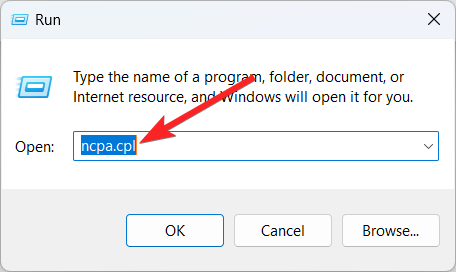
- Usa la combinazione di tasti Windows + R per aprire la finestra di dialogo Esegui. Digita ncpa.cpl nella casella di testo e premi il tasto Invio per aprire la finestra delle Connessioni di Rete.
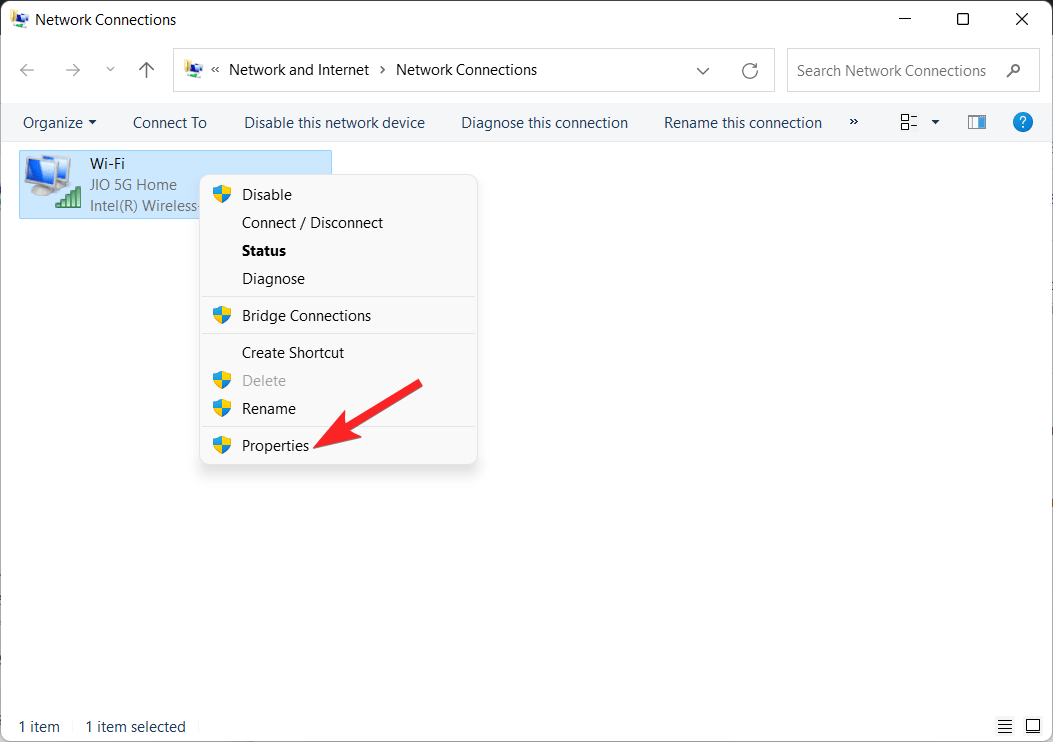
- Fai clic destro sull’Adattatore di Rete e seleziona Proprietà dal menu contestuale.
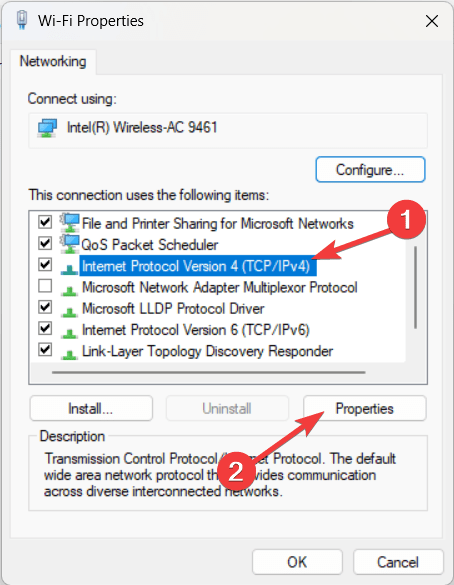
- Nella scheda Rete, seleziona Internet Protocol versione 4 (TCP/IPv4) dal menu a discesa e fai clic sul pulsante Proprietà.
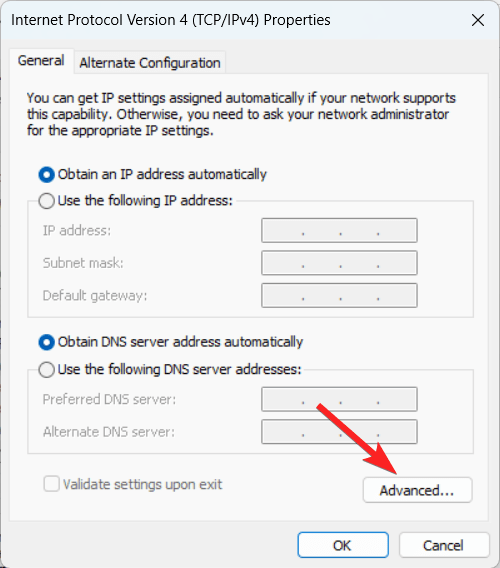
- Premi il pulsante Avanzate situato in basso a destra.
- Deseleziona la casella di controllo che precede la funzione Metrica Automatica e inserisci la metrica nella casella di testo Metrica interfaccia. Puoi fornire un valore di metrica a seconda della priorità assegnata a questo adattatore di rete.
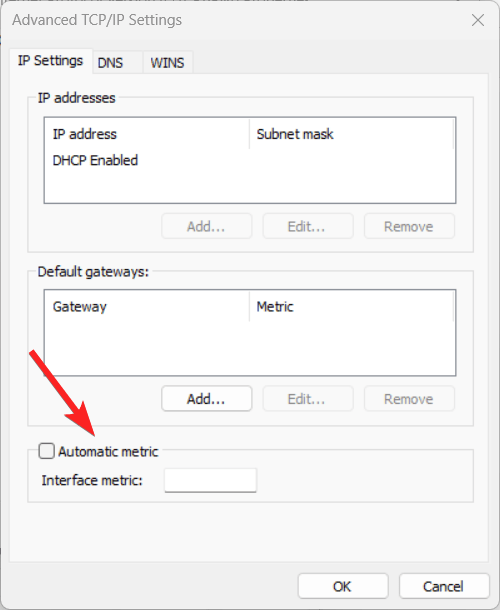
- Ora chiudi la finestra delle connessioni di rete premendo il pulsante OK.
- Se desideri assegnare priorità ad altri adattatori di rete, ripeti semplicemente i passaggi 2-5 per modificare le loro metriche.
Tramite Windows Powershell
Puoi anche modificare le metriche dell’adattatore di rete utilizzando Windows PowerShell. Di seguito sono riportati i passaggi per farlo.
- Premi il tasto Windows per aprire il menu Start. Digita PowerShell nella barra di ricerca in alto e seleziona Esegui come amministratore dai risultati della ricerca.
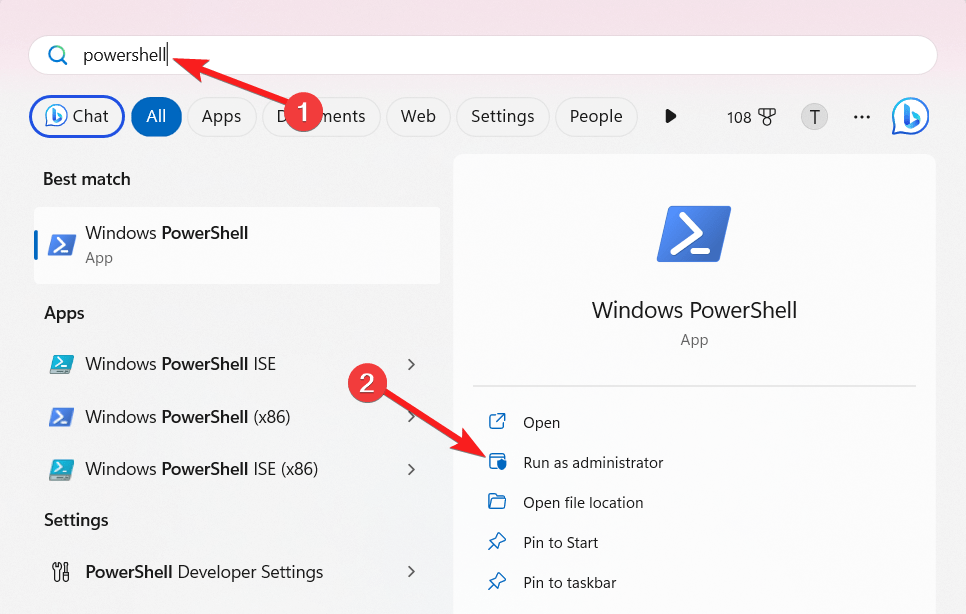
- Premi il pulsante Sì per avviare Windows PowerShell con privilegi amministrativi.
- Digita il seguente comando e premi il tasto Invio per eseguirlo. Get-NetIPInterface
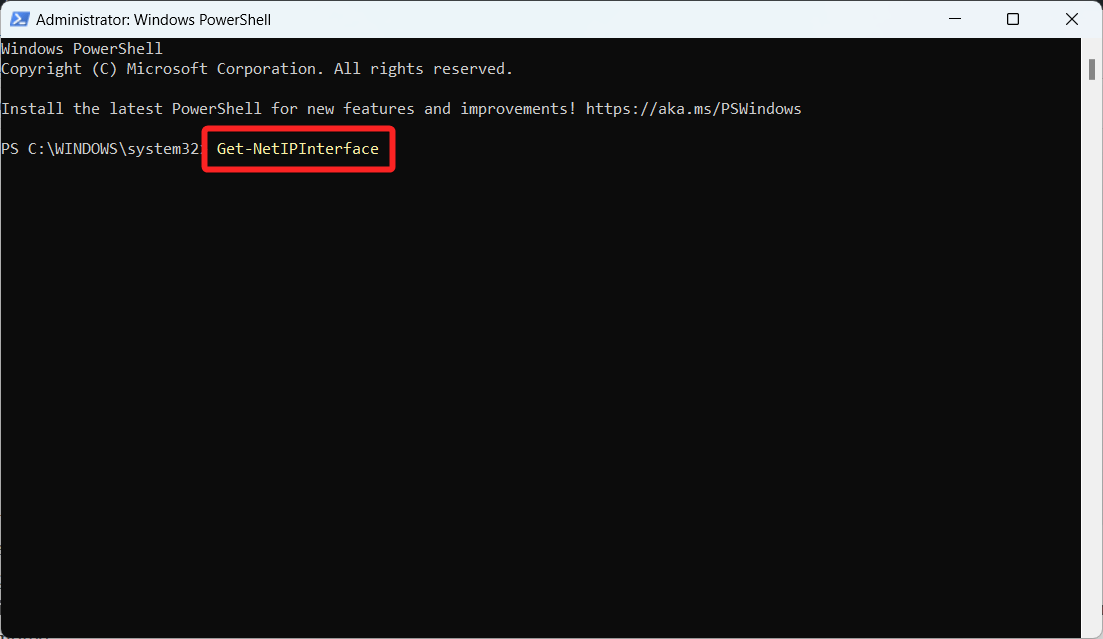
- Questo cmdlet mostrerà i dettagli di tutti gli adattatori di rete, inclusi quelli virtuali e fisici. Dovresti annotare l’indice dell’interfaccia dell’adattatore di rete.
- Successivamente, devi eseguire il comando Set-NetIPInterface per cambiare la metrica dell’interfaccia dell’adattatore. Sostituisci [IFMetric] con il valore di metrica che desideri applicare all’adattatore di rete e [IFIndex] con l’indice dell’interfaccia. Set-NetIPInterface -InterfaceIndex [IFIndex] -InterfaceMetric [IFMetric]
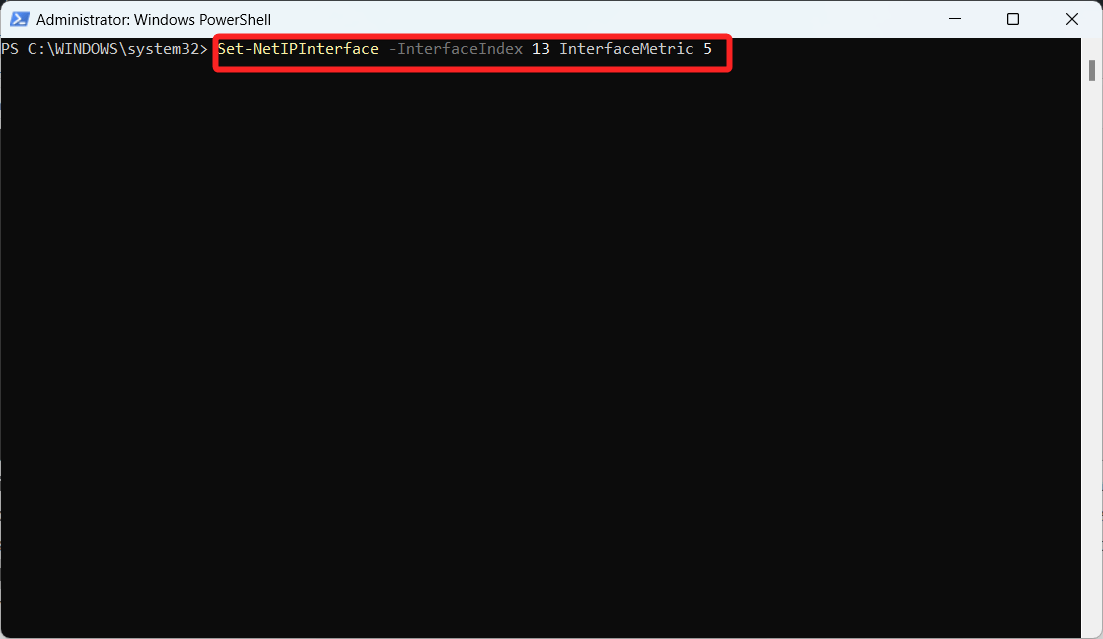
- Ora esegui nuovamente il comando Get-NetIPInterface per controllare se l’indice dell’interfaccia dell’adattatore di rete è stato modificato.
Quindi, ecco come puoi modificare le interfacce di rete sul tuo dispositivo per avere priorità diverse. In una situazione ideale, Windows 11 dà priorità all’adattatore LAN rispetto all’adattatore di rete wireless. Tuttavia, è possibile bloccare completamente l’adattatore Wi-Fi in modo che tutto il traffico venga instradato attraverso l’adattatore LAN.
Passaggi per cambiare la Priorità della Connessione di Rete Wi-Fi in Windows 11
Puoi utilizzare il Prompt dei Comandi per assegnare priorità alle diverse reti Wi-Fi, il che ti consente di scegliere a quale rete WiFi connetterti quando sono disponibili più connessioni Wi-Fi in quel momento. Di seguito è riportata la procedura passo-passo per farlo.
- Usa il tasto Windows per aprire il menu Start. Digita cmd nella casella di ricerca in alto e scegli Esegui come amministratore dalla sezione dei risultati della ricerca.
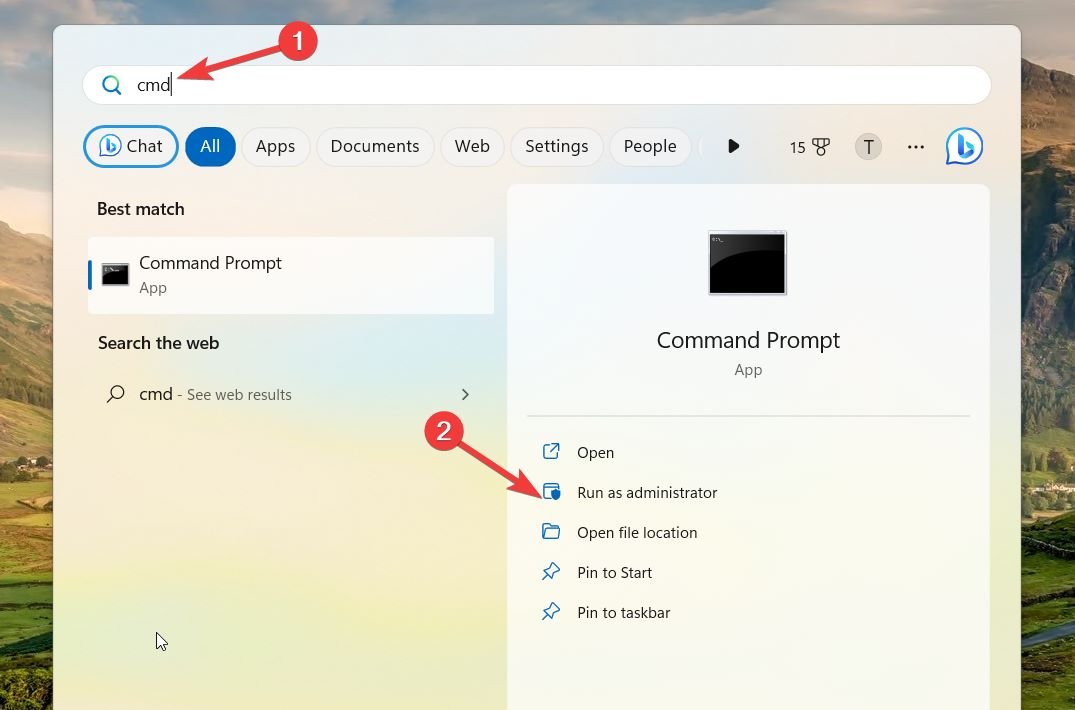
- Fai clic su Sì nella finestra di dialogo Controllo dell’azione utente per avviare cmd con permessi elevati.
- Digita il comando netsh wlan show profiles per visualizzare l’elenco dei profili di rete conosciuti.
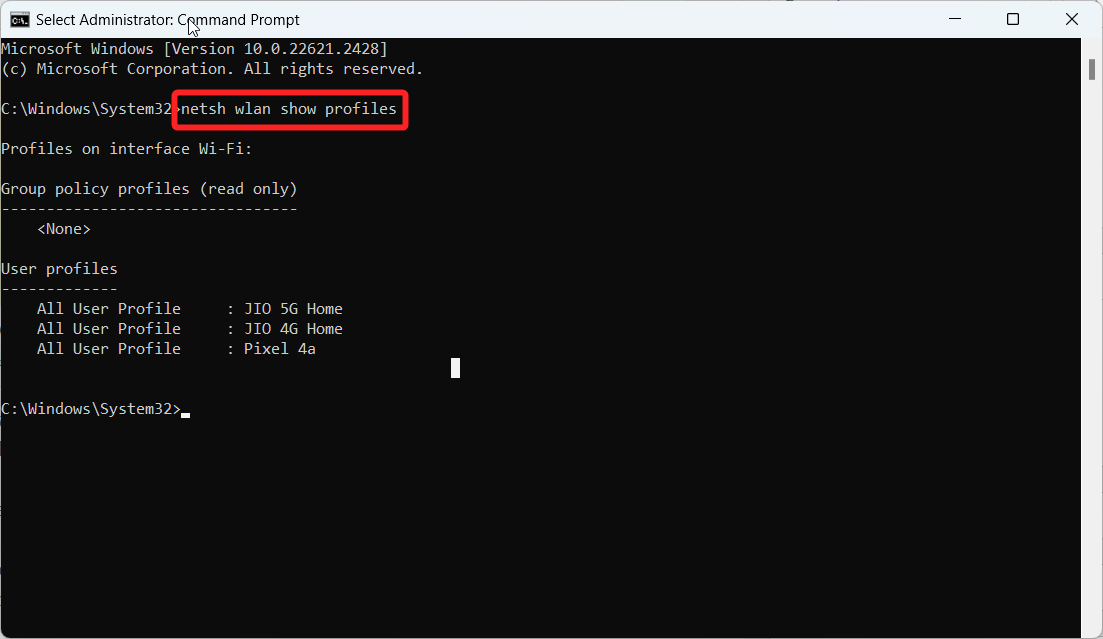
- Annota il nome del profilo per la rete di cui desideri cambiare la priorità.
- Successivamente, esegui il comando netsh wlan show interfaces per visualizzare i dettagli delle tue interfacce wireless.
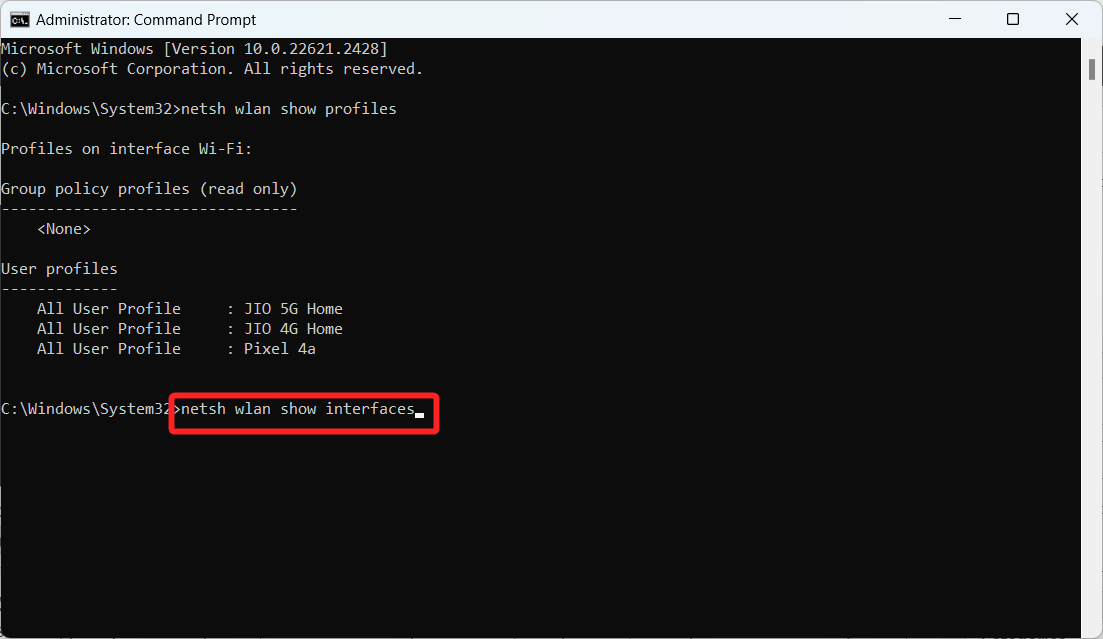
- Utilizza il seguente comando per impostare una nuova priorità per la rete wireless. netsh wlan set profileorder name=”[ProfileName]” interface=”[AdapterName]” priority=[PriorityValue]
- Sostituisci [ProfileName] con il nome della rete, [AdapterName] con il nome del tuo adattatore wireless e [PriorityValue] con la priorità desiderata (1 è la più alta).
- Ripeti il passaggio 5 per assegnare priorità diverse a vari profili di rete sullo stesso adattatore. Imposta la costante [AdapterName] mentre modifichi [PriorityValue] per diversi [ProfileNames] per assegnare priorità distinte a tutte le reti conosciute sul tuo computer.
Seleziona automaticamente la rete più vicina dalle impostazioni di Windows
Puoi configurare Windows 11 per connettersi automaticamente alla rete SSID wireless più vicina disponibile quando la rete è entro il raggio di trasmissione. Questo dà priorità a una rete rispetto all’altra, ma tutte le reti avranno la stessa priorità se l’impostazione è abilitata per più di una rete.
Per abilitare Windows a selezionare automaticamente tra queste reti, dovresti assicurarti che Windows sia configurato per connettersi automaticamente alla rete disponibile quando è in range. Ecco la procedura passo-passo per farlo.
- Avvia l’app Impostazioni utilizzando la combinazione di tasti Windows + I.
- Vai alle impostazioni Rete e internet dalla barra laterale sinistra della finestra Impostazioni.
- Scegli Wi-Fi dalla barra laterale destra.
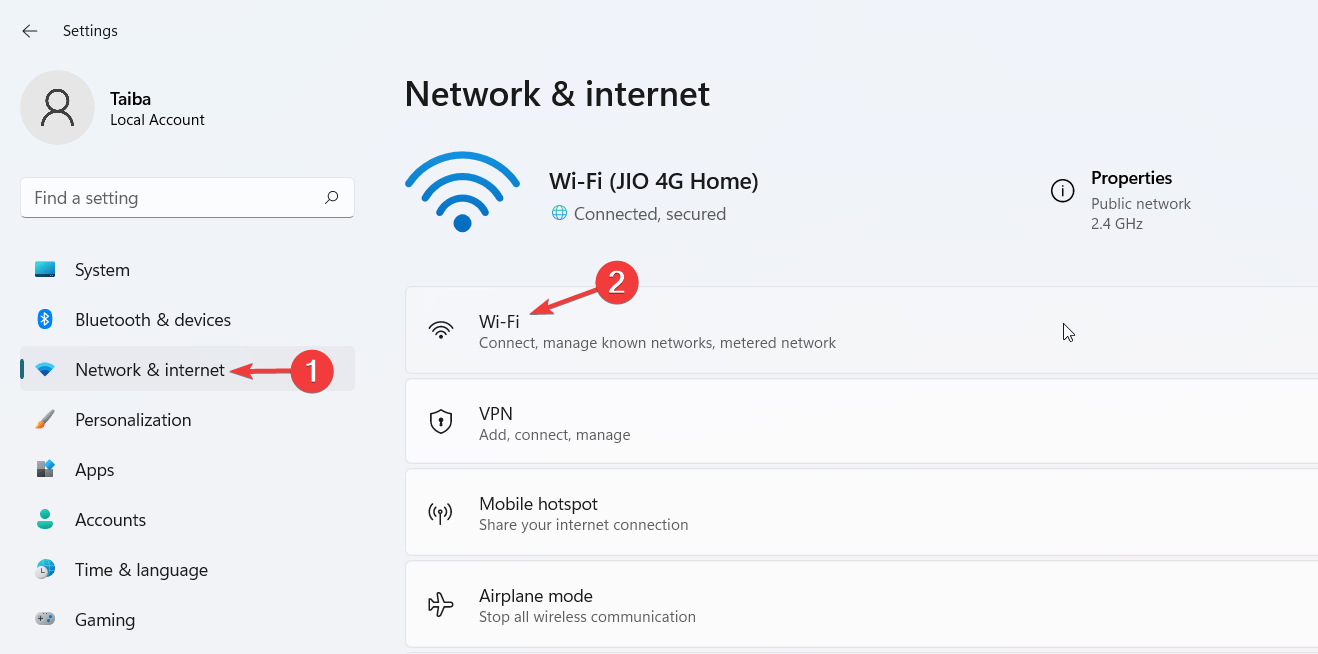
- Successivamente, fai clic su Gestisci Reti Conosciute dalla sezione destra.
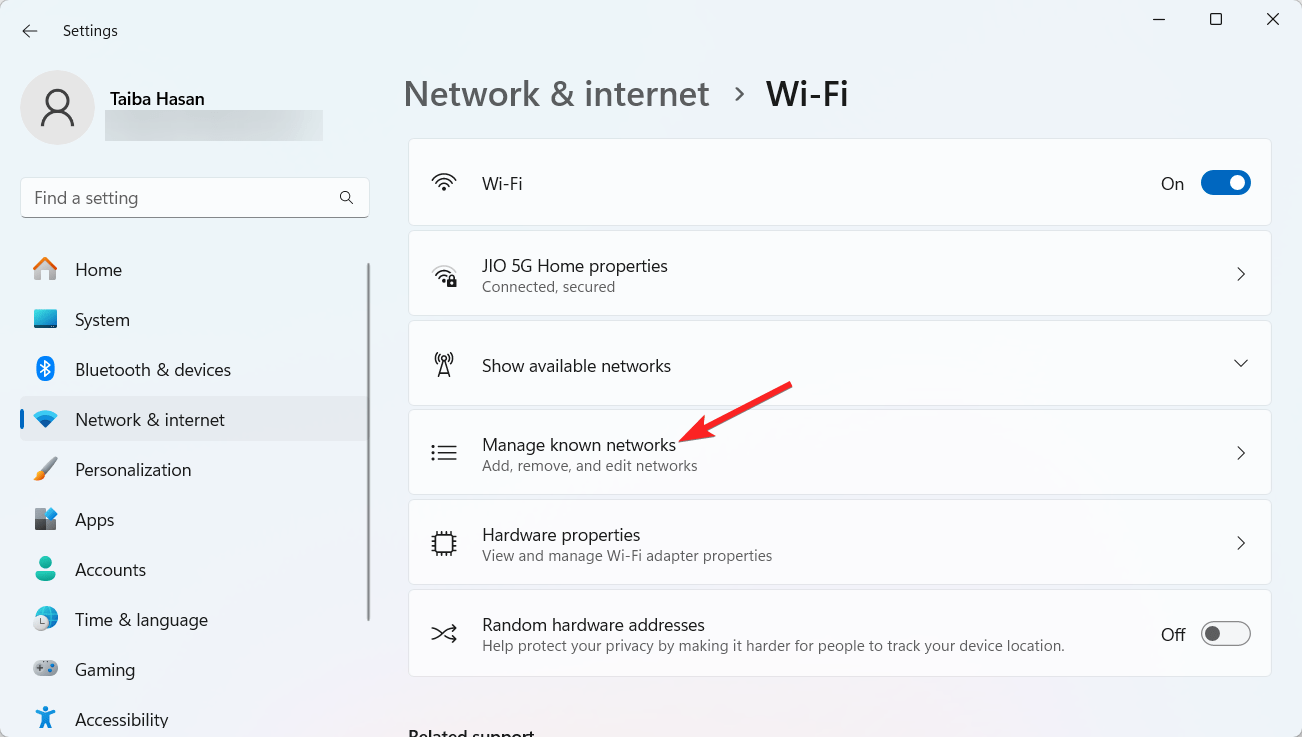
- Fai clic su una rete wireless dall’elenco per visualizzare le impostazioni correlate.
- Abilita la casella di controllo accanto all’opzione Connetti automaticamente quando in range.
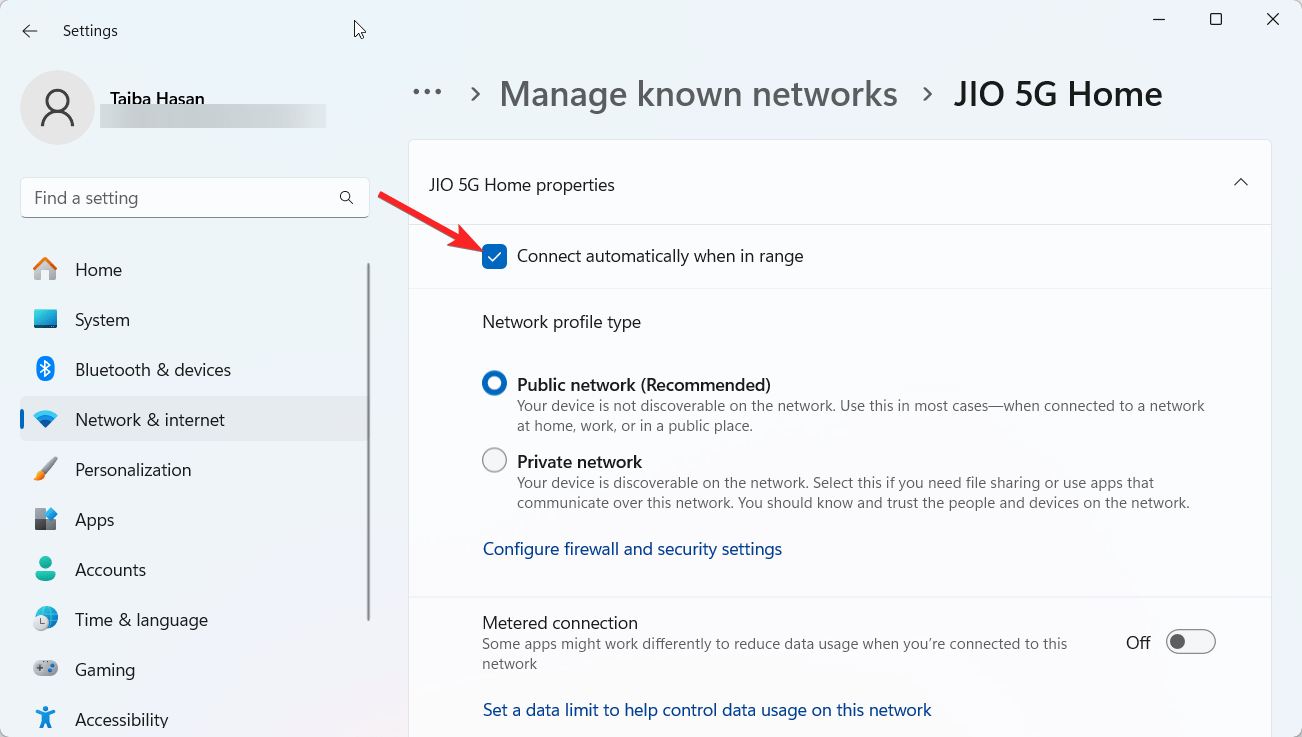
- Torna alla finestra delle impostazioni Gestisci Reti Conosciute dalla gerarchia delle impostazioni.
- Ora seleziona la prossima rete wireless disponibile nell’elenco e abilita l’opzione Connetti automaticamente quando in range anche per essa e per le restanti reti wireless nell’elenco.
- Dopo aver completato i passaggi sopra, il tuo computer si unirà automaticamente alla rete wireless che hai impostato.
Conclusione
Ti consigliamo di rivedere tutte le metriche degli adattatori di rete una volta che hai modificato con successo una per assicurarti che lo stesso valore non venga applicato accidentalmente a un altro adattatore.
Inoltre, assicurandoti che il tuo computer abbia sempre accesso alla connessione internet più vitale, la priorità degli adattatori di rete insieme alla prioritizzazione delle reti Wi-Fi ti consente di migliorare significativamente le prestazioni di internet.
Se hai qualche pensiero su Come Cambiare la Priorità di Internet in Windows 11 [ WiFi + Ethernet ], sentiti libero di lasciare un commento qui sotto. Inoltre, ti preghiamo di iscriverti al nostro canale YouTube di DigitBin per video tutorial. Saluti!
Ricevi i nuovi post nella tua casella di posta.
Nessuno spam. Disiscriviti in qualsiasi momento.