Rete e Internet · 2 min read · Oct 13, 2025
Come cambiare indirizzo IP su Windows 10 e macOS

Questo articolo tratta di come cambiare l’indirizzo IP su Windows 10, macOS e Linux. Per questo, dobbiamo sapere cos’è un indirizzo IP e perché cambiarlo?
L’indirizzo del protocollo Internet o indirizzo IP è un numero utilizzato per identificare un sistema su una rete. Ha due numeri; uno è privato per la tua rete locale e uno ti identifica su Internet più ampio. Un indirizzo IP viene tipicamente generato automaticamente dal router e non c’è obbligo di mantenerlo in quel modo. Puoi sempre cambiarlo. Scopri di più sugli indirizzi IP qui.
Perché? Potresti chiedere. Bene, questo viene fatto principalmente per evitare divieti online, eludere le restrizioni sulla posizione del tuo paese e ci possono essere anche altre ragioni.
In questo articolo, ti mostreremo come cambiare l’indirizzo IP su Windows 10, macOS e Linux. Quindi, segui tutti i passaggi menzionati di seguito.
Cambiare indirizzo IP
Per Windows
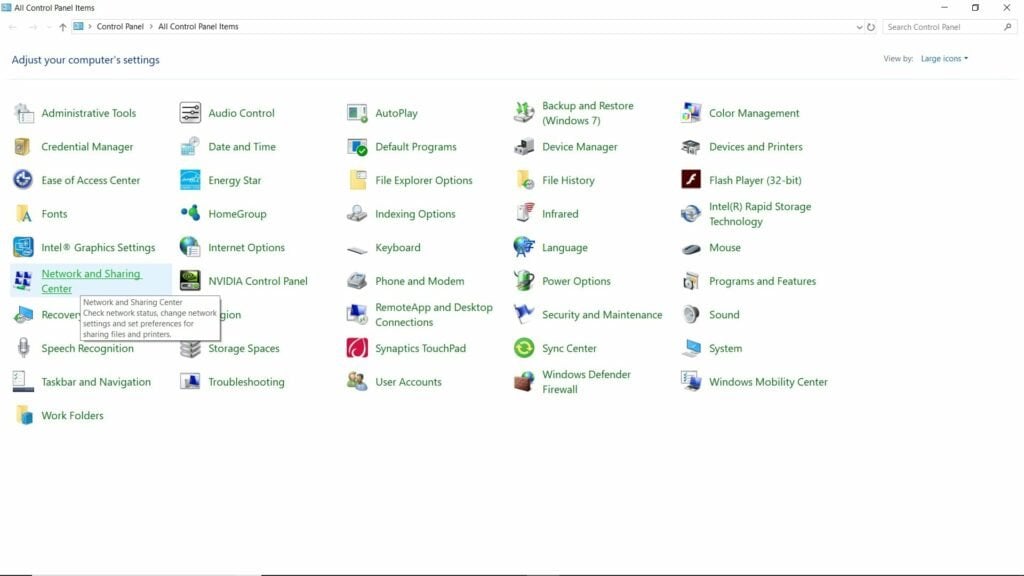
Passo 1: Apri il Pannello di controllo e fai clic su ‘Centro connessioni di rete e condivisione’.
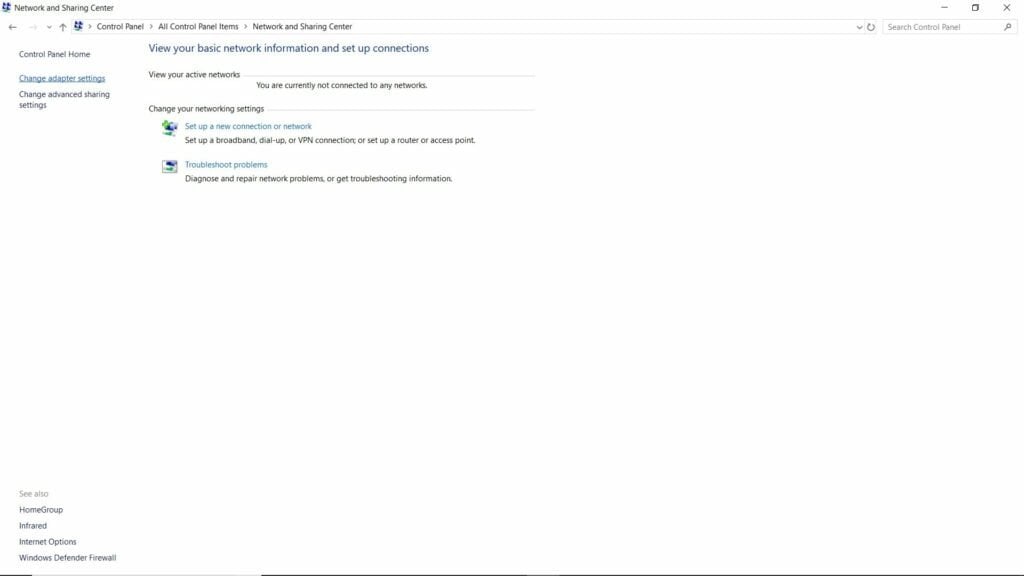
Passo 2: Fai clic su ‘Cambia impostazioni scheda’ dal menu a sinistra.
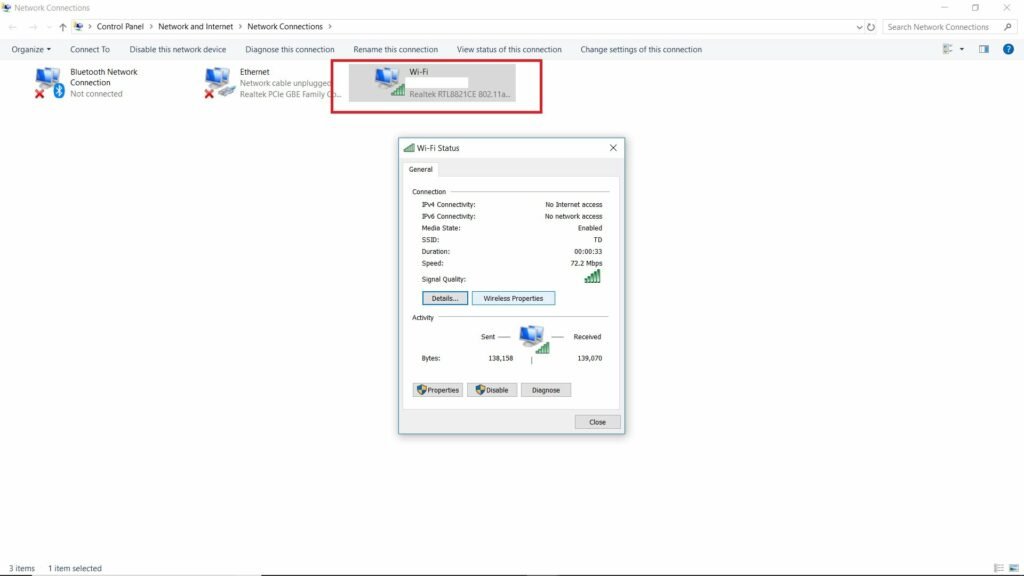
Passo 3: Fai doppio clic sulla connessione attiva. Ora fai clic su ‘Proprietà’.
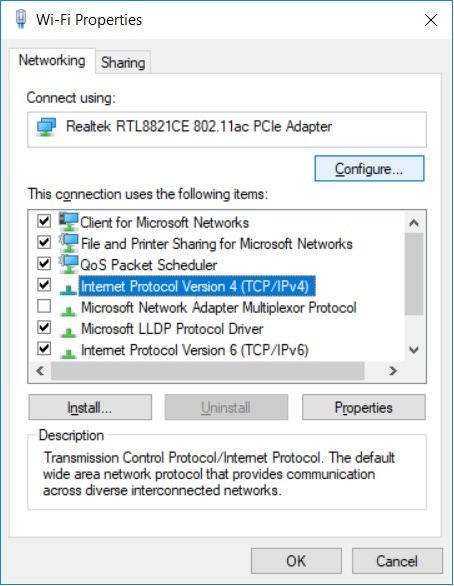
Passo 4: Fai doppio clic su ‘Internet Protocol Version 4(TCP/IPv4).
Passo 5: Ora puoi selezionare ‘Ottieni un indirizzo IP automaticamente’ oppure puoi selezionare ‘Utilizza il seguente indirizzo IP’. Se scegli l’opzione automatica, il router assegnerà automaticamente un indirizzo IP al tuo computer.
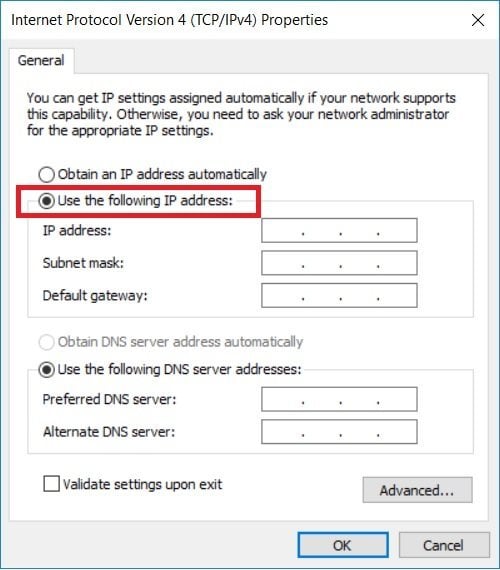
Tuttavia, quando inserisci le informazioni sull’indirizzo IP, l’indirizzo IP del computer rimarrà statico.
Inoltre, puoi rilasciare e rinnovare l’indirizzo IP DHCP molto facilmente, basta digitare i seguenti comandi nel Prompt dei comandi
ipconfig /releaseipconfig /renewPer macOS
Passo 1: Dal menu Apple, vai su Preferenze di Sistema e seleziona Rete.
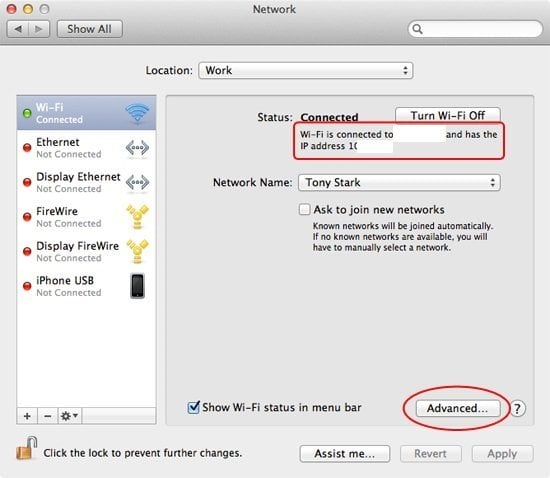
Passo 2: Seleziona la rete attiva dal menu laterale. Prendi nota dell’attuale indirizzo IP poiché sarà necessario creare un nuovo indirizzo IP all’interno dell’intervallo degli indirizzi IP privati.
Passo 3: Fai clic su ‘Avanzate’ dal lato in basso a destra.
Passo 4: Naviga alla scheda TCP/IP e dal menu ‘Configura IPv4’, seleziona ‘Manualmente’. Puoi selezionare qualsiasi indirizzo IP e la buona regola è che cambi l’ultima parte del numero nell’intervallo da 0 a 255. Finché non è già assegnato a un altro dispositivo, potrai usarlo.
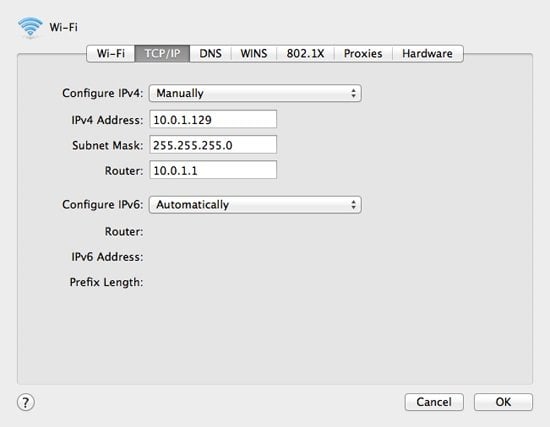
Passo 5: Fai clic su OK e Applica.
Questo è tutto e sei a posto e hai assegnato un indirizzo IP statico per il tuo Mac ora.
Questo era tutto su come cambiare l’indirizzo IP su Windows 10 e macOS. Segui tutti i passaggi e facci sapere nei commenti.
Altri articoli simili
- 5 migliori client email per Windows 10 nel 2020
- 5+ articoli tecnologici da acquistare in questa stagione di vendite
- 3 metodi per nascondere il tuo vero IP nel 2020
- Come installare Google TV Launcher su qualsiasi Android TV in questo momento
Ricevi i nuovi post nella tua casella di posta.
Nessuno spam. Disiscriviti in qualsiasi momento.