Tastiera iPhone · 7 min read · Dec 24, 2025
Come Cambiare Tastiera su iPhone: Guida Completa
La tastiera predefinita sull’iPhone non è molto user-friendly. Molti tasti di base, come il punto, la virgola e gli hashtag, richiedono più tocchi. Inoltre, il layout non è regolabile, il che significa che tutti devono usare la stessa tastiera di dimensioni sull’iPhone.
Fortunatamente, puoi risolvere questo problema cambiando la tastiera sul tuo iPhone. In questo articolo, vedremo come puoi cambiare la tastiera del tuo iPhone in una tastiera di terze parti come Gboard o Microsoft SwiftKey e altro ancora.
Cambiare la Tastiera del tuo iPhone
Ci sono una miriade di tastiere di terze parti disponibili su App Store. Anche se sei libero di scegliere qualsiasi di esse, ti consigliamo di utilizzare una che sia ricca di funzionalità e sicura, come quelle che abbiamo elencato di seguito.
1. Gboard
Gboard è una delle tastiere più popolari per dispositivi mobili. Ha tutte le funzionalità della tastiera Apple e anche alcune extra. La parte migliore? Non è necessario effettuare il login per utilizzare Gboard.
Prima di tutto, il testo predittivo di Gboard è ancora senza pari. Fornisce suggerimenti accurati e piuttosto utili mentre digiti. Gboard ha anche una cucina di emoji e una vasta libreria di GIF integrate nella tastiera stessa.
Inoltre, hai la ricerca di Google integrata: basta toccare l’icona di Google in alto a sinistra e inserire la tua query di ricerca. Ancora meglio, puoi tradurre qualsiasi testo direttamente dalla tastiera stessa.
Gboard ti consente anche di cercare YouTube, Mappe e Contatti. Questo ti consente di condividere rapidamente una posizione o un video senza dover andare altrove. Puoi anche personalizzare l’aspetto della tua tastiera con temi personalizzati.
- Apri l’App Store e cerca Gboard.
- Tocca OTTENERE per installare l’app sul tuo iPhone.
- Apri l’app e tocca INIZIA.
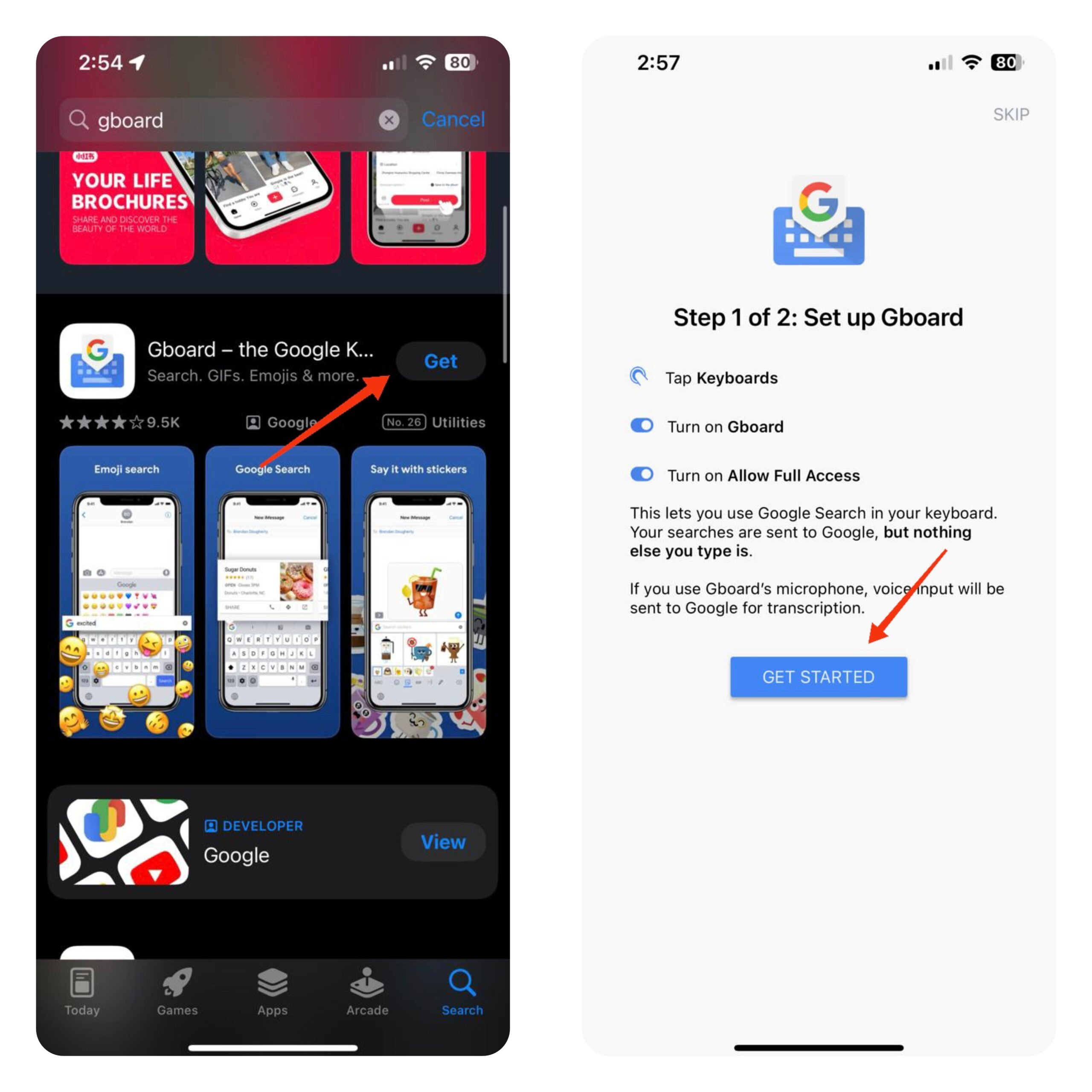
- Tocca di nuovo Inizia e verrai reindirizzato all’app Impostazioni.
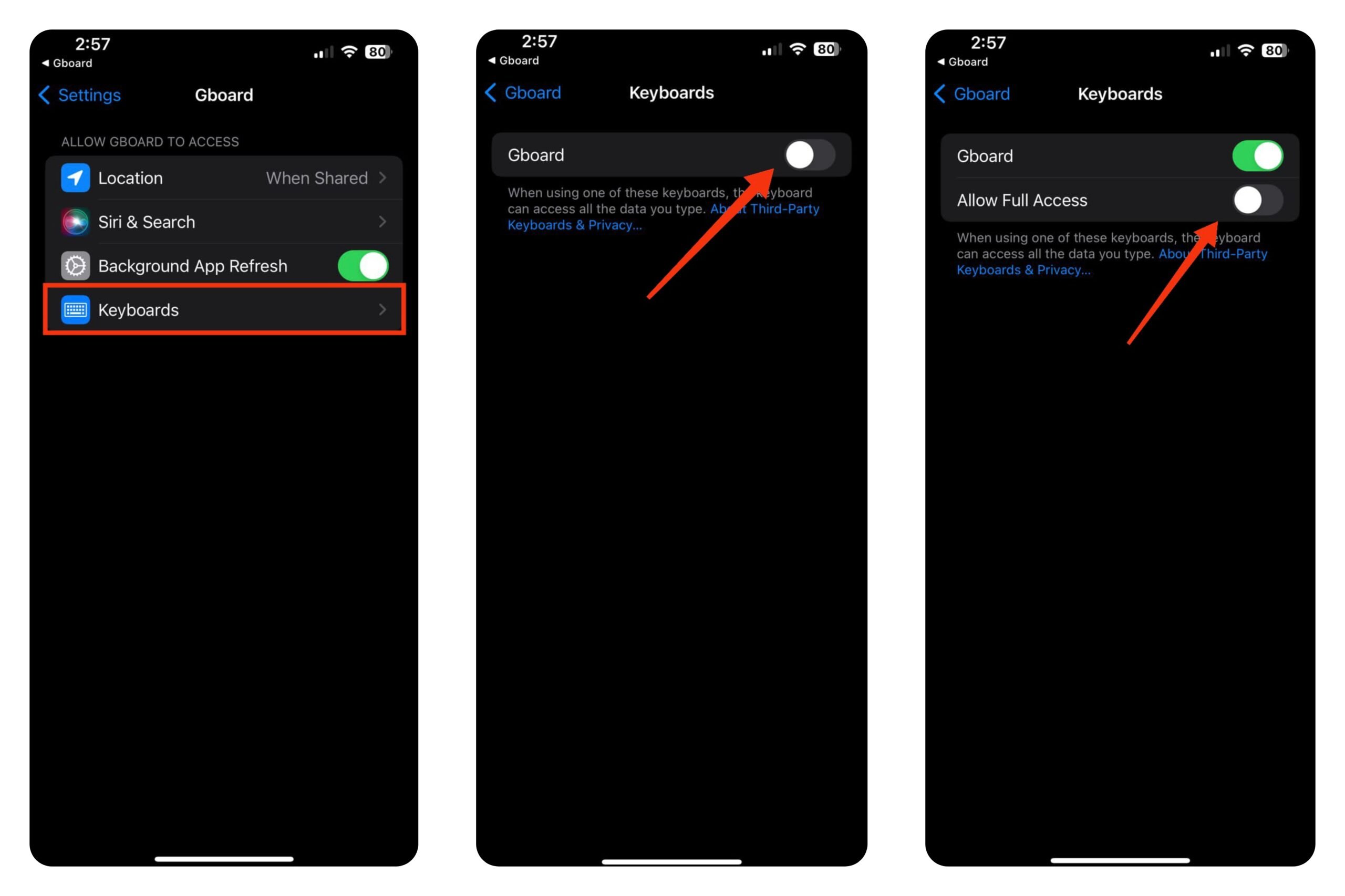
- Sotto Lingua Preferita, tocca Tastiere.
- Attiva l’interruttore accanto a Gboard.
- Se desideri che Gboard abbia accesso completo a ciò che digiti (per il testo predittivo), attiva l’interruttore accanto a Consenti Accesso Completo.
- Tocca Consenti per confermare.
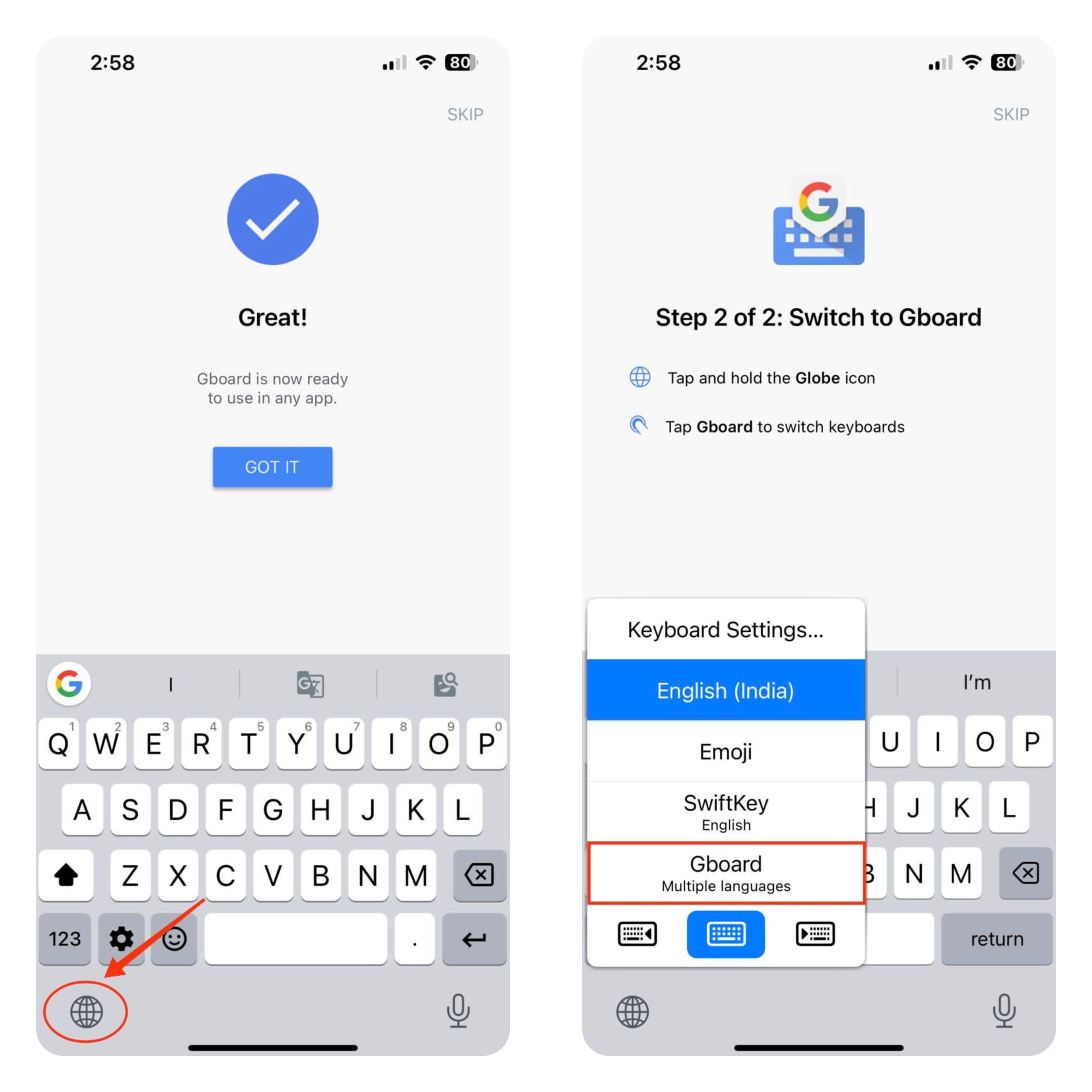
- Torna all’app Gboard, premi e tieni premuto l’icona del Globo e seleziona Gboard.
- Puoi personalizzare il Gboard dall’app.
2. Microsoft SwiftKey
Microsoft SwiftKey è un’altra ottima scelta. Offre la maggior parte delle funzionalità di Gboard, con maggiore personalizzazione nei temi.
SwiftKey ha funzionalità come la digitazione swipe, temi personalizzabili, correzione automatica, Microsoft Translator, GIF, statistiche di digitazione e altro. Supporta fino a 700 lingue.
- Apri l’App Store e cerca SwiftKey.
- Tocca Ottieni per installare l’app sul tuo iPhone.
- Apri l’app SwiftKey e tocca Inizia.
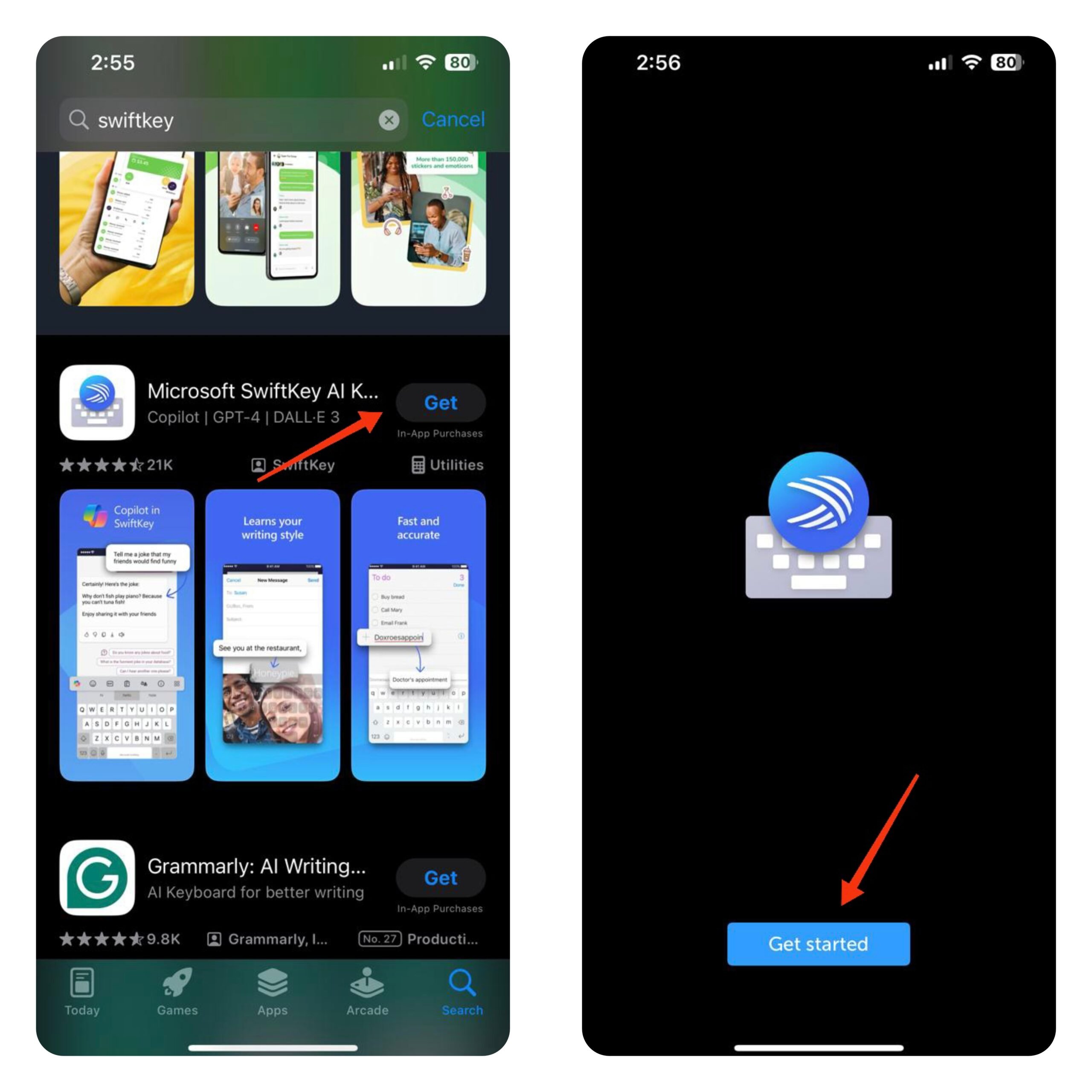
- Per continuare, accedi utilizzando una delle opzioni. Se non vuoi effettuare il login, tocca semplicemente Non ora > Non ora.
- Tocca Portami lì.
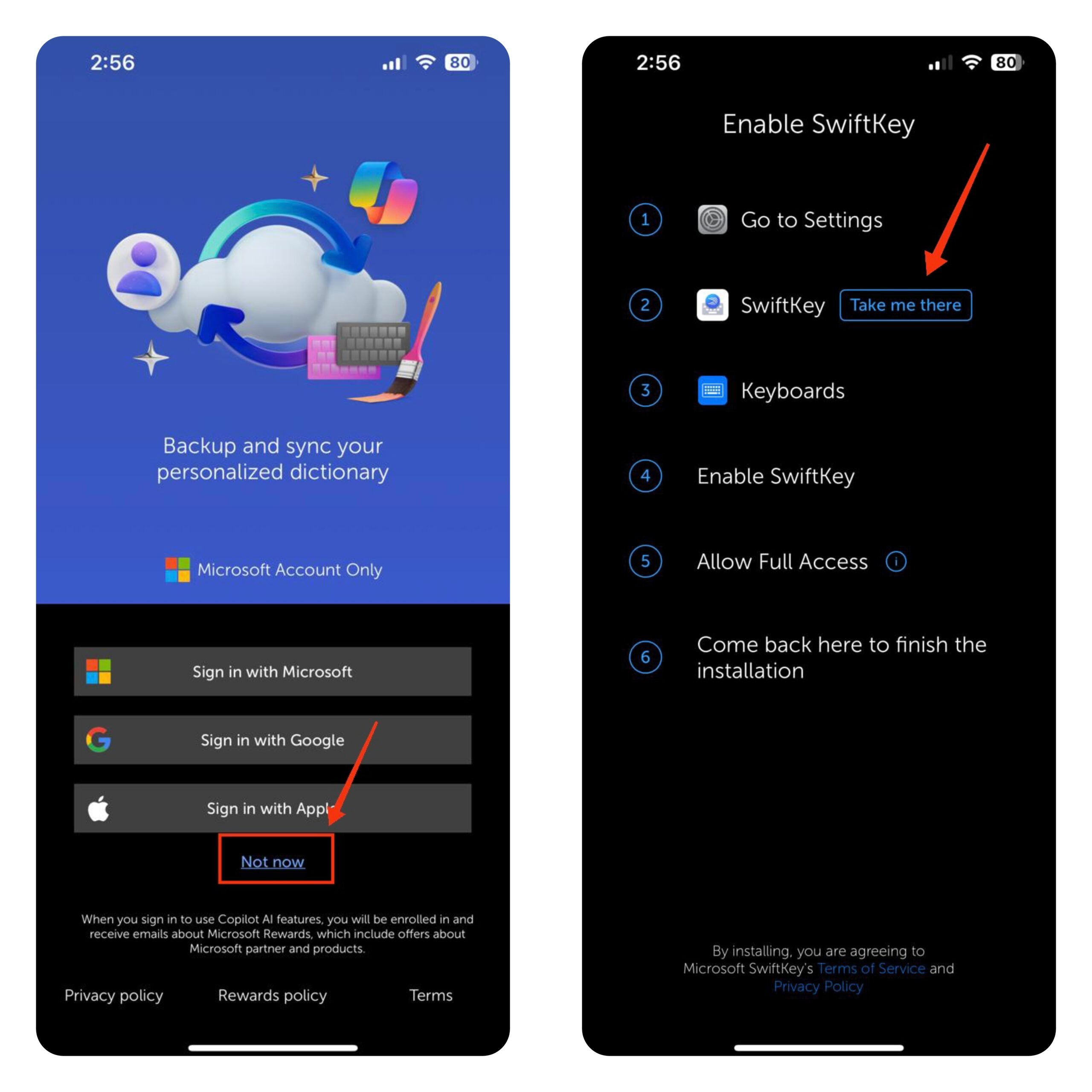
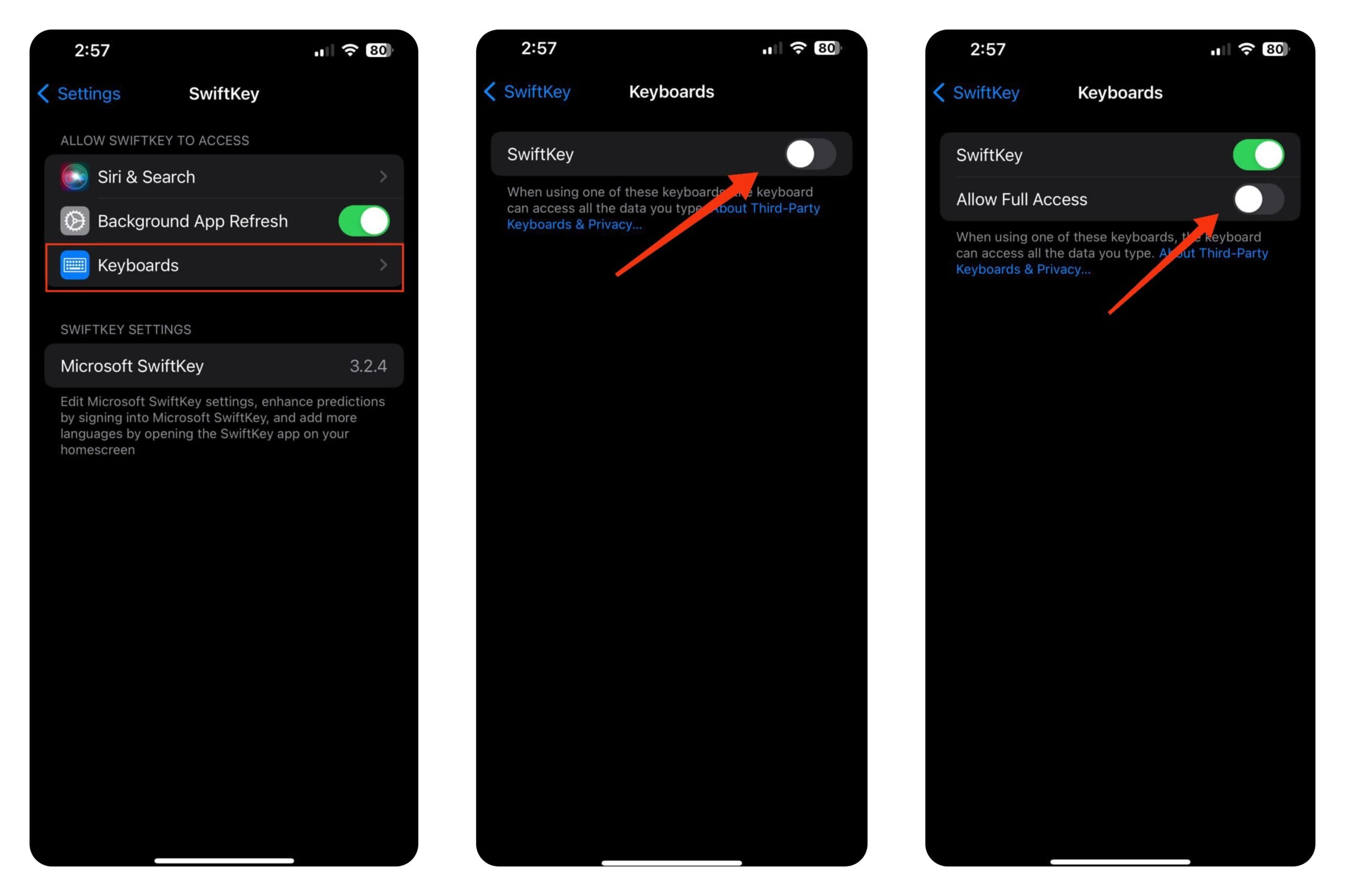
- Poi, tocca Tastiere.
- Attiva l’interruttore accanto a SwiftKey.
- Se desideri che SwiftKey abbia accesso completo a ciò che digiti, attiva l’interruttore accanto a Consenti Accesso Completo.
- Tocca Consenti per confermare.
- Torna all’app SwiftKey, premi e tieni premuto l’icona del Globo e seleziona SwiftKey .
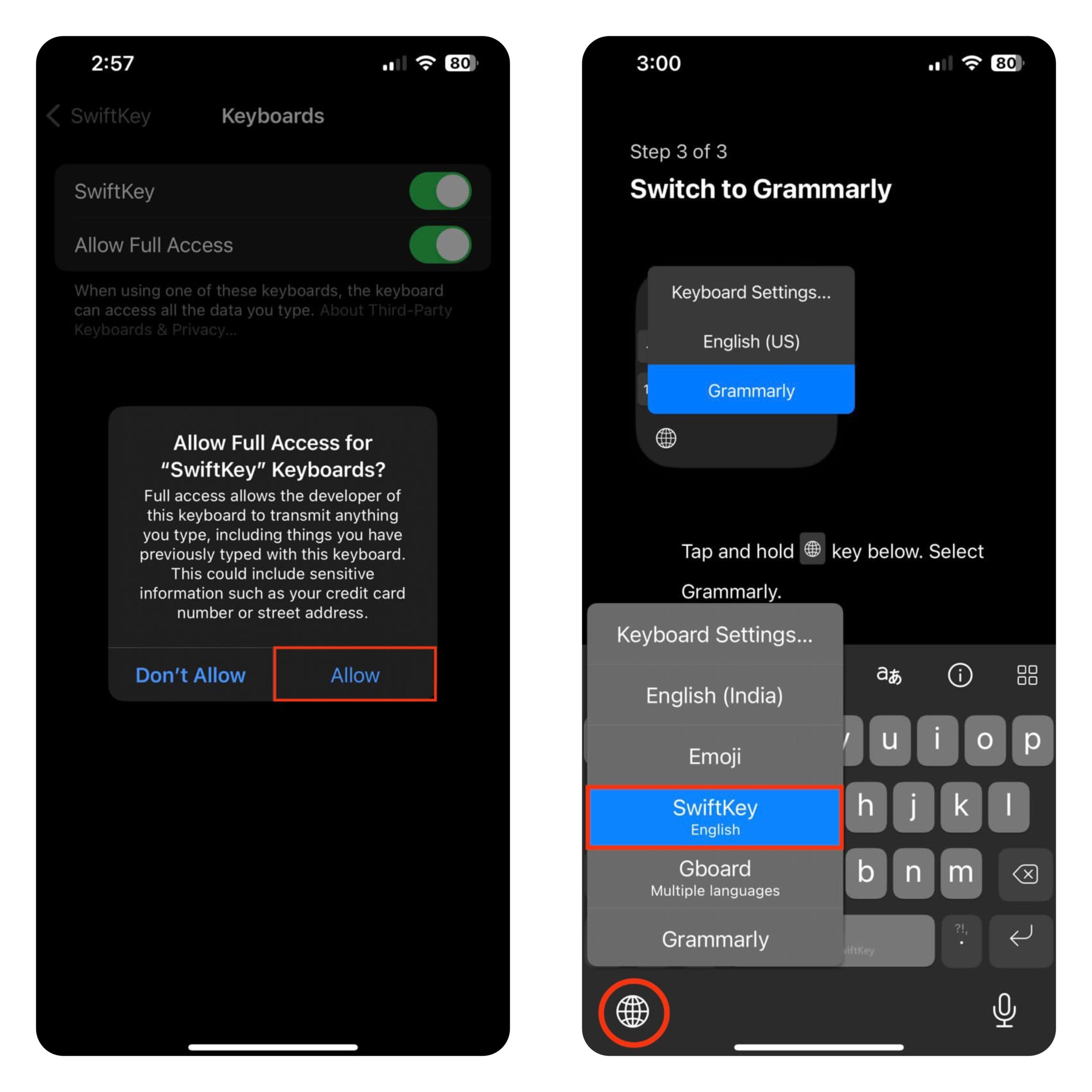
- Puoi personalizzare la tastiera SwiftKey dalla sua app.
3. Grammarly
Grammarly è un’altra buona opzione se desideri una tastiera e un pacchetto di correzione del testo in uno. La tastiera Grammarly è per lo più simile alla tastiera dell’iPhone ma ha una caratteristica distintiva: la correzione grammaticale.
Grammarly non corregge automaticamente i tuoi errori, ma fornisce un suggerimento che puoi accettare o ignorare. Sebbene l’app possa essere utilizzata gratuitamente, suggerimenti avanzati potrebbero richiedere un abbonamento.
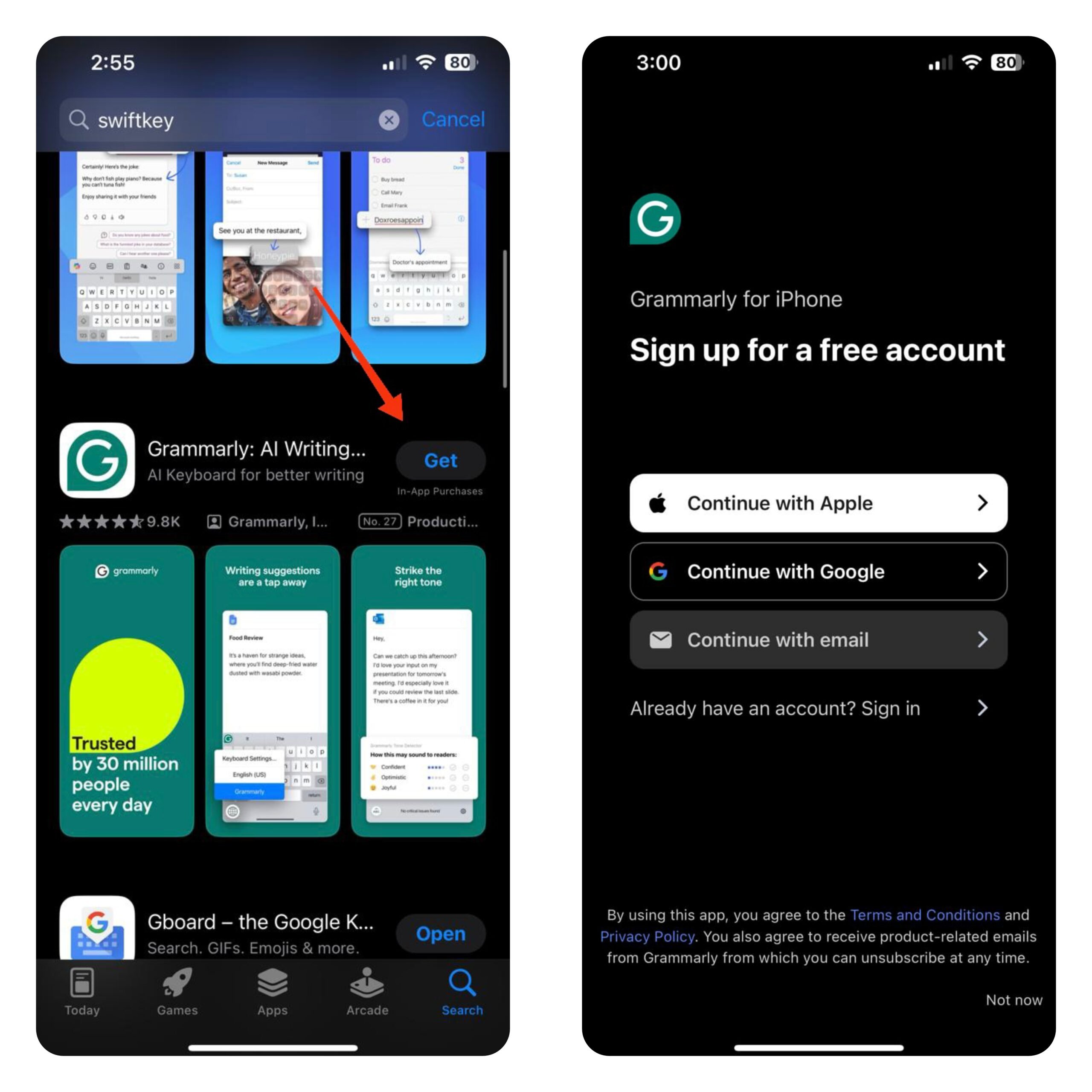
- Apri l’App Store e cerca Grammarly.
- Tocca OTTENERE per installare l’app sul tuo iPhone.
- Una volta installata, apri l’app e segui le istruzioni sullo schermo fino a raggiungere la pagina di registrazione.
- Usa il tuo account Apple, account Google o email per registrarti a Grammarly. Se non vuoi effettuare il login, tocca Non ora in basso a destra.
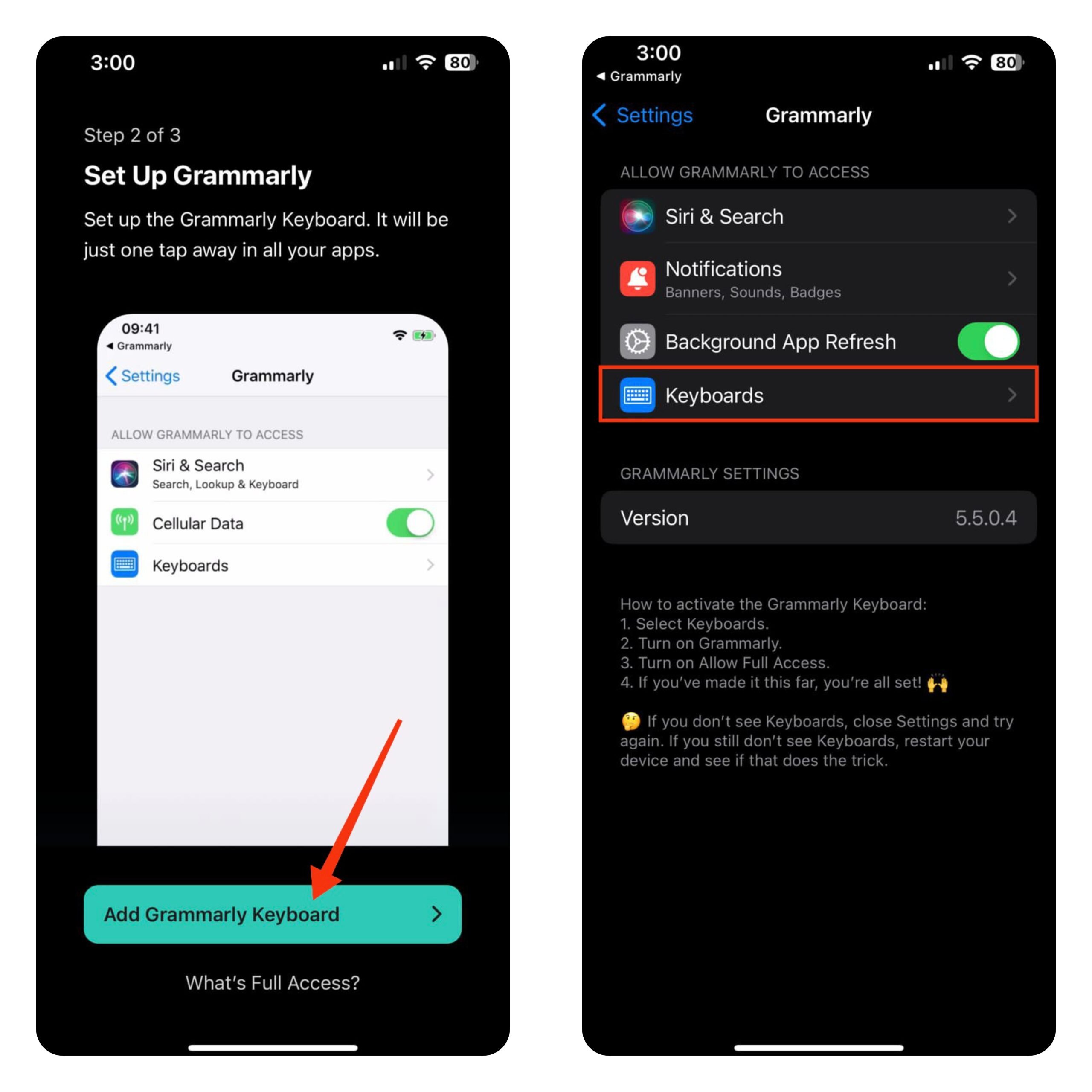
- Ora, tocca Aggiungi Tastiera Grammarly. Questo ti reindirizzerà all’app Impostazioni.
- Tocca Tastiere.
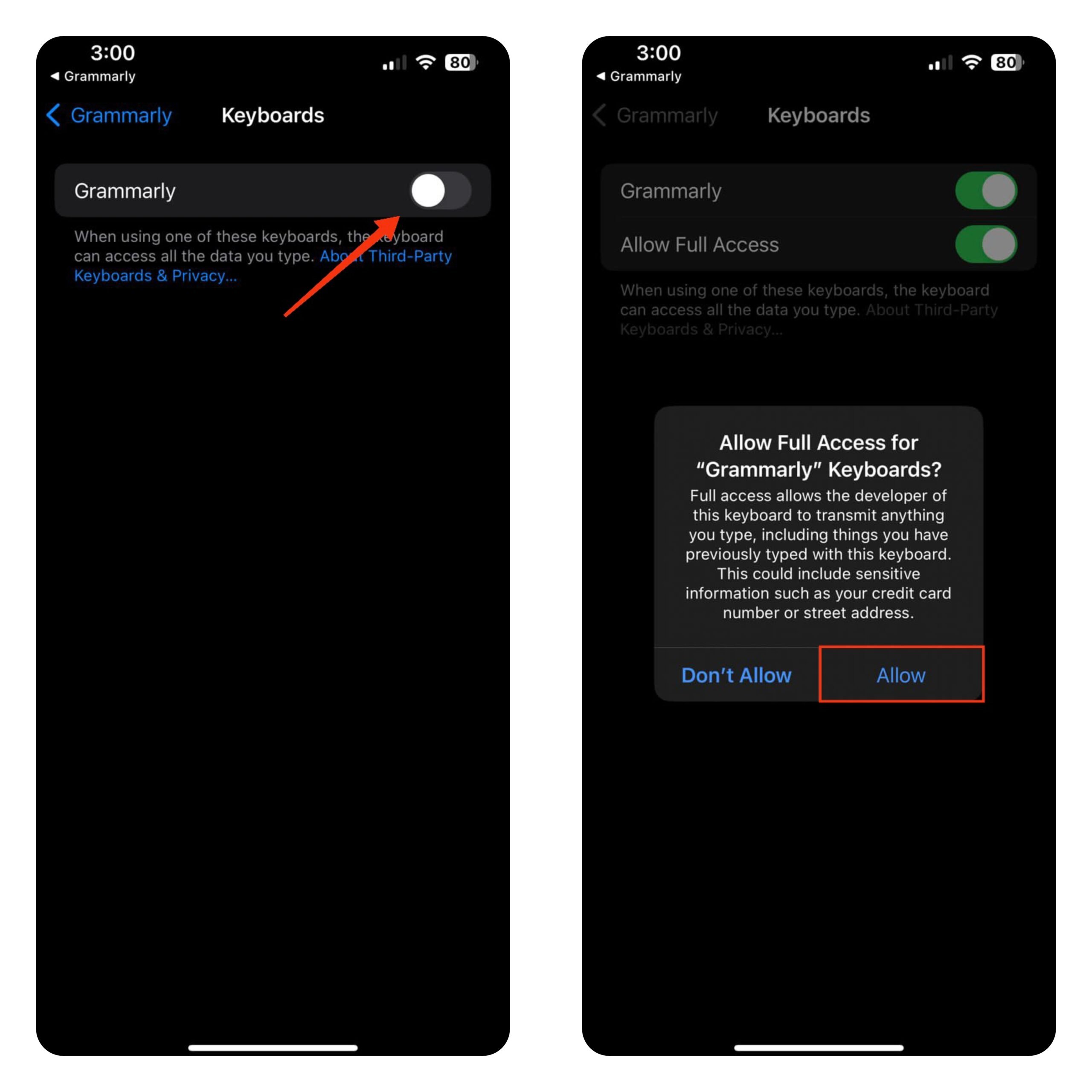
- Attiva l’interruttore accanto a Grammarly.
- Se desideri che Grammarly abbia accesso completo a ciò che digiti (per il testo predittivo), attiva l’interruttore accanto a Consenti Accesso Completo.
- Tocca Consenti per confermare.
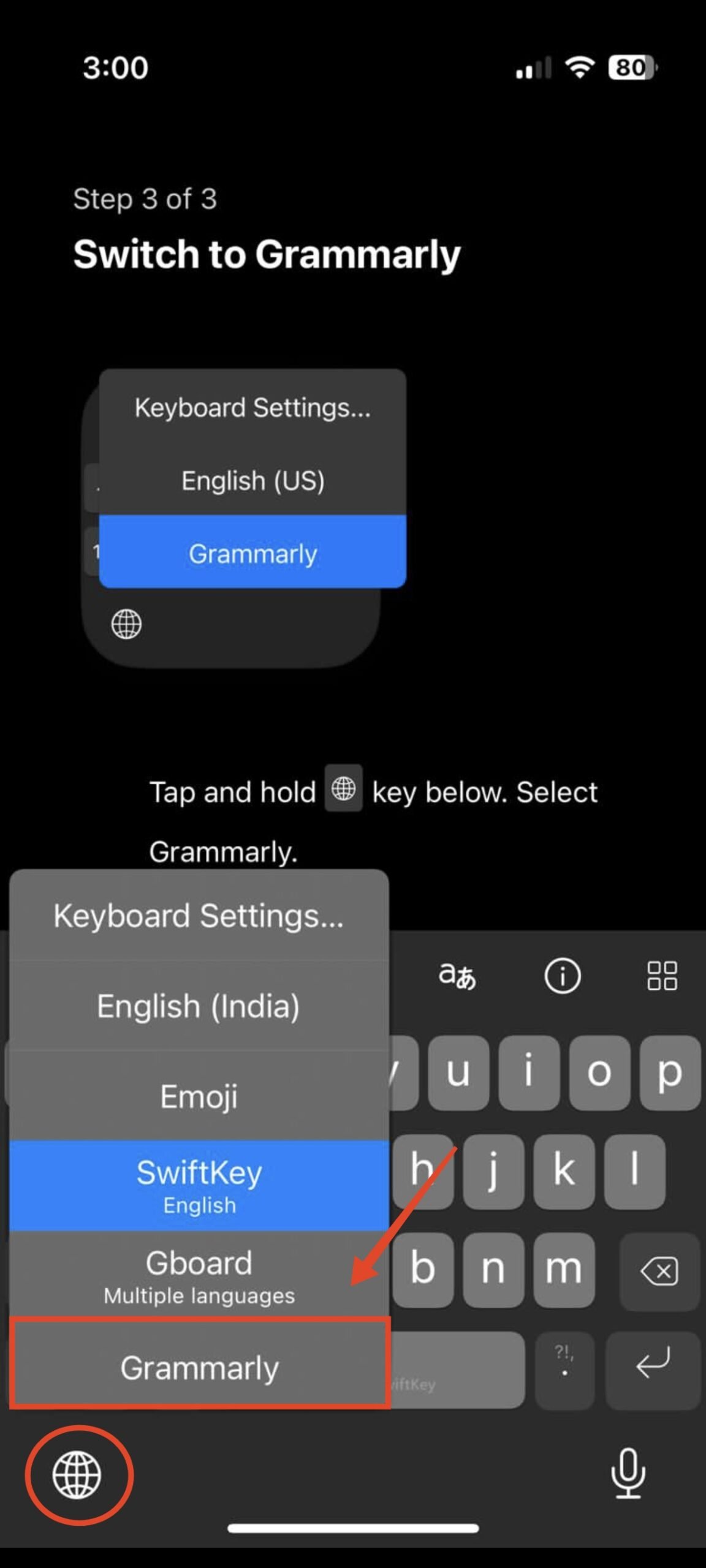
- Ora, apri la tastiera, premi e tieni premuto l’icona del Globo e seleziona Grammarly.
- Tocca l’icona Grammarly per vedere i tuoi suggerimenti di correzione ortografica e grammaticale.
- Puoi personalizzare la tastiera Grammarly dalla sua app.
Non Ti Piacciono le Altre Tastiere? Personalizza Invece la Tastiera dell’iPhone
Se non trovi nessuna delle tastiere abbastanza buona per te, potresti voler rimanere con la tastiera originale dell’iPhone. Anche se non puoi cambiare drasticamente la tastiera, ci sono alcune cose che puoi modificare per migliorare l’esperienza di digitazione.
Come Aggiungere Lingue alla Tastiera dell’iPhone
Se sei una persona multilingue che ama passare tra diverse lingue mentre digita, allora questa funzione è per te. Ecco come puoi aggiungere più lingue alla tastiera dell’iPhone.
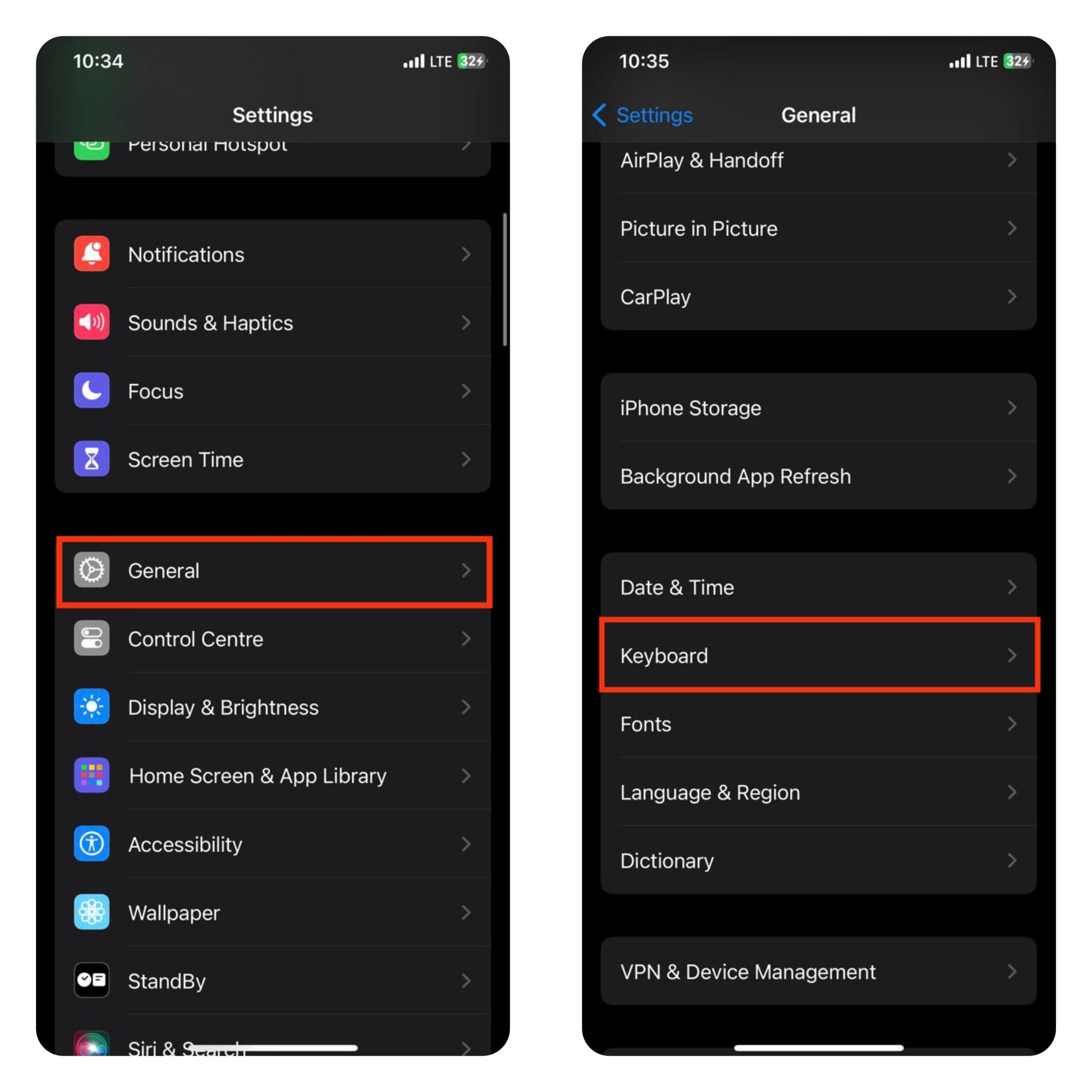
- Apri l’app Impostazioni.
- Tocca Generale.
- Poi, tocca Tastiera.
- Tocca Tastiere e poi Aggiungi Nuova Tastiera.
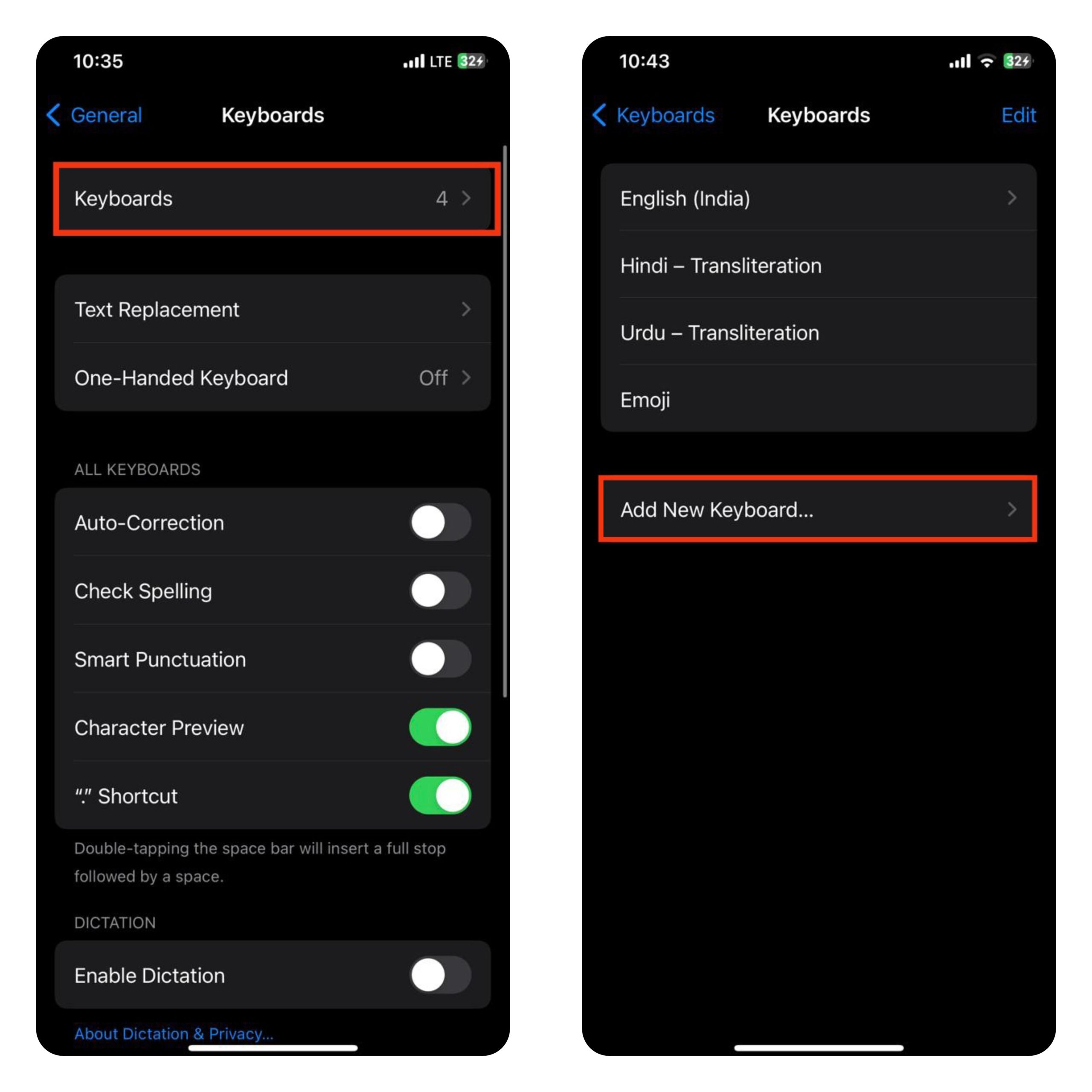
- Vedrai un sacco di lingue tra cui scegliere. Scegli una lingua che desideri aggiungere o cercala utilizzando la barra di ricerca in alto.
Per passare tra le lingue, continua a toccare l’icona del Globo fino a trovare la tastiera corretta. Puoi anche toccare e tenere premuta l’icona del Globo e selezionare la tastiera che desideri.
Come Cambiare il Layout della Tastiera sull’iPhone
Preferisci il layout della tastiera AZERFY o QWERTZ? Se sì, questa opzione è per te.
- Apri l’app Impostazioni.
- Tocca Generale.
- Poi, tocca Tastiere.
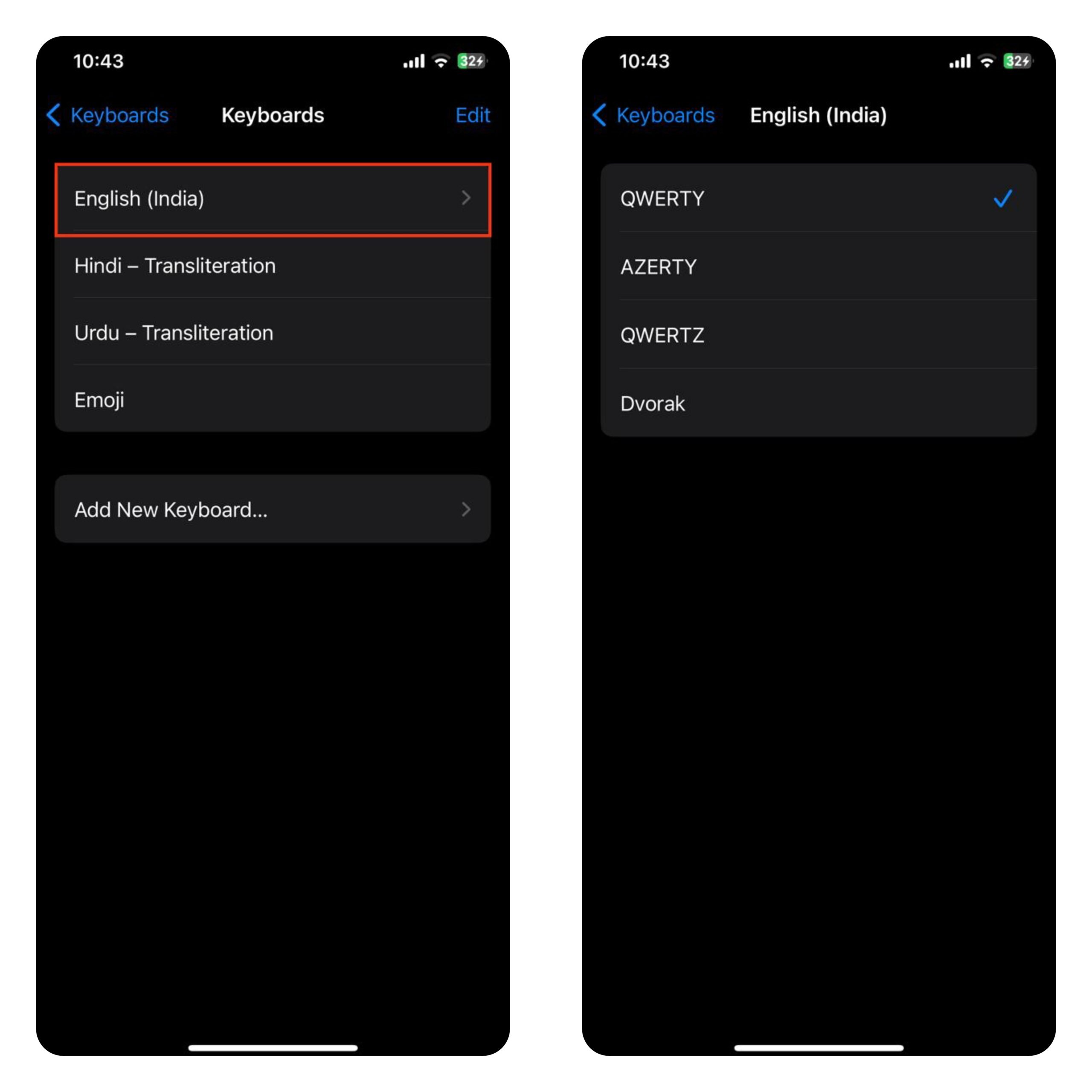
- Tocca Tastiere e poi seleziona la lingua inglese.
- Seleziona una delle seguenti opzioni: QWERTY, AZERTY, o QWERTZ.
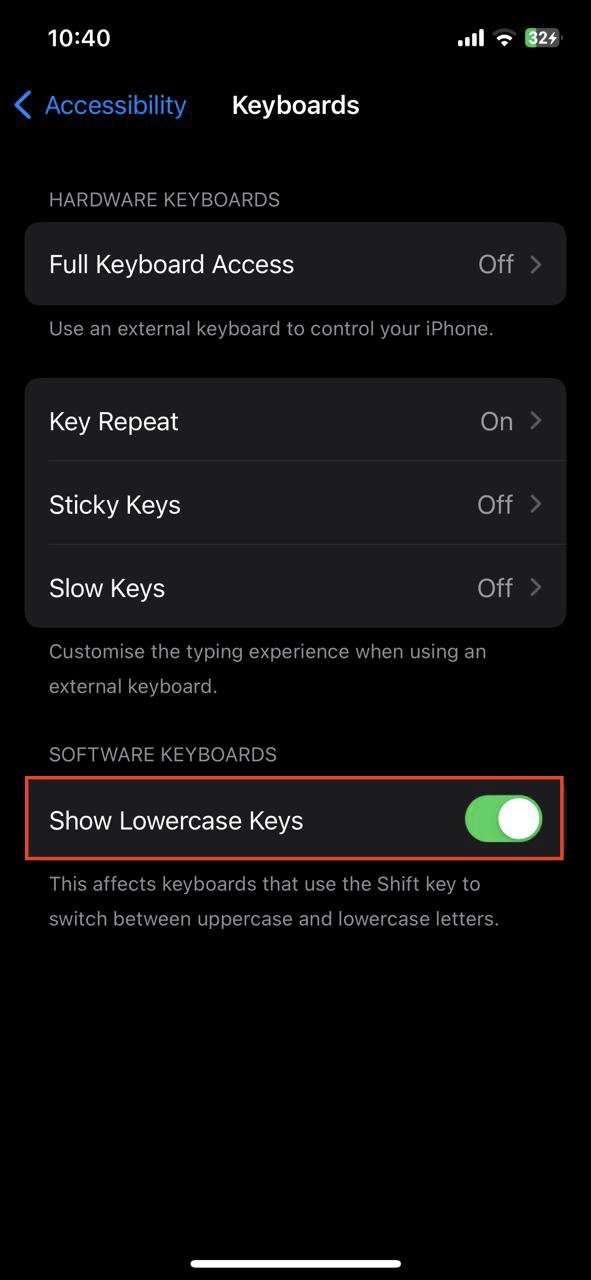
Come Disattivare le Lettere Minuscole sulla Tastiera dell’iPhone
Sebbene le lettere minuscole possano essere facili da leggere per alcuni utenti, altri potrebbero preferire lettere maiuscole sulla loro tastiera. Se sei uno di quegli utenti, segui i passaggi seguenti.
- Apri l’app Impostazioni.
- Tocca Accessibilità seguito da Tastiere.
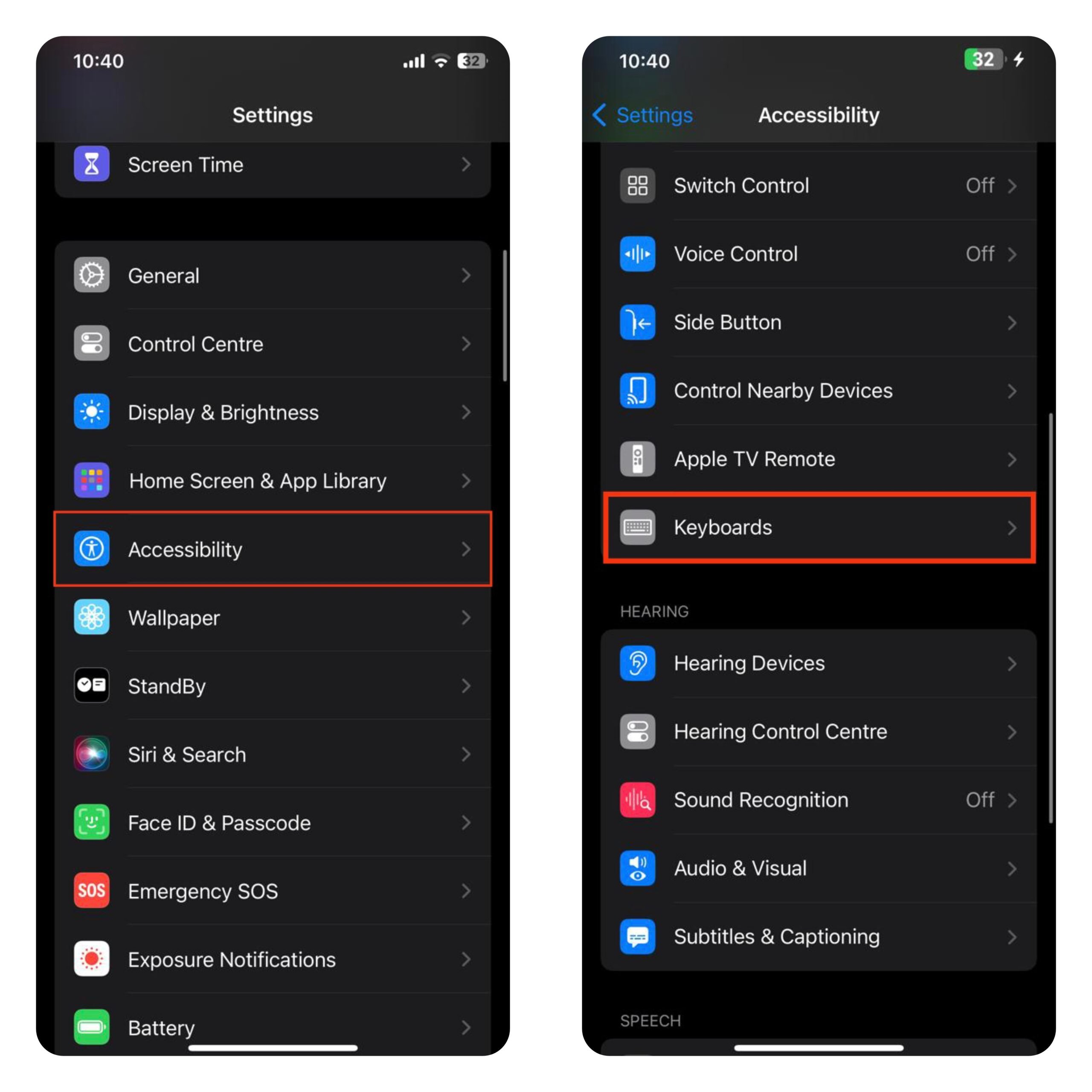
- Disattiva l’interruttore accanto a Mostra Tasti Minuscoli.
Doppio Tocco per Aggiungere un Punto “.”
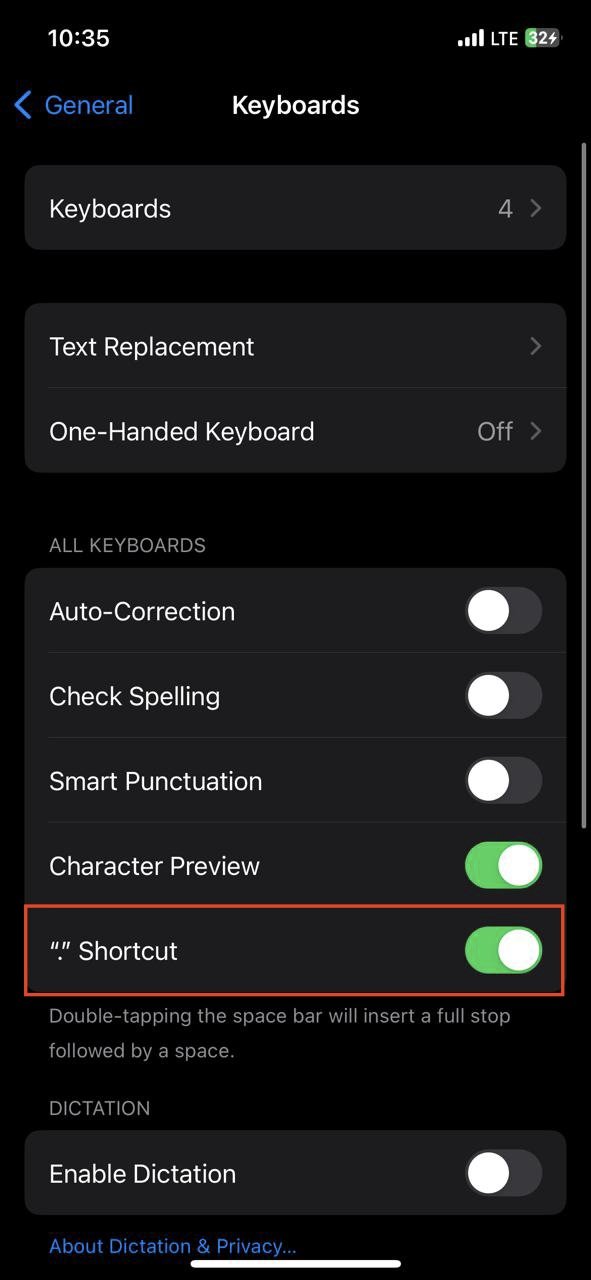
La tastiera dell’iPhone non ha un tasto punto nel layout predefinito. Anche se non possiamo aggiungere il tasto al layout predefinito, puoi utilizzare la scorciatoia del doppio tocco per aggiungere un punto ovunque.
Basta toccare due volte la barra spaziatrice e un punto verrà aggiunto al tuo testo. Per abilitare questa funzione, segui i passaggi seguenti.
- Apri l’app Impostazioni.
- Tocca Generale.
- Poi, tocca Tastiera.
- Attiva l’interruttore accanto a “.” Scorciatoia.
Come Utilizzare la Modalità a Una Mano sulla Tastiera dell’iPhone
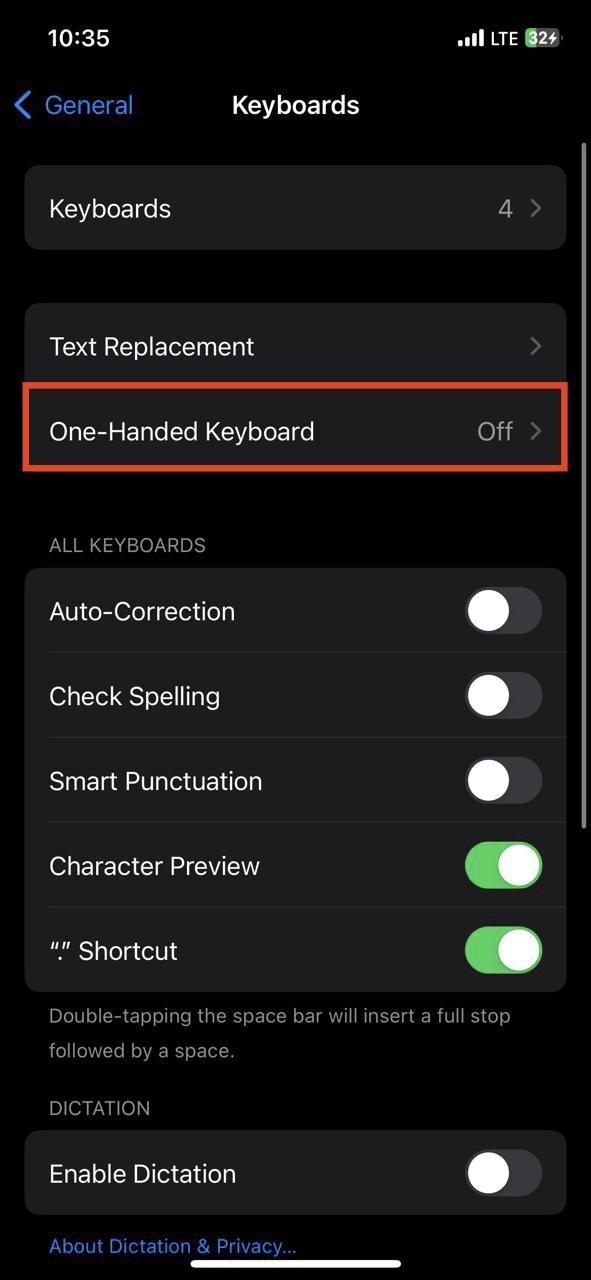
Se hai mani piccole o se usi un iPhone Plus o Pro Max, la tastiera a una mano potrebbe essere la scelta migliore per te. Ecco come abilitarla.
- Apri l’app Impostazioni.
- Tocca Generale.
- Poi, tocca Tastiera > Tastiera a Una Mano.
- Ora, seleziona una delle seguenti opzioni: Off, Sinistra, o Destra.
In alternativa, tocca e tieni premuto l’icona del Globo e seleziona il lato Sinistro o Destro per la tastiera a una mano. Scegliere il lato corretto è semplice, basta abbinarlo alla mano con cui usi il tuo iPhone.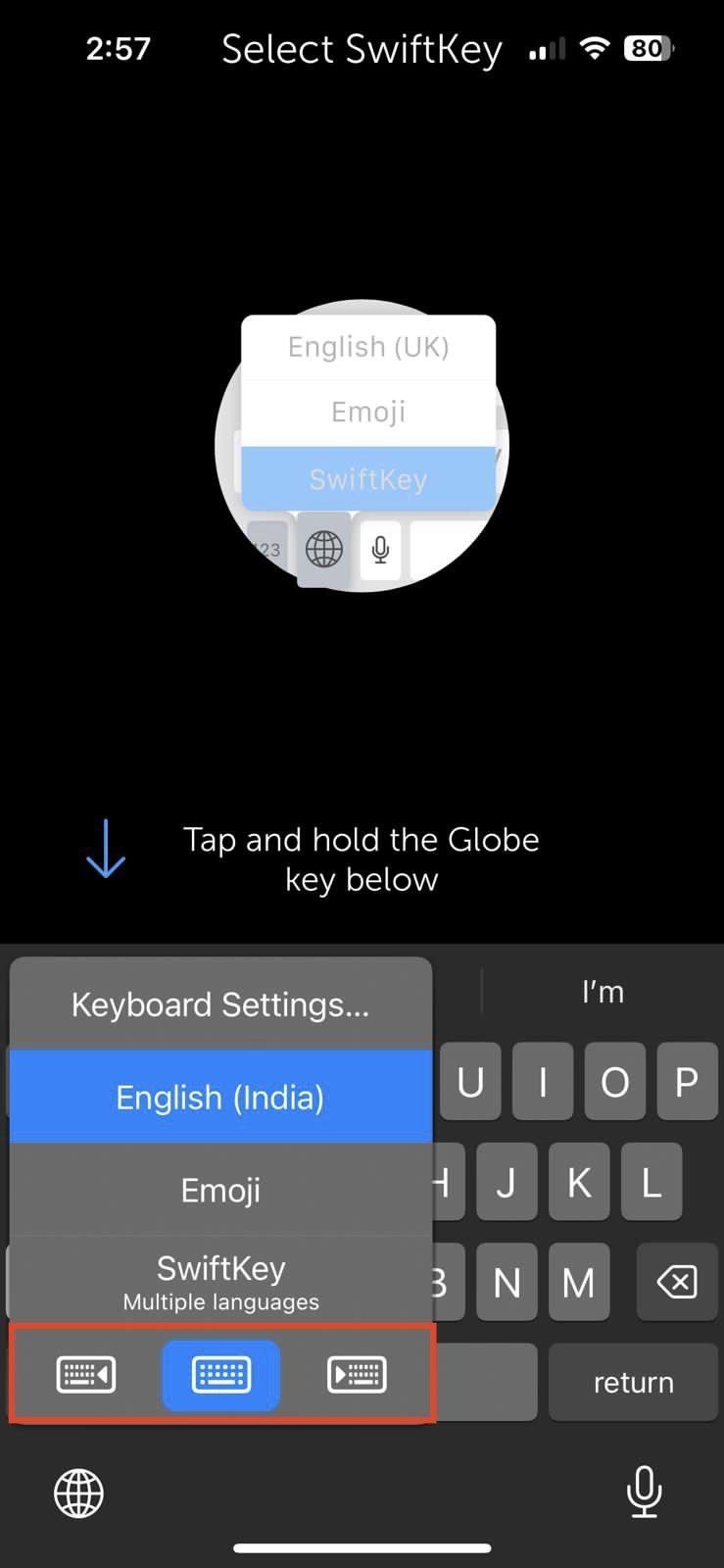
Domande Frequenti (F.A.Q)
1. Posso usare tastiere diverse per diverse app su iPhone?
No, non puoi usare tastiere diverse per diverse app. Tuttavia, puoi passare tra diverse lingue e tastiere utilizzando l’icona del Globo ogni volta che vuoi.
2. Le tastiere di terze parti per iPhone supportano la digitazione gestuale?
Sì, la maggior parte delle tastiere di terze parti per iPhone, inclusi Gboard e Microsoft SwiftKey, supportano la digitazione gestuale o swipe.
3. Ci sono tastiere per iPhone con traduzione integrata?
Sebbene la tastiera nativa dell’iPhone non abbia una traduzione integrata, app di tastiere di terze parti come Gboard e Microsoft SwiftKey possono aiutarti con questo.
4. Come faccio a passare rapidamente tra le tastiere su un iPhone?
Il modo più veloce per passare tra le tastiere su un iPhone è tenere premuta l’icona del Globo e selezionare la tastiera che desideri utilizzare.
5. Come faccio a rimuovere una tastiera di terze parti dal mio iPhone?
Disinstalla l’app della tastiera di terze parti dal tuo iPhone e verrà rimossa automaticamente.
Conclusione
Questo è tutto per questa guida. Speriamo di aver risposto a tutte le tue domande riguardo al passaggio o alla modifica delle tastiere su un iPhone. Tuttavia, se hai ulteriori domande, faccelo sapere nella sezione commenti qui sotto.
Se hai pensieri su Come Cambiare Tastiera su iPhone: Guida Completa, sentiti libero di lasciare un commento qui sotto. Inoltre, ti preghiamo di iscriverti al nostro canale YouTube DigitBin per video tutorial. Saluti!
Ricevi i nuovi post nella tua casella di posta.
Nessuno spam. Disiscriviti in qualsiasi momento.