Windows 11 · 4 min read · Jan 04, 2026
Come Cambiare la Direzione di Scorrimento del Mouse in Windows 11

Sapevi che è possibile invertire la direzione di scorrimento del mouse/touchpad in Windows 11? L’aggiornamento recente di Microsoft aggiunge esclusivamente un’impostazione per invertire lo scorrimento del mouse e introduce la funzione Precisione del Puntatore Migliorata.
Di solito, quando scorri verso l’alto con il mouse, la pagina scorre verso l’alto. Allo stesso modo, scorrere verso il basso ti porterà giù nella pagina. Alcuni utenti preferiscono l’azione inversa in cui scorrere verso il basso sulla rotella del mouse li porta verso l’alto nella pagina.
Puoi anche modificare il registro di Windows 11 per facilitare lo scorrimento inverso della pagina. C’è un’impostazione all’interno di Windows 11 che consente agli utenti di laptop di invertire la direzione di scorrimento del touchpad. In questa guida, ho spiegato i diversi metodi per invertire lo scorrimento del mouse nel tuo PC/laptop Windows 11.
Come Attivare lo Scorrimento Inverso del Mouse in Windows 11?
L’aggiornamento di Microsoft sopra menzionato è appena stato rilasciato per la build di anteprima di Windows 11 26257. Quindi, gli utenti stabili di Windows 11 potrebbero riceverlo dopo un po’. Tieni presente di installare i nuovi aggiornamenti di Windows 11 quando diventano disponibili.
- Vai su Impostazioni premendo Windows + I.
- Clicca su Aggiornamento di Windows > Controlla Aggiornamenti.
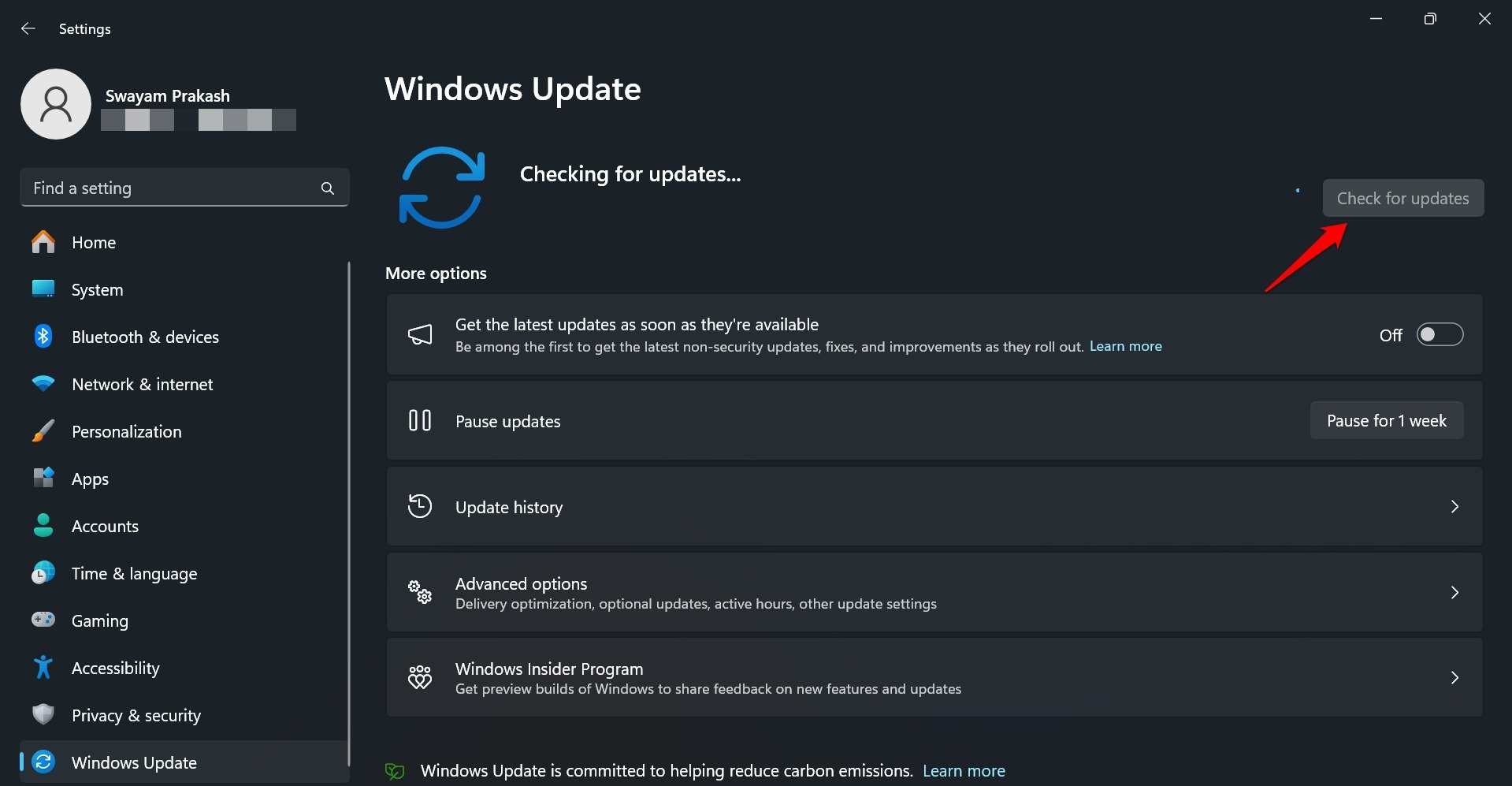
- Installa eventuali nuovi aggiornamenti software disponibili.
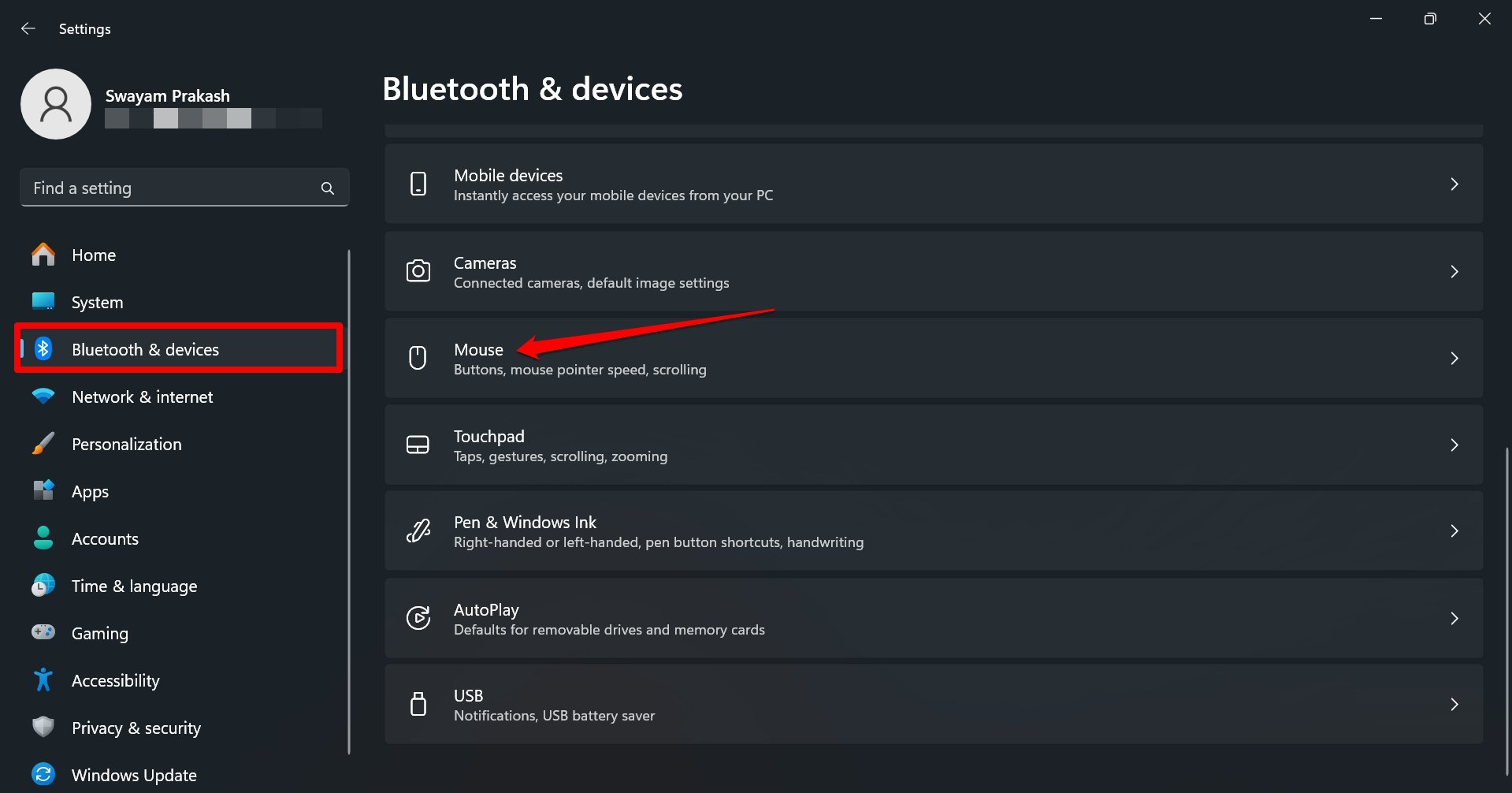
- Ora, vai su Bluetooth e Dispositivi sotto Impostazioni.
- Accedi alle impostazioni del Mouse.
- Attiva l’interruttore accanto a Migliora Precisione del Puntatore.
- Vai su Direzione di Scorrimento e clicca sul selettore a discesa per scegliere l’opzione Scorrimento verso il basso porta verso l’alto.
Ora, scorri verso il basso sulla rotella del mouse e controlla se la modifica è stata effettuata.
Abilitare lo Scorrimento Inverso del Mouse Utilizzando il Registro di Windows
Mentre la funzione di scorrimento inverso del mouse potrebbe essere rilasciata in ritardo per gli utenti stabili di Windows 11, possono comunque utilizzare la funzione modificando il Registro di Windows.
È un processo a due fasi in cui devi apprendere l’ID del dispositivo del mouse dal Gestore Dispositivi di Windows 11. Successivamente, accedi alla chiave di registro per il mouse utilizzando l’ID del dispositivo e inverti lo scorrimento del mouse.
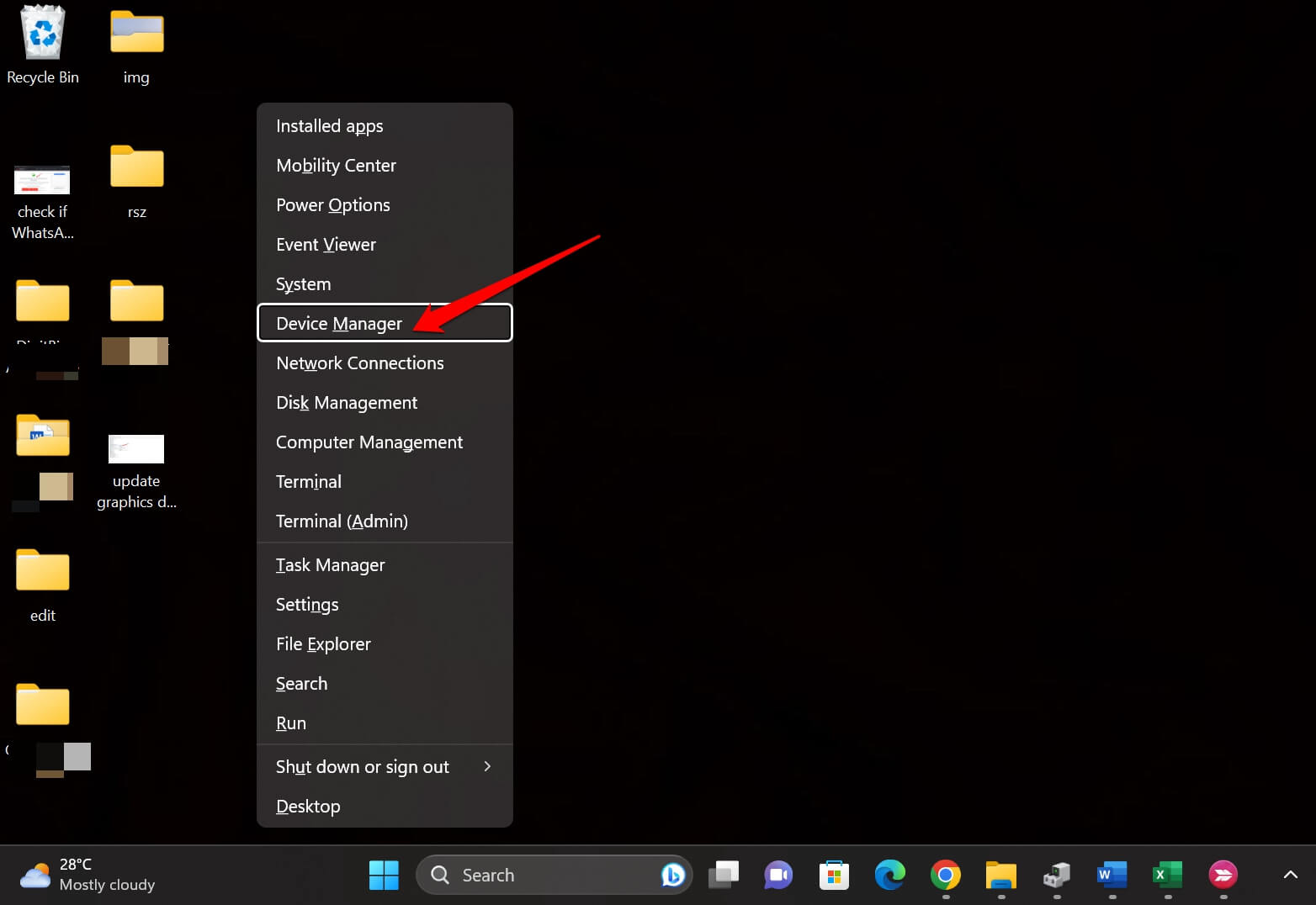
- Premi Windows + X per aprire il Gestore Dispositivi.
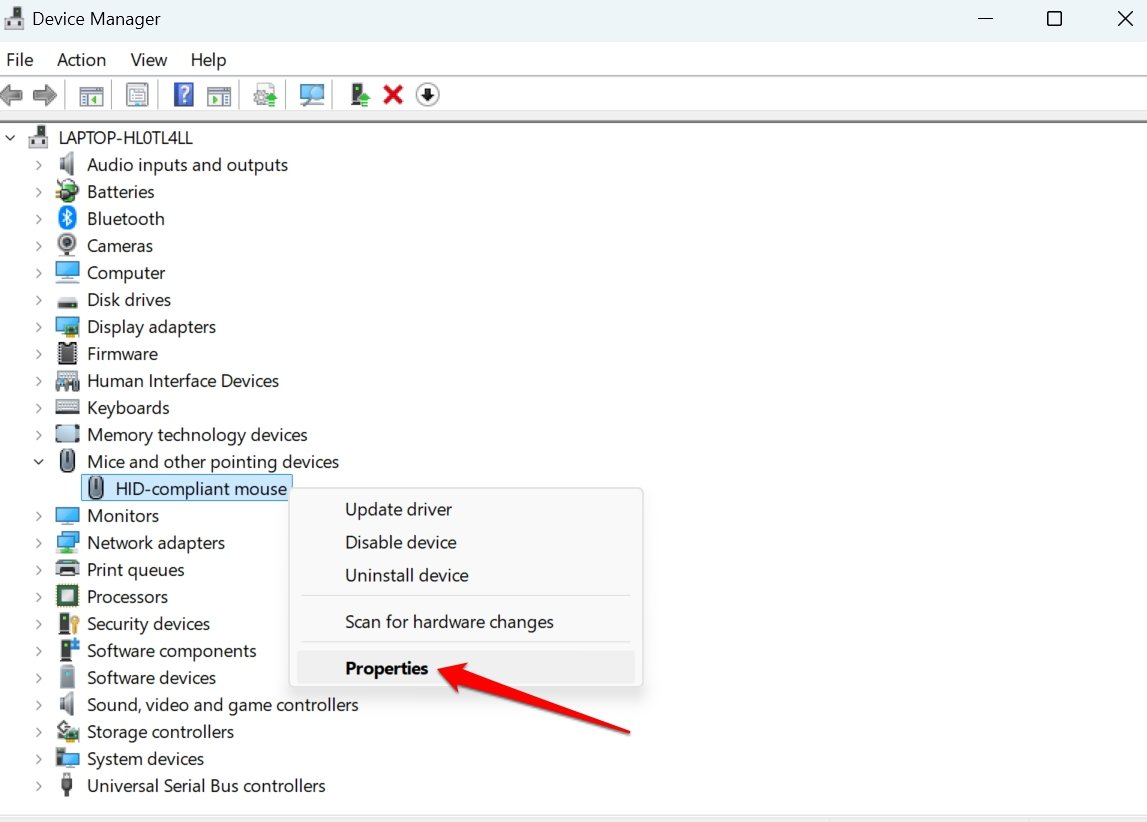
- Espandi Mouse e Altri Dispositivi di Puntamento.
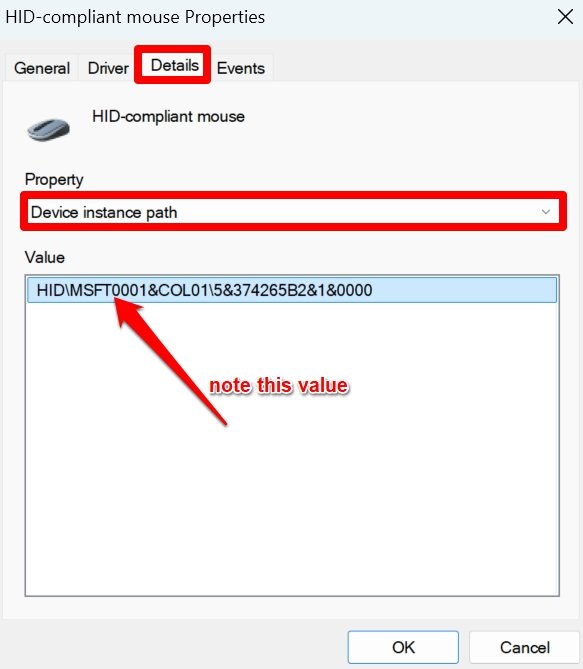
- Fai clic con il tasto destro sull’unità Mouse del tuo PC e seleziona Proprietà.
- Clicca sulla scheda Dettagli nella finestra di dialogo Proprietà.
- Sotto il menu a discesa Proprietà, espandi e seleziona Percorso dell’istanza del dispositivo.
- Prendi nota del numero MSFT come mostrato nello screenshot (su alcuni dispositivi, potrebbe essere VID)
Apportare Modifiche al Registro
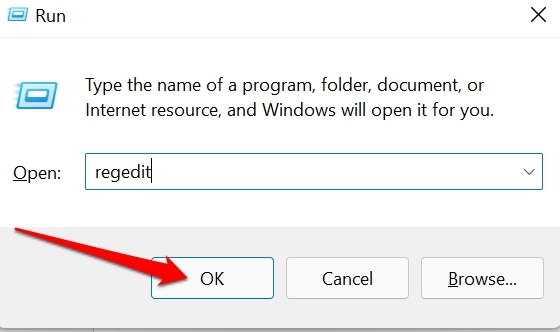
- Premi Windows + R per aprire la finestra Esegui.
- Digita regedit e premi invio.
- Segui il percorso seguente nel Registro.
HKEY_LOCAL_MACHINE\SYSTEM\CurrentControlSet\Enum\HID - Sotto HID, controlla che l’ID del Mouse copiato dal Percorso dell’istanza del dispositivo corrisponda alla sottochiave all’interno di HID.
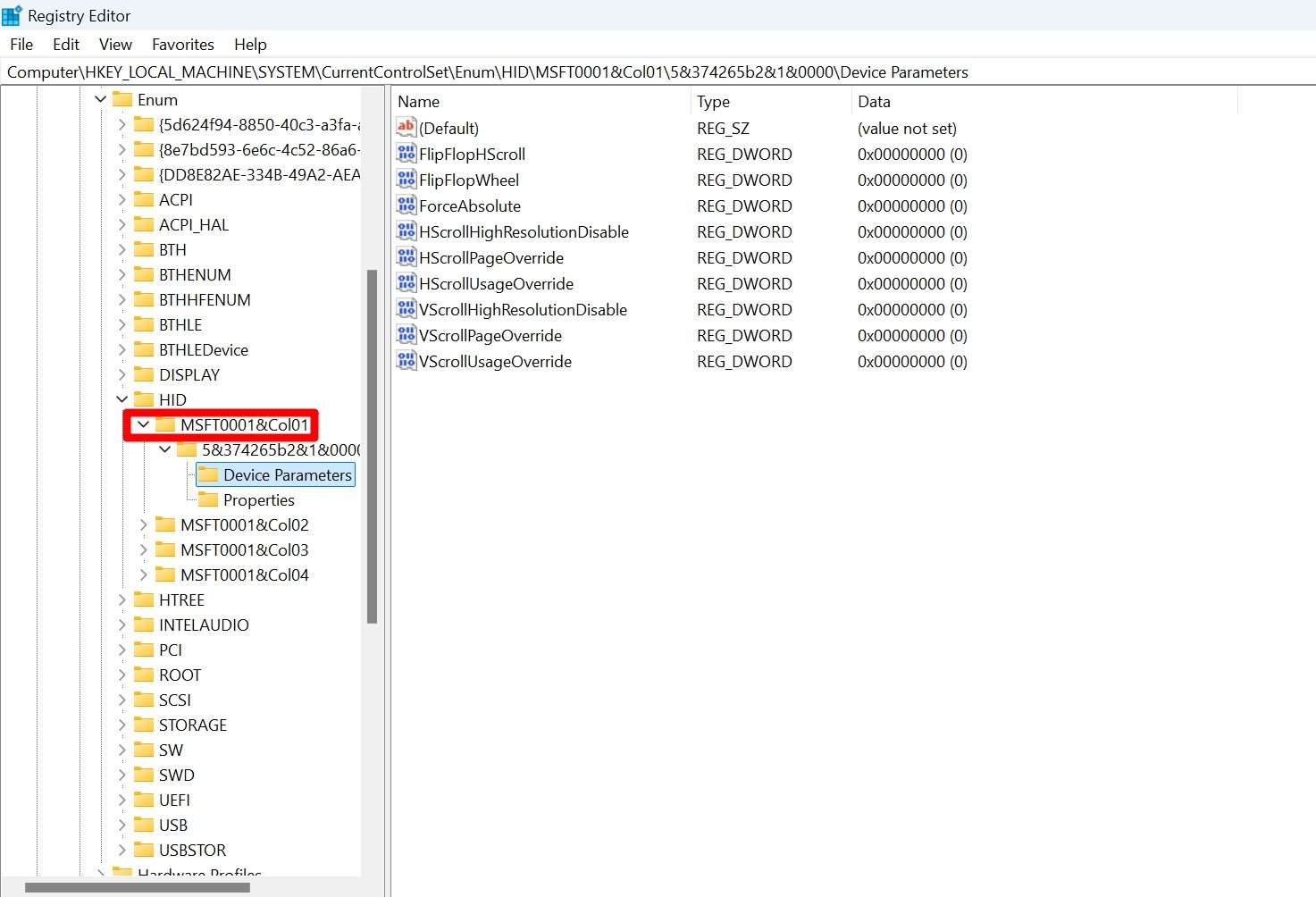
- Espandi la cartella della sottochiave (che corrisponde all’ID del Mouse) fino a vedere una cartella Parametri del Dispositivo. Accedi ai contenuti dei Parametri del Dispositivo.
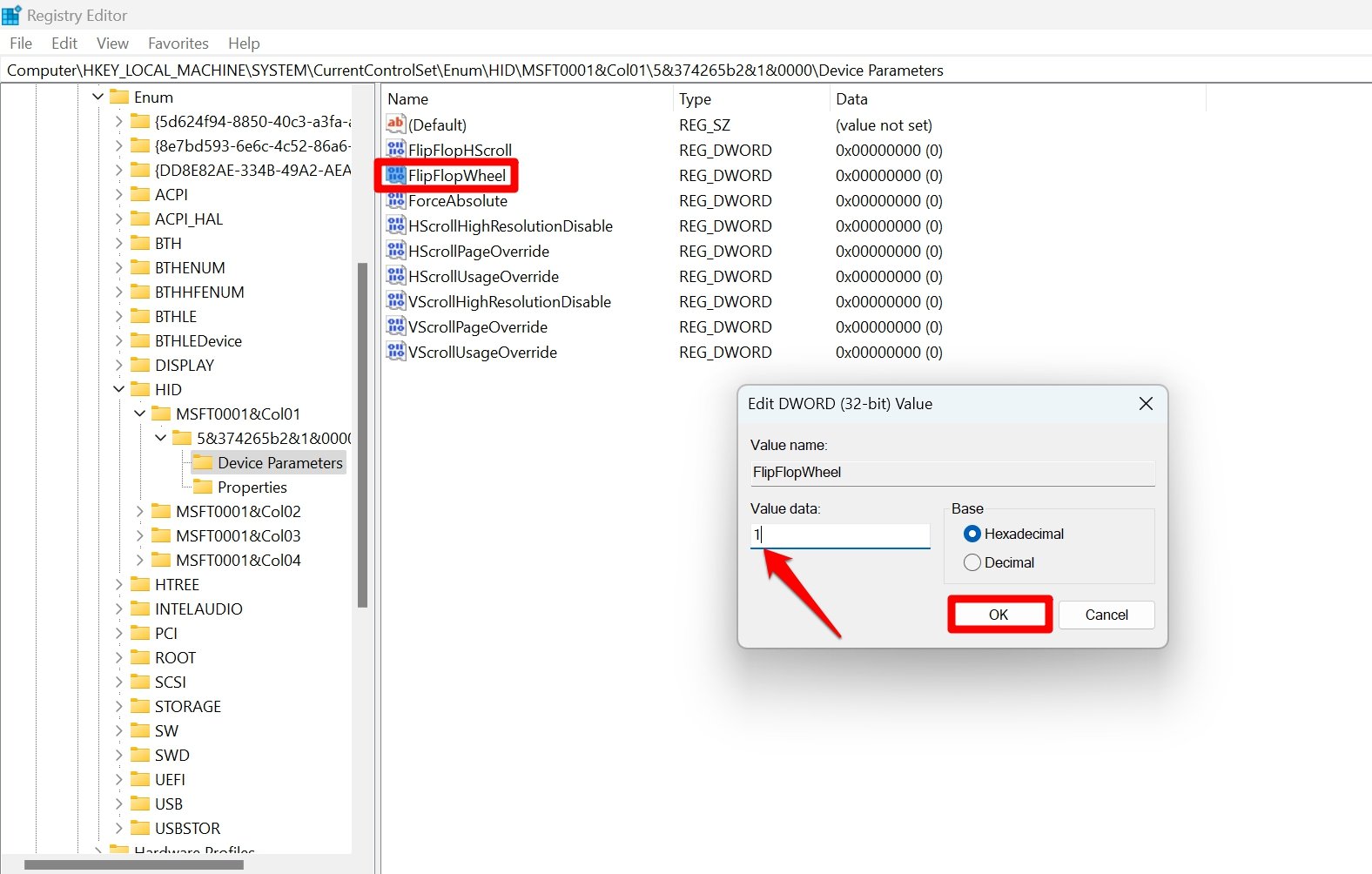
- Fai doppio clic sul valore DWORD FlipFlopWheel.
- Cambia il valore di FlipFlopWheel in 1.
- Clicca su OK e chiudi il Registro.
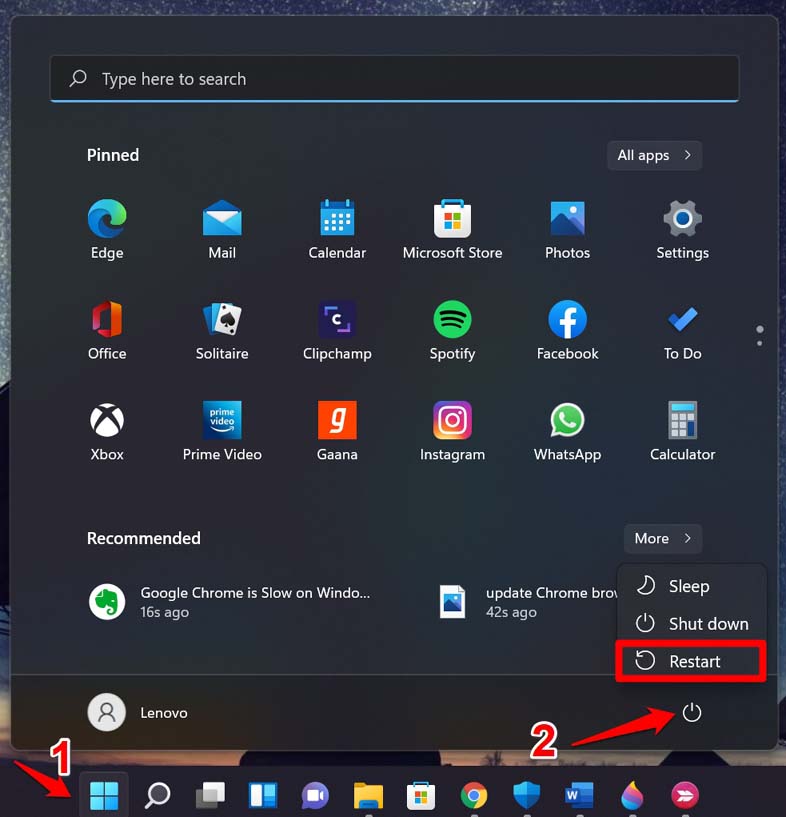
- Riavvia il PC per implementare le modifiche.
NOTA: Modificare il Registro potrebbe rendere alcune funzionalità di Windows 11 o dell’interfaccia utente del sistema instabili. Procedi a tua discrezione. DigitBin non sarà responsabile per eventuali problemi tecnici sul tuo dispositivo causati da una modifica errata del Registro da parte tua.
Per disattivare lo scorrimento inverso del mouse, accedi al Registro. Segui gli stessi passaggi descritti sopra. Cambia solo il valore DWORD FlipFlopWheel in 0 (zero).
Come Abilitare la Direzione di Scorrimento Inversa sul Touchpad?
Gli utenti di laptop che eseguono Windows 11 possono invertire lo scorrimento sul touchpad dalle rispettive impostazioni.
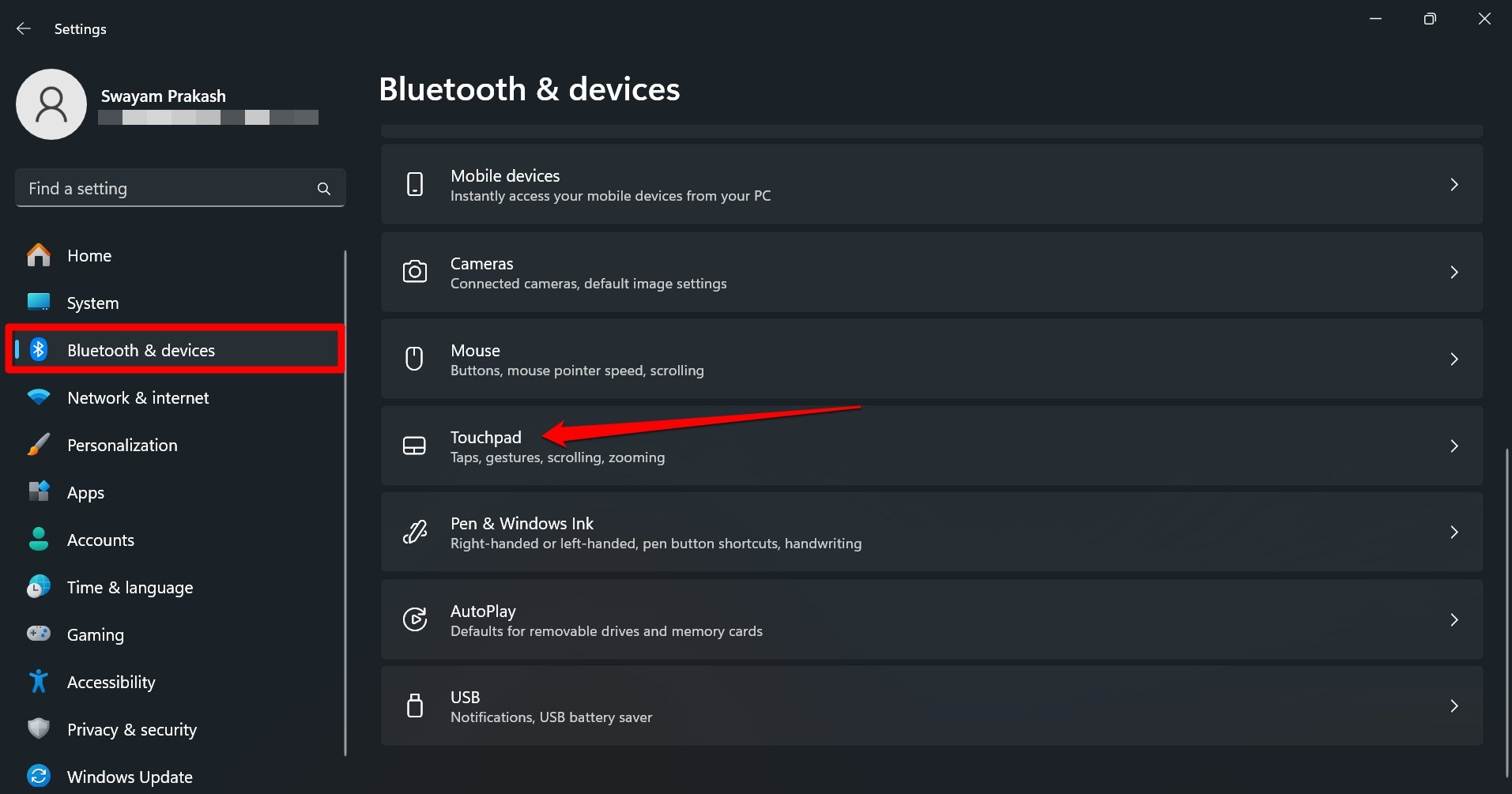
- Premi i tasti di scelta rapida Windows + I per andare alle impostazioni del laptop.
- Clicca su Bluetooth e Dispositivi > Touchpad.
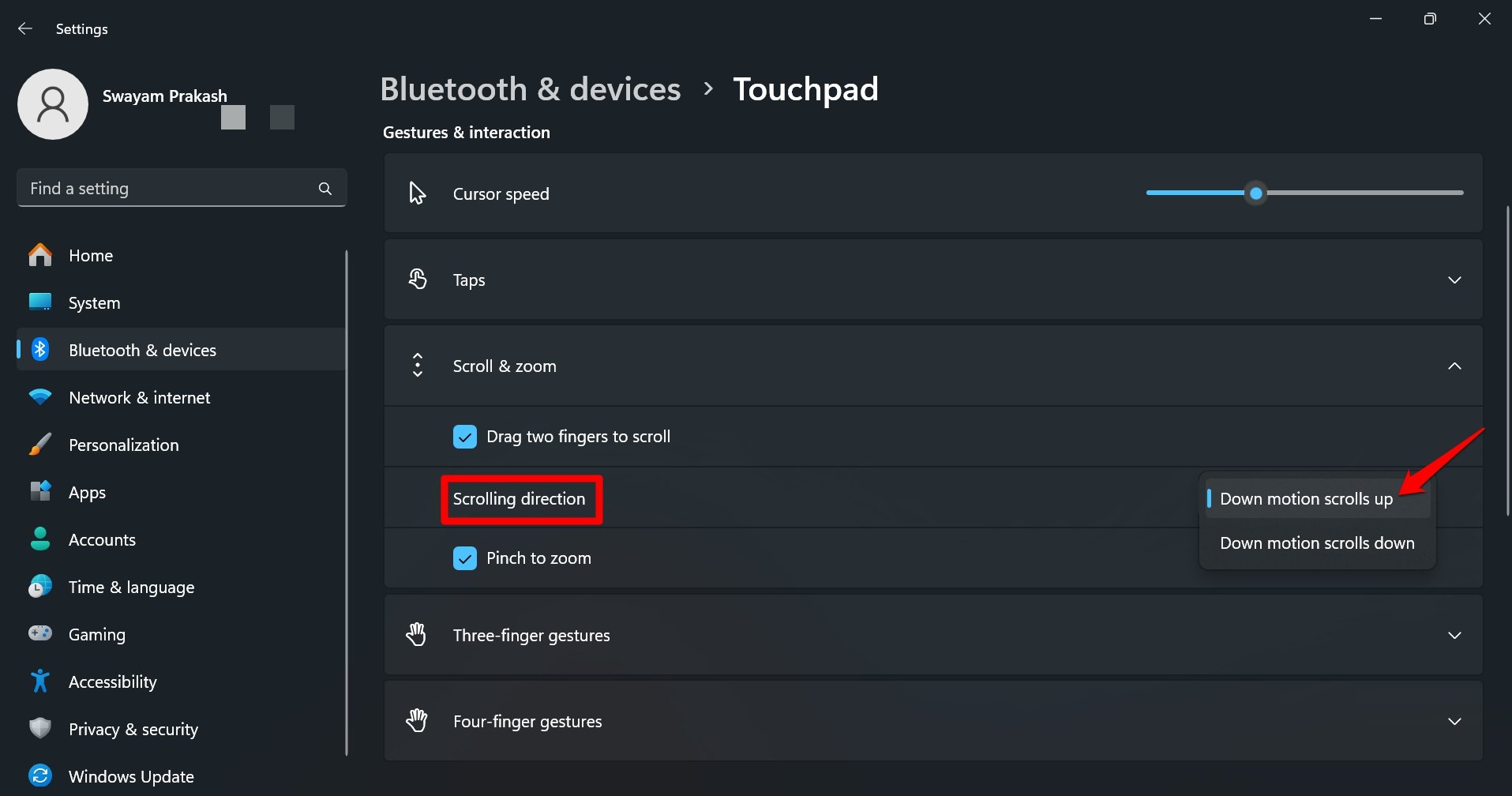
- Espandi la scheda Scorrimento e Zoom.
- Imposta la Direzione di Scorrimento su Scorrimento verso il basso porta verso l’alto.
Conclusione
Inverte la direzione di scorrimento del mouse sul tuo PC, se ti piace sperimentare con Windows 11. Aspetta l’aggiornamento stabile di Windows 11 per portare la funzione Direzione di Scorrimento alle impostazioni del mouse. In alternativa, modifica il registro sul tuo computer per abilitare la funzione. Gli utenti di laptop possono attivare lo scorrimento inverso dalle impostazioni del touchpad.
Se hai qualche pensiero su Come Cambiare la Direzione di Scorrimento del Mouse in Windows 11, sentiti libero di lasciare un commento qui sotto. Inoltre, iscriviti al nostro canale YouTube di DigitBin per video tutorial. Saluti!
Ricevi i nuovi post nella tua casella di posta.
Nessuno spam. Disiscriviti in qualsiasi momento.