Mouse Sensitivity · 4 min read · Nov 22, 2025
Come cambiare la sensibilità del mouse su Windows 11

Se hai mai riscontrato un problema con il puntatore del mouse durante le attività svolte su Windows, potrebbe essere dovuto alla sensibilità del mouse che potrebbe essere impostata troppo veloce o lenta. Che tu sia un designer grafico professionista, un gamer o qualcuno che ha sempre bisogno di un puntatore del mouse bilanciato in Windows, regolare la sensibilità del mouse è piuttosto semplice.
È necessario scegliere una sensibilità del mouse bilanciata e corretta per la migliore esperienza utente durante l’esecuzione di qualsiasi attività al computer. Pertanto, se la sensibilità del mouse non è bilanciata, puoi regolarla con una semplice procedura. In questa guida, ti mostriamo due modi efficaci per cambiare la sensibilità del mouse su Windows 11. Andiamo subito al sodo.
Modi principali per modificare la velocità del cursore del mouse su PC Windows
Qui abbiamo delineato i due metodi per cambiare la sensibilità del mouse su Windows 11.
1. Cambiare la sensibilità del mouse utilizzando l’app Impostazioni
Se la sensibilità del mouse non risponde sul tuo computer o potrebbe funzionare troppo veloce o lenta, puoi regolare l’intensità della sensibilità del mouse dalle Impostazioni. Per fare ciò, segui i passaggi seguenti:
- Apri l’app Impostazioni di Windows sul tuo computer. Puoi avviarla premendo contemporaneamente i tasti Windows + I sulla tastiera.
- Clicca su Bluetooth e dispositivi nella barra laterale sinistra e scegli Mouse.
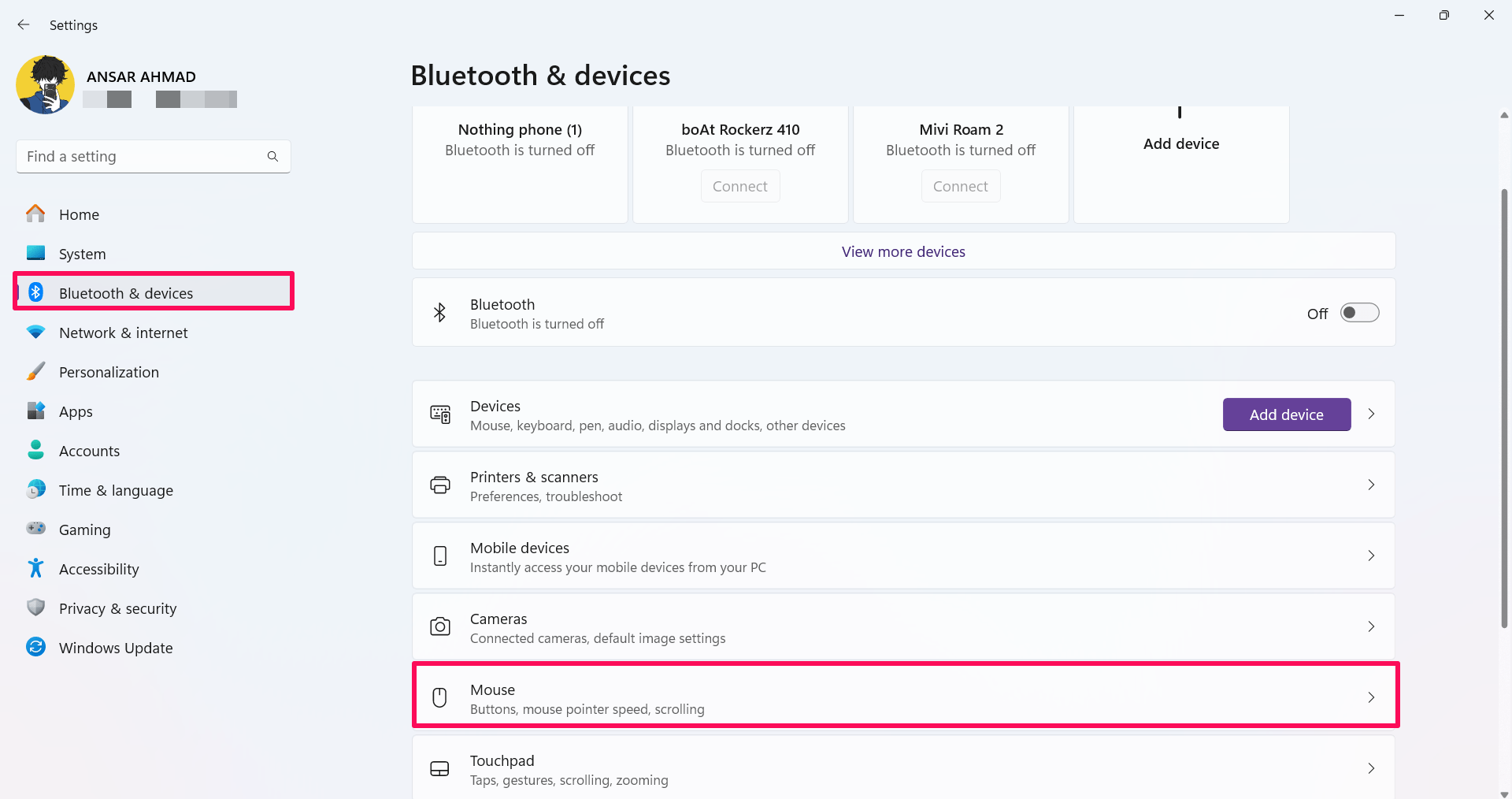
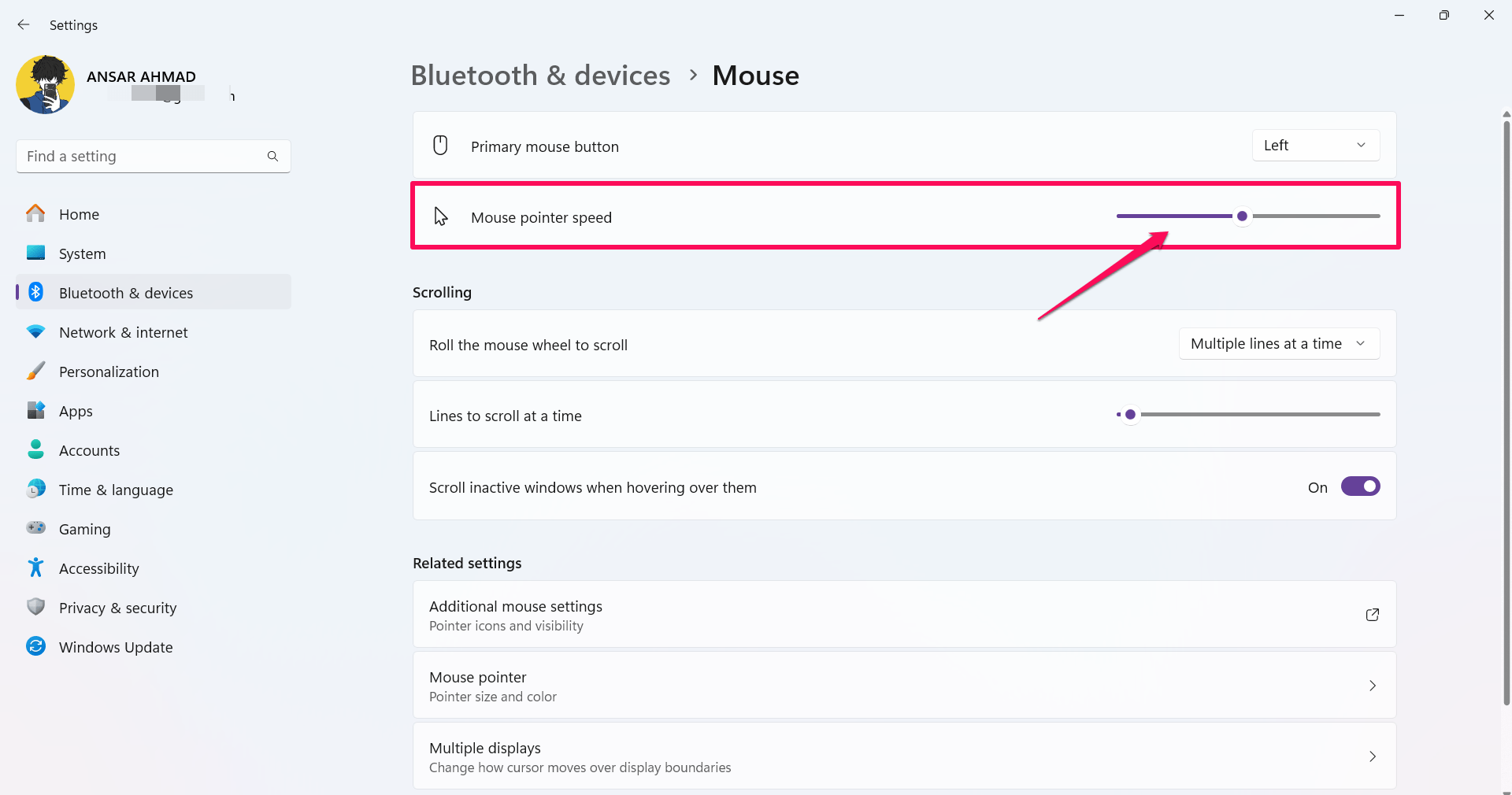
- Nella sezione Mouse, troverai l’opzione Velocità del puntatore del mouse. Ti permetterà di cambiare la velocità del puntatore del mouse.
- Sposta il cursore verso destra per aumentare la velocità o sposta a sinistra per diminuire la velocità.
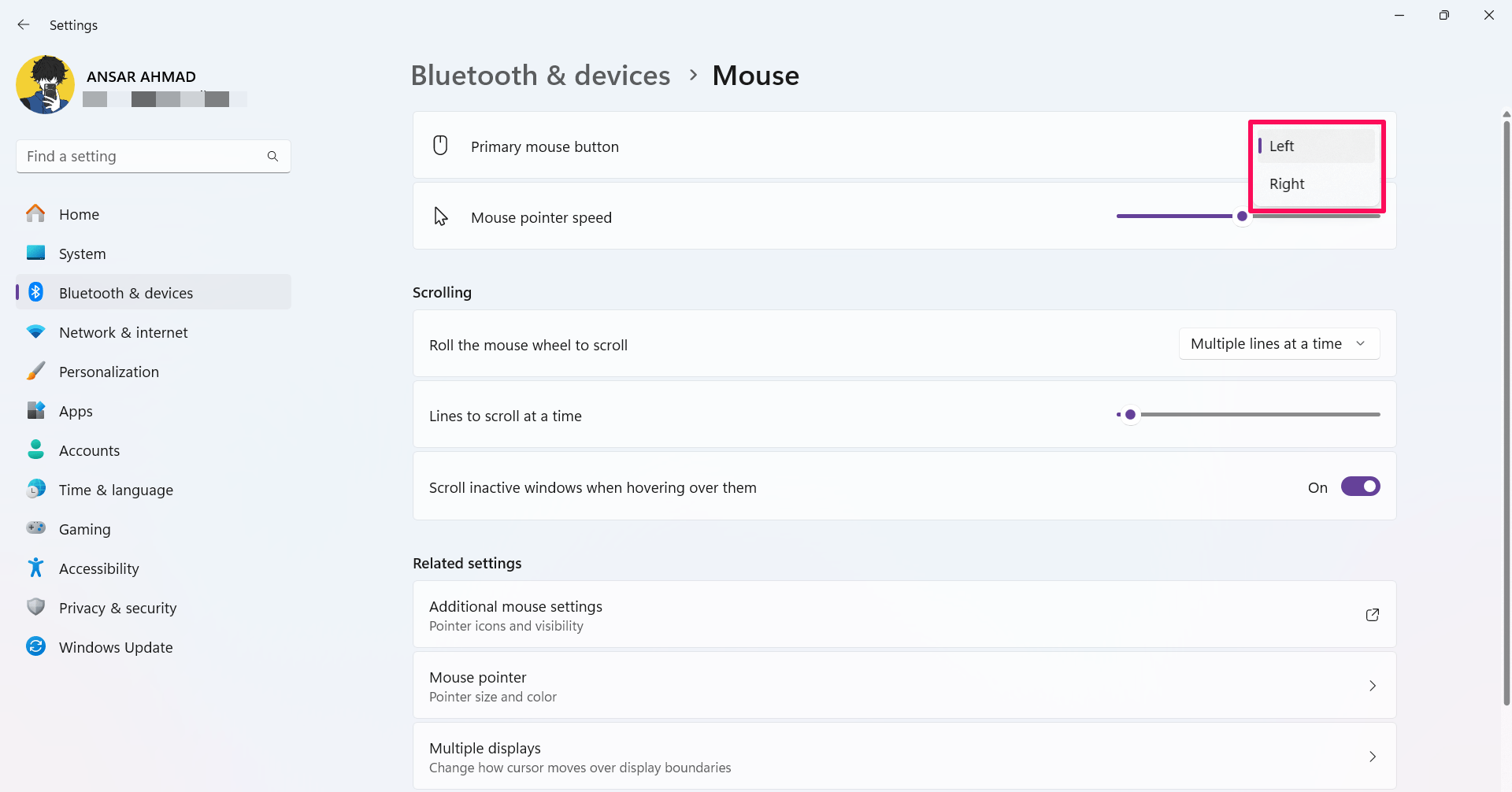
- Se desideri cambiare il pulsante principale del mouse, fai clic sulla freccia a discesa e seleziona l’opzione desiderata: Sinistro o Destro.
 **
**
Inoltre, puoi modificare altre impostazioni relative allo scorrimento che possono cambiare il numero di righe da scorrere alla volta, la dimensione e il colore delle icone del puntatore del mouse e molto altro dalle Impostazioni aggiuntive del mouse.
2. Cambiare la sensibilità del mouse utilizzando il Pannello di controllo
C’è un’opzione alternativa disponibile per te per cambiare la sensibilità del mouse utilizzando il pannello di controllo su Windows. Ecco come:
- Premi il tasto Windows per aprire il menu Start sul tuo computer.
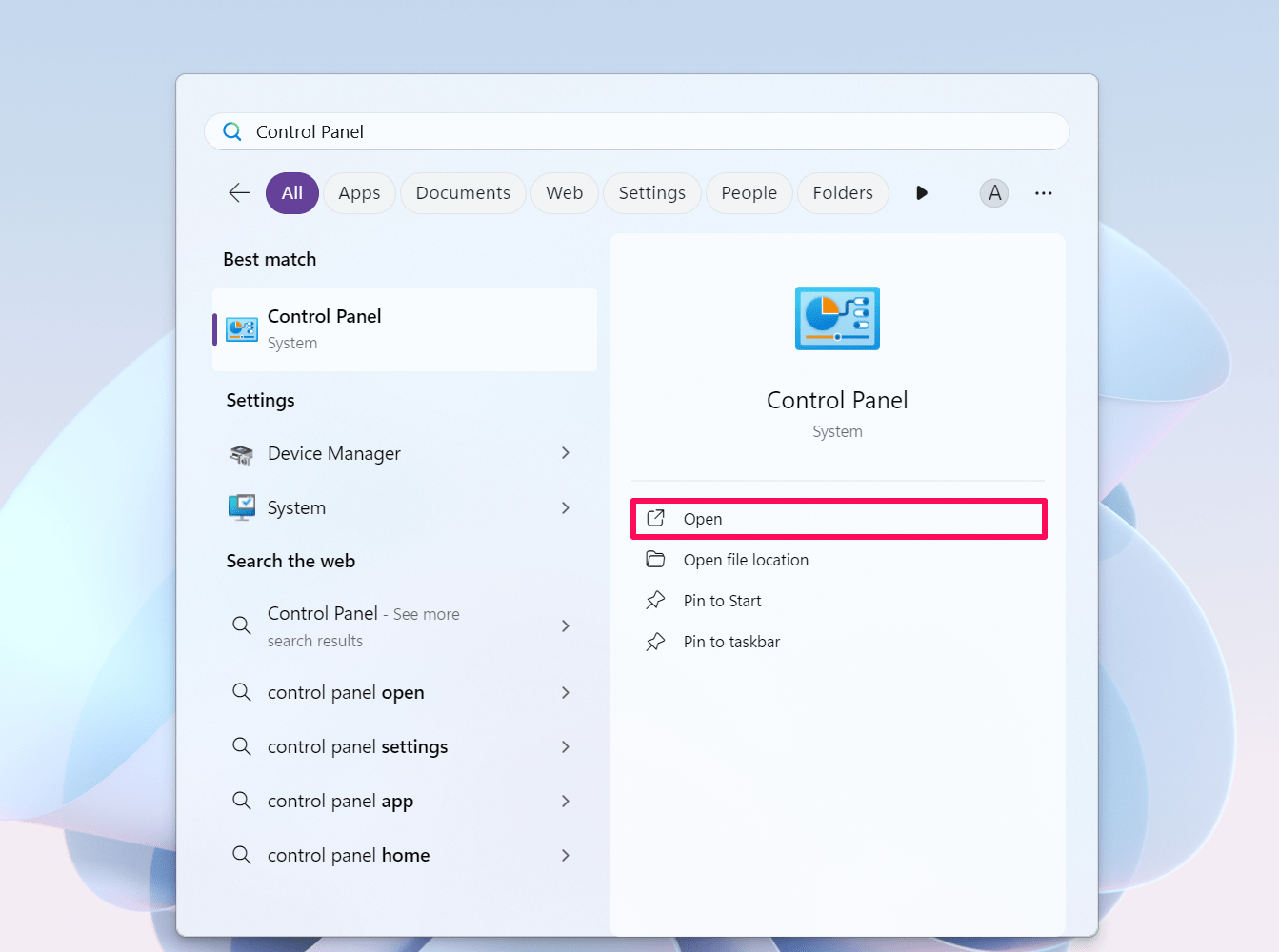
- Clicca sulla barra di ricerca e digita “Pannello di controllo” e clicca su Apri.
- Nella finestra del Pannello di controllo, clicca sull’opzione “Hardware e suoni”.
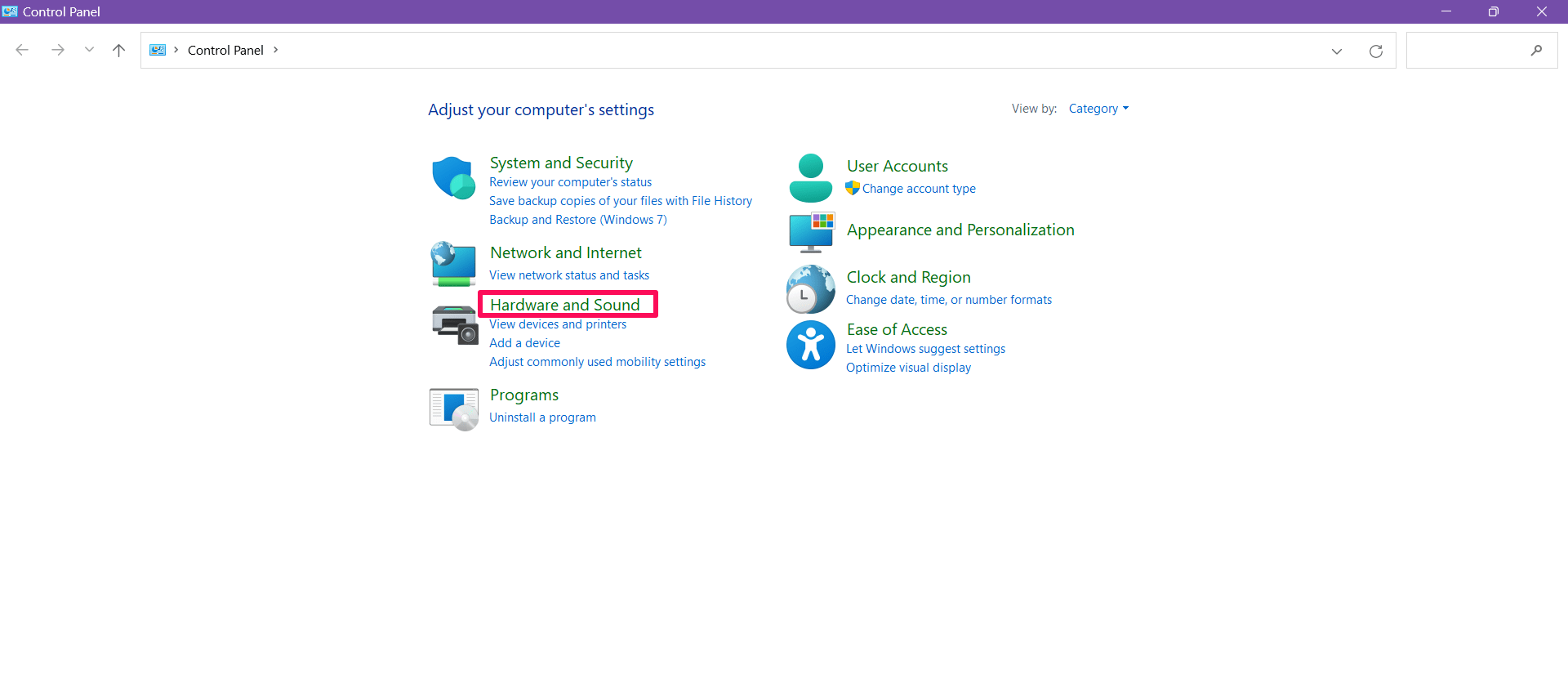
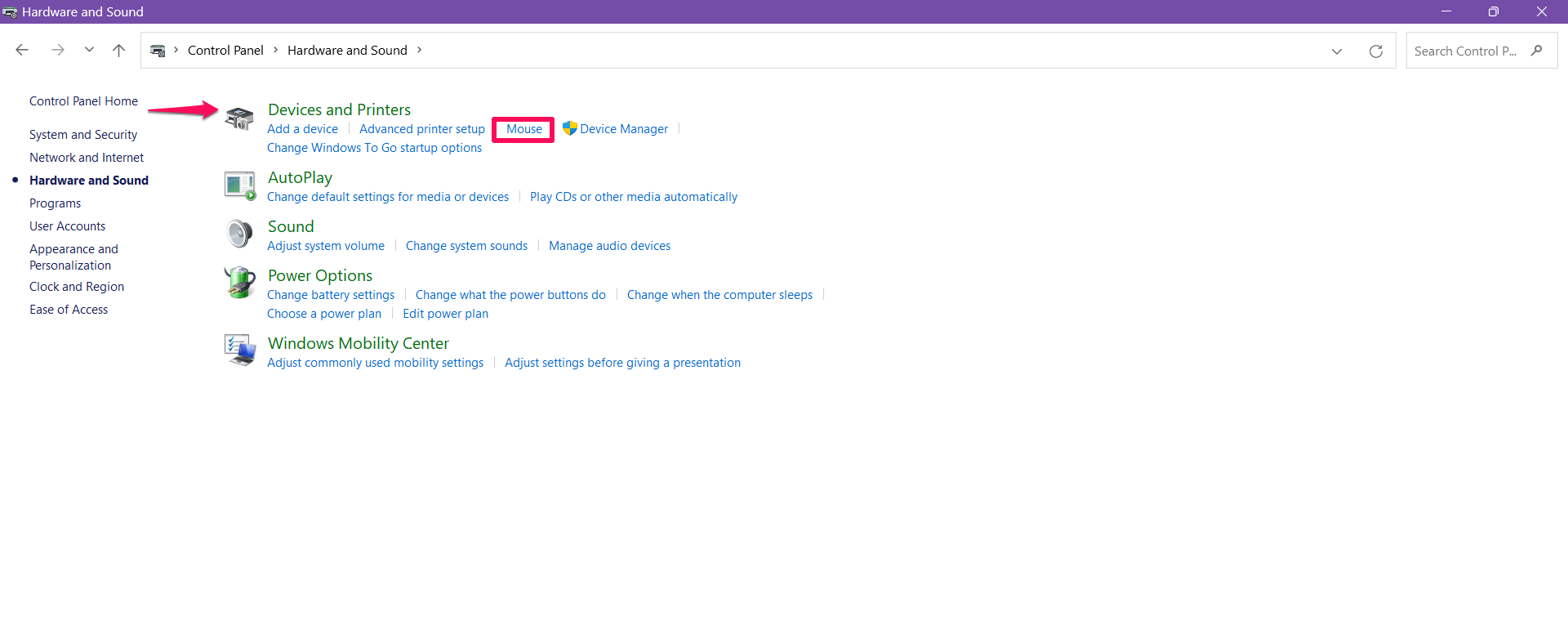
- Nella sezione Dispositivi e stampanti, clicca su Mouse.
- Sotto il menu Proprietà del mouse, clicca sulla scheda Opzioni puntatore.
- Qui troverai la Velocità del puntatore nella sezione Movimento.
- Trascina il cursore verso destra per impostare la velocità del puntatore su veloce. Oppure sposta il cursore a sinistra per renderlo lento.
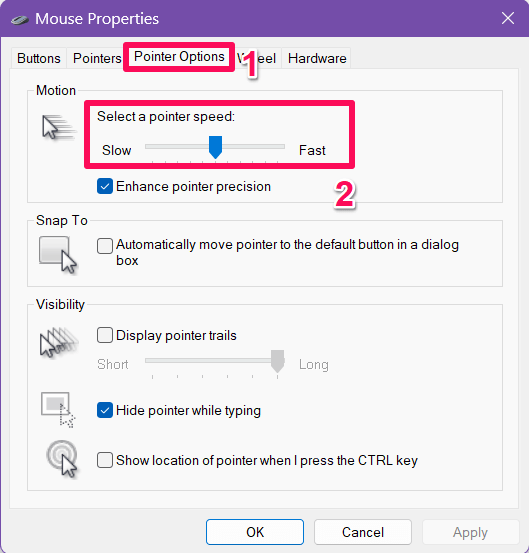
- Sotto il menu, puoi modificare le impostazioni come abilitare le tracce del puntatore, abilitare il tasto Ctrl per mostrare la posizione del puntatore del mouse o disattivare il puntatore mentre digiti.
- Dopo aver apportato le modifiche, clicca su Applica seguito da OK e chiudi la finestra.
Ecco fatto! Ora potresti notare che la sensibilità del mouse è stata cambiata in base alle velocità del puntatore. Come accennato in precedenza, puoi modificare altre impostazioni del puntatore del mouse dalle impostazioni o dal pannello di controllo.
Domande frequenti
È meglio cambiare la sensibilità del mouse a un livello più alto?
Questo dipende principalmente dalle tue esigenze. Una maggiore sensibilità del mouse ti consente di avere accesso e movimento rapidi, ma è meno precisa, il che potrebbe non essere migliore per altre attività se desideri la migliore esperienza.
Posso cambiare la sensibilità del mouse a qualsiasi livello?
Sì, puoi cambiare la sensibilità del mouse a seconda delle tue esigenze dall’app delle impostazioni. Ci sono due opzioni: lenta o veloce tra cui puoi scegliere. Se desideri un movimento più rapido per le attività, puoi aumentare l’intensità del puntatore del mouse. Altrimenti, puoi diminuire la velocità del puntatore secondo le tue preferenze.
Posso ripristinare la sensibilità del mouse alle impostazioni predefinite?
Sì, puoi ripristinare le modifiche alla sensibilità del mouse alle impostazioni predefinite sia dalle impostazioni di Windows che dal pannello di controllo. Puoi posizionare la velocità del puntatore a metà posizione per ripristinare le modifiche apportate.
Parole finali
Questo è tutto. Ecco come puoi facilmente cambiare la sensibilità del mouse su un PC Windows 11. È sempre meglio scegliere la sensibilità appropriata o bilanciata per il puntatore del mouse per ottenere la migliore esperienza durante l’esecuzione di qualsiasi attività su un’applicazione individuale.
Abbiamo delineato due metodi diversi per cambiare la sensibilità del mouse. Puoi provare uno dei metodi per bilanciare la sensibilità del mouse o la velocità del puntatore. Spero che tu abbia trovato utile questa guida.
Se hai qualche pensiero su Come cambiare la sensibilità del mouse su Windows 11, sentiti libero di lasciare un commento qui sotto. Inoltre, iscriviti al nostro canale YouTube di DigitBin per video tutorial. Saluti!
Ricevi i nuovi post nella tua casella di posta.
Nessuno spam. Disiscriviti in qualsiasi momento.