Signal App · 3 min read · Dec 16, 2025
Come cambiare la suoneria su Signal?
Sebbene Signal sia stato lanciato nel 2014, ha visto solo di recente un enorme aumento della sua base utenti. Un fattore principale dietro questo potrebbe essere attribuito all’aggiornamento della nuova politica sulla privacy di WhatsApp. Preoccupati per i loro dati riservati e privati, c’è stata una massiccia affluenza di utenti dal servizio di messaggistica istantanea di proprietà di Facebook a Signal.
Ci sono diverse ragioni per cui gli utenti hanno scelto quest’ultimo come alternativa perfetta. Per cominciare, tutte le tue chat sono ancora crittografate end-to-end. Allo stesso modo, quasi tutte le principali funzionalità di cui WhatsApp può vantarsi si possono trovare anche in Signal. Sulla stessa lunghezza d’onda, l’app offre anche diverse opzioni di personalizzazione.
Dalla modifica del tema alla configurazione di notifiche personalizzate, le opzioni sono molteplici. E in questa guida, ci concentreremo su un aspetto di questo. Oggi ti mostreremo come cambiare il tono di notifica nell’app Signal. Allo stesso modo, elencheremo anche istruzioni dettagliate per impostare toni di notifica personalizzati per utenti singoli. Quindi, senza ulteriori indugi, iniziamo.
Come cambiare il tono della suoneria per l’app Signal?
Per prima cosa, controlliamo i passaggi per cambiare i toni delle chiamate e dei messaggi in modo universale nell’app. In altre parole, le modifiche al tono di notifica che stai per fare qui verranno applicate a tutti i tuoi contatti Signal.
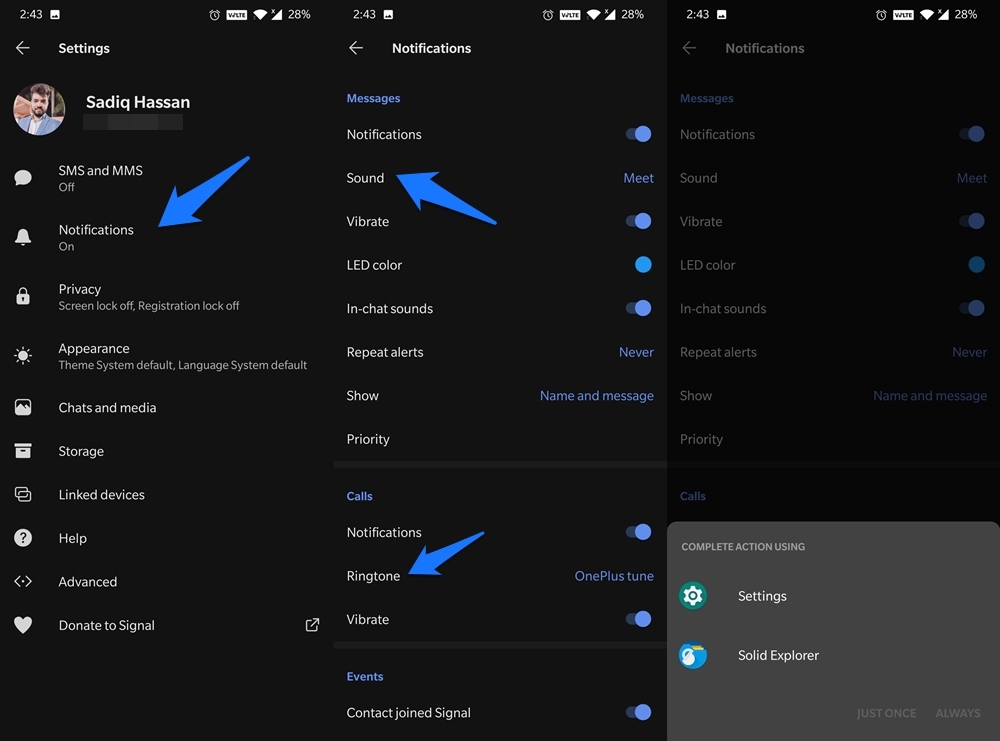
- Avvia l’app Signal sul tuo dispositivo e tocca il tuo Avatar situato in alto a sinistra.
- Vai alla sezione Chiamate e seleziona Suoneria. Seleziona il file picker desiderato (Impostazioni o Esplora file) e scegli il tono richiesto per le tue chiamate Signal.
- Allo stesso modo, gli utenti possono cambiare il tono di notifica. Seleziona Notifiche dal menu e vai alla sezione Messaggi.
- Ora tocca Suono e seleziona il file picker di tua scelta. Se desideri scegliere i toni di notifica predefiniti forniti dal tuo OEM, seleziona l’opzione Impostazioni.
- D’altra parte, se desideri utilizzare un tono personalizzato (ad esempio, un tono scaricato da Internet), seleziona l’Esplora file dall’elenco.
- Una volta effettuata la selezione, cerca il tono di notifica desiderato per i tuoi messaggi Signal e selezionalo.
Questo è tutto. Questi erano i passaggi per cambiare i toni delle chiamate e dei messaggi di Signal in modo universale. Controlliamo ora come eseguire questo compito su base per utente.
Cambia la suoneria di Signal per un contatto personalizzato
Alcuni utenti preferiscono impostare toni di notifica diversi per singoli contatti. In questo modo possono facilmente riconoscere l’utente senza dover dare un’occhiata al display del loro cellulare. Bene, se anche tu condividi questi pensieri, sarai felice di sapere che Signal ha già incorporato questa funzionalità. Ecco cosa deve essere fatto da parte tua;
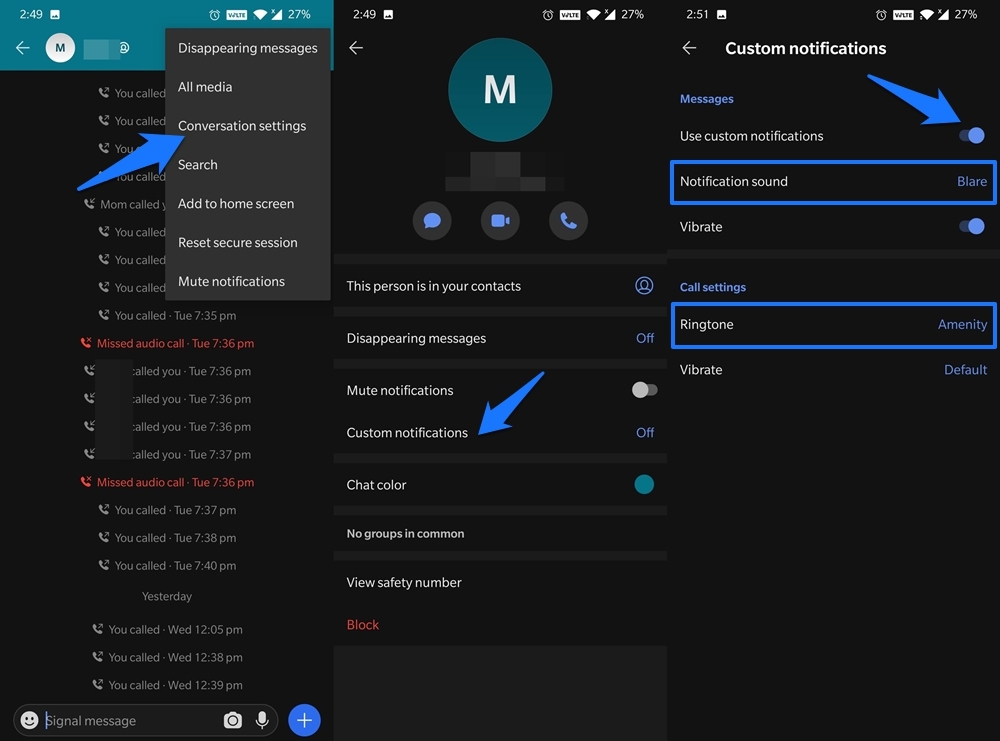
- Apri l’app Signal e vai alla schermata chat dell’utente desiderato.
- Quindi tocca l’icona di overflow situata in alto a destra e seleziona Impostazioni conversazione.
- Ora vai all’opzione Notifiche personalizzate e attiva l’interruttore Usa notifiche personalizzate.
- Quindi tocca Suono di notifica sotto Messaggi e seleziona il tono desiderato.
- La procedura di selezione è di nuovo la stessa: per utilizzare i toni preimpostati, seleziona Impostazioni dalla finestra di dialogo del file picker. Oppure, scegli un’app Esplora file per impostare un tono personalizzato scaricato.
- Una volta fatto, tocca Suoneria sotto Impostazioni chiamata e seleziona la suoneria desiderata per quel chiamante.
- Con questo, hai cambiato con successo il tono di chiamata e messaggio associato a quell’utente Signal. Puoi eseguire gli stessi passaggi per impostare una notifica personalizzata per altri utenti.
Quindi questo è tutto da questa guida su come cambiare i toni di notifica di Signal per tutte le chat e per contatti singoli. Facci sapere nei commenti se hai ancora domande riguardo alle istruzioni sopra menzionate.
Se hai pensieri su Come cambiare la suoneria su Signal?, sentiti libero di lasciare un commento qui sotto. Inoltre, iscriviti al nostro canale YouTube di DigitBin per video tutorial. Saluti!
Ricevi i nuovi post nella tua casella di posta.
Nessuno spam. Disiscriviti in qualsiasi momento.