Mac Tips · 4 min read · Nov 10, 2025
Come cambiare le icone delle app predefinite su Mac

Se non ti sono piaciute molto le icone delle app predefinite in macOS Big Sur o in macOS in generale, non sei solo. La buona notizia è che puoi cambiare queste icone predefinite con quelle che preferisci.
In questa guida, approfondiremo come cambiare le icone delle app predefinite sul tuo Mac. Questo processo comporta la raccolta di icone personalizzate in formato PNG, la loro conversione in ICNS e l’impostazione per le tue app. Detto ciò, iniziamo.
Come personalizzare le icone delle app su macOS
Segui questi passaggi per cambiare le icone delle app predefinite del tuo Mac con quelle che ti piacciono:
Passo 1: Scarica le icone che desideri utilizzare
Per cambiare le icone delle app predefinite su macOS Big Sur, il primo passo è scaricare le icone che desideri utilizzare. Puoi raccogliere icone personalizzate in formato PNG da varie fonti, inclusi repository di icone basati sul web come IconsDB, PNGTree, FlatIcon e Icons8.
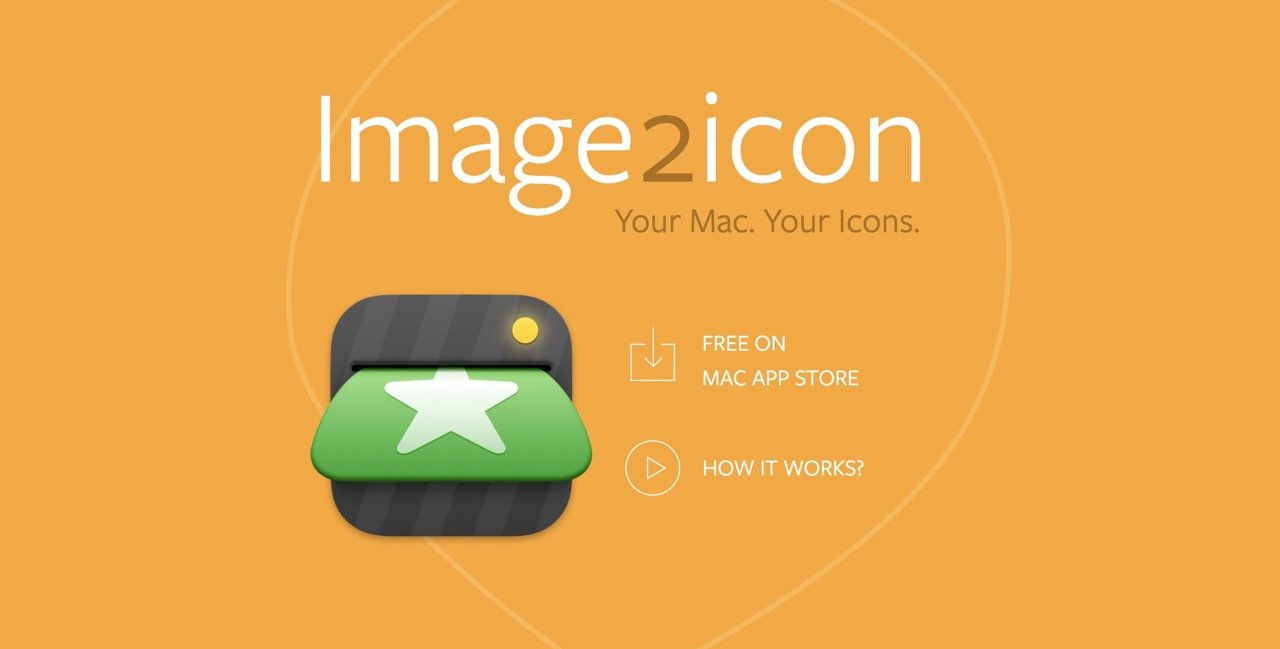
È consigliabile scaricarle in formato PNG per aggiungerle come icone delle app sul tuo Mac senza problemi. Se puoi scaricarle nel formato di file .icns, è ancora meglio. Una grande risorsa per scaricare icone per Mac è Image2icon, che è un’app gratuita che ti consente di utilizzare diversi modelli per abbinare l’estetica dell’icona quadrata arrotondata di macOS Big Sur.
Passo 2: Converti le icone in formato di file ICNS
Per aggiungere icone delle app personalizzate sul tuo Mac, devi convertirle in formato di file ICNS. Puoi utilizzare un’app di conversione per farlo se la tua icona è in PNG, JPG o un altro formato di file.
Un modo per convertirle è utilizzare l’app web CloudConvert PNG to ICNS Converter.
Ecco i passaggi per convertire:
- Vai all’app web CloudConvert PNG to ICNS Converter
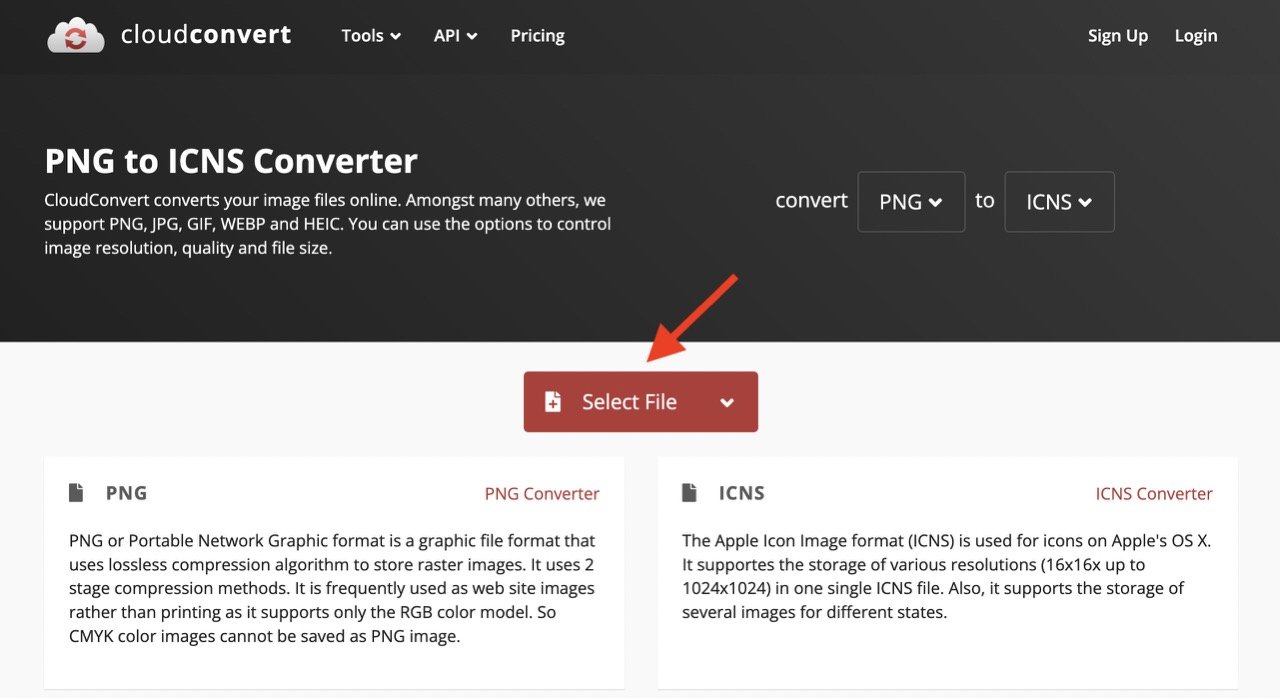
- Seleziona le icone scaricate in formato PNG
- Clicca su “ Converti ” e attendi che le conversioni siano completate.
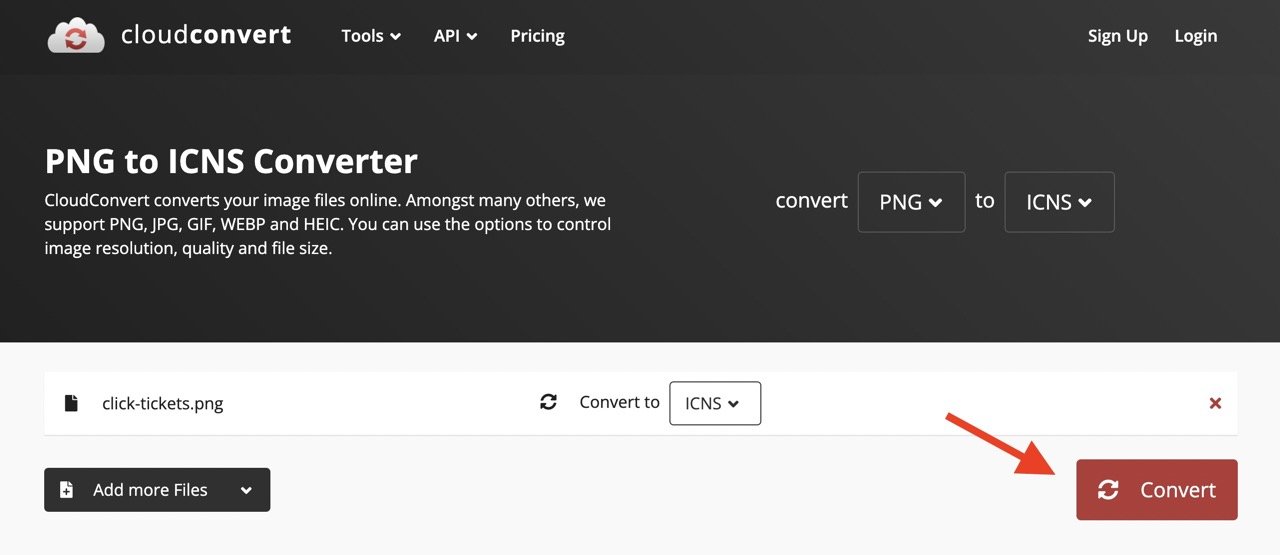
- Puoi scaricare i file convertiti singolarmente o tutti insieme come file ZIP.
Passo 3: Imposta queste icone come icone delle app
Ora che hai le icone pronte in formato ICNS, è tempo di aggiungerle alle app del tuo Mac. Segui questi passaggi per cambiare l’icona predefinita dell’app per le app su macOS:
- Apri Finder su Mac e vai alla cartella “ Applicazioni ”.
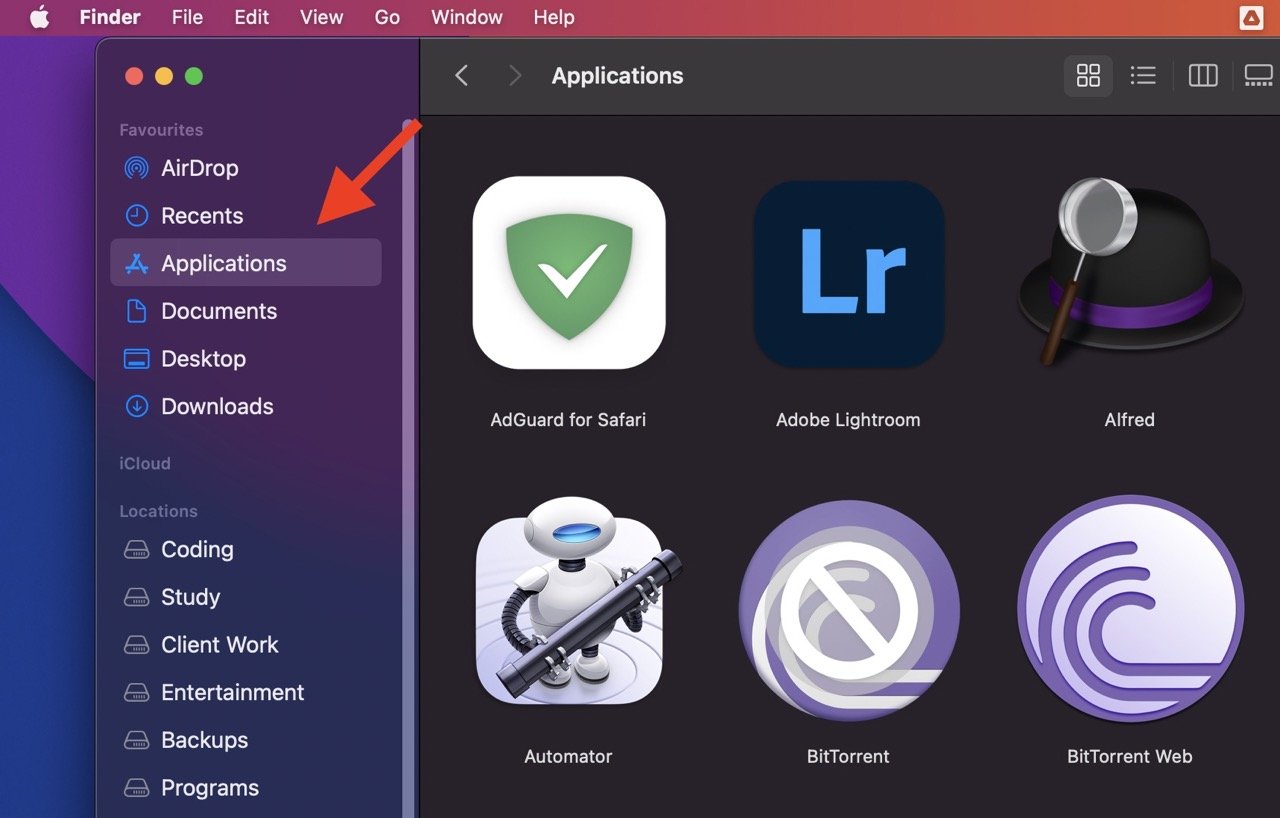
- Seleziona un’app per la quale desideri cambiare l’icona. Fai clic destro su di essa e scegli “ Ottieni informazioni ”.
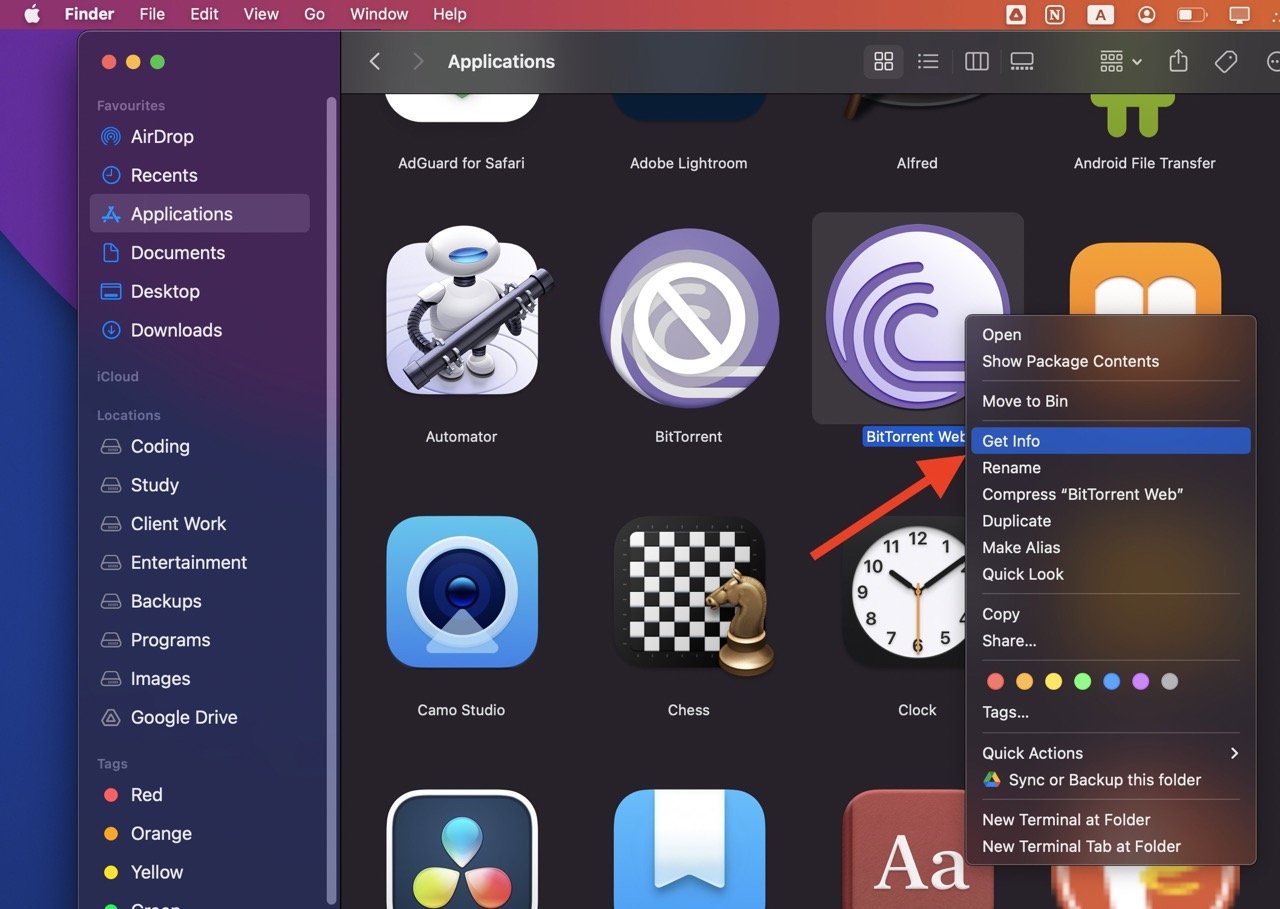
- Nell’angolo in alto a sinistra del pannello Informazioni, vedrai l’icona dell’app. Trascina il file dell’icona personalizzata desiderata (in formato ICNS) che hai convertito in precedenza da Finder al segnaposto dell’icona dell’app vicino all’angolo in alto a sinistra del pannello Informazioni.
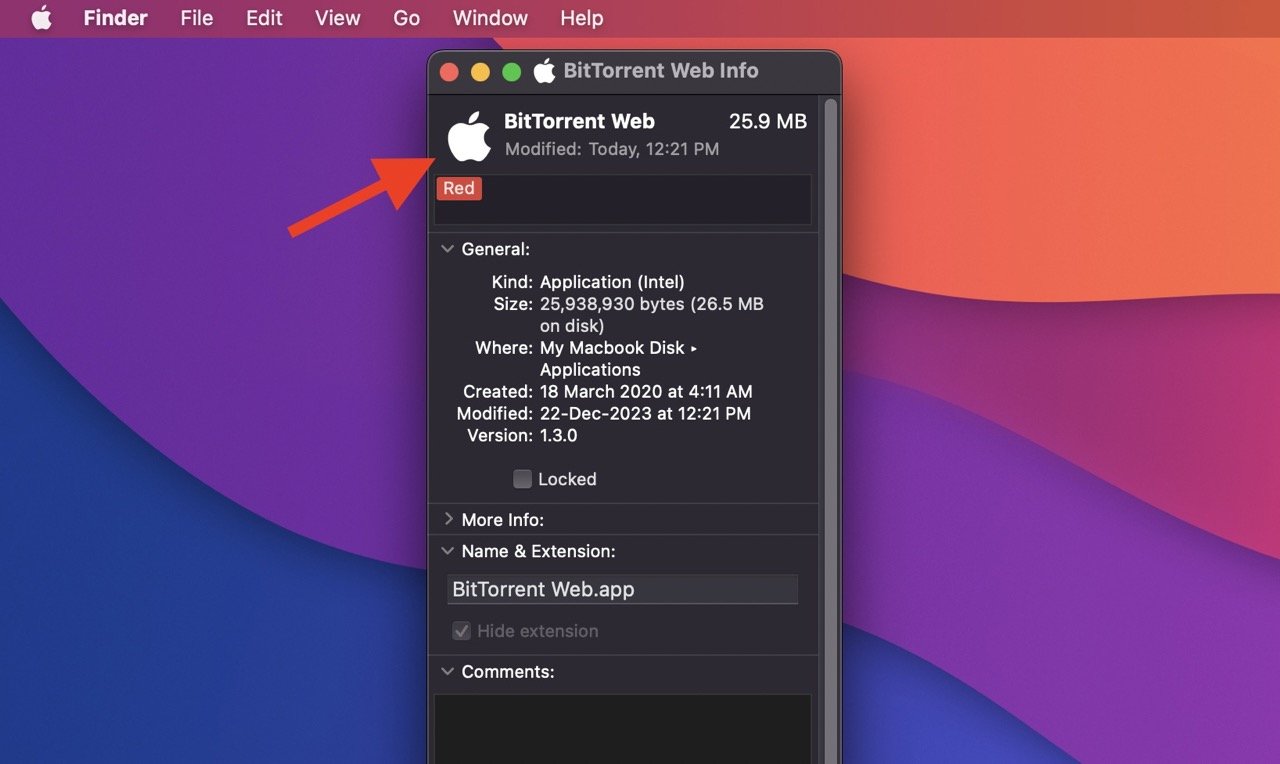
- Chiudi il pannello Informazioni quando hai finito. L’icona dell’app dovrebbe essere cambiata in quella nuova desiderata e riflessa in tutto macOS.
- Ripeti gli stessi passaggi per tutte le app per le quali desideri cambiare l’icona predefinita dell’app.
Come rimuovere la nuova icona che hai aggiunto
Nel caso in cui tu voglia tornare all’icona predefinita dell’app sul tuo Mac, esegui questi passaggi:
Naviga su Finder > Applicazioni e seleziona l’app per la quale desideri cambiare l’icona in predefinita e fai clic su “ Ottieni informazioni ”.
Nell’angolo in alto a sinistra del pannello Informazioni, vedrai l’icona dell’app. Fai clic sull’icona e premi il pulsante “ Elimina ” sulla tastiera.
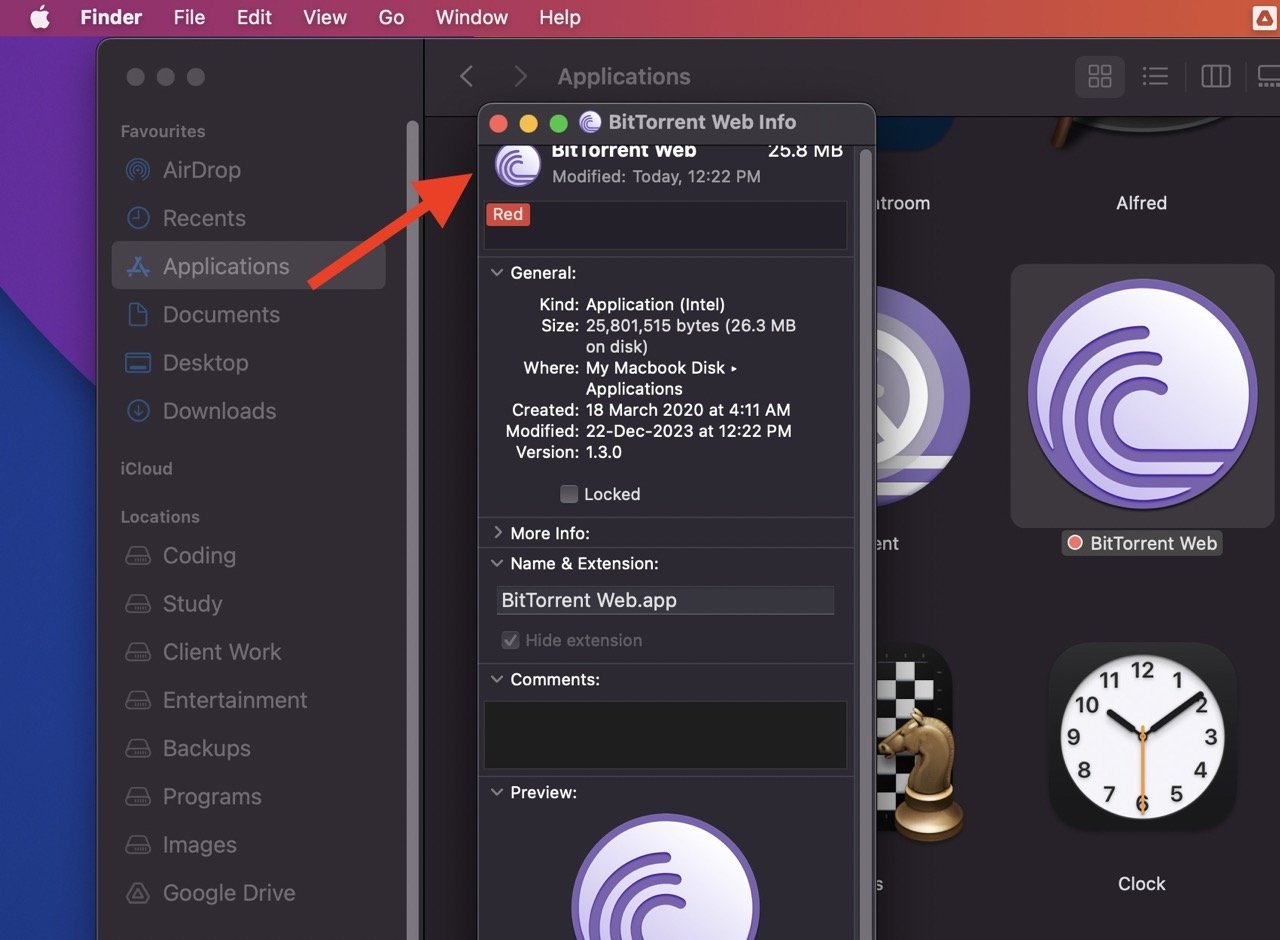
Questo è tutto: l’icona dell’app tornerà a quella predefinita.
FAQ: Posso cambiare le icone predefinite delle app di sistema su Mac?
Sfortunatamente, i metodi menzionati qui non si applicano alle app Apple predefinite su macOS 11 Big Sur e versioni successive. Sono protette nel Volume di Sistema Firmato (SSV), che le protegge da modifiche.
Detto ciò, disabilitare l’SSV richiede conoscenze tecniche e familiarità con le impostazioni di sistema. La cautela è fondamentale: modificare questi file può portare a problemi come glitch delle app e malfunzionamenti del sistema. Se non sei esperto di tecnologia, è saggio evitare di modificare queste impostazioni per evitare potenziali problemi con il tuo Mac.
Parole finali
Cambiare le icone delle app predefinite su macOS è un modo semplice ed efficace per personalizzare l’aspetto del tuo computer. Seguendo i passaggi delineati in questa guida, puoi facilmente personalizzare l’aspetto delle tue app e rendere il tuo Mac più attraente e unico.
Ma quando lo fai, fai attenzione quando modifichi i file di sistema, poiché ciò può portare a problemi imprevisti. Ricorda sempre di creare un backup del tuo sistema prima di apportare modifiche significative.
Fino alla prossima volta, salute!
Se hai qualche pensiero su Come cambiare le icone delle app predefinite su Mac, sentiti libero di lasciare un commento qui sotto. Inoltre, iscriviti al nostro canale YouTube di DigitBin per video tutorial. Salute!
Ricevi i nuovi post nella tua casella di posta.
Nessuno spam. Disiscriviti in qualsiasi momento.