Webcam Windows · 3 min read · Sep 06, 2025
Come cambiare le autorizzazioni della webcam in Windows 11?

A causa della recente situazione di lavoro da casa, le webcam dei PC sono diventate una parte integrante della nostra routine lavorativa quotidiana. Oltre al loro utilizzo nelle riunioni professionali, vengono sempre più utilizzate da utenti che desiderano partecipare a funzioni familiari virtuali, webinar e simili.
Pertanto, essere a conoscenza del modo di gestire efficacemente la webcam del PC dovrebbe essere tra le massime priorità. Questo comporta entrambi gli aspetti, sapere come dare all’app le autorizzazioni per accedere alla webcam e le istruzioni per disabilitare tale autorizzazione quando non è più necessaria.
E questa guida ti aiuterà proprio in questo, mantenendo il focus sull’ultima iterazione del sistema operativo Windows. Quindi, senza ulteriori indugi, controlliamo i passaggi per abilitare e disabilitare l’autorizzazione della fotocamera sul tuo PC Windows 11.
Abilitare o disabilitare la fotocamera a livello di sistema in Windows 11
Le istruzioni fornite di seguito attiveranno o disabiliteranno l’autorizzazione della webcam a livello di sistema. Cioè, l’impostazione che modifichi sarà applicata a tutte le impostazioni, applicazioni e programmi sul tuo PC.
- Quindi apri la pagina Impostazioni tramite le combinazioni di tasti di scelta rapida Windows+I.
- All’interno di essa, seleziona l’opzione Privacy e Sicurezza dalla barra laterale sinistra.
- Quindi scorri fino alla sezione Autorizzazioni delle app e fai clic su Fotocamera.
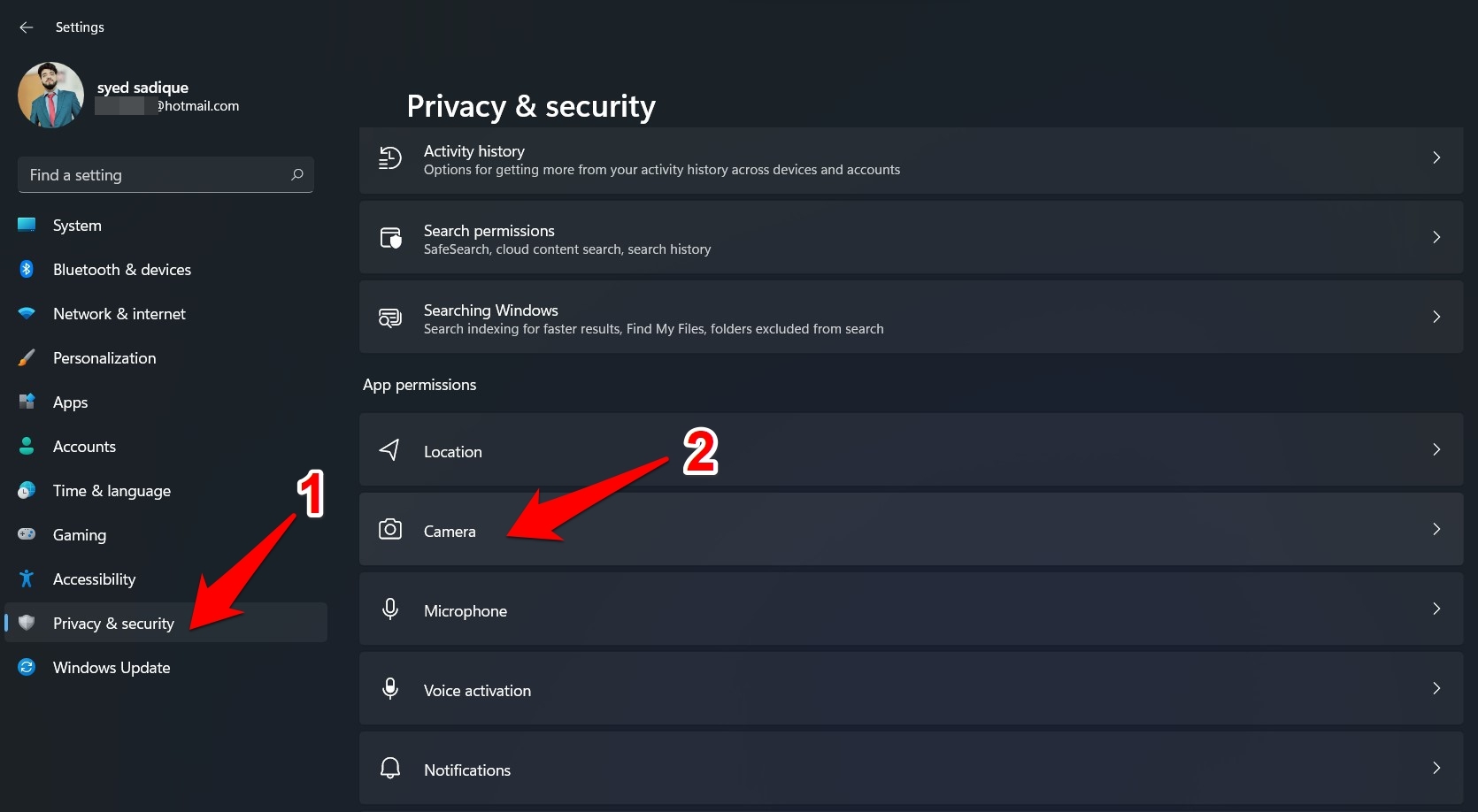
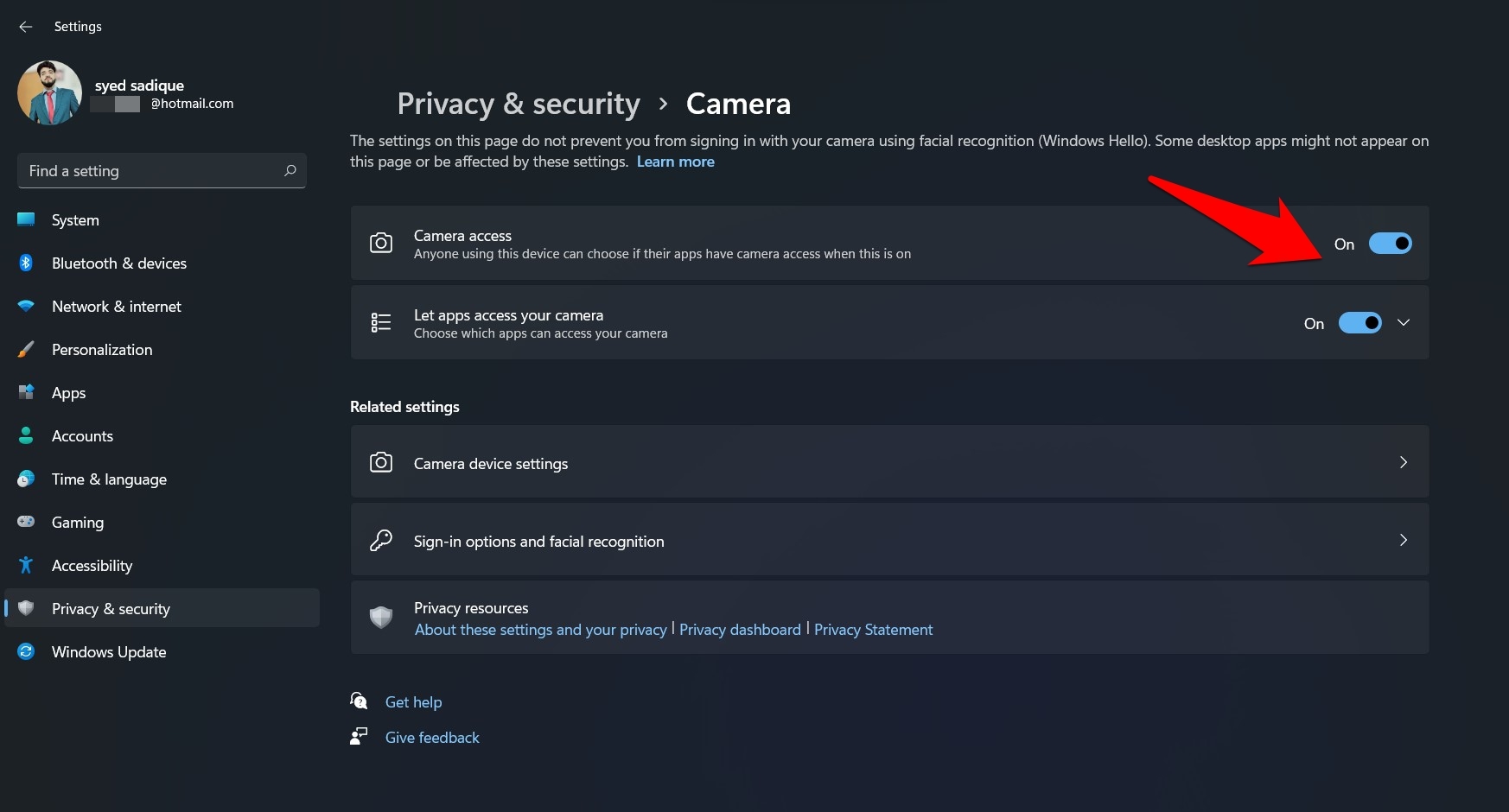
- Ora abilita/disabilita l’interruttore di accesso alla fotocamera per attivare o disattivare l’accesso alla webcam a livello di sistema sul tuo PC Windows 11.
Abilitare o disabilitare la fotocamera per app individuali
Nella sezione sopra, le modifiche apportate saranno applicate in tutto il sistema. Ma cosa succede se desideri avere controlli più granulari su di esse?
Diciamo, se desideri apportare modifiche all’autorizzazione della fotocamera dell’app ma non vuoi che si riflettano in altri domini, allora le istruzioni di seguito saranno utili.
Allo stesso modo, nei casi in cui desideri disabilitare solo l’autorizzazione della webcam di una o due app, ma desideri che il resto delle app continui ad avere accesso alle webcam del tuo PC, puoi anche fare riferimento ai passaggi seguenti:
- Avvia la pagina Impostazioni e vai alla sezione Privacy e Sicurezza.
- All’interno di essa, vai alla sezione Autorizzazioni delle app e fai clic su Fotocamera.
- Ora, se desideri che tutte le app di terze parti sul tuo PC abbiano accesso alla fotocamera, abilita semplicemente l’interruttore accanto all’opzione ‘ Consenti alle app di accedere alla tua fotocamera ’.
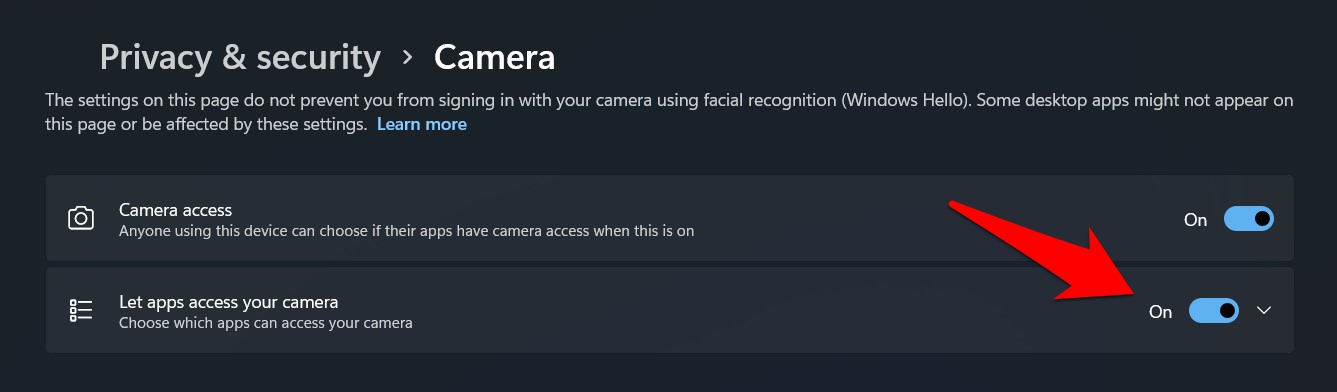
- D’altra parte, disabilita questo interruttore se desideri impedire a tutte le app di accedere alla webcam.
- Tuttavia, per modificare queste impostazioni della fotocamera su base individuale dell’app, fai clic sul menu ‘ Consenti alle app di accedere alla tua fotocamera ’ per espanderlo ulteriormente.
- Windows mostrerà ora l’elenco di tutte le app che hanno accesso alla fotocamera e quelle che non lo hanno.
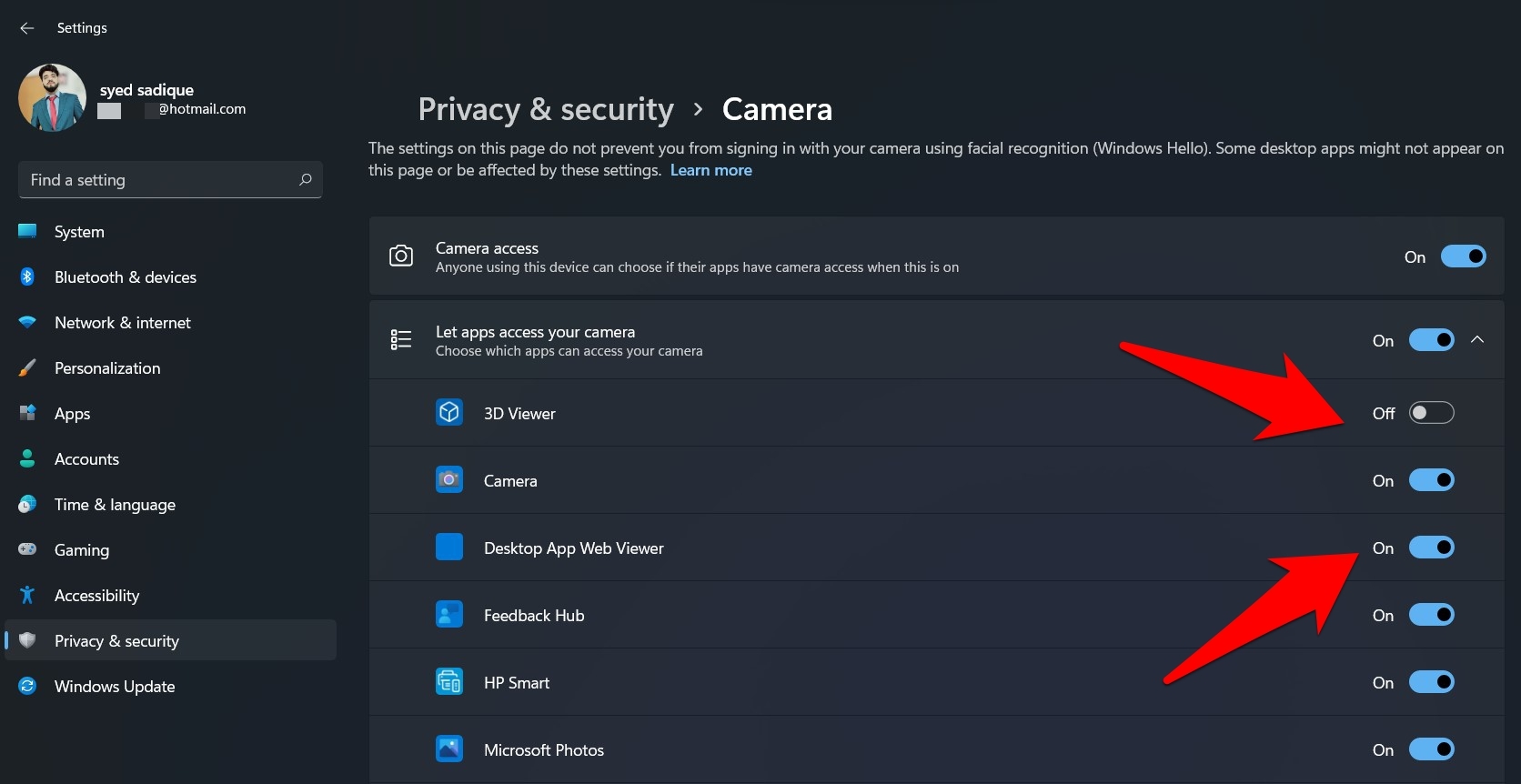
- Per disabilitare l’autorizzazione della fotocamera di qualsiasi app, disabilita semplicemente l’interruttore accanto ad essa.
- Allo stesso modo, abilita l’interruttore accanto a un’app per concedere l’accesso richiesto alla fotocamera.
Questo è tutto. Questi erano i passaggi per abilitare o disabilitare l’autorizzazione della fotocamera dell’app sul tuo PC Windows 11.
Disabilitare completamente la webcam in Windows 11
Puoi adottare un approccio più aggressivo e disabilitare completamente la webcam integrata del tuo laptop utilizzando le istruzioni fornite di seguito. Allo stesso modo, se hai più di una fotocamera collegata al tuo PC e desideri disabilitare la fotocamera secondaria, anche le istruzioni seguenti ti saranno utili. Segui i passaggi.
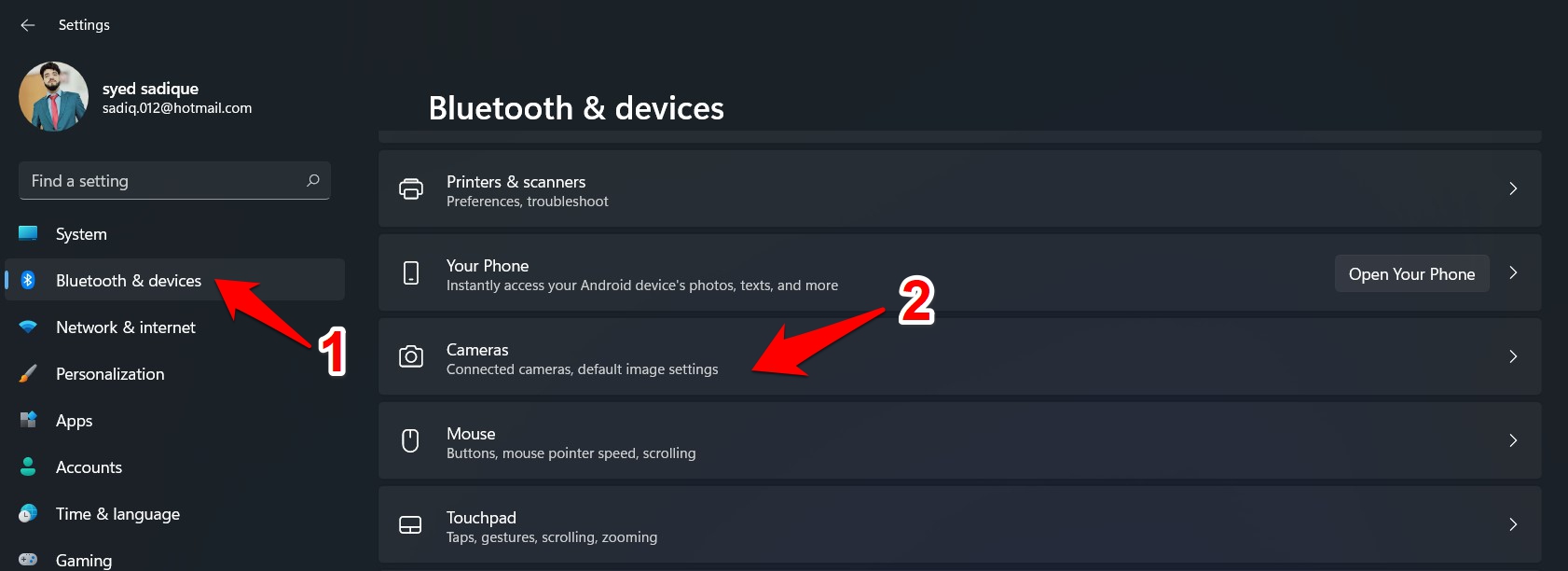
- Apri il menu Impostazioni sul tuo PC.
- Quindi vai alla sezione Bluetooth e Dispositivi dalla barra laterale sinistra.
- Scorri fino alla sezione Fotocamera e fai clic su di essa.
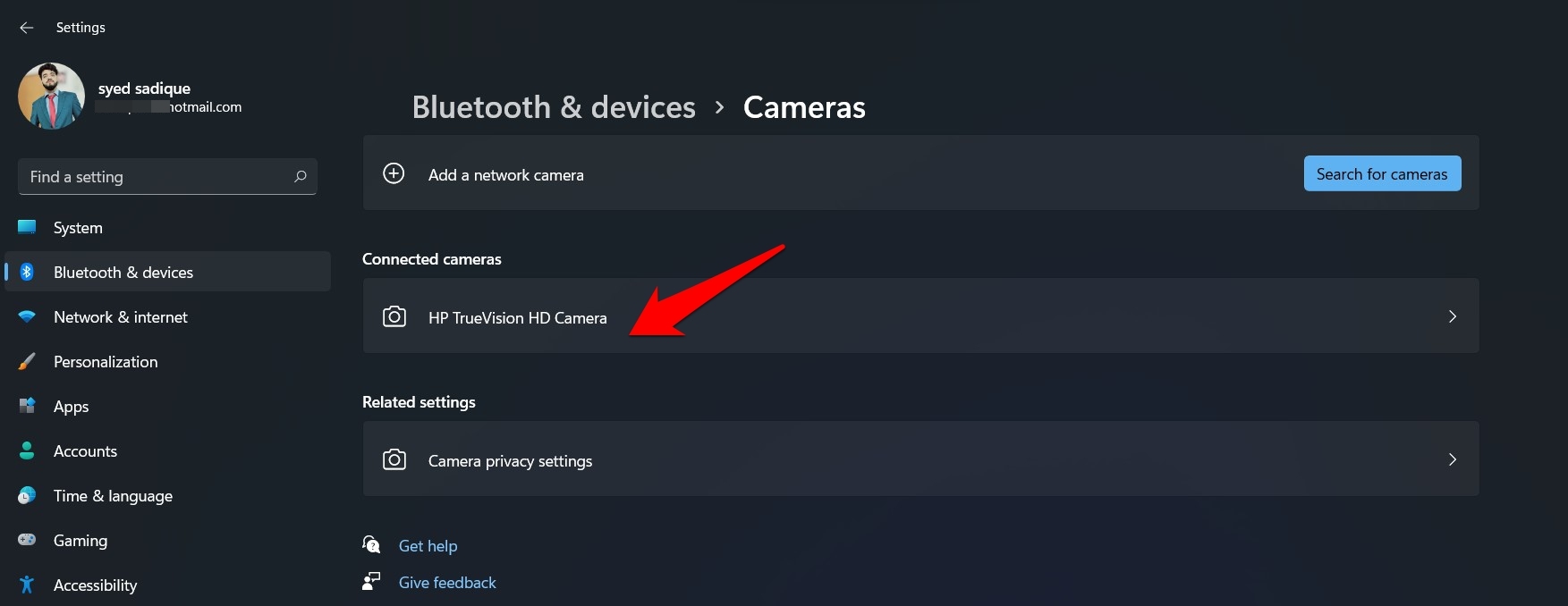
- Ora vai alla sezione Fotocamera collegata e seleziona la tua webcam dall’elenco.
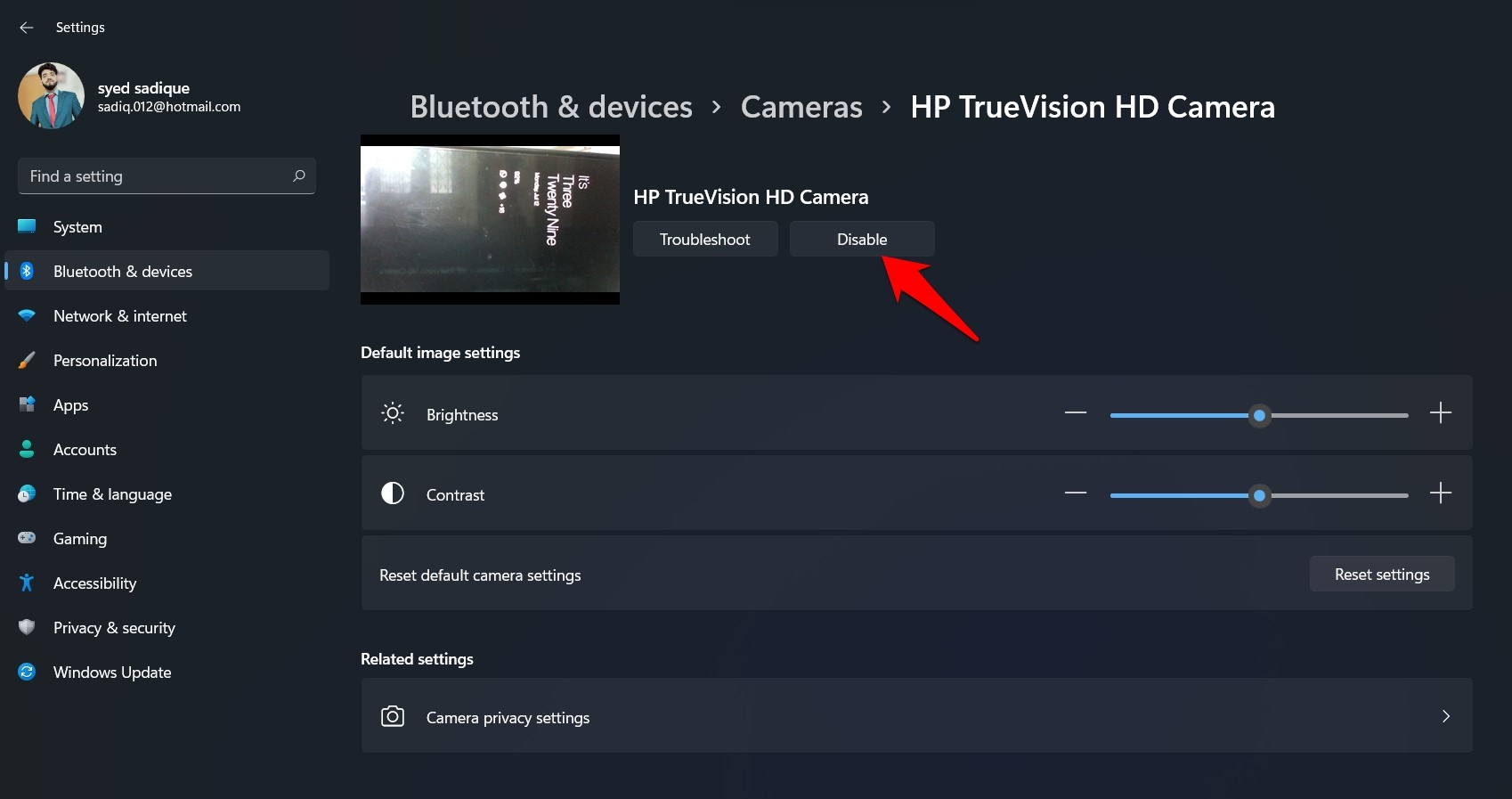
- Infine, fai clic sul pulsante Disabilita accanto alla sezione di anteprima e la fotocamera selezionata sarà disabilitata.
Conclusione
Questo è tutto; questi erano i passaggi per abilitare o disabilitare le autorizzazioni della fotocamera in Windows 11. Abbiamo elencato le istruzioni sia per a livello di sistema che su base per app.
Abbiamo anche fornito i passaggi per disabilitare completamente la webcam sul tuo PC lungo le stesse linee. Detto ciò, se hai domande riguardo ai passaggi sopra menzionati, faccelo sapere nella sezione commenti qui sotto.
Se hai qualche pensiero su Come cambiare le autorizzazioni della webcam in Windows 11?, sentiti libero di lasciare un commento qui sotto. Inoltre, ti preghiamo di iscriverti al nostro canale YouTube di DigitBin per video tutorial. Saluti!
Ricevi i nuovi post nella tua casella di posta.
Nessuno spam. Disiscriviti in qualsiasi momento.