Android · 4 min read · Dec 19, 2025
Come cambiare il tuo Autofill e Password Manager Android?

Stanco di digitare le password ogni volta che accedi, o dimentichi le tue password? Non preoccuparti; Android ti ha coperto con una fantastica funzionalità. Puoi scegliere di salvare i tuoi nomi utente, password, ecc., con l’aiuto delle impostazioni di riempimento automatico predefinite su Android. Per impostazione predefinita, Android utilizza Google per il riempimento automatico dei tuoi nomi utente e password, ma puoi utilizzare qualsiasi servizio tu voglia.
Il riempimento automatico e il password manager sono funzionalità utili per coloro che non amano ricordare i propri nomi utente o password. È molto vantaggioso perché può anche essere utilizzato per verificare se sei su un sito di phishing. Come? Bene, se non sei su un sito originale, allora il nome utente o la password non verranno riempiti automaticamente. Se le credenziali non vengono riempite automaticamente, l’utente può controllare se si trova sul sito web originale.
Il riempimento automatico non solo funziona come un servizio di verifica, ma è anche più conveniente cercare un sito web e accedere in pochi secondi senza il fastidio di ricordare le password. Al contrario, se inserisci le credenziali manualmente, ci vorrà un po’ di tempo, e se sei una persona che dimentica le credenziali, allora è una corsa verso l’infinito.
Come funziona il riempimento automatico di Android?
I dati delle credenziali di accesso che inserisci per primi vengono memorizzati (con il tuo permesso) sul tuo dispositivo stesso. I dati vengono precompilati solo dopo aver controllato i seguenti punti – Nome di dominio, Protocollo utilizzato dal sito web (Http/Https), ID e nomi degli elementi, e attributi del modulo. Se gli attributi sopra non corrispondono, i dati non vengono precompilati.
Il riempimento automatico può essere di due tipi:
- Riempimento automatico automatico: In questo tipo di riempimento automatico, i nomi utente e le password vengono riempiti automaticamente senza interazione dell’utente.
- Riempimento automatico manuale: Qui è necessaria l’interazione dell’utente; chiede il tuo permesso prima di riempire automaticamente i tuoi nomi utente o password.
Nota: Puoi impostare il tuo riempimento automatico per funzionare sia su Android che su Windows/Mac modificando alcune impostazioni. Leggi di più per scoprire.
Vantaggi del riempimento automatico e del password manager
La cosa negativa del riempimento automatico è che potresti dimenticare le tue password a causa del riempimento automatico delle password ogni volta. Quindi, utilizza il riempimento automatico solo quando necessario e per password che sono piuttosto lunghe o complesse.
Alcuni password manager che puoi utilizzare per Android:
- Enpass Password Manager – 500.000 download e supporto multipiattaforma.
- Blackberry Password Keeper – 1 milione di download ma gratuito solo per dispositivi Blackberry. Altri dispositivi ottengono una prova gratuita di 30 giorni.
- LastPass Password Manager – 10 milioni di download e supporto multipiattaforma.
- Dashlane Password Manager – 5 milioni di download. Interfaccia minimalista.
- 1password-Password Manager – 1 milione di download e supporto multipiattaforma
Come cambiare il tuo Autofill e Password Manager Android?
Se desideri cambiare il riempimento automatico e il password manager da Google a un altro fornitore di servizi, segui i passaggi seguenti:
- Sblocca il tuo telefono cellulare e tocca l’app Impostazioni.
- Ora, scorri verso il basso e tocca Sistema > Impostazioni aggiuntive > Lingua e input.
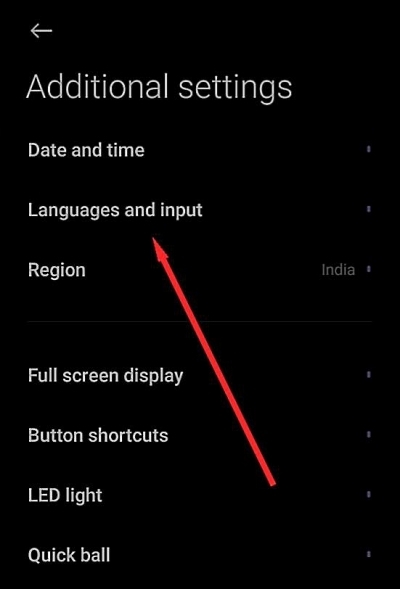
- Tocca Impostazioni aggiuntive per espandere la sezione e tocca Servizio di riempimento automatico.
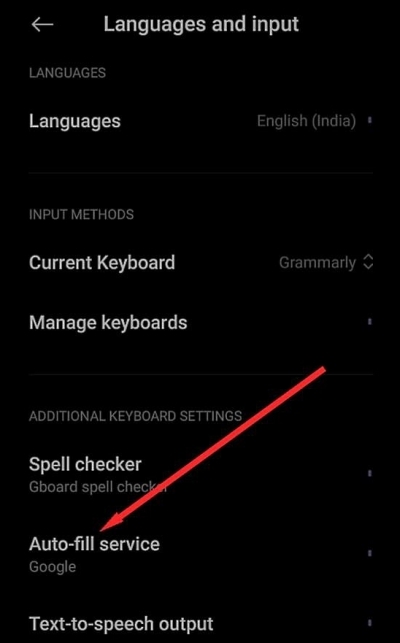
- Ora, tocca di nuovo Servizio di riempimento automatico.
- Se non vedi alcuna app di riempimento automatico, vedrai il servizio predefinito, ovvero Google. Puoi aggiungere anche altri.
- Ora, tocca Aggiungi servizio.
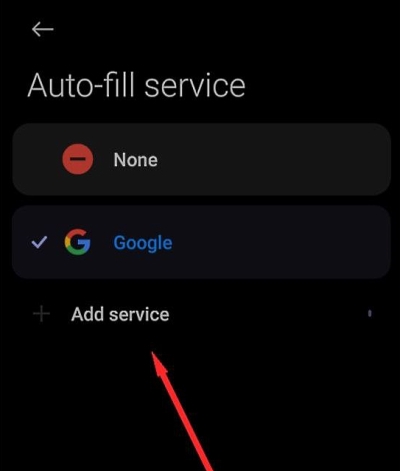
- Devi selezionare un password manager, e poi Google ti chiederà di confermare che ti fidi dell’app. Tocca OK.
- Riavvia il tuo dispositivo per salvare le modifiche.
Come gestire le impostazioni di riempimento automatico di Google?
Se scegli Google Autofill come password manager predefinito, avrai l’opzione di personalizzarlo. Se utilizzi il password manager di Google e desideri personalizzarlo, segui i passaggi seguenti:
- Sblocca il tuo telefono cellulare e tocca l’app Impostazioni.
- Ora, scorri verso il basso fino alle impostazioni di Google.
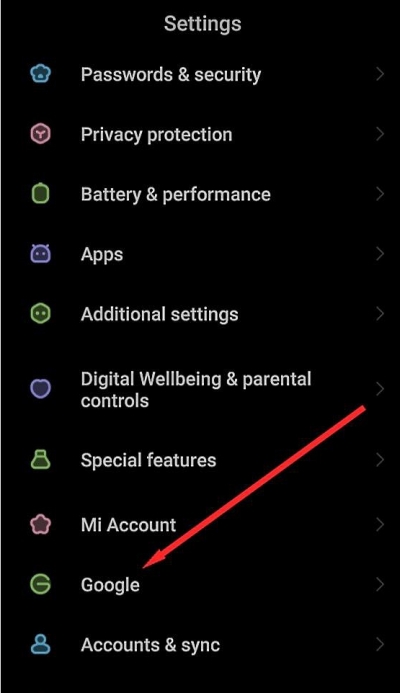
- Tocca su Riempimento automatico.
- Tocca di nuovo su Riempimento automatico con Google.
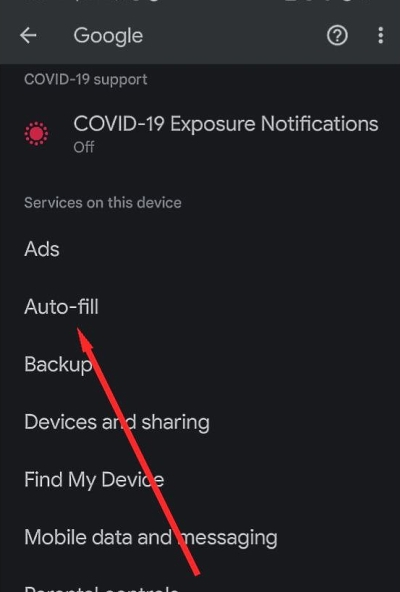
- Qui, sarai in grado di personalizzare le informazioni personali, indirizzi, metodi di pagamento e password. Puoi personalizzare le informazioni come preferisci.
- Riavvia il tuo dispositivo mobile.
Come eliminare i dati di riempimento automatico di Google?
Se non desideri utilizzare Google Autofill, puoi semplicemente disabilitarlo. Oppure, se desideri eliminare solo alcune informazioni, segui i passaggi seguenti:
Sblocca il tuo telefono cellulare e tocca l’app Impostazioni.
Ora, scorri verso il basso fino alle impostazioni di Google.
Tocca su Riempimento automatico.
Tocca di nuovo su Riempimento automatico con Google.
Tocca su Indirizzi, apporta le modifiche facendo clic sull’icona della matita. Conferma le modifiche.
Tocca su Metodi di pagamento, apporta le modifiche toccando l’opzione Rimuovi, modifica o aggiungi metodo di pagamento. Conferma le modifiche.
Tocca su Password, apporta le modifiche facendo clic sul sito web di cui desideri cambiare o rimuovere la password. Conferma le modifiche.
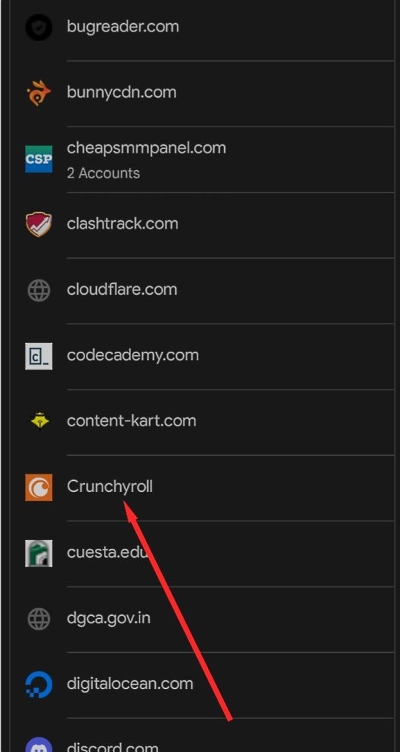
- Dopo aver apportato le modifiche, riavvia il tuo dispositivo mobile.
- Per sicurezza, puoi ricontrollare se i dettagli sono stati rimossi o meno seguendo gli stessi passaggi sopra.
Conclusione
Il riempimento automatico di Android ha i suoi vantaggi e svantaggi. Sta a te essere cauto prima di entrare in un sito sospetto. Se hai domande riguardo all’articolo, ti preghiamo di commentarle qui sotto. Facci sapere quale password manager o servizio di riempimento automatico utilizzi, e questo è tutto.
Se hai qualche pensiero su Come cambiare il tuo Autofill e Password Manager Android?, sentiti libero di lasciare un commento qui sotto. Inoltre, ti preghiamo di iscriverti al nostro canale YouTube DigitBin per video tutorial. Saluti!
Ricevi i nuovi post nella tua casella di posta.
Nessuno spam. Disiscriviti in qualsiasi momento.