iPhone · 5 min read · Nov 02, 2025
Come Cambiare Il Tuo Indirizzo Di Casa Su iPhone?
Se desideri cambiare il tuo indirizzo di casa sul tuo iPhone, ci sono molte ragioni per farlo. Forse ti sei appena trasferito, oppure stai viaggiando e hai bisogno di aggiornare le tue informazioni per motivi temporanei.
Se le tue mappe apple e google maps sono impostate correttamente, sarai in grado di vedere il tuo indirizzo di casa. In caso contrario, non sarai in grado di vedere il tuo indirizzo. A volte, dobbiamo cambiare l’indirizzo o la posizione del nostro iPhone. Come facciamo?
In questo articolo, ti mostreremo come cambiare il tuo indirizzo di casa sul tuo iPhone. Puoi seguire le nostre istruzioni passo dopo passo continuando a leggere.
Quindi, senza ulteriori indugi, iniziamo!
Come Cambiare Il Tuo Indirizzo Di Casa In Google Maps Su iPhone?
Se stai usando Google Maps sul tuo iPhone, puoi facilmente aggiornare il tuo indirizzo di casa. Basta seguire questi semplici passaggi:
- Sul tuo iPhone, apri Google Maps.
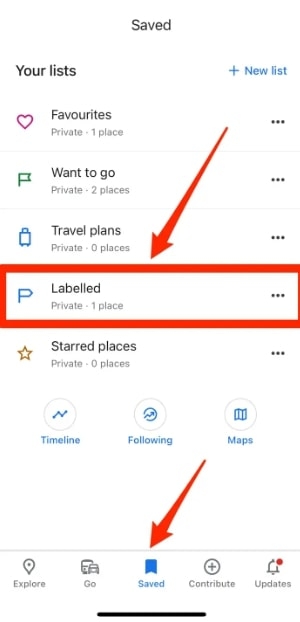
- Clicca su Salvati in fondo al menu. Poi tocca Etichettato.
- Nella schermata Home, tocca i tre punti orizzontali.
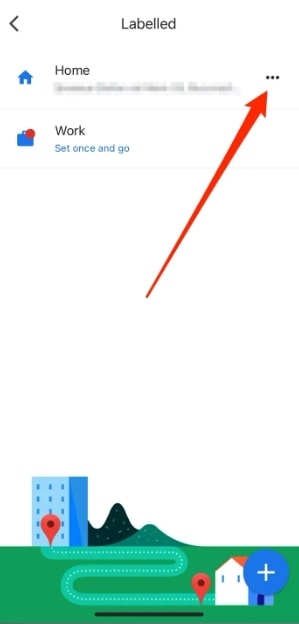
- Seleziona Modifica casa dal menu a comparsa.
- Nella casella di testo in alto, tocca il pulsante X per rimuovere l’attuale indirizzo di casa.
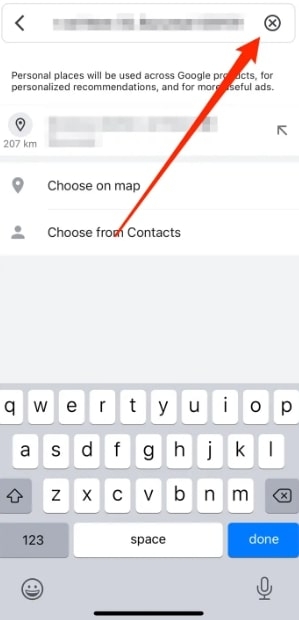
- Nella casella di testo, inserisci il nuovo indirizzo. Quando hai finito, vedrai il pin apparire sotto. Per rendere il pin il tuo indirizzo di casa, basta toccarlo.
Come Cambiare Il Tuo Indirizzo Di Casa In Apple Maps Su iPhone?
Apple Maps è l’app di mappe predefinita sul tuo iPhone, e questa sezione ti mostra come modificare il tuo indirizzo di casa utilizzando quell’app.
Di seguito sono riportati i passaggi che devi seguire:
- Apri l’app Apple Maps e poi tocca il logo di informazione “ i ” nell’angolo in alto a destra.
- Tocca Segnala un Problema > Tocca Casa dalla finestra delle Impostazioni Mappa che appare.
- Ora puoi digitare e cercare il tuo indirizzo di casa in Apple Maps se non hai mai inserito il tuo indirizzo prima. Scorrendo verso sinistra potrai rimuovere qualsiasi indirizzo di casa esistente che hai impostato.
- Clicca sull’opzione luogo o indirizzo e inserisci il tuo indirizzo di casa. Se ottieni un elenco di risultati, clicca su di esso.
- Su Apple Maps, tocca Aggiungi per salvare il tuo nuovo indirizzo.
Tuttavia, c’è un altro modo per cambiare facilmente il tuo indirizzo di casa su Apple Maps, quindi assicurati di controllare anche quelli.
- Prima di tutto, sul tuo iPhone, vai su Apple Maps.
- Clicca su Casa sotto Preferiti.
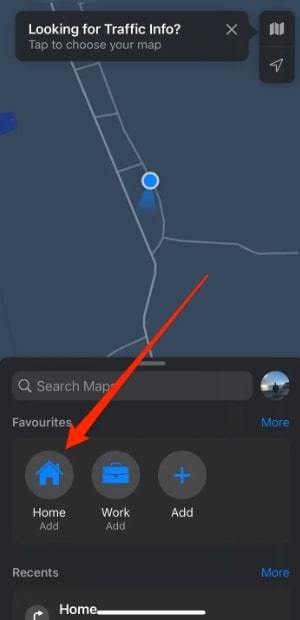
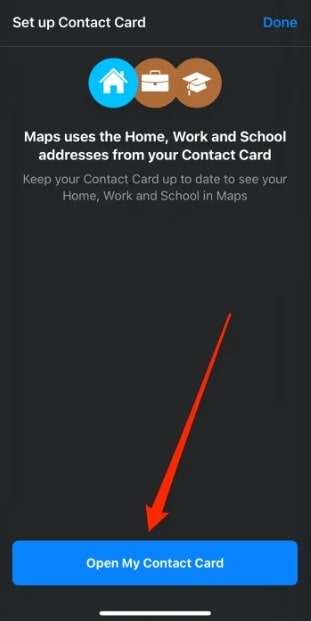
- Clicca su Apri La Mia Scheda Contatto.
- Quando raggiungi il tuo indirizzo di casa, scorri verso il basso e modificalo per riflettere il tuo vero indirizzo di casa.
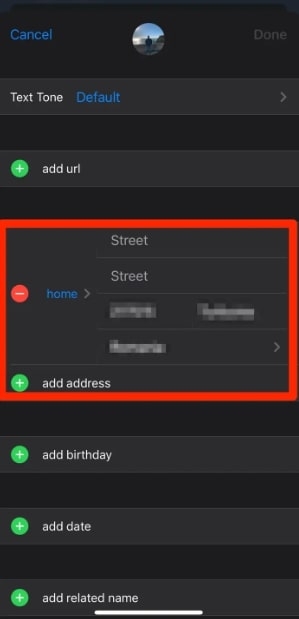
- Nell’angolo in alto a destra, tocca Fatto.
- Il tuo indirizzo di casa apparirà ora in Apple Maps. Cambiare il tuo indirizzo di casa non avverrà immediatamente, quindi potresti dover chiudere l’app e riaprirla.
Come Cambiare L’Indirizzo Di Casa Nella Compilazione Automatica Di iPhone?
Puoi forse usare una scorciatoia attraverso la compilazione automatica di iPhone per scoprire come cambiare il tuo indirizzo di casa sul tuo iPhone. Ad esempio, se compili un modulo nel tuo browser, rileverà automaticamente i campi e li compilerà. Troverai anche il tuo indirizzo di casa.
Segui questi passaggi per cambiare il tuo indirizzo di casa per la compilazione automatica di iPhone:
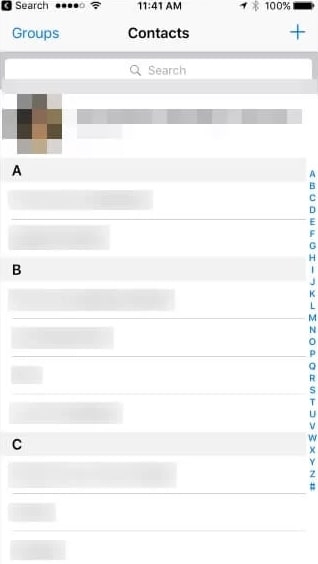
- Vai all’app contatti, e clicca sul tuo profilo in alto.
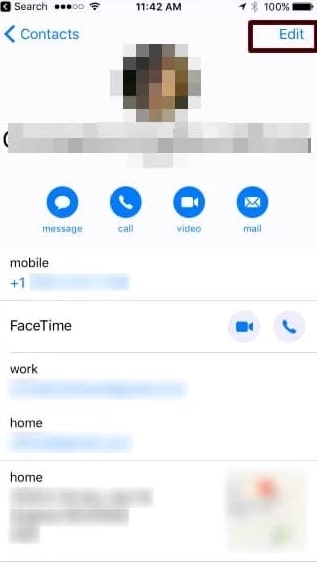
- Nell’angolo in alto a destra dello schermo, clicca sul pulsante modifica.
- Vicino all’indirizzo di casa c’è il pulsante di modifica. Scorri verso il basso per trovarlo. Per cambiare il tuo indirizzo, clicca su di esso. Poi clicca sul pulsante aggiungi indirizzo se non ne hai ancora aggiunto uno.
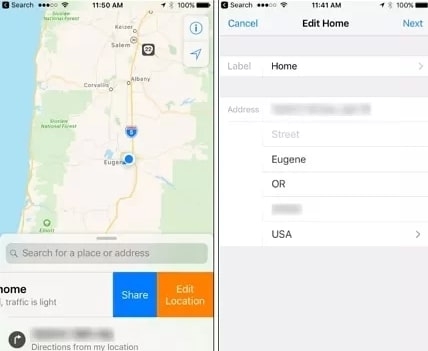
- Dopo di che, digita e salva il nuovo indirizzo.
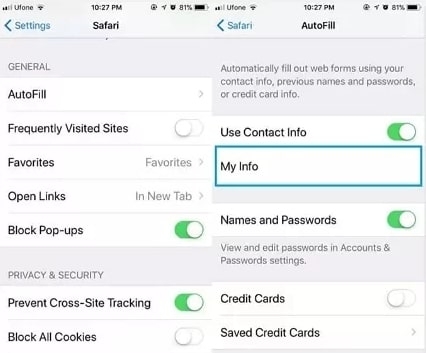
- Ora, vai al menu impostazioni e scegli Safari. Trova l’opzione di compilazione automatica sotto la sezione generale e clicca su di essa.
- Per iniziare, controlla se le informazioni di contatto per la compilazione automatica sono abilitate.
- Per visualizzare i tuoi dettagli, clicca su Le mie informazioni. Per cambiare l’indirizzo, clicca sul campo dell’indirizzo, poi digita manualmente il nuovo indirizzo.
Come Cambiare Il Tuo Indirizzo Di Casa Sul Tuo iPhone Modificando L’Indirizzo Del Tuo Apple ID?
Basta cambiare l’indirizzo dell’Apple ID sul tuo iPhone, e potrai cambiare la posizione di casa. Assicurati di aver utilizzato tutto il tuo saldo Apple ID e l’abbonamento prima di cambiare il tuo indirizzo di casa. Non potrai accedervi dopo aver cambiato il tuo indirizzo.
Dovrai seguire questi passaggi:
- Vai su Impostazioni sul tuo iPhone. Poi, clicca sul tuo Nome, e poi su Media e Acquisti.
- Clicca sull’opzione Visualizza Account e poi sotto la sezione Account, clicca su Paese/Regione, e poi seleziona la Nuova Posizione.
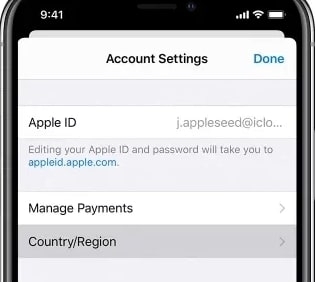
- Successivamente, dovrai rivedere e accettare i termini e le condizioni. Ora il tuo iPhone aggiornerà la tua posizione.
Conclusione
Speriamo che questa guida sia stata utile e informativa nell’insegnarti come cambiare il tuo indirizzo di casa sul tuo iPhone. Puoi cambiare il tuo indirizzo di casa sul tuo iPhone in diversi modi. Utilizzando Apple Maps, puoi modificare il tuo indirizzo o utilizzare l’app Apple Maps per cercare e aggiungere il tuo nuovo indirizzo.
Puoi anche cambiare il tuo indirizzo di casa modificando la tua scheda contatto o cambiando l’indirizzo del tuo Apple ID. Comprendiamo tutti i tuoi inconvenienti, quindi abbiamo raccolto i metodi più semplici ed efficaci per te.
Se hai domande o pensieri riguardo a questo articolo, faccelo sapere nei commenti qui sotto e condividi questo articolo con i tuoi amici.
Grazie per aver letto!
Ricevi i nuovi post nella tua casella di posta.
Nessuno spam. Disiscriviti in qualsiasi momento.