Email iCloud · 3 min read · Oct 19, 2025
Come Cambiare il Tuo Indirizzo Email Primario di iCloud
Ci possono essere molte ragioni per cui qualcuno potrebbe voler cambiare il proprio indirizzo email. Potrebbe essere diventato troppo vecchio o essere stato inattivo per molto tempo. In molti casi, le persone potrebbero anche desiderare un’email più professionale e così via. Bene, indipendentemente dal motivo, cambiare un’email primaria può comportare molti problemi.
Questo perché se cambi il tuo ID email, devi cambiarlo su tutti gli account a cui sei connesso. Fortunatamente, se utilizzi determinati servizi di posta come Apple iCloud, sei fortunato.
iCloud ti consente di cambiare in modo efficiente il tuo ID email su tutti i dispositivi sincronizzati. Tuttavia, poiché le email di iCloud sono collegate all’ID Apple, potrebbe sembrare complicato cambiare l’indirizzo email. Ma la buona notizia è che non lo è. Comporta un approccio semplice per cambiare il tuo indirizzo email primario di iCloud. Questo articolo ti mostrerà un processo passo-passo per portare a termine il lavoro.
Passi per Cambiare il Tuo Indirizzo Email Primario di iCloud
Apple ti consente sicuramente un modo più semplice per cambiare il tuo indirizzo email primario di iCloud. Per cambiarlo, devi semplicemente cambiare la mail collegata al tuo specifico ID Apple e si cambierà automaticamente anche nel tuo iCloud. Tuttavia, se hai un “@icloud.com”, dovrai cambiare anche il tuo ID Apple.
Fortunatamente, abbiamo coperto entrambi i metodi in questa guida per rendere il tuo viaggio più facile. Quindi, controlla i seguenti metodi e puoi impostare il tuo nuovo indirizzo email in un attimo.
1. Cambiare il Tuo Indirizzo Email Primario
Se stai già utilizzando un servizio di posta di terze parti come tuo attuale indirizzo email primario di iCloud, puoi facilmente cambiarlo dalle Impostazioni. Ecco come fare.
- Avvia le Impostazioni sul tuo iPhone.
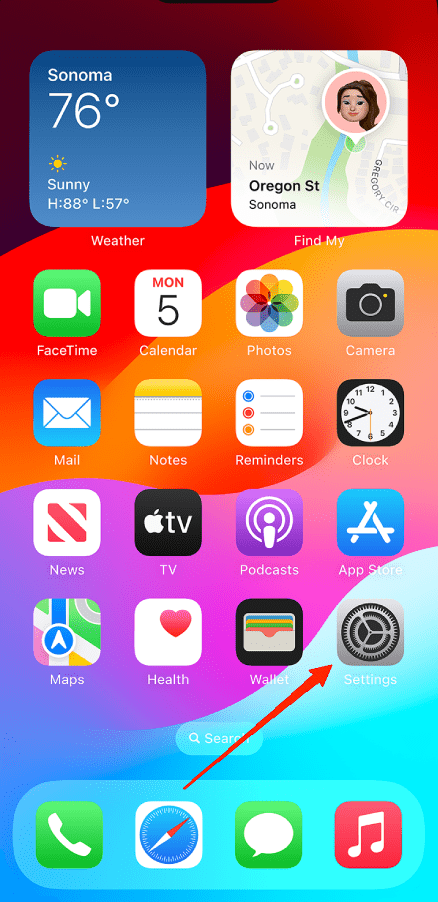
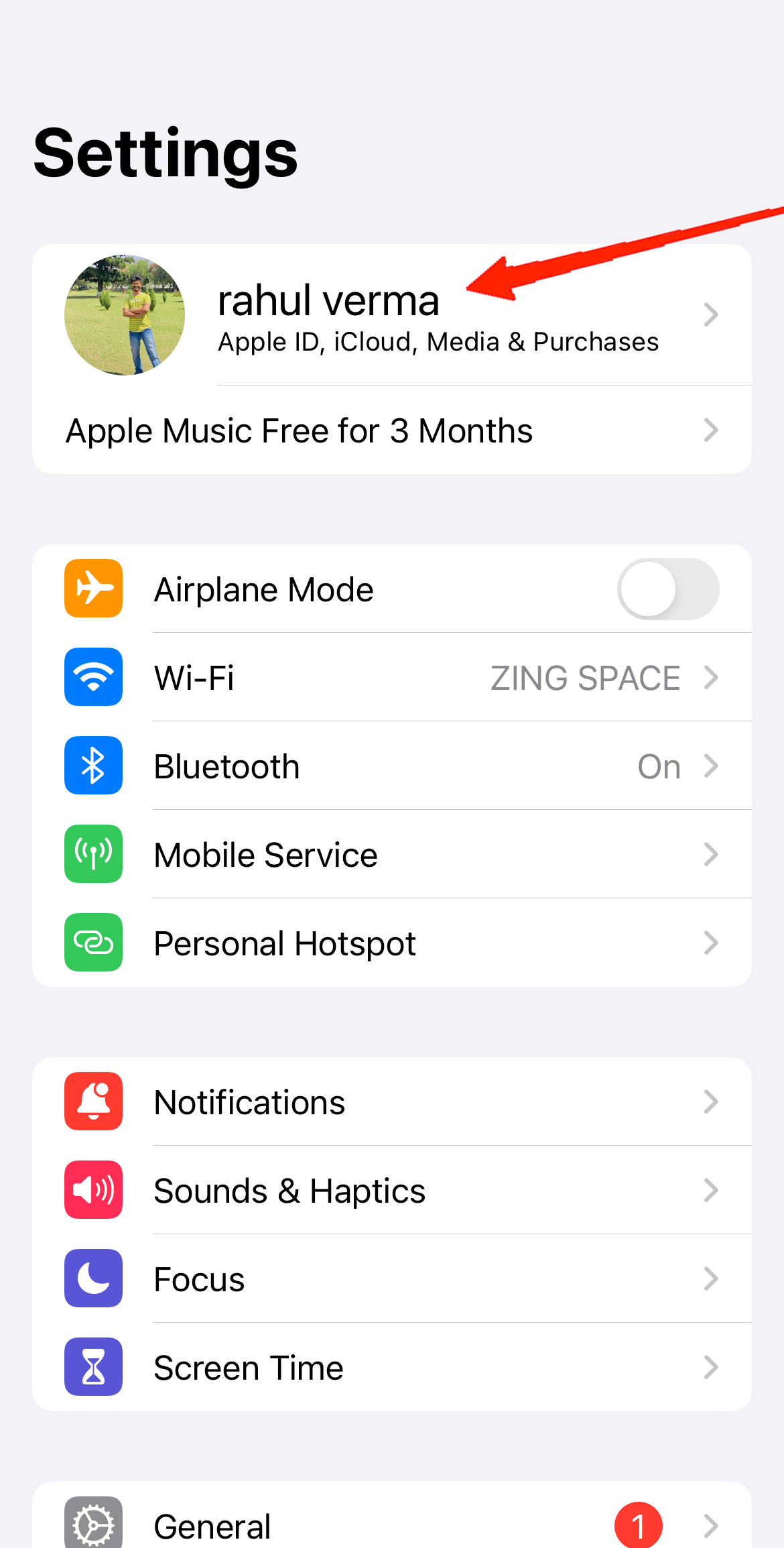
- Tocca il tuo Profilo in alto.
- Ora, tocca su Accesso e Sicurezza
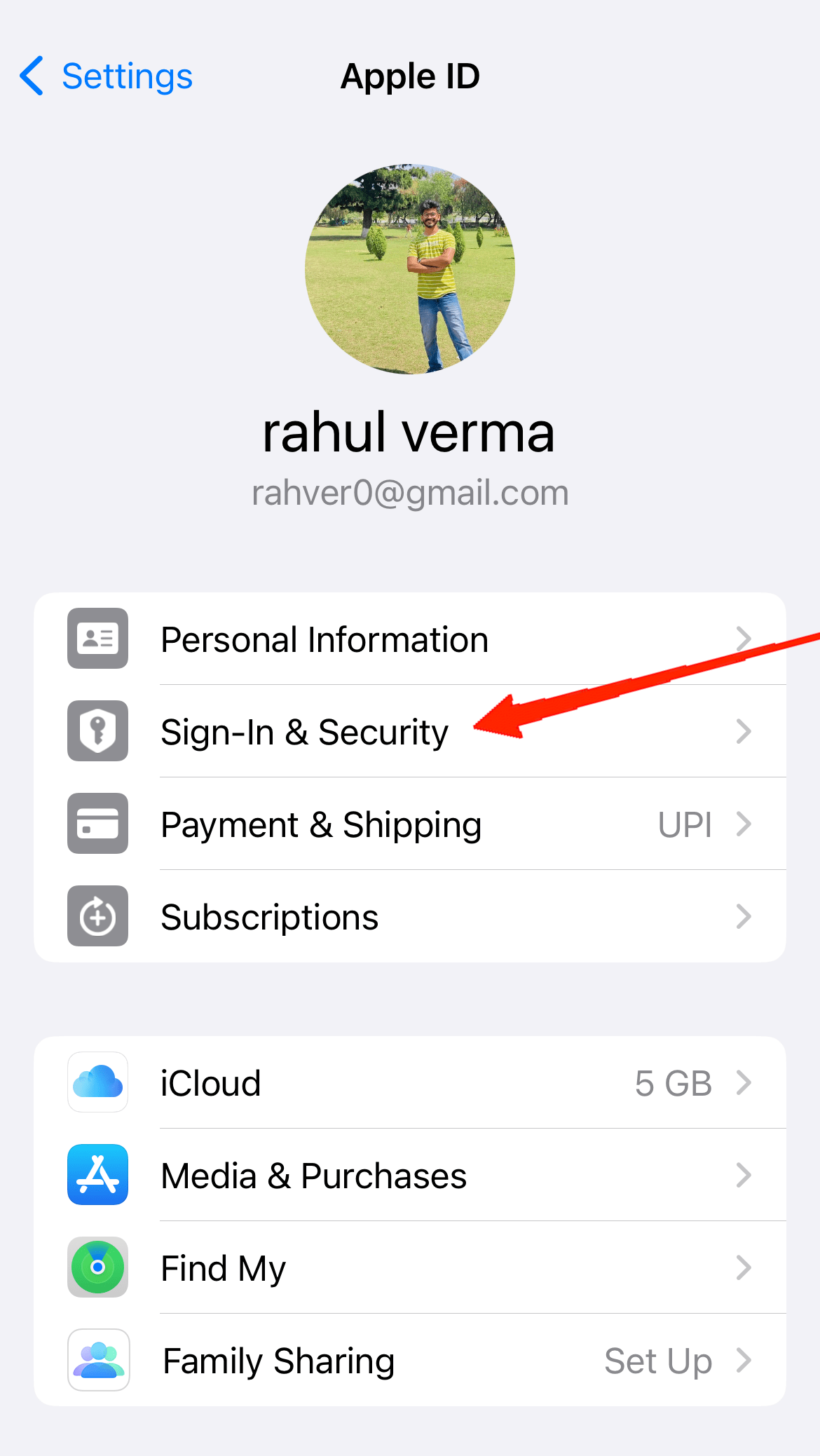
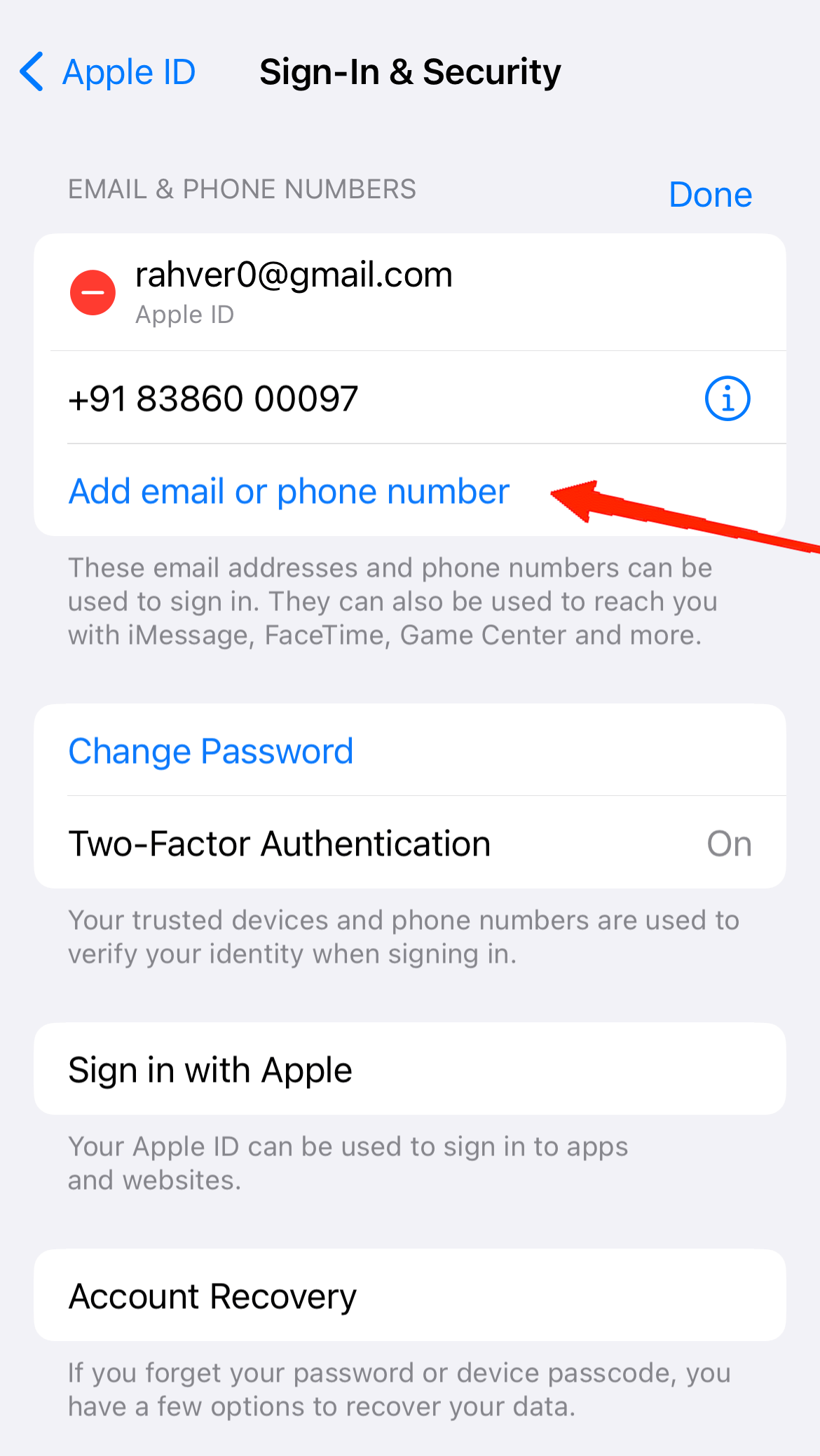
- Qui puoi trovare il tuo indirizzo email, numero di telefono e altri dettagli di sicurezza. Tocca semplicemente il link “ Aggiungi email o numero di telefono ” sotto il tuo attuale email primario.
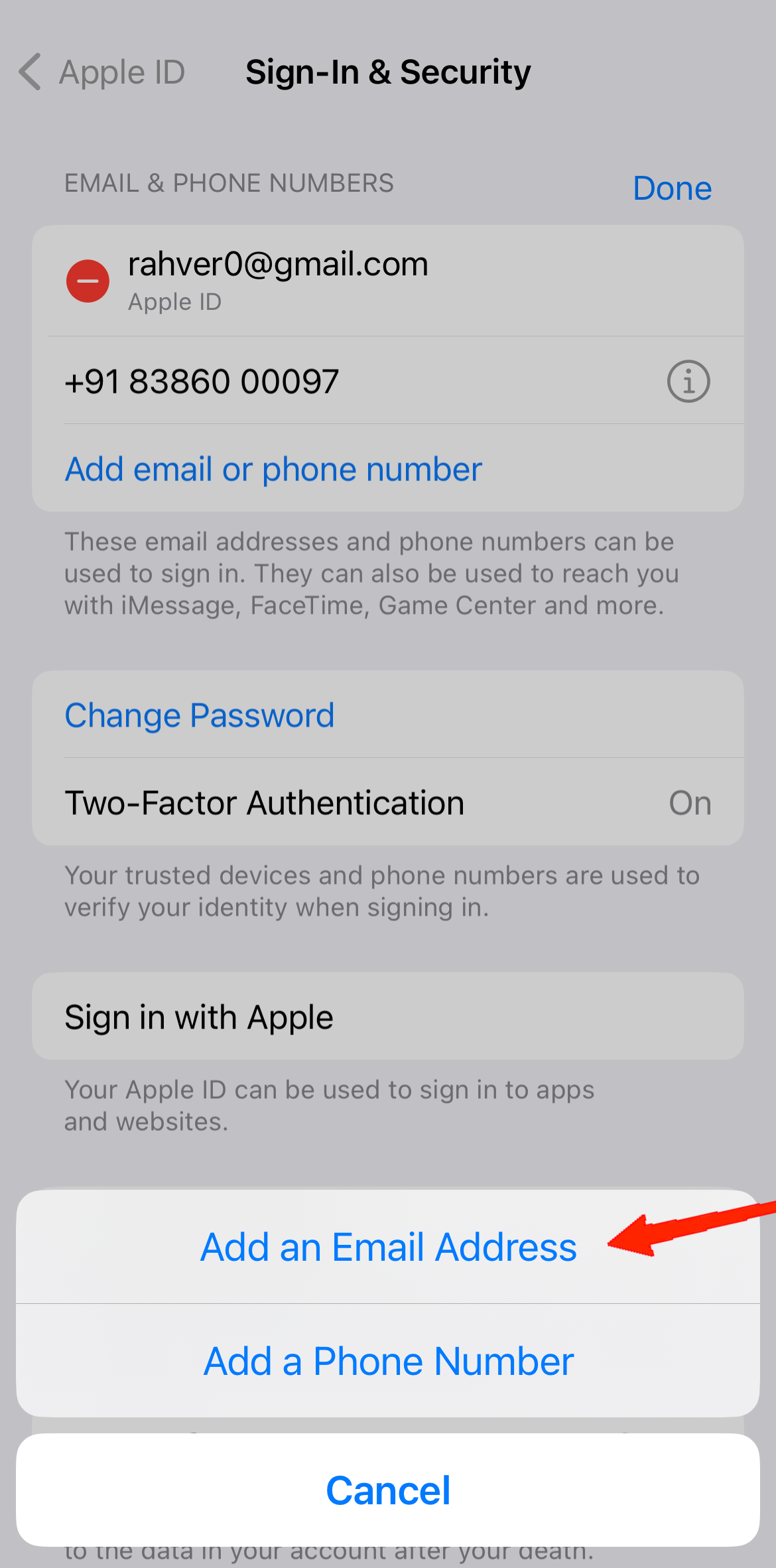
- Clicca sull’opzione Aggiungi un indirizzo email.
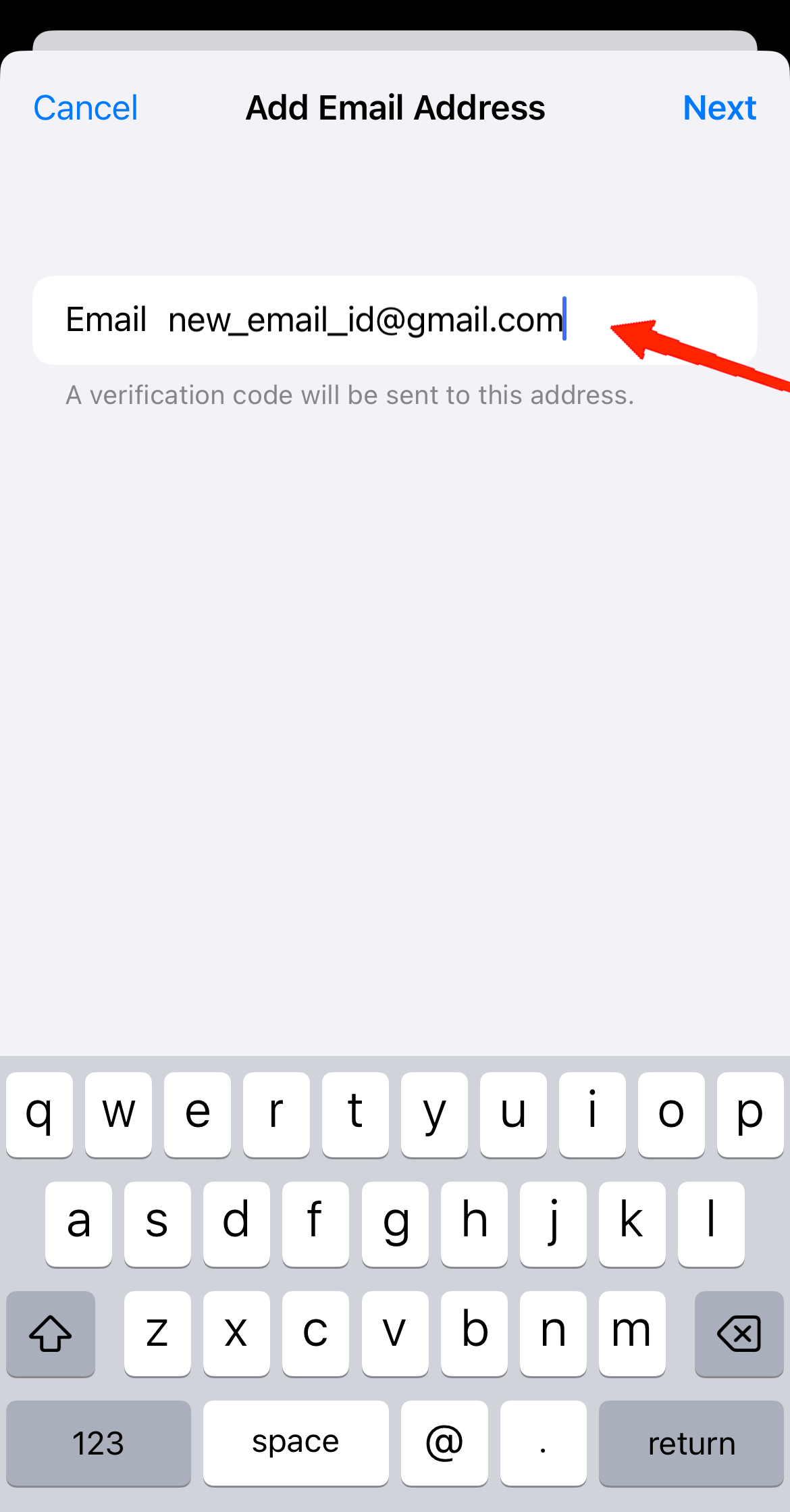
- Digita un nuovo ID email che desideri collegare al tuo account Apple.
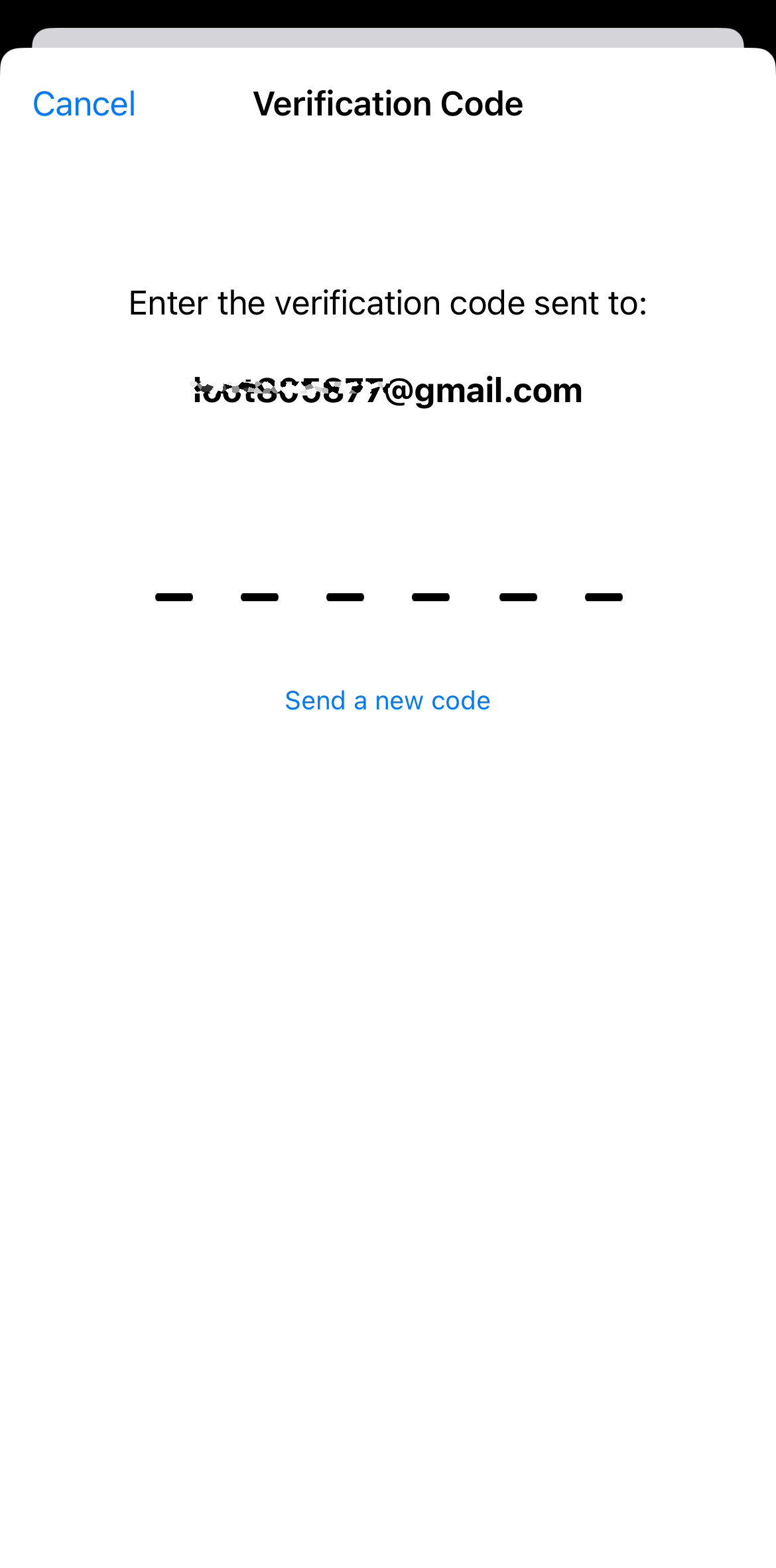
- Ora, digita il codice di verifica inviato al tuo nuovo email.
- Una volta fatto, ti verrà chiesto se desideri impostarlo come tuo email primario. Assicurati di attivare l’interruttore e tocca su “Fatto”.
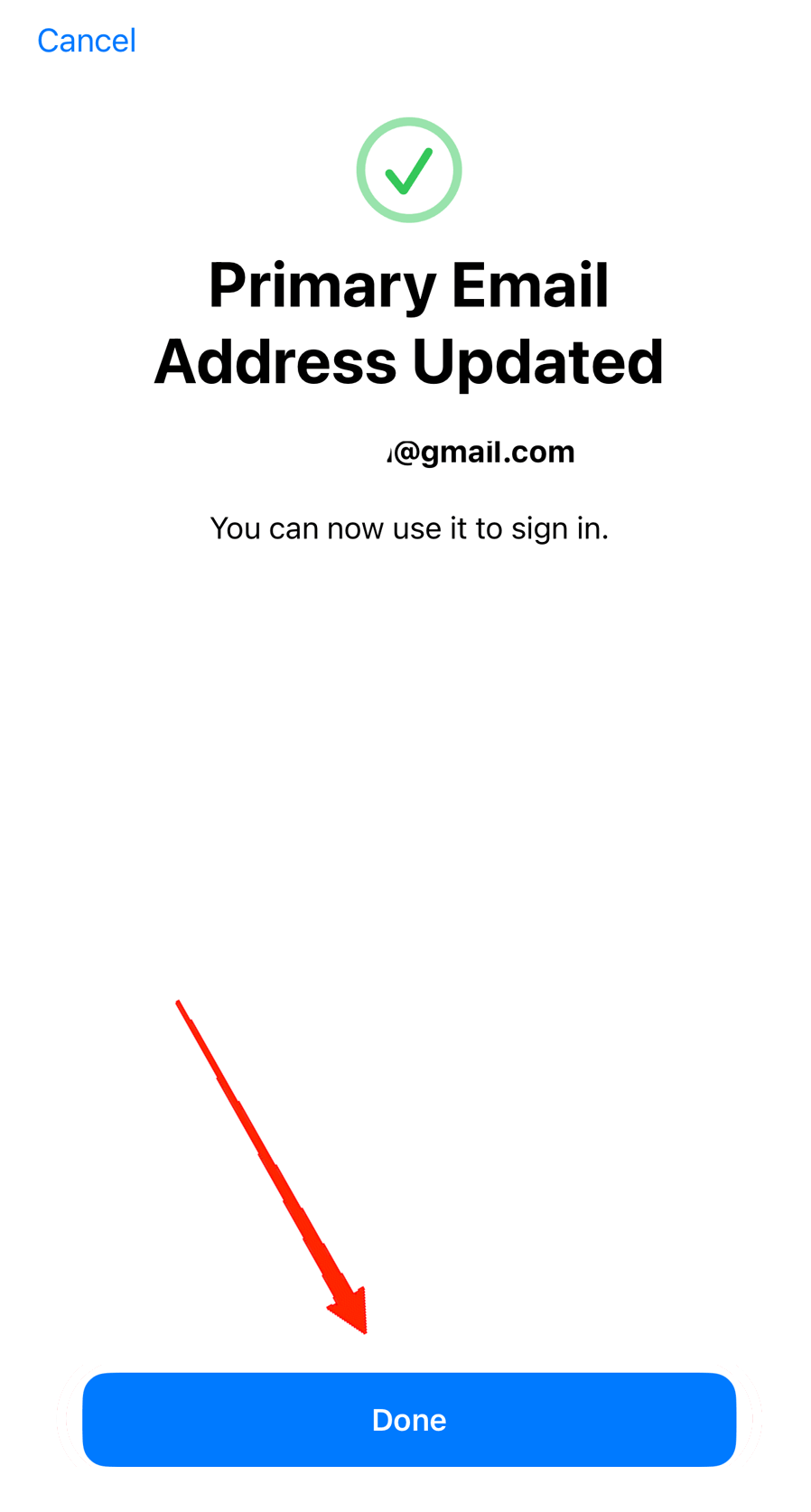
Dopo aver completato con successo, torna alle Impostazioni e puoi vedere che il nuovo email è stato impostato come primario. Puoi rimuovere l’email precedente o lasciarla come opzione.
2. Cambiare l’Email @iCloud
Se attualmente stai utilizzando un’email @icloud.com, non puoi cambiarla direttamente dalle Impostazioni. Invece, devi cambiare il tuo ID Apple e l’email complessivamente per cambiare il tuo indirizzo email primario di iCloud. I seguenti passaggi ti guideranno attraverso.
- Apri un browser e visita il sito web dell’Account Apple.
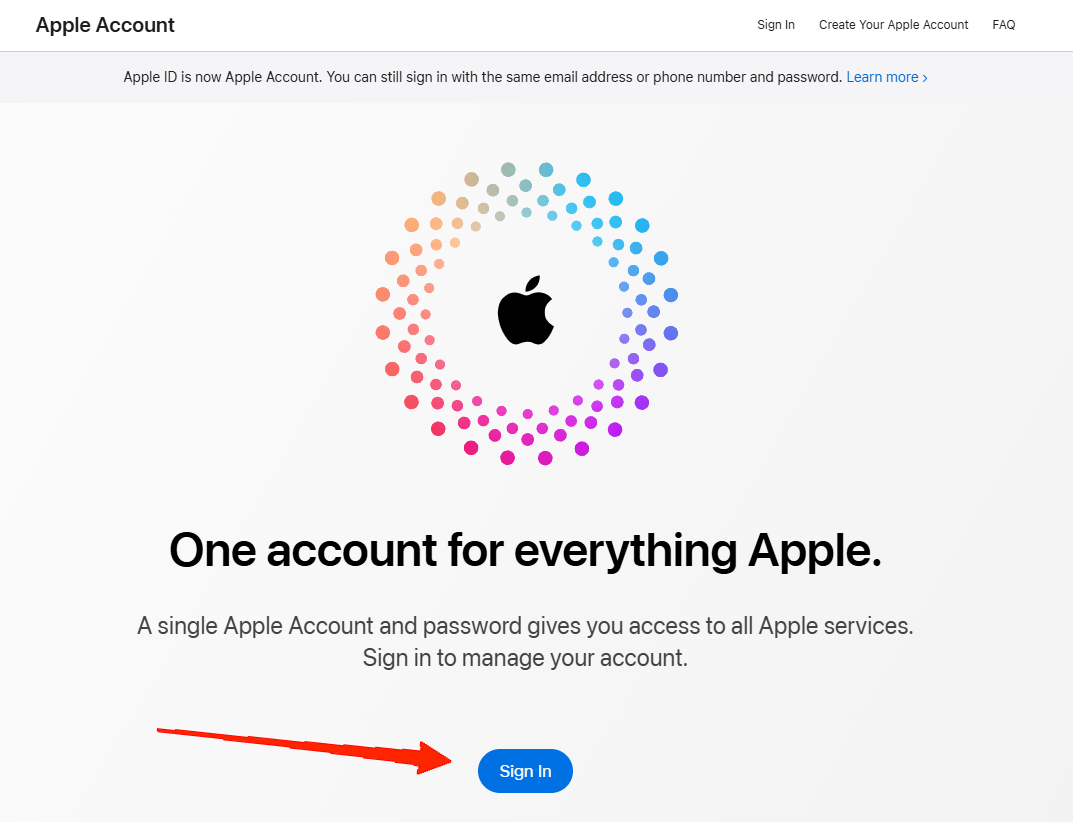
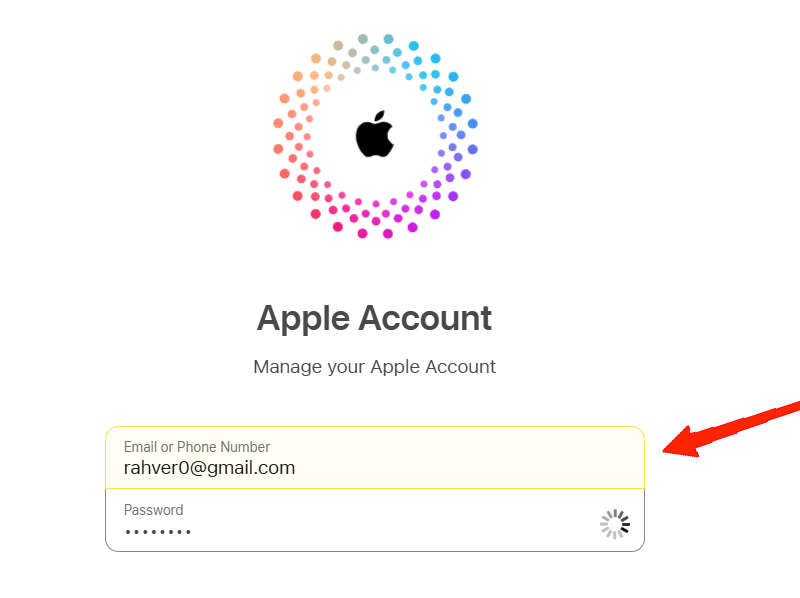
- Accedi al tuo account.
- Ora, vai su Accesso e Sicurezza.
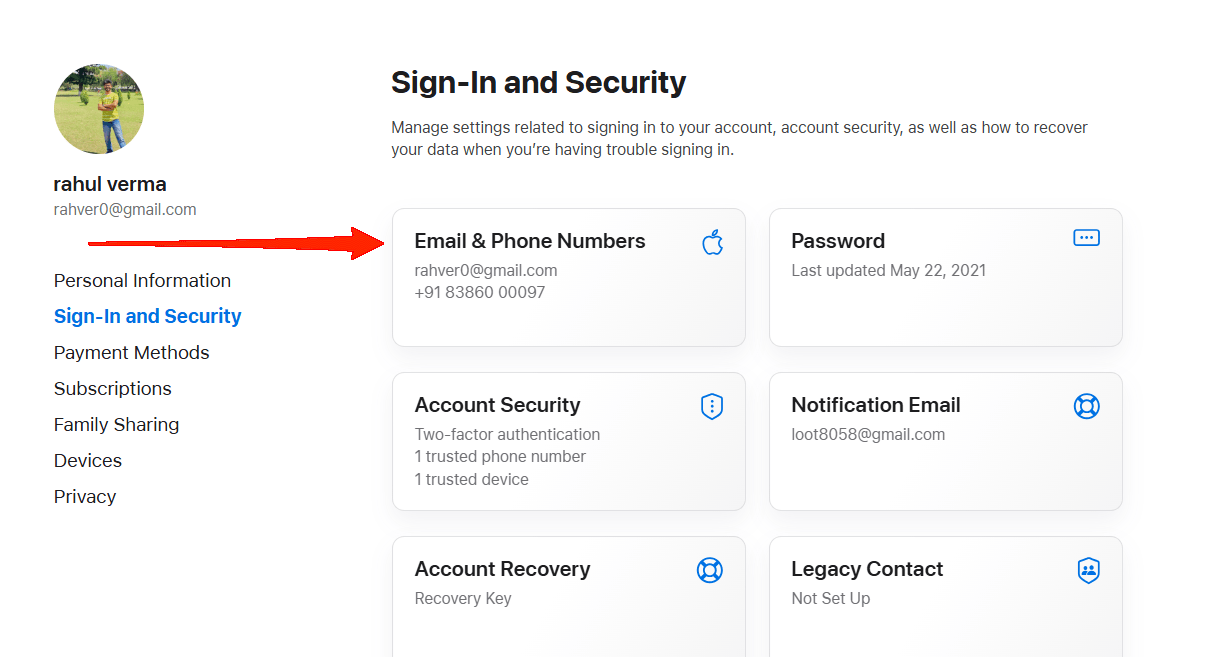
- Tocca su “ Email e Numeri di Telefono “.
- Successivamente, tocca sull’icona meno (-) accanto a “ ID Apple “.
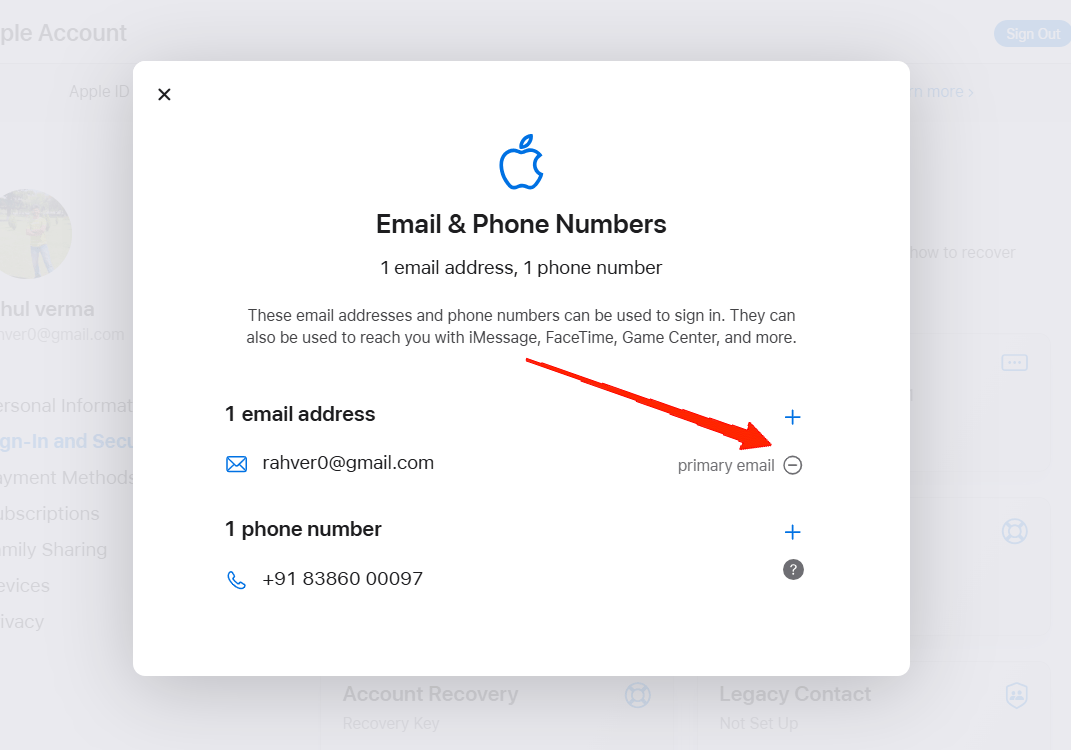
- Questo ti reindirizzerà a una nuova pagina. Digita il nuovo ID email che desideri aggiungere come opzione primaria.
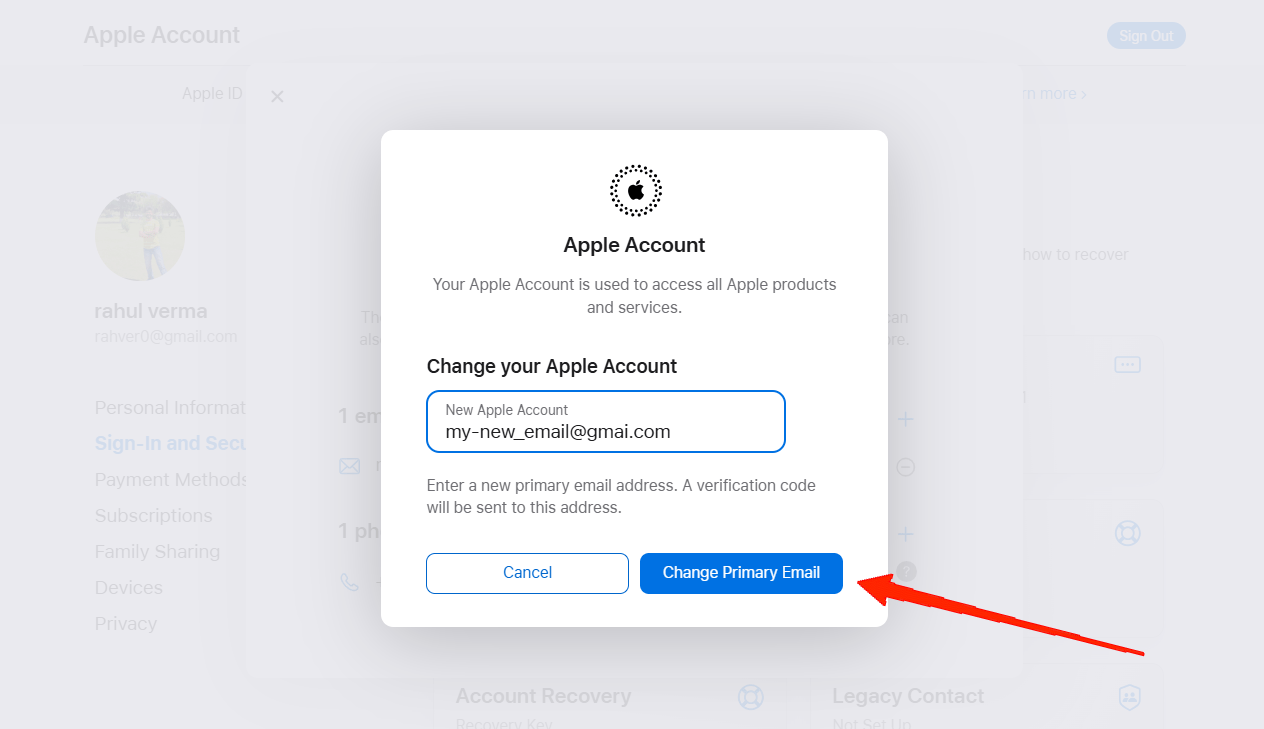
Infine, premi il “ Cambia ID Apple ”. e ripristina il tuo ID Apple.
Una volta completati tutti i passaggi, accedi a iCloud utilizzando il tuo nuovo ID Apple.
Conclusione
Come puoi vedere, cambiare l’indirizzo email primario di iCloud non è un grosso problema. Se conosci i passaggi, è abbastanza facile cambiare l’email. Coloro che utilizzano email di terze parti possono facilmente cambiarla dall’app Impostazioni, tuttavia, coloro che utilizzano il servizio di posta iCloud devono fare un passo in più. Quindi, facci sapere come hai trovato questo articolo. Questi passaggi sono stati sufficientemente utili per raggiungere ciò che stavi cercando?
Se hai qualche pensiero su Come Cambiare il Tuo Indirizzo Email Primario di iCloud, sentiti libero di lasciare un commento qui sotto. Inoltre, iscriviti al nostro canale YouTube di DigitBin per video tutorial. Saluti!
Ricevi i nuovi post nella tua casella di posta.
Nessuno spam. Disiscriviti in qualsiasi momento.