Appunti iPhone · 3 min read · Nov 20, 2025
Come controllare la cronologia degli appunti su iPhone?

Gli appunti sono tra le utility più utili sui tuoi dispositivi iPhone. Non appena esegui la funzionalità di taglio o copia su qualsiasi dato, questo va direttamente negli appunti. Puoi quindi incollare quei dati dagli appunti nel campo richiesto. Che si tratti di testi, link o immagini, gestisce efficacemente tutti questi dati. Tuttavia, ha anche le sue limitazioni.
La più evidente è il fatto che memorizza solo l’ultimo pezzo di informazione. Quindi, se stai cercando di recuperare alcuni frammenti precedenti che avevi copiato negli appunti, dovrai tornare deluso. Abbiamo già visto diversi utenti preoccupati che chiedevano modi per accedere alla loro Cronologia degli Appunti sui loro dispositivi iPhone. Se anche tu sei sulla stessa lunghezza d’onda, questa guida è qui per aiutarti. Segui le istruzioni;
Nota: Gli elementi degli appunti sono volatili, se copi un’altra stringa negli appunti, il precedente è andato, è difficile recuperarlo a meno che tu non utilizzi già un’app di gestione degli appunti.
Utilizzare una tastiera di terze parti
Puoi utilizzare una tastiera di terze parti per gestire i tuoi appunti sull’app iPhone. Ecco una semplice guida per recuperare la cronologia degli appunti su iOS.
Passo 1. Scarica Microsoft Swiftkey Keyboard dall’App Store.
Passo 2. Ora vai su Impostazioni dell’iPhone e cerca Swiftkey.
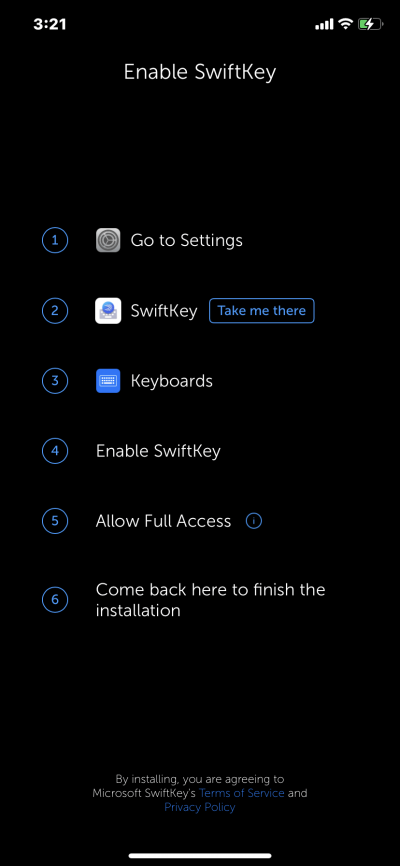
Passo 3. Aprilo e fai clic su Tastiere
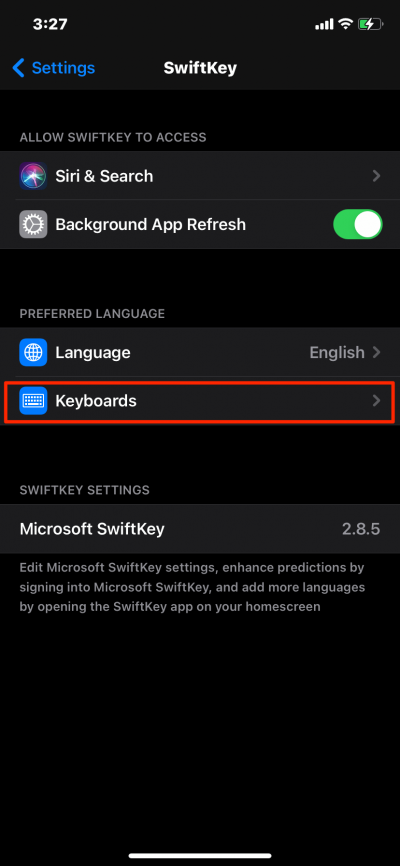
Passo 4. Qui Abilita Swiftkey e Consenti accesso completo
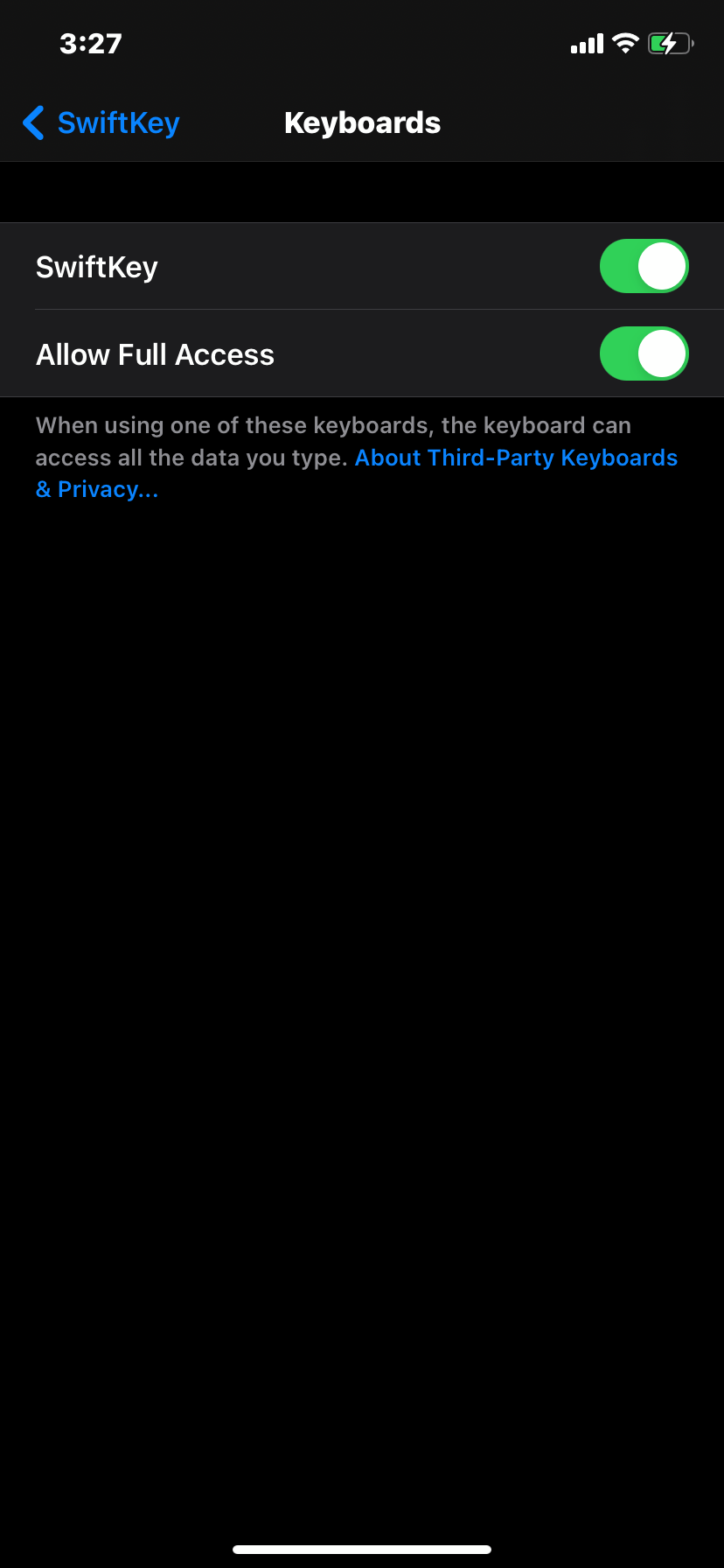
Passo 5. Ora apri qualsiasi app e inizia a digitare.
Passo 6. Qui vedrai un icona del globo sulla tastiera.
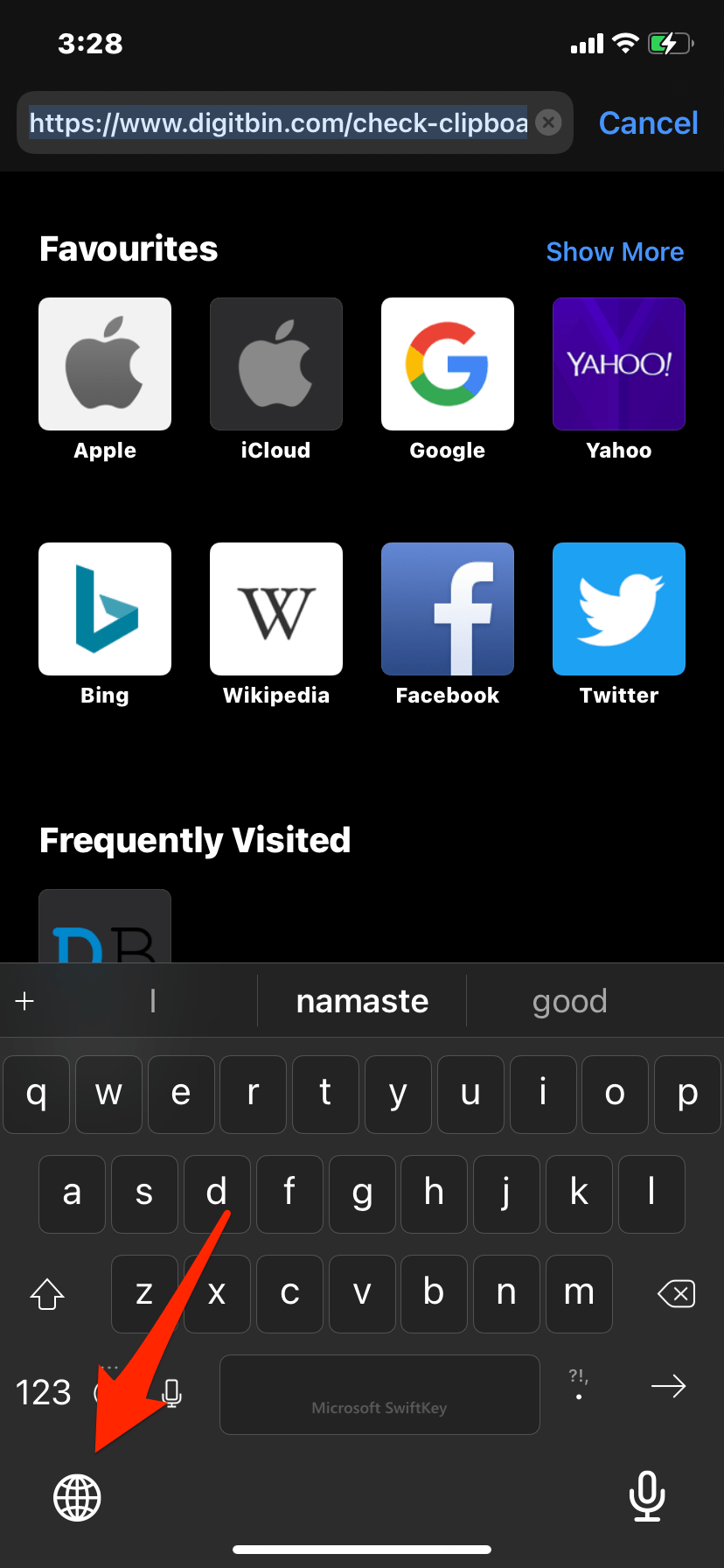
Passo 7. Tieni premuto a lungo per aprire più opzioni e fai clic su Swiftkey
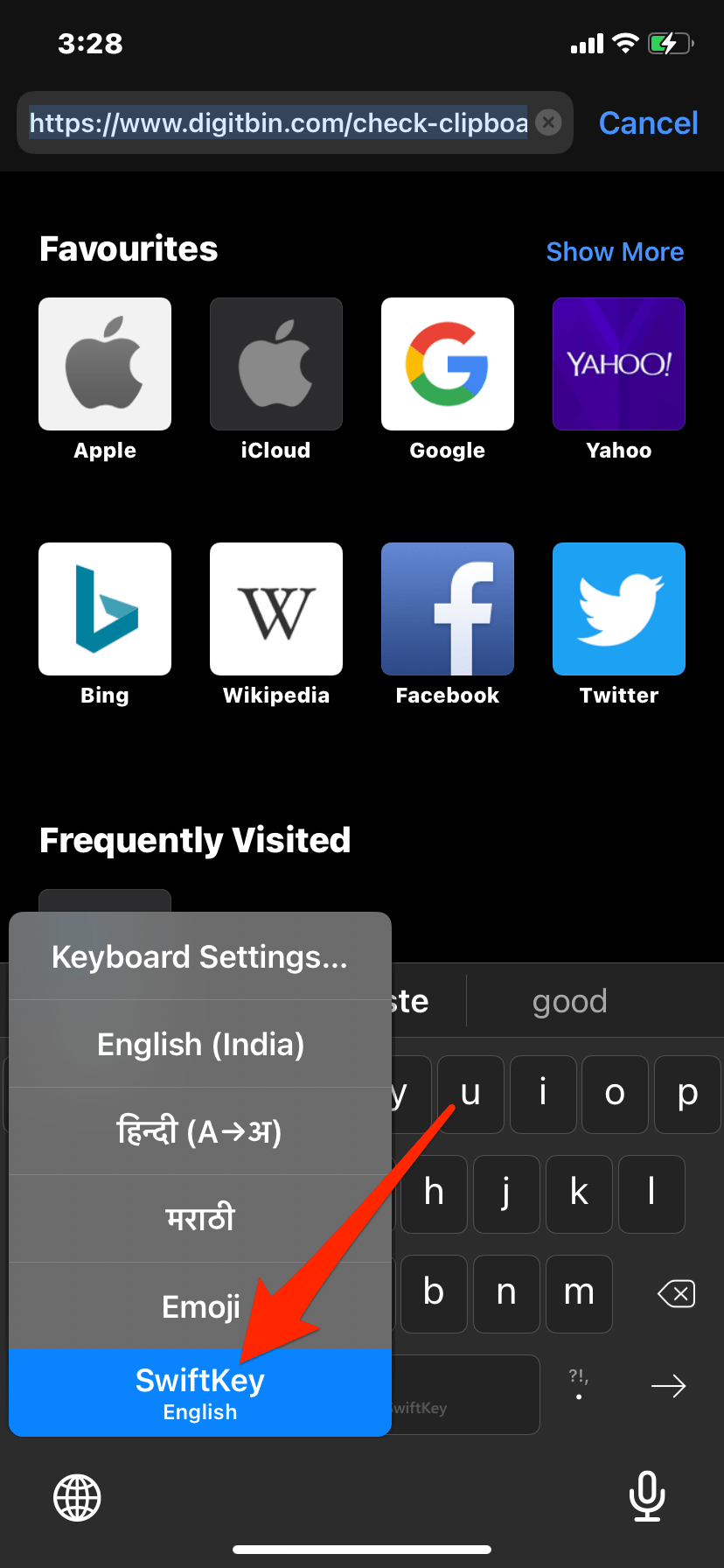
Passo 8. Ora la tastiera cambia in Swiftkey, qui fai clic sull’icona + nella barra superiore della tastiera.
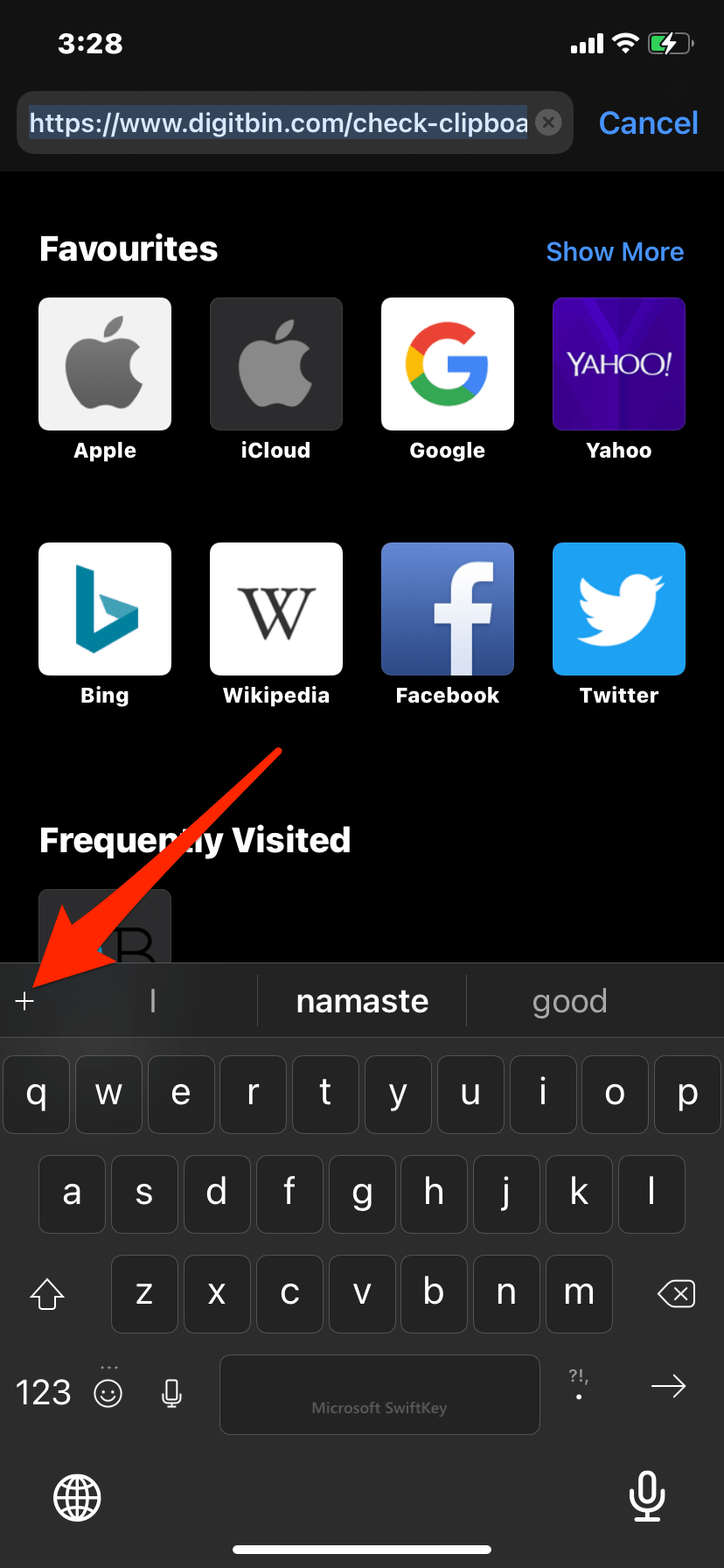
Passo 9. Qui vedrai un numero di opzioni, fai clic sull’icona degli appunti
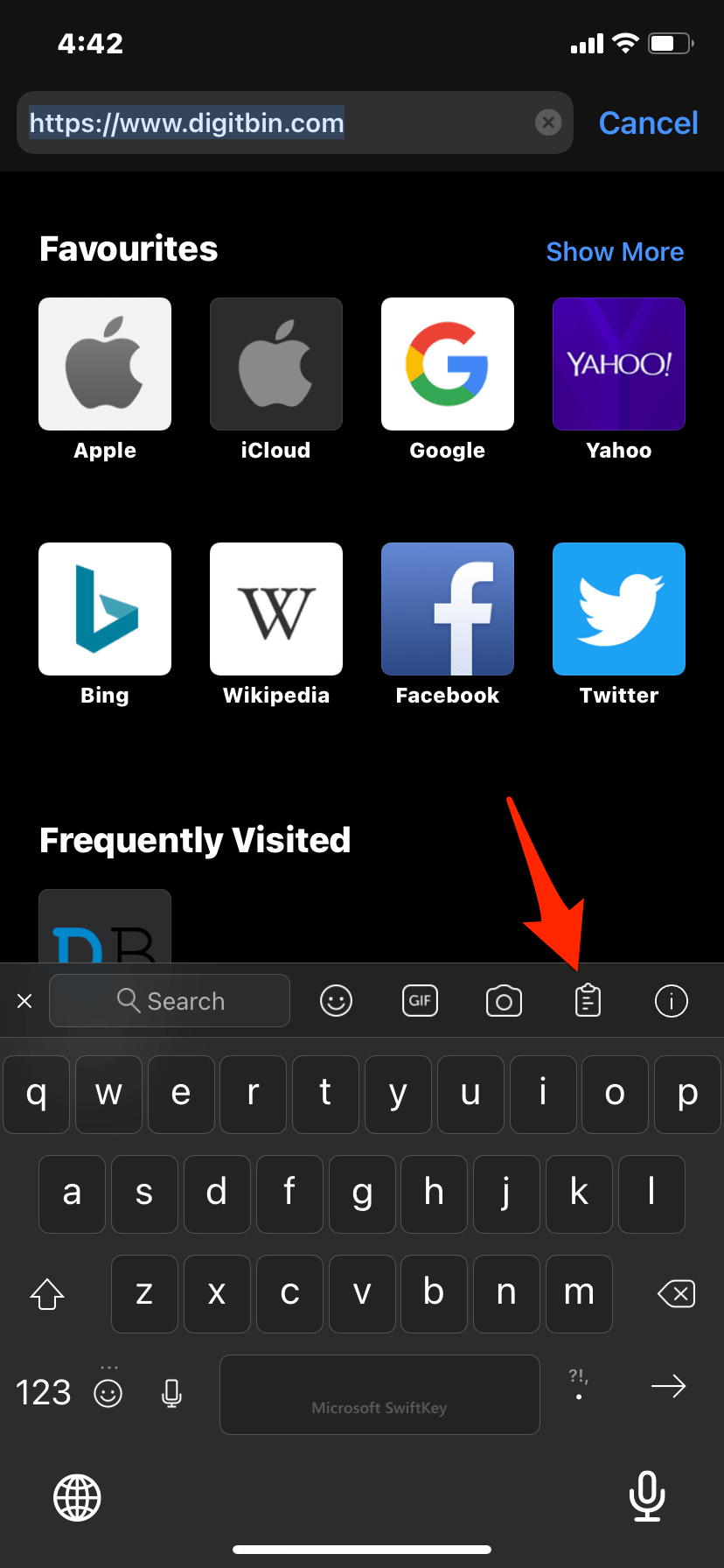
Passo 10. Tocca l’icona e attiverà il modulo degli appunti.
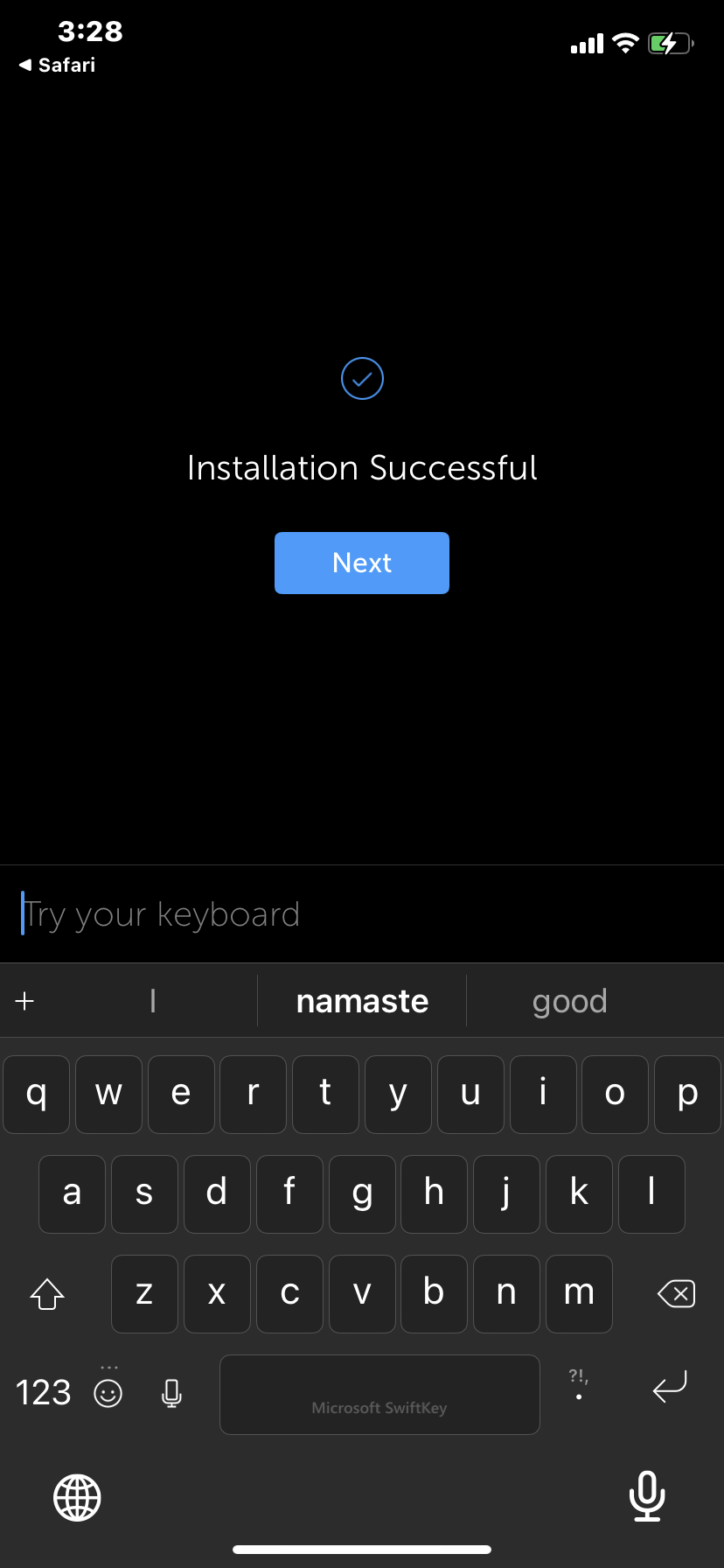
Passo 11. Una volta fatto, ogni volta che copi del testo, verrà automaticamente memorizzato negli appunti di Swiftkey.
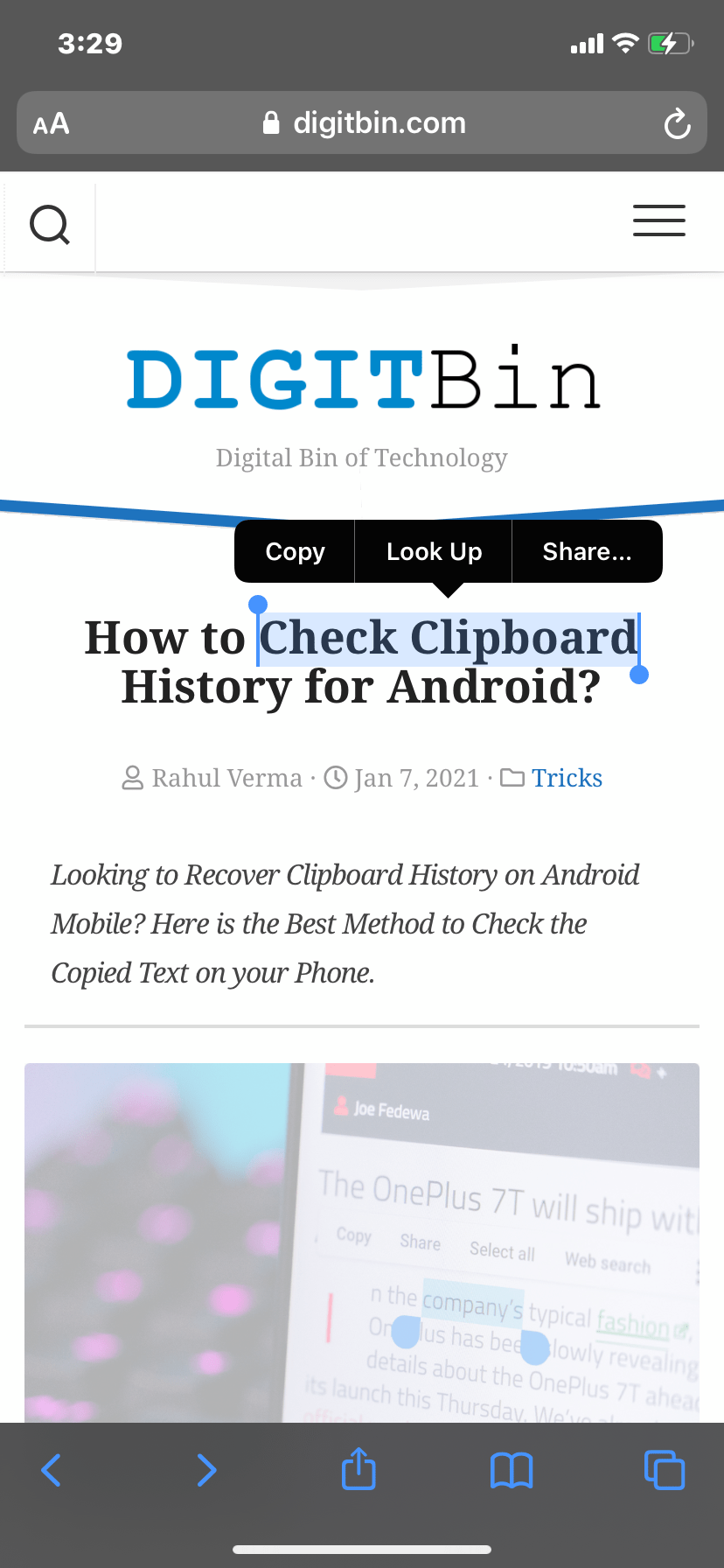
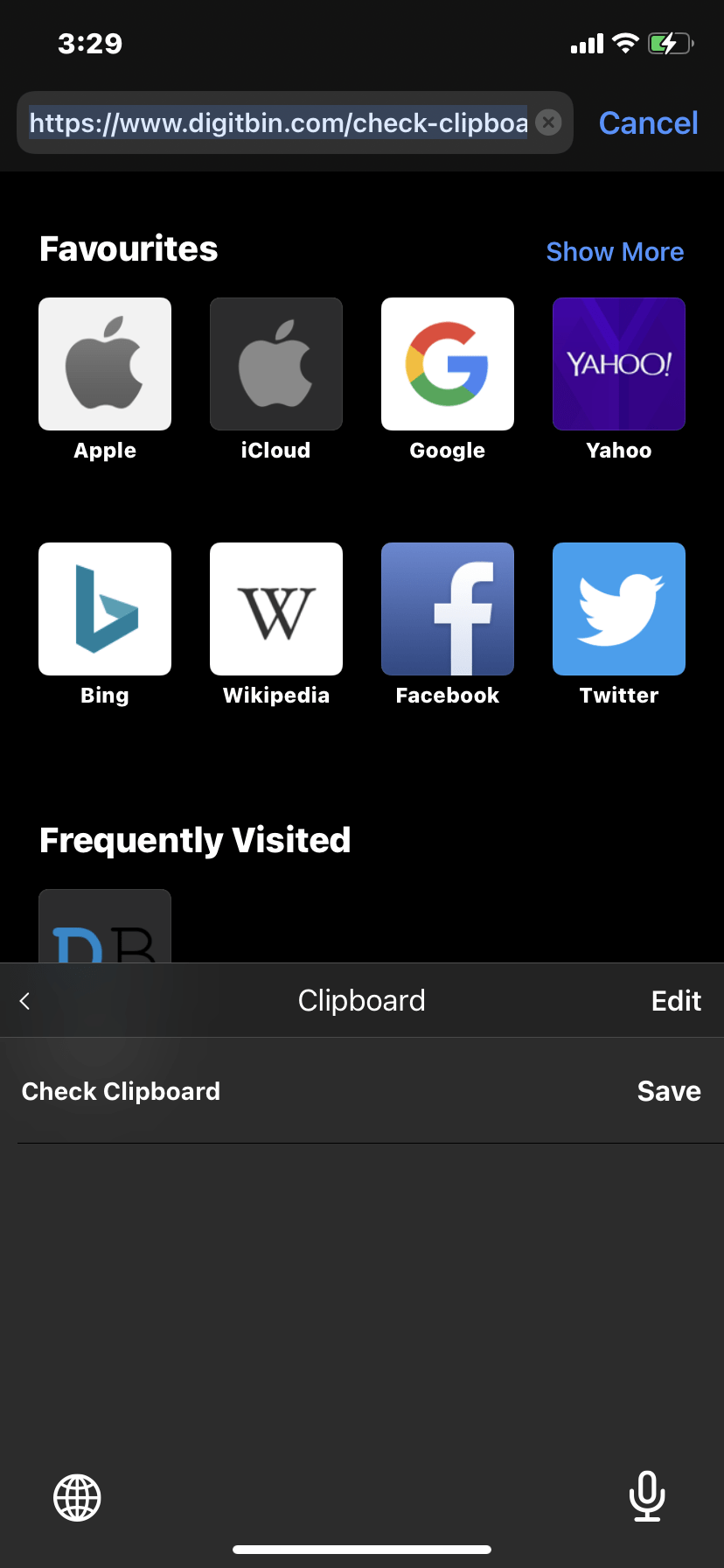
Passo 12. Per controllare il contenuto copiato, fai semplicemente clic sull’icona più + sulla tastiera e fai clic sul pulsante degli appunti.
Puoi anche modificare gli elementi degli appunti; come eliminare i clip, disporre i clip secondo la tua comodità, modificare il testo del clip; aggiungere i tuoi clip, gestire i tuoi appunti e altro ancora.
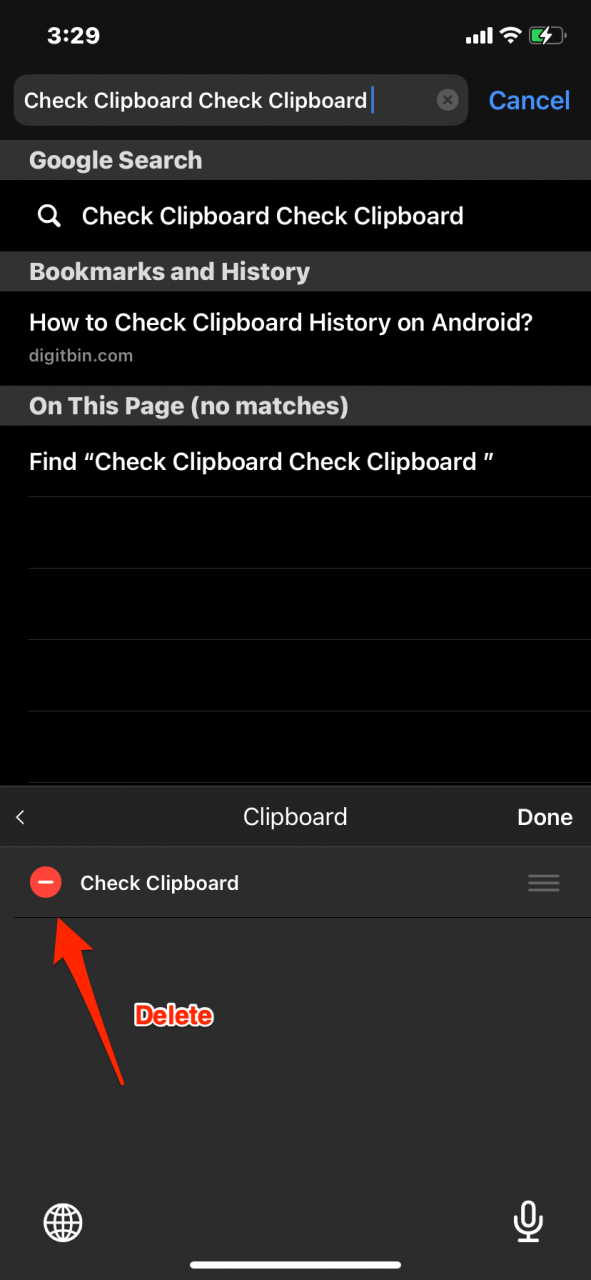
Edit_Clips
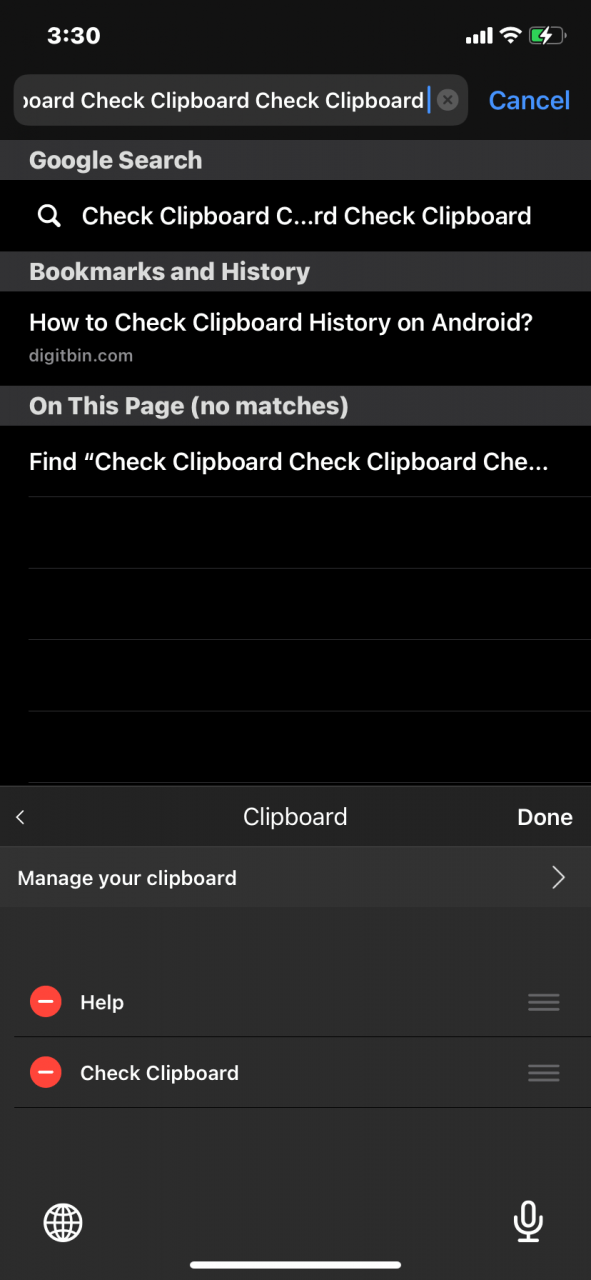
Manage_Clipboard
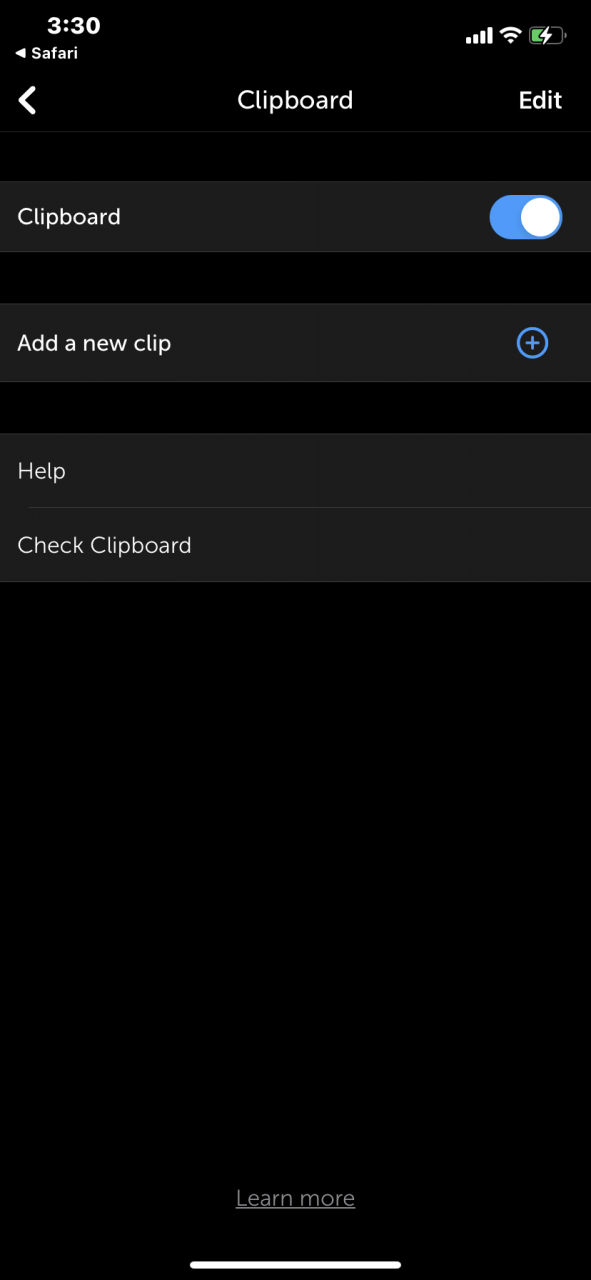
Aggiungi Clip Manualmente
Utilizzare un gestore di clip di terze parti
Bene, non c’è modo nativo di eseguire il compito sopra menzionato. Pertanto, per superare questa funzionalità limitata degli appunti integrati, dovrai utilizzare un gestore di appunti di terze parti. Per semplificarti le cose, abbiamo provato diversi di essi e abbiamo scoperto che Paste – Clipboard Manager è stato in grado di soddisfare tutti i requisiti. Che si tratti di testo, immagini, link o file, è in grado di memorizzare tutte queste informazioni con facilità.
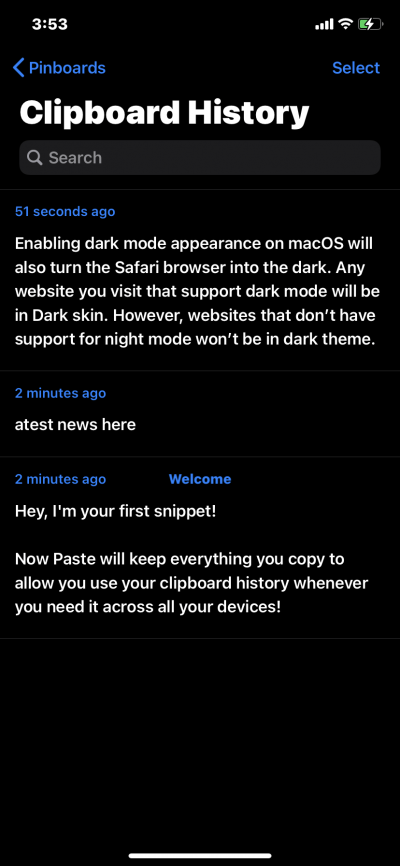
Per rendere le cose più ordinate, puoi anche creare bacheche separate e categorizzare i dati in base al dominio a cui appartengono. Ad esempio, puoi creare una bacheca per scopi educativi, un’altra per l’intrattenimento e la terza solo per memorizzare tutti gli URL.
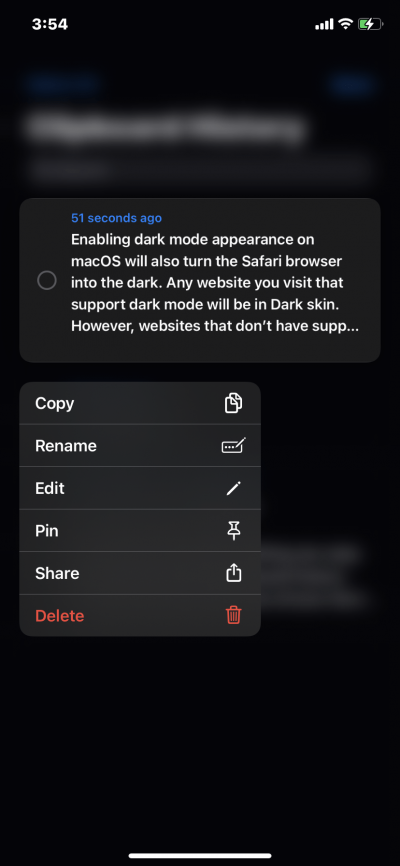
Allo stesso modo, mostra anche alcune informazioni extra come il conteggio totale dei caratteri e il giorno/data di creazione di quell’appunto. Inoltre, ha anche una funzionalità di ricerca integrata, consentendoti di trovare il pezzo desiderato di frammenti tra la moltitudine di dati copiati.
Un’altra funzione utile che abbiamo trovato utile è l’opzione di modificare i dati degli appunti al volo, proprio prima di condividerli con qualcuno. In generale, si tratta di un potente gestore di appunti che offre una moltitudine di funzionalità utili, oltre alla possibilità di controllare la cronologia degli appunti del tuo iPhone.
Tuttavia, tutte le funzionalità hanno un costo, ma le funzionalità di base degli appunti sono gratuite. Dovrai sborsare circa $0.99 per l’abbonamento mensile o $9.99 per il piano annuale. Se va bene, allora questo è probabilmente il modo più semplice per accedere alla cronologia degli appunti sui tuoi dispositivi iPhone.
Oltre a questa app, ci sono alcune altre opzioni che potresti provare. Ad esempio, Clip+, Copied, SnipNotes e Anybuffer sono alcune altre alternative utili che meritano la tua attenzione. Detto ciò, facci sapere nella sezione commenti quale hai scelto alla fine.
Se hai pensieri su Come controllare la cronologia degli appunti su iPhone?, sentiti libero di lasciare un commento qui sotto. Inoltre, iscriviti al nostro canale YouTube DigitBin per video tutorial. Saluti!
Ricevi i nuovi post nella tua casella di posta.
Nessuno spam. Disiscriviti in qualsiasi momento.