Temperatura hardware · 5 min read · Oct 15, 2025
Come controllare la temperatura della CPU e dell'hardware in Linux?
Le macchine Linux sono dotate di funzionalità avanzate, ma non ci sono strumenti integrati per controllare la temperatura. I produttori globali non supportano la comunità Linux fornendo supporto software negli strumenti esistenti. Tuttavia, hai strumenti di terze parti che consentono agli utenti di controllare la temperatura del sistema nelle macchine Linux. Sfortunatamente, nessuno sviluppatore della comunità sta lavorando a un capolavoro, ma è quello che è. Possiamo scoprire i componenti surriscaldati del computer utilizzando gli strumenti esistenti.
Come fanno i programmi Linux a scoprire la temperatura del computer?
Tutti i buoni desktop e laptop sono dotati di sensori integrati e sono integrati dai produttori stessi. L’azienda aggiunge sensori per aiutare i proprietari delle macchine a identificare il componente surriscaldato e ripararlo prima che raggiunga il punto di ebollizione. I produttori vogliono evitare che il cliente richieda la garanzia, il che aumenterebbe il carico sui servizi di riparazione gratuiti.
Puoi controllare le temperature di diversi componenti, e li ho elencati qui sotto.
- CPU (processore Intel o AMD)
- GPU (scheda grafica Intel, AMD e Nvidia)
- Unità di archiviazione (disco rigido e SSD)
- Scheda madre
- Velocità della ventola (CPU, GPU e ventole esterne, se hai collegato la ventola nella scheda madre)
- Scheda Wi-Fi (se la supporta)
Molti componenti di fascia bassa non sono dotati di sensori di temperatura, che fa parte della strategia di riduzione dei costi. Il nostro laptop è una macchina orientata al budget di Acer, che ha evitato diversi sensori nella macchina.
Come controllare la temperatura di vari hardware su PC Linux?
Ecco la guida dettagliata per controllare la temperatura di CPU, GPU, Hard Drive, RAM, Batteria e altri componenti hardware
LM Sensors o PSensor
PSensor è quello che ha funzionato nel mio laptop alimentato da AMD ed è uno dei motivi per cui l’ho elencato in cima. Sono sicuro che funzionerà anche nel tuo caso e non importa se la macchina è alimentata da AMD o Intel perché PSensor supporta tutti i processori moderni e vecchi.
Passo 1: Apri “Terminale” e digita “sudo apt-get install lm-sensors” e premi il pulsante di invio.
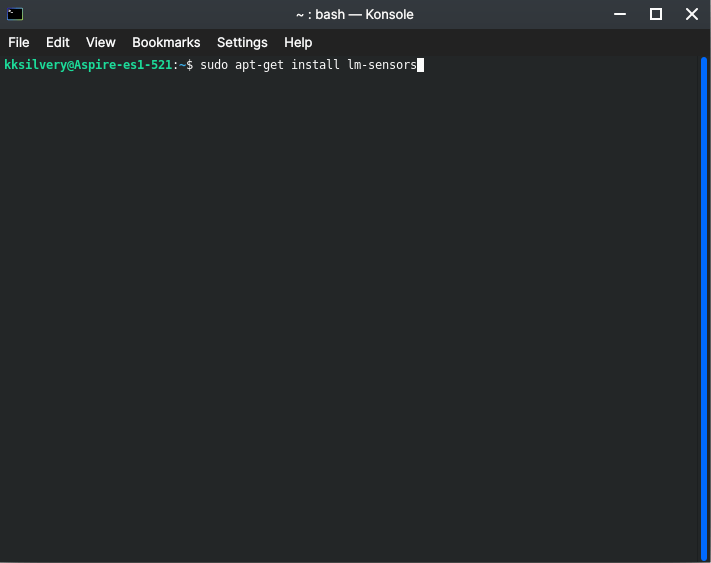
Inserisci la password della macchina per confermare l’azione.
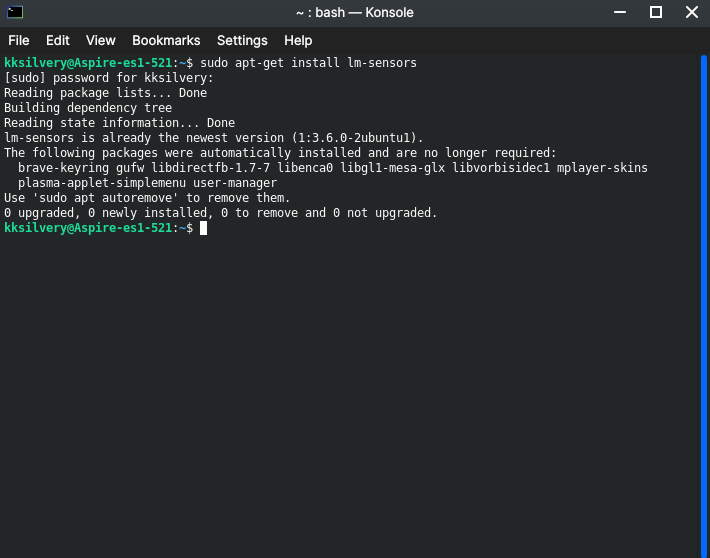
Passo 2: L’ho installato molto tempo fa, quindi non ho dovuto digitare “y” per confermare l’azione.
Premi “y” che sta per “sì” e installa LM Sensors o PSensor nella macchina.
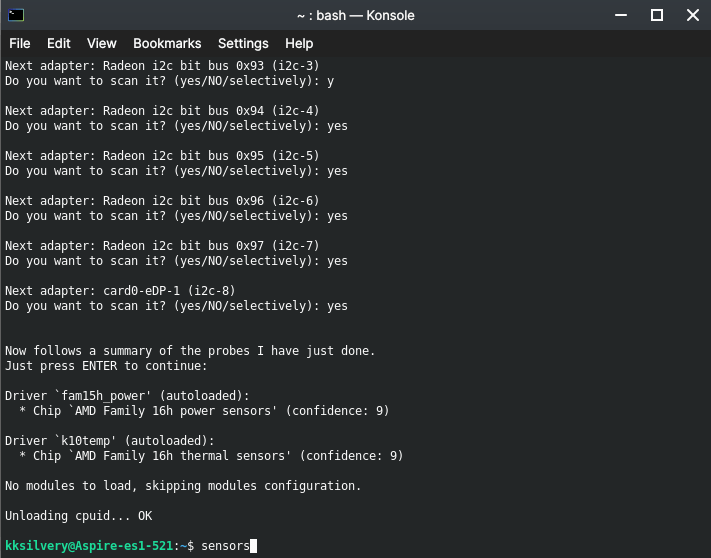
Passo 3: Ora, digita “sudo sensors-detect” per far controllare allo strumento quali sensori sono presenti nella macchina.
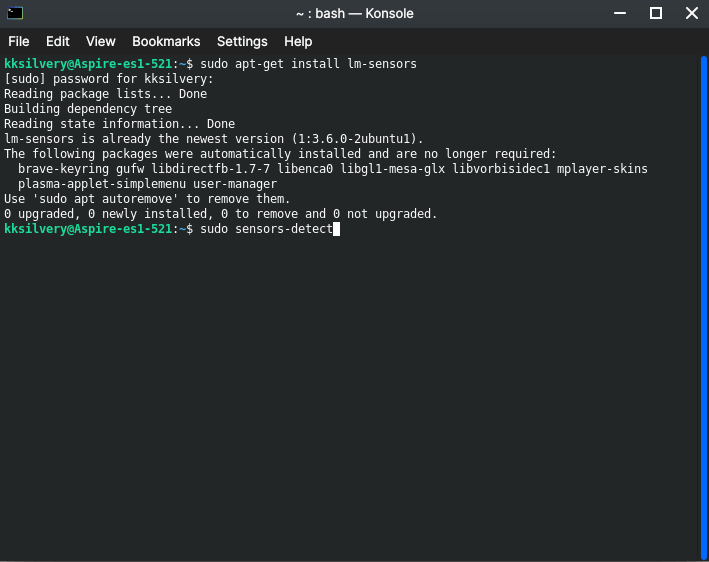
Passo 4: Digita “sì” e premi invio per continuare.
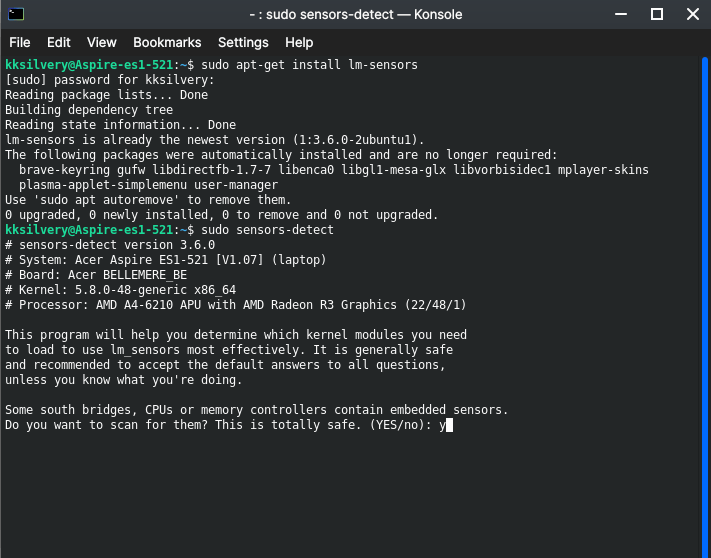
Passo 5: Digita “sì” e premi invio per continuare.
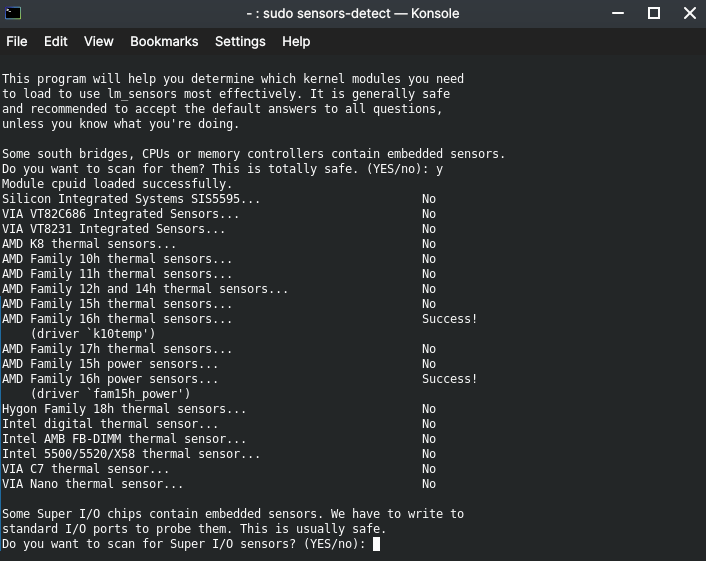
Passo 6: Digita “sì” e premi invio per continuare.
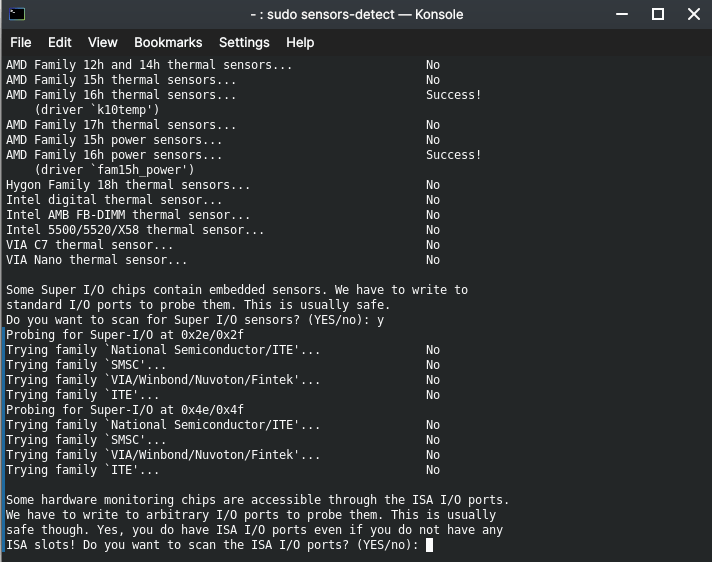
Passo 7: Digita “sì” e premi invio per continuare.
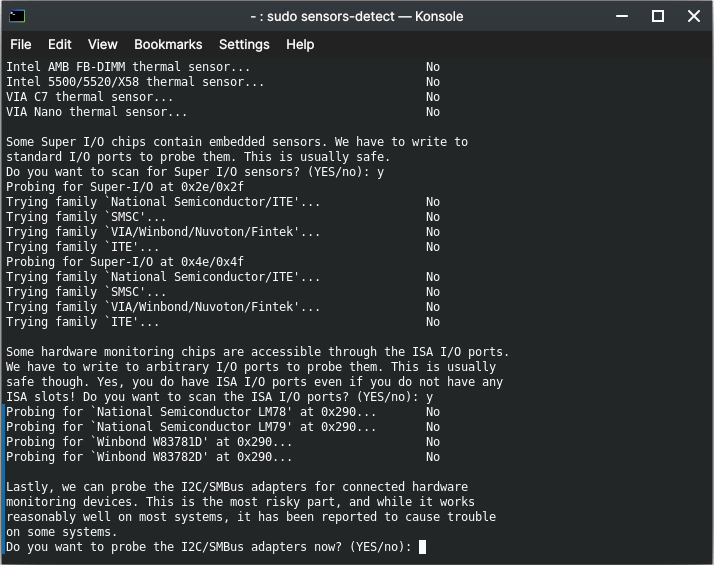
Passo 8: Digita “sì” e premi invio per continuare.
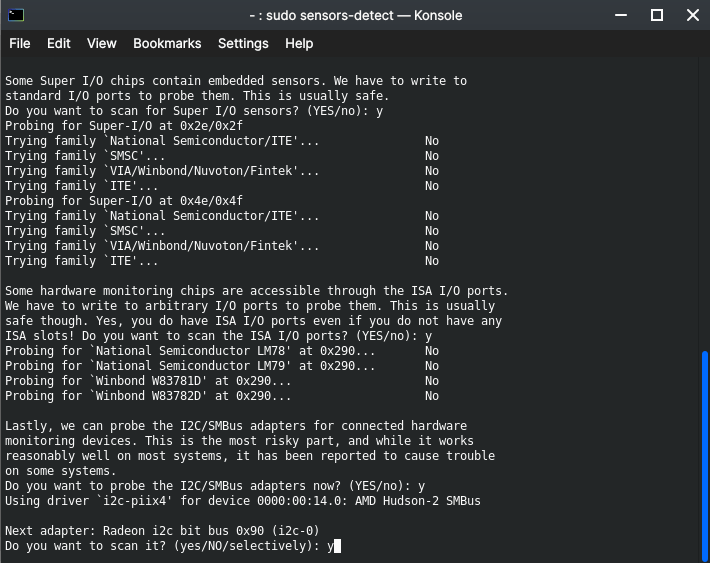
Passo 9: Continua a digitare “sì” fino al termine del processo di rilevamento.
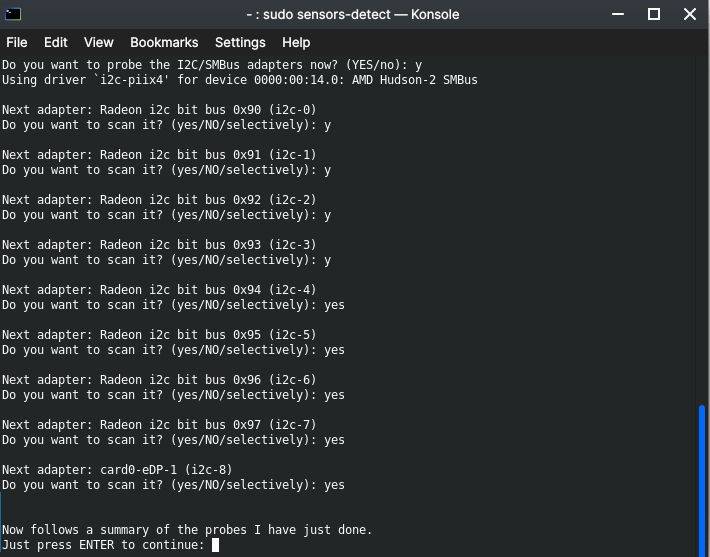
Passo 10: Il rilevamento dei sensori è completo e LM Sensors sa quali sensori sono disponibili nella macchina.
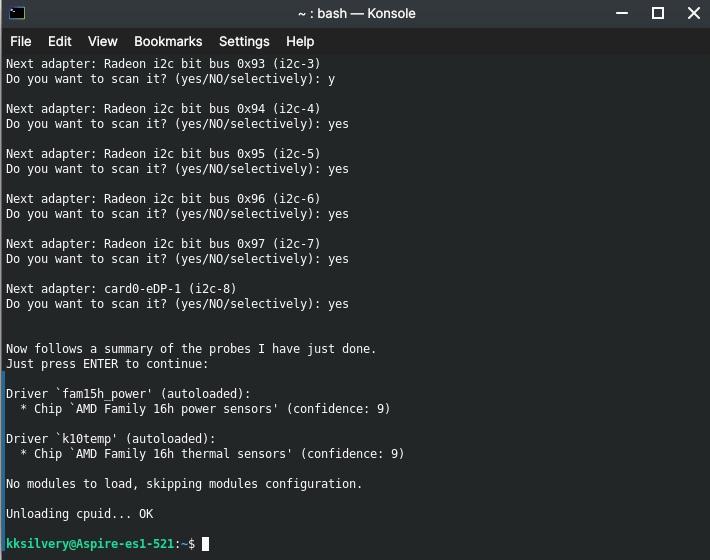
Passo 11: Digita “Sensors” nel Terminale per aprirlo.
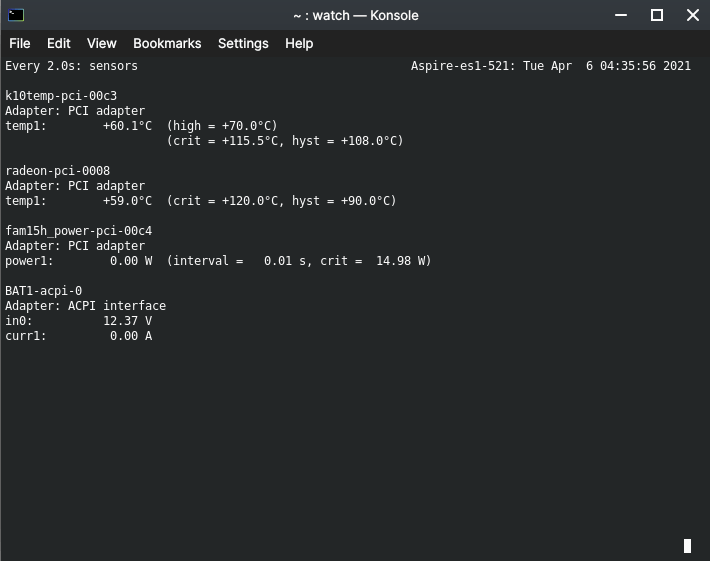
Passo 12: Ora puoi visualizzare la temperatura in Celsius.
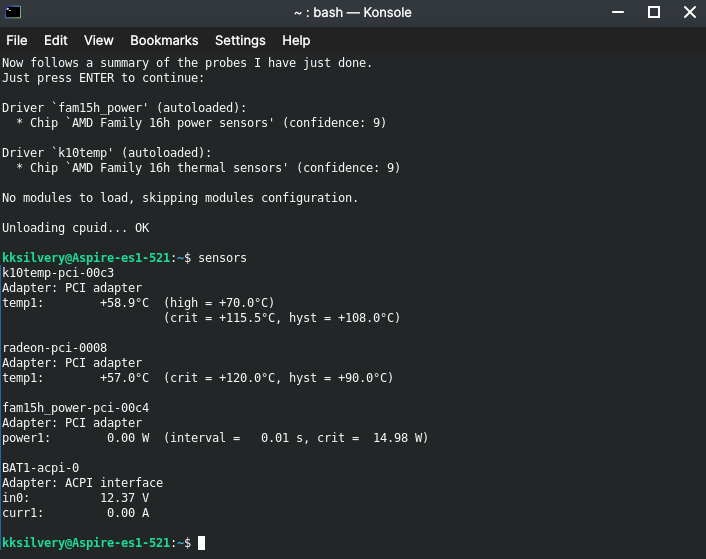
- K10temp-pci-00c3 = CPU Quad-Core AMD
- Radeon-pci-0008 = APU AMD/GPU integrato
L’Acer ha saltato diversi sensori nel laptop entry-level AMD. È uno dei motivi per cui non vedi la temperatura di altri componenti hardware come HDD, SSD, Scheda madre, ecc.
Hardinfo
LM Sensors non ha un’interfaccia utente amichevole e per questo motivo consiglio Hardinfo perché ha un’interfaccia grafica user-friendly. È facile da installare e navigare, motivo per cui l’ho elencato in seconda posizione.
Passo 1: Apri “Terminale” e digita “sudo apt install hardinfo” e poi premi invio.
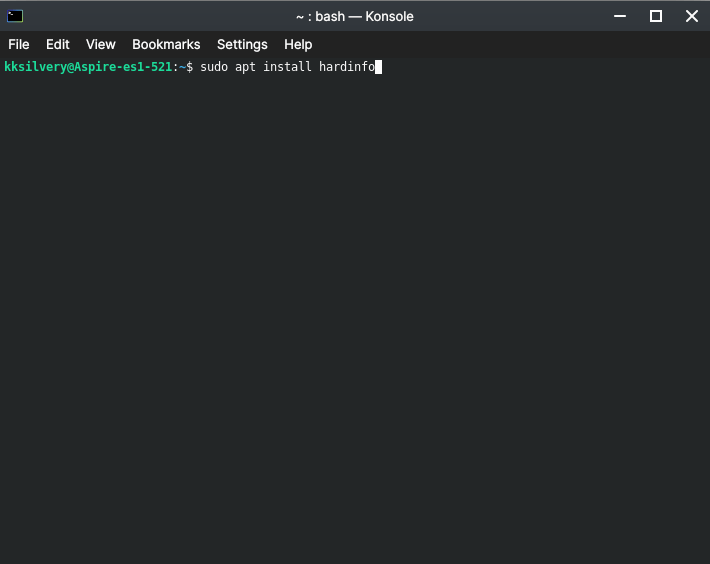
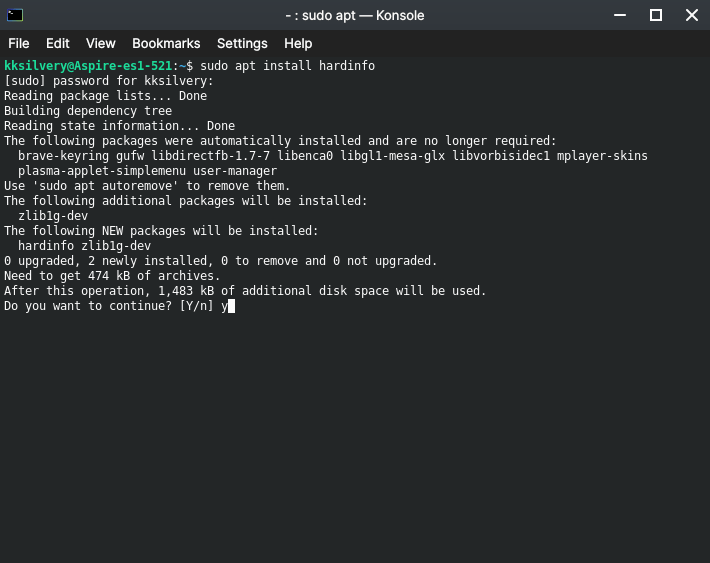
Inserisci la password della macchina per consentire a “Terminale” di scaricare le dipendenze.
Passo 2: Premi “y” per confermare l’installazione.
Passo 3: Digita “hardinfo -rma devices.co ” e premi il pulsante di invio per continuare.
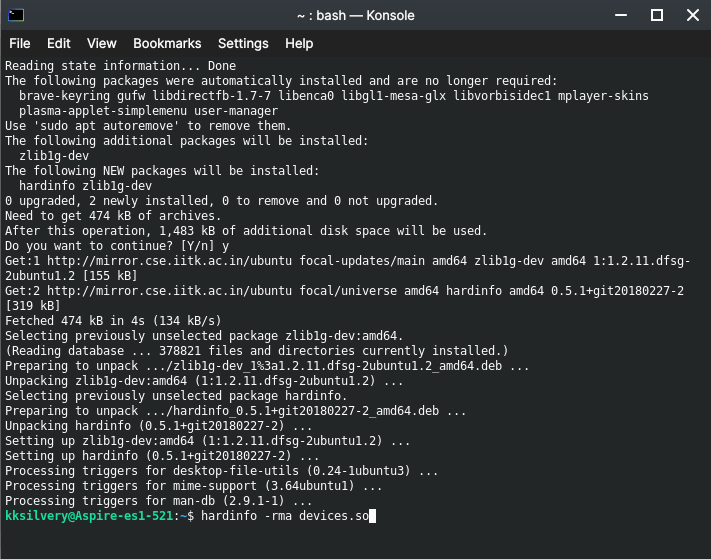
Passo 4: Lascia che il programma appena installato scansiona la macchina per sensori e altri hardware.
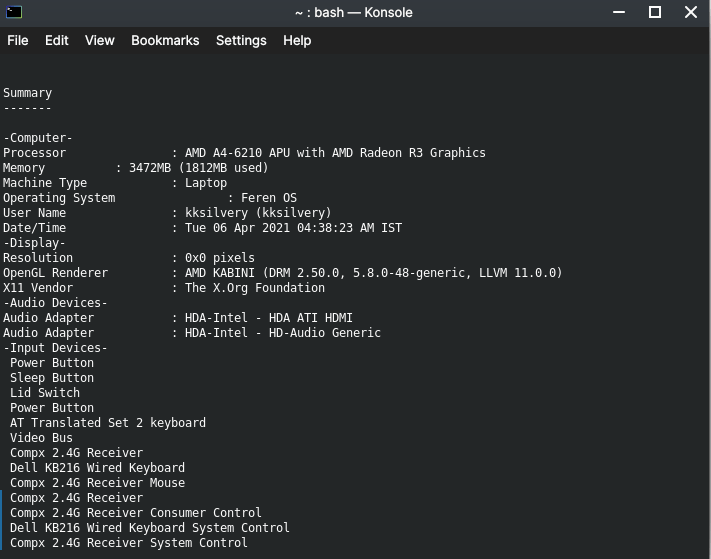
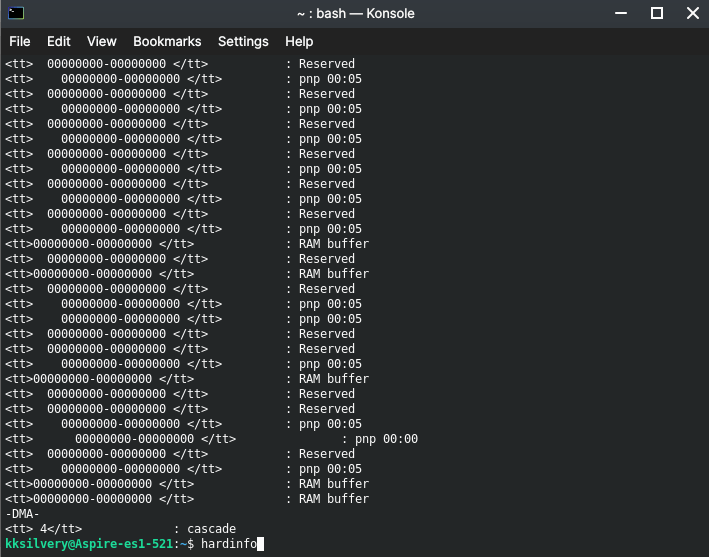
Passo 5: Digita “hardinfo” e premi il pulsante di invio per aprire l’interfaccia grafica.
Passo 6: Si aprirà una nuova finestra e poi fai clic su “Sensori” per controllare la temperatura dell’hardware.
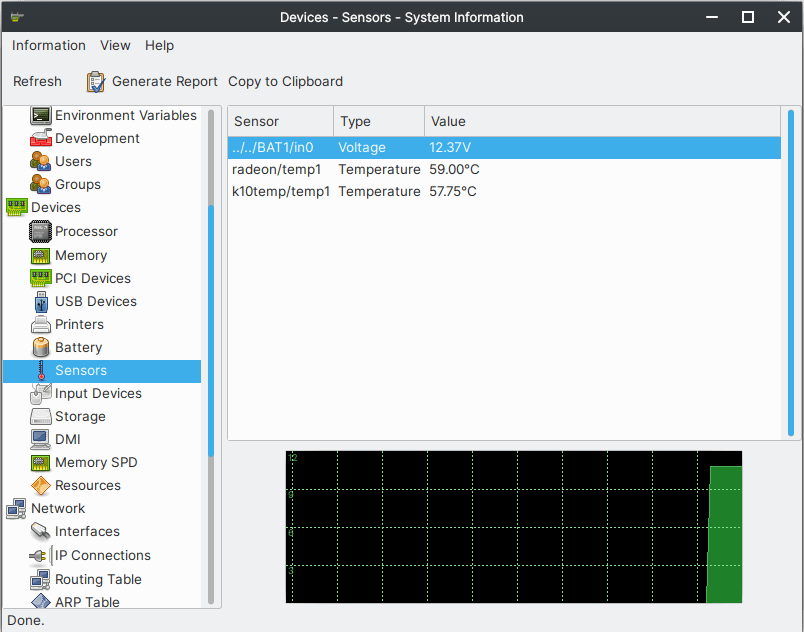
- K10temp/temp1 = CPU Quad-Core AMD
- Radeon/temp1= APU AMD/GPU integrato
Il tuo PC potrebbe avere più informazioni di quelle che ho nel mio laptop AMD, come la velocità della ventola, SSD, HDD e altri componenti. Hardinfo è uno strumento potente con un’interfaccia utente amichevole, il che lo rende uno strumento affidabile per i principianti.
Glances
Glances è uno strumento avanzato che visualizza le statistiche di sistema in un unico posto, inclusa la temperatura.
Passo 1: Apri “Terminale” e digita “sudo apt install glances” e poi premi il tasto invio.
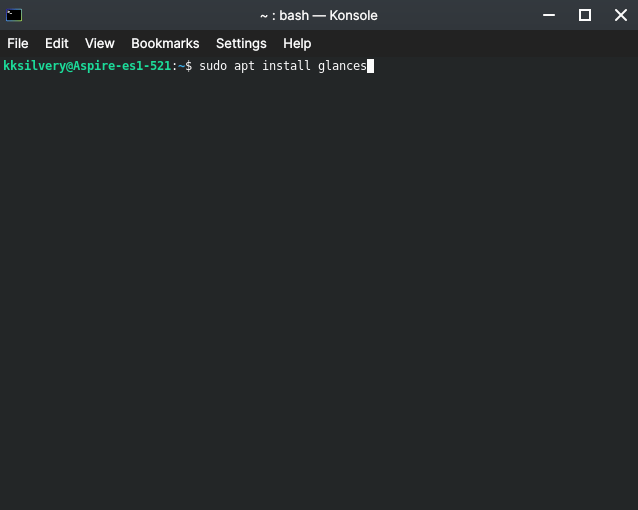
Conferma l’azione digitando la password della macchina.
Passo 2: Premi “y” e poi premi il tasto invio.
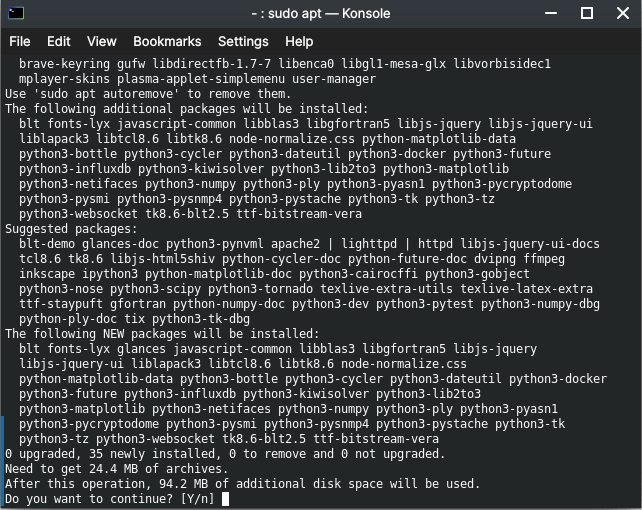
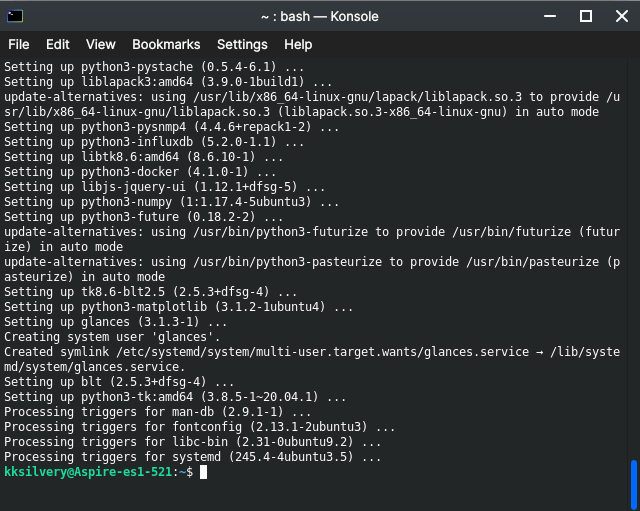
Passo 3: Glances è installato in pochi minuti.
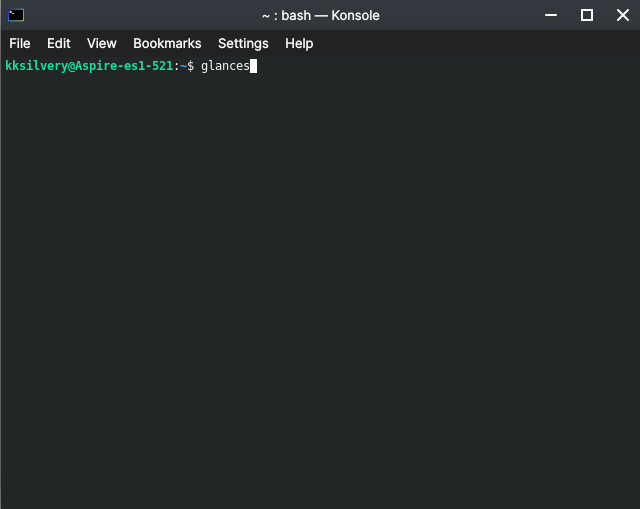
Passo 4: Digita “Glances” nel Terminale e poi premi il tasto invio.
Passo 5: Le informazioni vengono caricate sullo schermo.
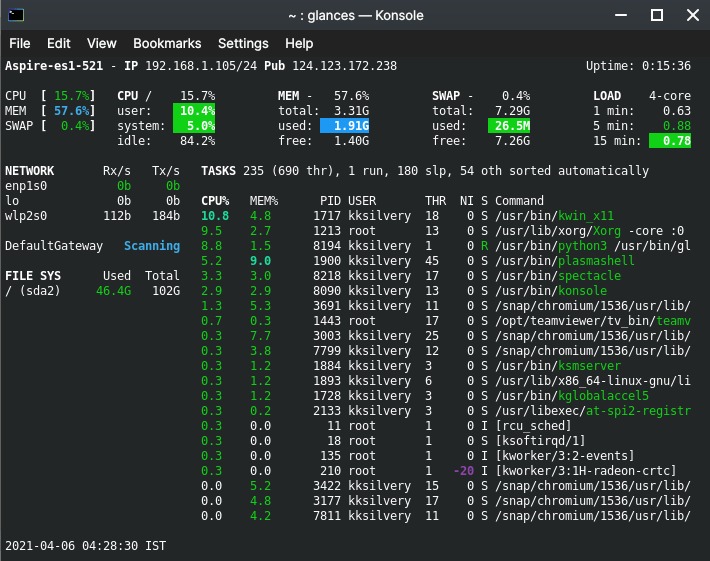
Premi il tasto F per visualizzare la temperatura dei componenti, ma non ha funzionato nel nostro caso. Non sappiamo se funzionerà sul tuo PC Linux o meno, ma vale la pena provare.
i7z
i7z è un’utilità con interfaccia grafica specificamente progettata per i processori Intel. Puoi monitorare le frequenze del processore Intel, il clock di boost e la temperatura utilizzando i7z. Il programma supporta i processori Core i3, Core i5, Core i7 e Core i9.
Passo 1: Apri “Terminale” e digita “sudo apt install i7z -y” e poi premi il tasto invio.
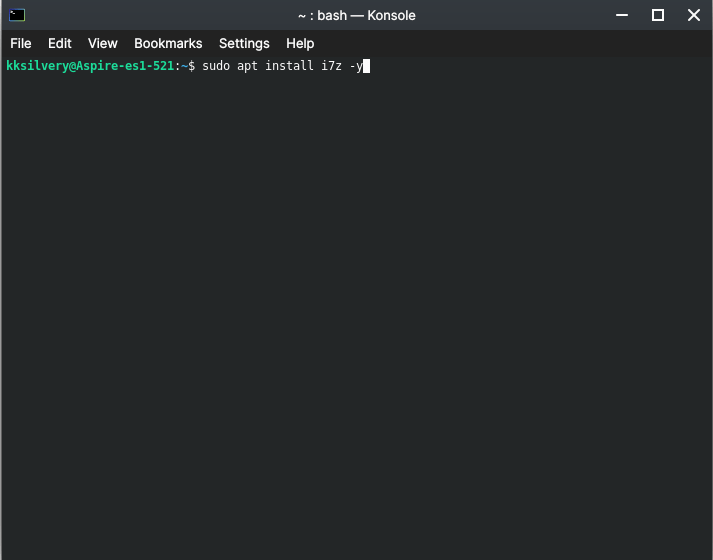
Inserisci la password del PC Linux per confermare l’azione.
Passo 2: Digita “sudo i7z” e premi il tasto invio dalla tastiera.
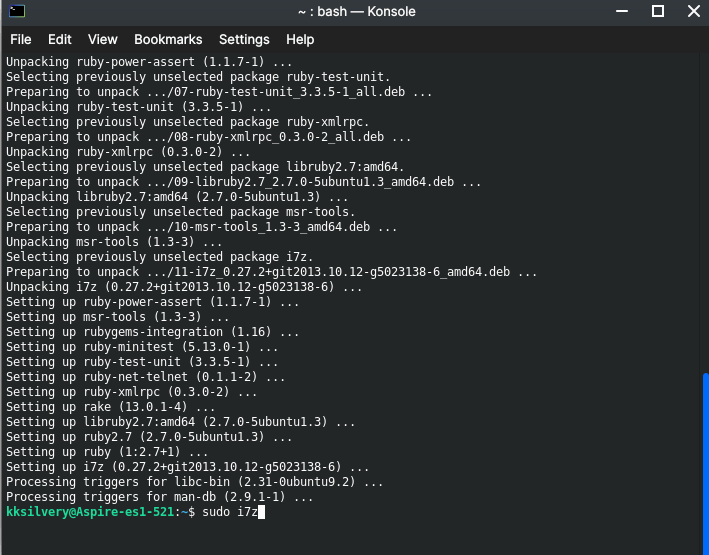
Passo 3: L’interfaccia grafica apparirà sullo schermo e puoi cercare la temperatura alla fine dell’elenco dei processori.
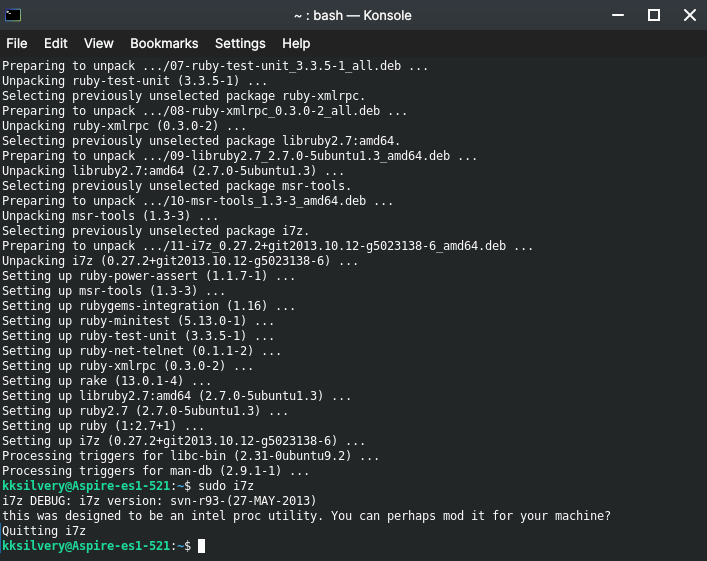
i7z funge da strumento di utilità Intel e non funzionerà su macchine alimentate da AMD.
Tuttavia, siamo stati in grado di scattare un’istantanea delle statistiche di temperatura sul sito ufficiale.
Gli utenti possono monitorare la temperatura di ciascun core fisico del processore Intel. Attualmente, i7z supporta i processori Core i3, Core i5, Core i7 e Core i9, quindi non preoccuparti della mancanza di supporto.
Conclusione
Ora puoi scoprire la temperatura del desktop e del laptop Linux in un comando senza preoccuparti della mancanza di supporto integrato. Raccomandiamo LM Sensors e Hardinfo perché funzionano perfettamente sulla nostra vecchia macchina AMD. Gli sviluppatori degli strumenti rispettivi stanno aggiornando il software di tanto in tanto per la massima compatibilità. Facci sapere quale strumento di monitoraggio della temperatura hai scelto per l’uso quotidiano nella sezione commenti qui sotto.
Se hai qualche pensiero su Come controllare la temperatura della CPU e dell’hardware in Linux?, sentiti libero di scrivere nel box commenti qui sotto. Inoltre, iscriviti al nostro canale YouTube DigitBin per video tutorial. Saluti!
Ricevi i nuovi post nella tua casella di posta.
Nessuno spam. Disiscriviti in qualsiasi momento.