Uso dati · 7 min read · Dec 05, 2025
Come controllare l'uso dei dati su iPhone?
Nell’era di Tiktok e dei reel di Instagram, e non dimentichiamo tutto ciò che accade su Twitter, è comune per un utente medio utilizzare circa 10-20 GB di dati cellulari ogni mese.
L’impulso di scorrere verso il basso è infinito, ma solo poche persone hanno una fornitura di Wi-Fi illimitato. Le persone tendono ad avere accesso a dati limitati sui loro telefoni cellulari a causa di pura sfortuna o altri motivi. Se stai cercando di limitare i dati per guardare materiale di studio educativo o hai le ragioni che abbiamo elencato, resta qui.
Supponiamo che tu sia un utente iPhone con un limite di dati ogni mese. In tal caso, potresti aver considerato di controllare il tuo utilizzo di internet in modo da non superare il limite di dati impostato, specialmente quando hai l’abitudine di leggere un argomento di due persone che litigano casualmente su Internet.
Come utente iPhone, puoi controllare rapidamente l’uso dei dati del tuo iPhone per rimanere entro il limite mensile che hai impostato per te stesso.
Dando un’occhiata alle app che utilizzano la maggior parte dei tuoi dati cellulari, puoi monitorare da vicino la tua attività di utilizzo di internet alla fine di ogni mese.
Come controllare l’uso dei dati cellulari su un iPhone
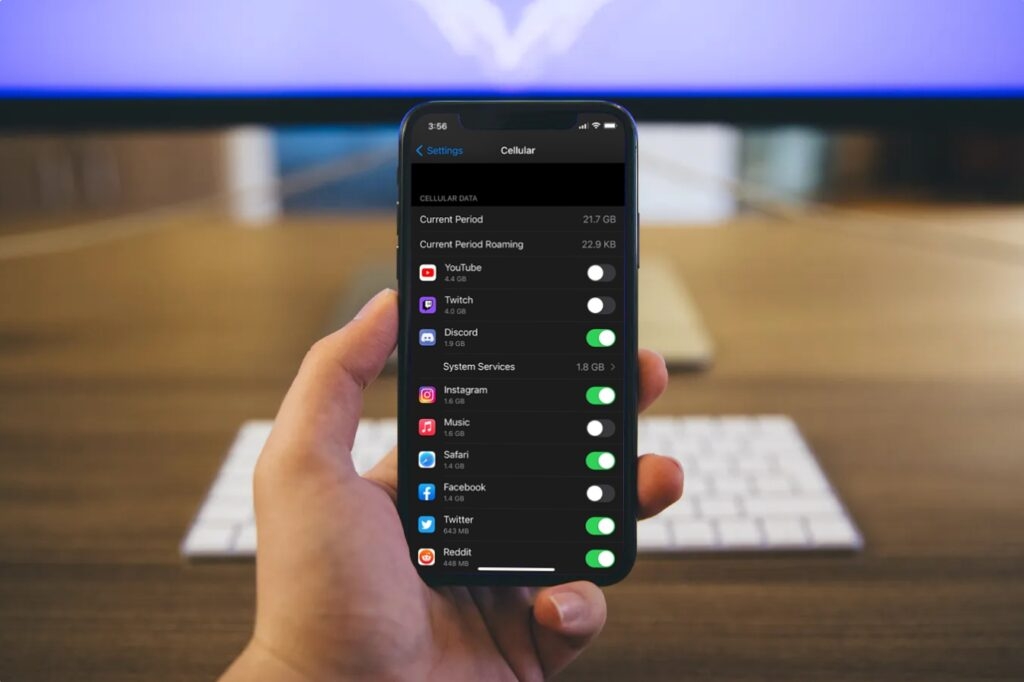
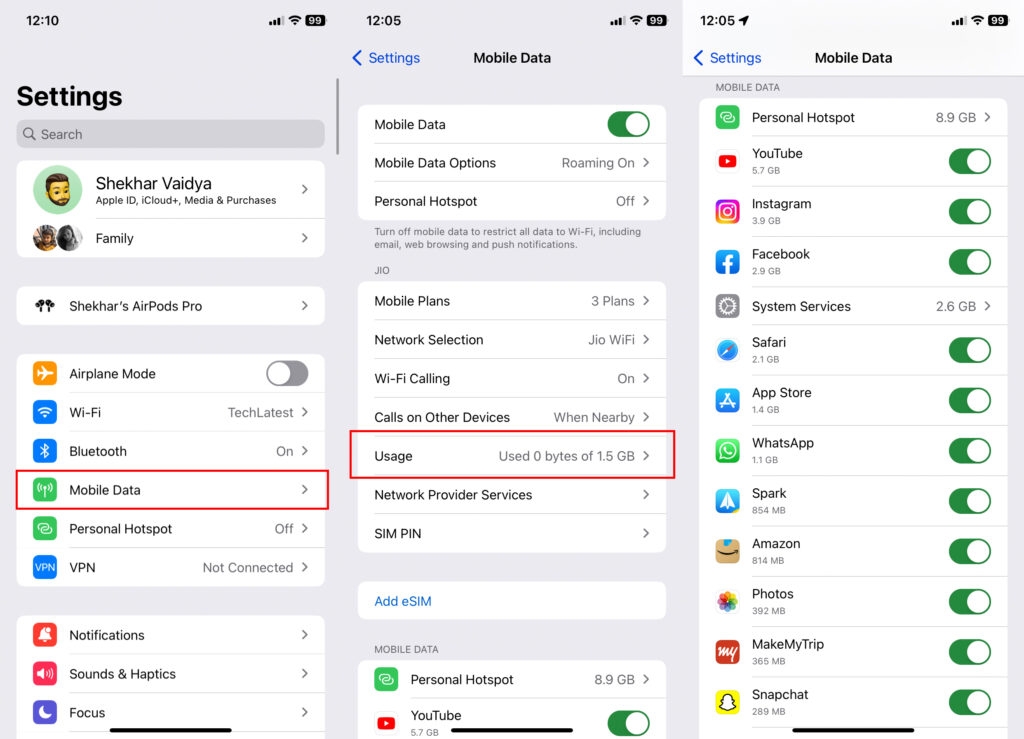
Prima di tutto, apri le impostazioni sul tuo iPhone e digita la sezione che dice ‘Cellulare.’
Troverai una sezione sullo schermo che visualizza il ‘Periodo attuale.’
Il numero a destra del periodo attuale mostra un conteggio dei dati che hai utilizzato. Seguendo questo, troverai tutte le app che hai utilizzato in passato.
Puoi attivarlo e disattivarlo se desideri impedire a un’app di utilizzare ulteriori dati cellulari. Il pulsante verde si trova sulla funzione successiva accanto a ciascuna app.
Se desideri conoscere il tuo periodo attuale, tocca per scorrere fino a raggiungere il fondo dello schermo che era attualmente aperto.
Troverai il termine ‘Ultimo ripristino’ con la data fornita. Il tuo numero attuale di utilizzo dei dati inizia con questa data.
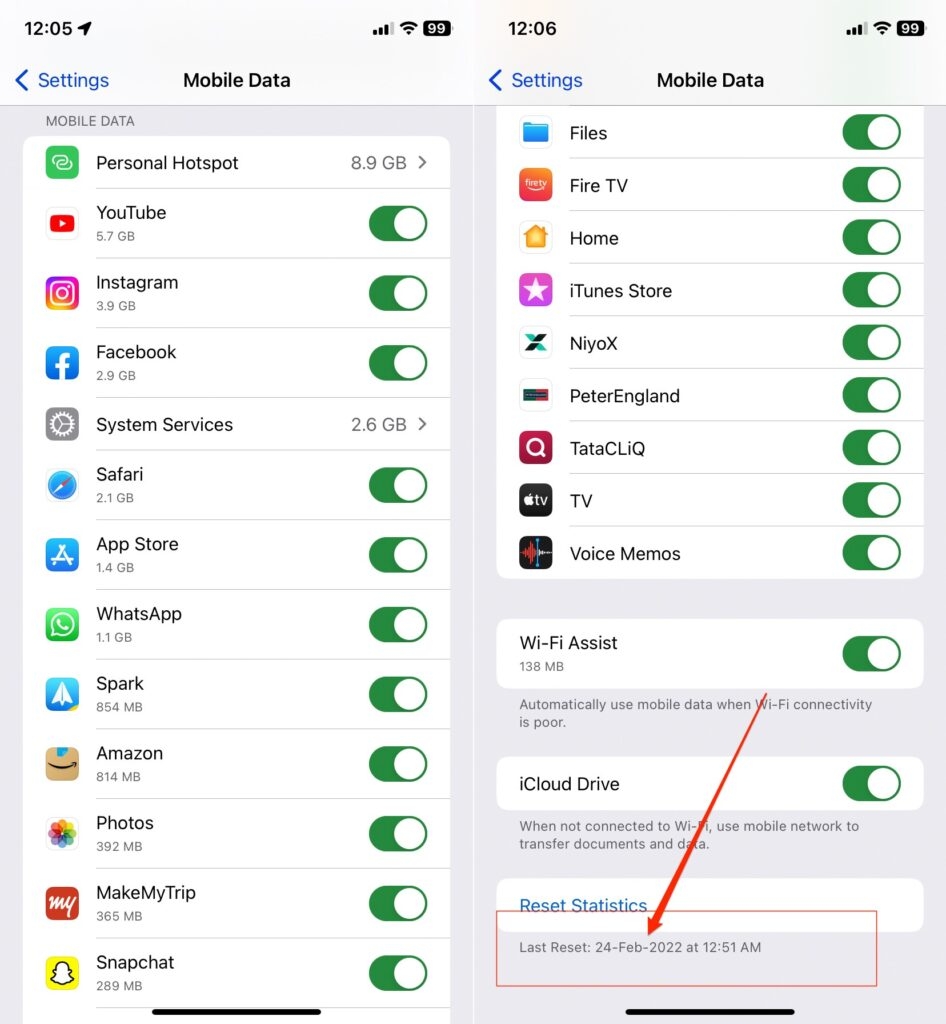
Se desideri sincronizzare il tuo utilizzo dei dati con il tuo ciclo di fatturazione cellulare, tocca ‘Ripristina statistiche’, che ripristinerà automaticamente il periodo attuale del tuo utilizzo dei dati.
Tocca per fare clic su ‘ripristina statistiche’ ancora una volta quando appare, e poi hai finito.
Hai mai condiviso il tuo hotspot con qualcuno?
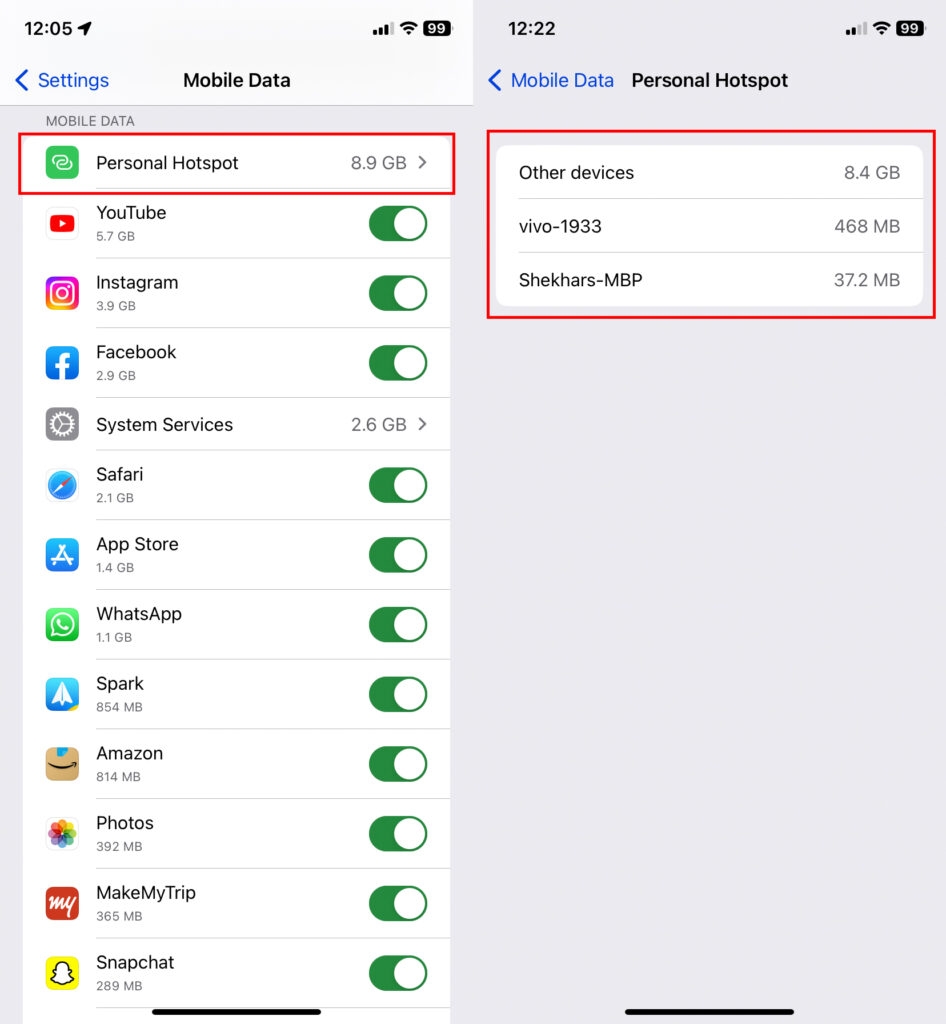
Controlla anche quanto dati ha consumato il tuo hotspot sul tuo iPhone nel tempo.
Avvia l’app Impostazioni sul tuo iPhone e trova dati cellulari/mobile.
Scorri verso il basso e poi troverai la sezione dati mobili.
Successivamente, il tuo hotspot può trovare il tuo utilizzo totale dei dati.
Supponiamo che tu voglia sapere quali dispositivi erano connessi ai tuoi dati cellulari. Quindi fai clic su hotspot personale.
Alla fine, sarai in grado di apprezzare quale dispositivo ha utilizzato una certa quantità di dati.
Se il tracker di dati integrato non può darti i risultati desiderati e hai bisogno di maggiori dettagli, puoi scaricare le migliori app per il monitoraggio dei dati cellulari per il tuo iPhone per monitorare il tuo utilizzo dei dati.
Sicuramente queste app di dati di terze parti possono darti i risultati richiesti in pochissimo tempo.
Data Tracker Lite è un’applicazione semplice che ti aiuta a tenere traccia dell’uso dei dati cellulari e Wi-Fi del tuo telefono.
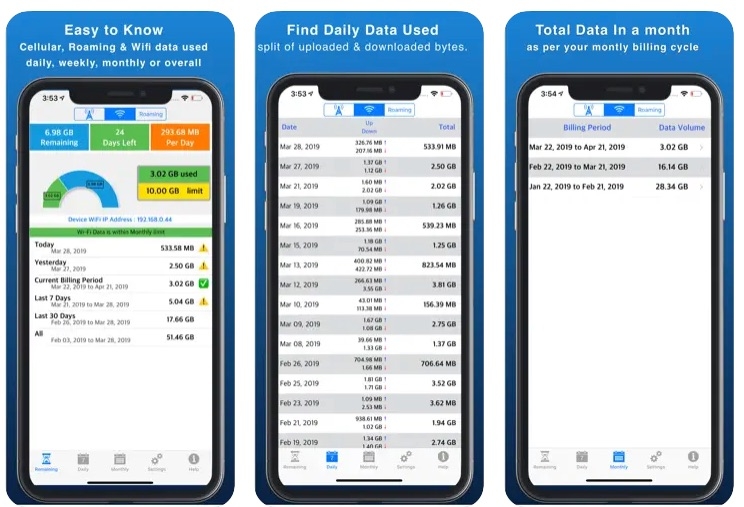
È relazionabile, facile da installare e utilizzare, e anche flessibile rispetto al ciclo di dati che hai impostato. Personalizza manualmente il tuo ciclo di fatturazione. Consente anche di prevedere l’uso dei dati per tutti i limiti di tempo, come orario, giornaliero, settimanale o mensile.
Alcuni grafici interessanti e grafici a torta rendono l’app più attraente e più conveniente per i tuoi occhi per tenere traccia dei dati utilizzati e del saldo dati rimanente. Sarai in grado di annotare i dati rimanenti per ogni giorno e per l’intero mese.
Inoltre, ha anche l’opzione per controllare i byte che hai caricato o scaricato al giorno.
L’app è disponibile in una versione gratuita e ha alcune funzionalità a pagamento.
Il Data Meter è un tracker di dati cellulari a basso consumo di memoria, progettato specificamente per iOS. Ti consente di personalizzare il tuo ciclo di fatturazione mensile.
Tieni traccia del tuo utilizzo dei dati in tempo reale ha un widget specifico per oggi, che ti consente di tenere traccia del tuo utilizzo dei dati in tempo reale dalla schermata di blocco del tuo iPhone stesso.
È gratuito ma ha alcune pubblicità se desideri installarlo. Dovrai spendere 1,99 dollari se desideri una versione senza pubblicità.
Modi extra per ridurre significativamente l’uso dei dati cellulari su iPhone
Supponiamo che i tuoi dati cellulari si esauriscano rapidamente e tu sia preoccupato per questo eccessivo consumo di dati. In tal caso, ci sono alcuni modi extra convincenti con cui puoi limitare l’uso dei dati sul tuo iPhone in modo molto significativo.
Il passo è consentire solo ad alcune app specifiche di utilizzare i tuoi dati cellulari.
Questo è il miglior modo che ci sia. Limitare l’accesso ai dati a determinate app può creare una barriera che impedisce alle app di consumare inutilmente i tuoi dati.
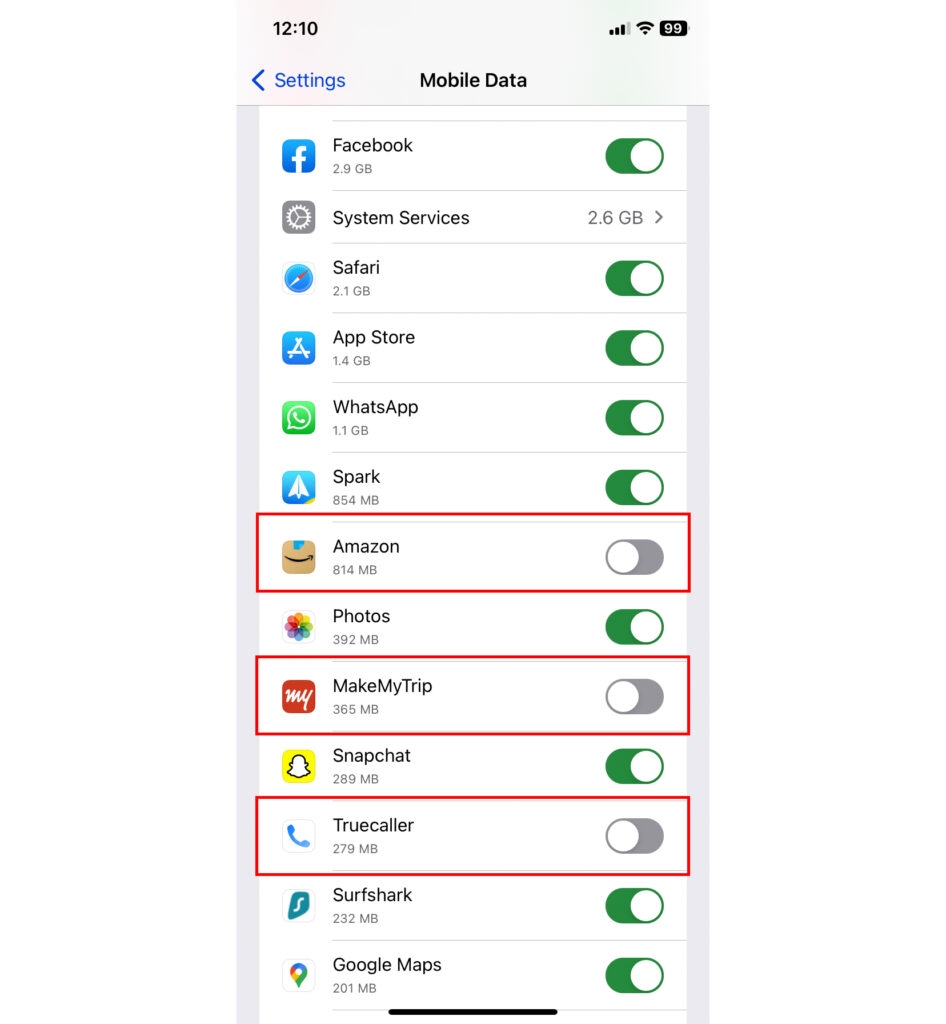
Se disabiliti un’app; di conseguenza, non può più utilizzare i tuoi dati cellulari e deve funzionare su Wi-Fi.
Per fare ciò, vai alle impostazioni e tocca dati cellulari/dati mobili.
Scorri e definisci un elenco di app che accettano dati cellulari.
Puoi attivare o disattivare l’interruttore accanto a ciascuna app in base alle tue esigenze.
Inoltre, puoi attivare la modalità dati ridotti.
La modalità dati ridotti è una funzione che salva i dati cellulari come un risparmio batteria per la modalità a basso consumo. Quando è attivata, una grande quantità di dati viene trattenuta nella modalità dati ridotti.
Blocca ogni attività di sfondo indesiderata dal tuo sistema. Ferma la sincronizzazione automatica sul tuo telefono e impedisce i download automatici su WhatsApp.
Per attivare questa funzione, vai alle impostazioni dell’app sul tuo iPhone e poi a mobile -> dati cellulari; ora troverai alcune opzioni da attivare.
Attiva l’interruttore che appare dopo la modalità dati ridotti per iniziare.
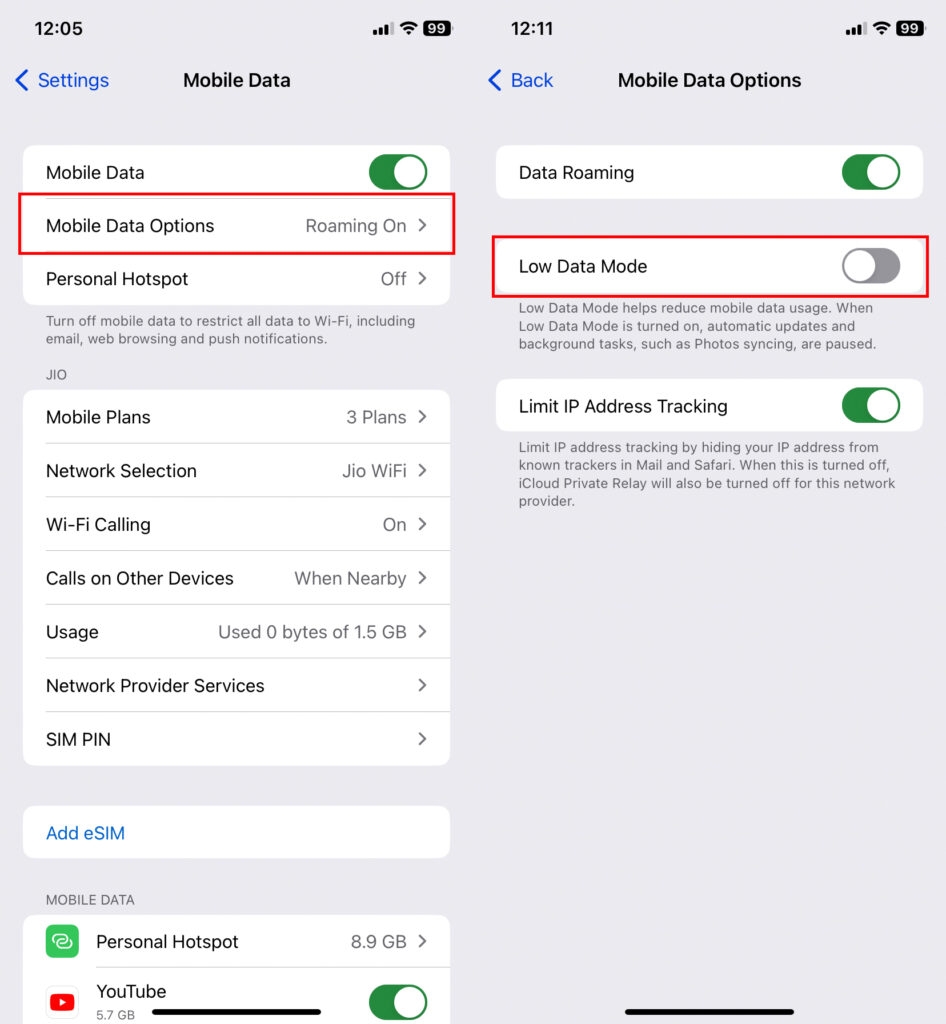
Naviga nelle impostazioni e, infine, nei dati mobili e nella modalità dati.
Quando entri nella modalità dati, ti verrà anche data l’opzione di scegliere la ‘modalità standard.’
Se segui il modo standard, iOS consentirà aggiornamenti e altri tipi di attività di sfondo sui dati cellulari, ma limiterà la qualità dei video e di FaceTime.
Per fare ciò, vai alle stesse impostazioni e alla modalità dati e poi fai clic su standard.
Gestisci l’assistenza Wi-Fi
Il tuo telefono inizia automaticamente a utilizzare una connessione cellulare per fornire una migliore connettività internet. Questo viene fatto dalla funzione di assistenza Wi-Fi. Sebbene la funzione di assistenza Wi-Fi migliori generalmente la tua esperienza internet, utilizzerà i tuoi dati mobili inutilmente e senza il tuo consenso.
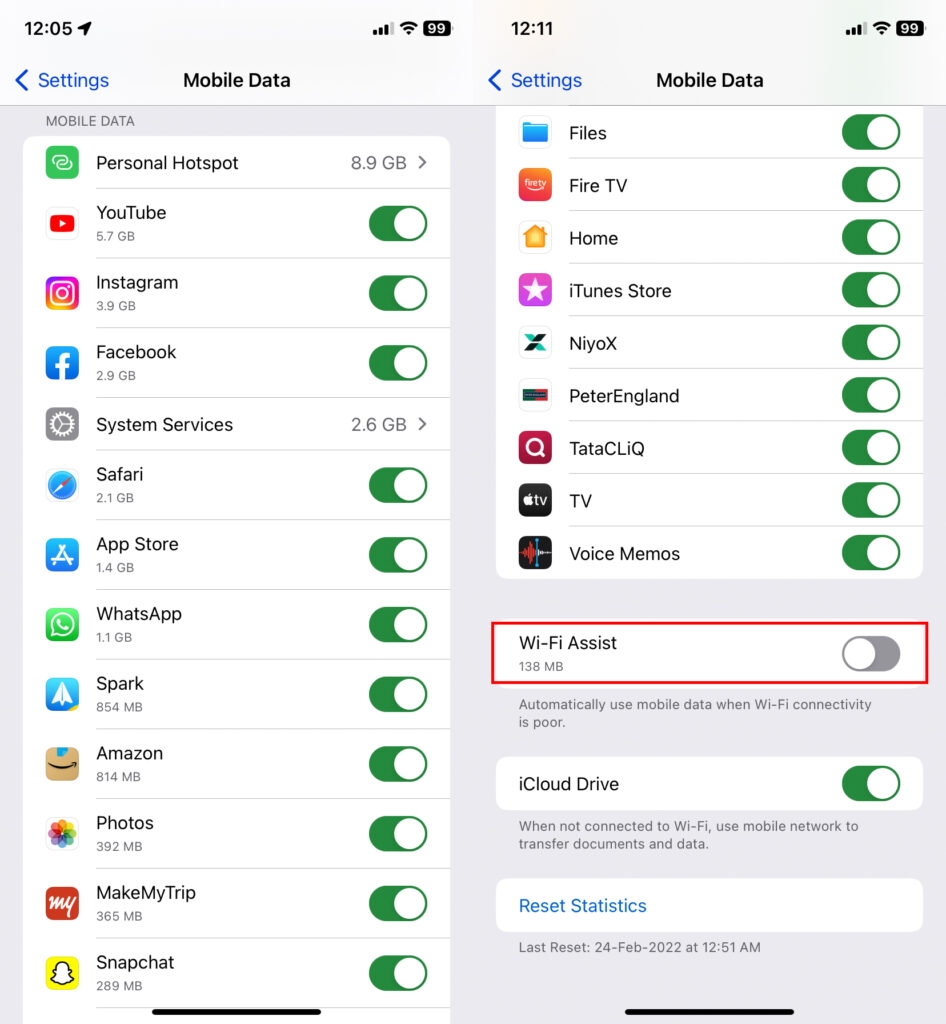
Per prevenire ciò, disabilita l’accesso Wi-Fi e risparmia molto sui consumi di dati indesiderati.
Consenti l’aggiornamento delle app in background solo tramite Wi-Fi
Se non continui a chiudere le app in background che girano sul tuo iPhone, esse consumeranno una grande quantità di dati sul tuo iPhone.
Fortunatamente, iOS ha l’opzione per prevenire che ciò accada, quindi se desideri disabilitare questo e consentire solo alle app che desideri di aggiornarsi in background, fai clic su impostazioni generali e trova l’aggiornamento delle app in background.
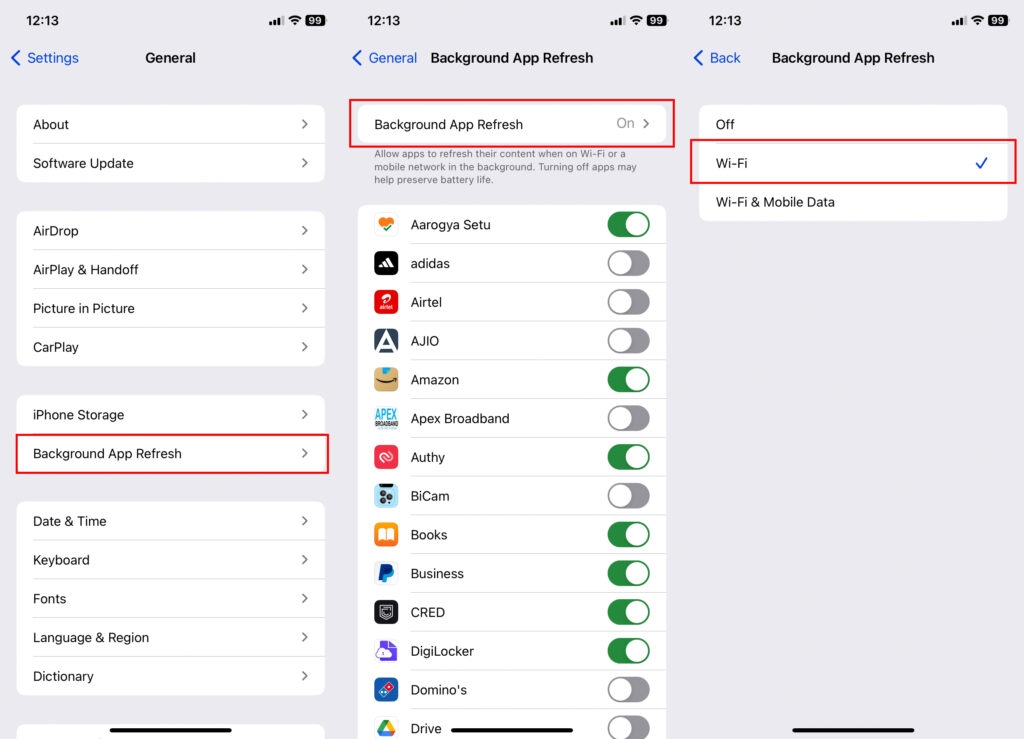
Puoi gestire questa impostazione in base alle tue esigenze. Inoltre, puoi anche scegliere di aggiornare le app solo tramite Wi-Fi.
È interessante notare che alcune app possono essere modificate per utilizzare meno dati sul tuo iPhone. Ad esempio, un’opzione di risparmio dati su Spotify consente all’app di consumare meno dati durante lo streaming musicale.
Puoi anche manipolare WhatsApp per utilizzare meno dati durante le videochiamate e le chiamate audio andando nelle impostazioni e apportando le modifiche desiderate.
Conclusione – Controlla l’uso dei dati su iPhone
Questo è tutto, ragazzi; utilizzando qualsiasi opzione tra i modi che abbiamo detto sopra, puoi tenere facilmente traccia dei dati cellulari sul tuo iPhone.
L’app di monitoraggio dei dati cellulari integrata per iPhone è piuttosto straordinaria. Le manca solo l’opzione di visualizzare il consumo di dati in tempo reale, ma utilizzando i tracker di dati di terze parti che abbiamo elencato, puoi facilmente ottenere questa funzione.
Puoi condividere il tuo feedback e commentare il tuo metodo preferito per regolare i dati su iOS.
Ricevi i nuovi post nella tua casella di posta.
Nessuno spam. Disiscriviti in qualsiasi momento.