Windows 10 · 4 min read · Oct 13, 2025
Come controllare la data di installazione del sistema operativo Windows 10 su PC?
Gli amministratori di sistema devono conoscere la data di installazione di Windows 10, in modo da poter risolvere i problemi che si verificano a causa di un uso prolungato. Microsoft non ha aggiunto un’opzione dedicata o una funzione per controllare la data nel sistema nelle versioni precedenti, il che è stato deludente. Tuttavia, possiamo utilizzare metodi alternativi per controllare la data di installazione su PC Windows. Vediamo alcuni modi per scoprire la data esatta di installazione.
Come controllare l’età di Windows 10 su PC?
Non è necessario avere privilegi di amministratore in un paio di metodi, ma gli altri due richiedono diritti di amministratore. Ci sono quattro modi in cui i lettori possono scoprire la data di installazione del sistema operativo, inclusa l’ora in alcuni casi.
Come controllare facilmente la data di installazione di Windows?
Microsoft ha iniziato a spingere le opzioni moderne da “ Pannello di controllo ” a “ Impostazioni ” dopo che la serie Windows 8 ha ricevuto feedback negativi dai consumatori fedeli. I lettori possono trovare le specifiche hardware installate in “ Sistema ” nelle versioni precedenti, ma è stato spostato in “ Impostazioni ”.
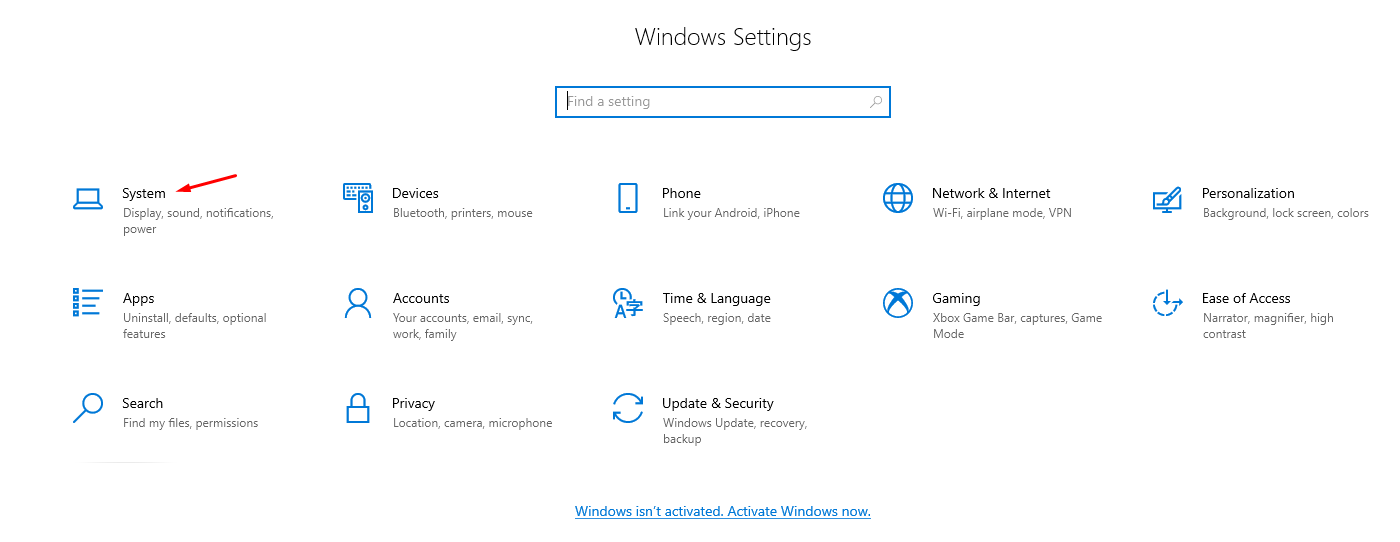
Passo 1: Premi il tasto Windows + I insieme.
Passo 2: Clicca su “ Sistema ” per avviare il processo.
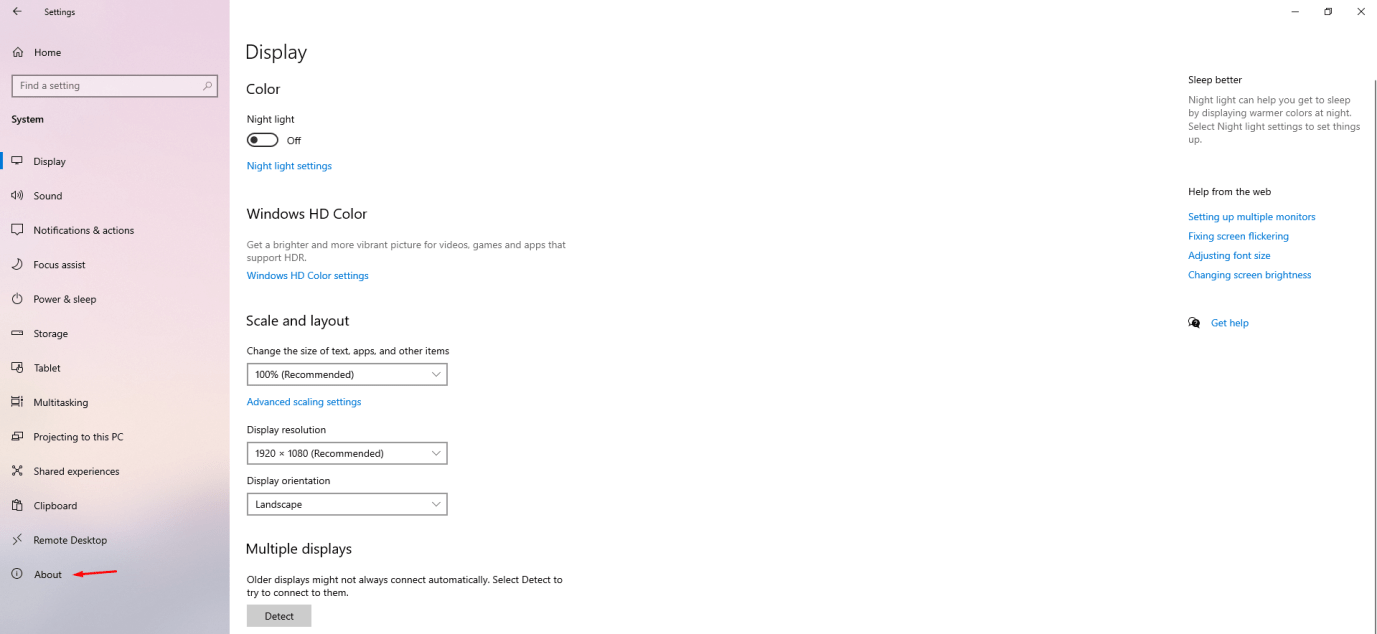
Passo 3: Clicca su “ Informazioni ” situato in fondo.
Passo 4: Ora puoi trovare la data di installazione sotto “ Specifiche di Windows ”.
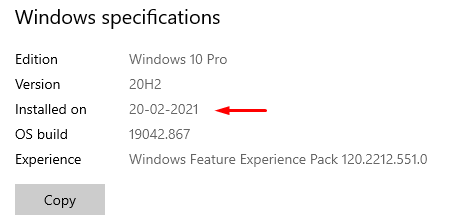
Nel nostro caso, dice 20 febbraio 2021 ed è la data che Windows ha registrato nel sistema. Abbiamo trovato la stessa data nei nostri altri metodi, quindi è davvero l’età attuale del sistema operativo Windows.
Come scoprire la data di installazione di Windows utilizzando CMD?
Tutti i sistemi operativi Windows vengono forniti con il Prompt dei comandi, e puoi usarlo per scoprire l’età del sistema operativo. Il CMD è uno strumento potente e fornisce data e ora, inclusi i secondi nel risultato.
Passo 1: Premi Windows + S e apri CMD come amministratore.
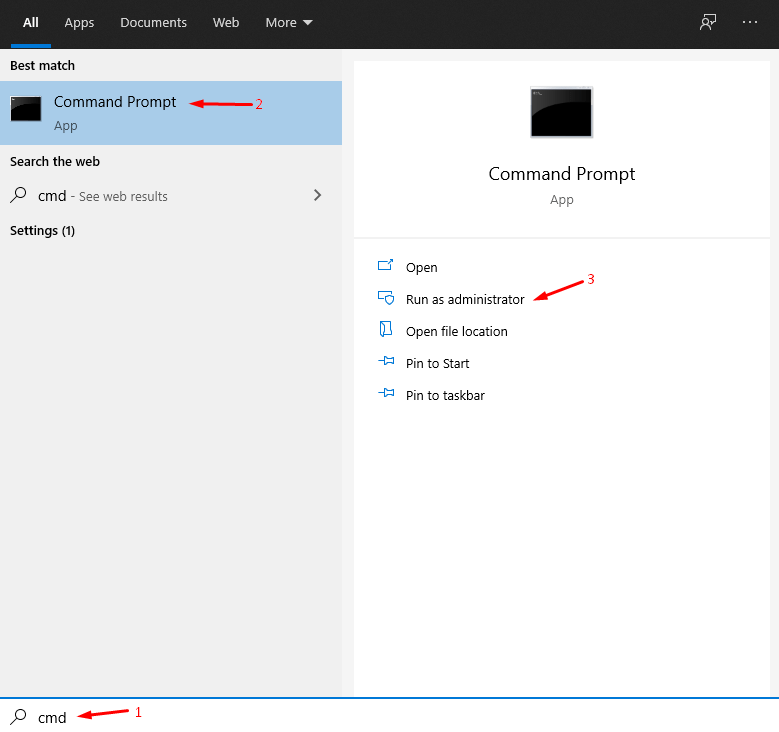
Passo 2: Copia e incolla il comando systeminfo | find “Original Install Date” nel CMD.
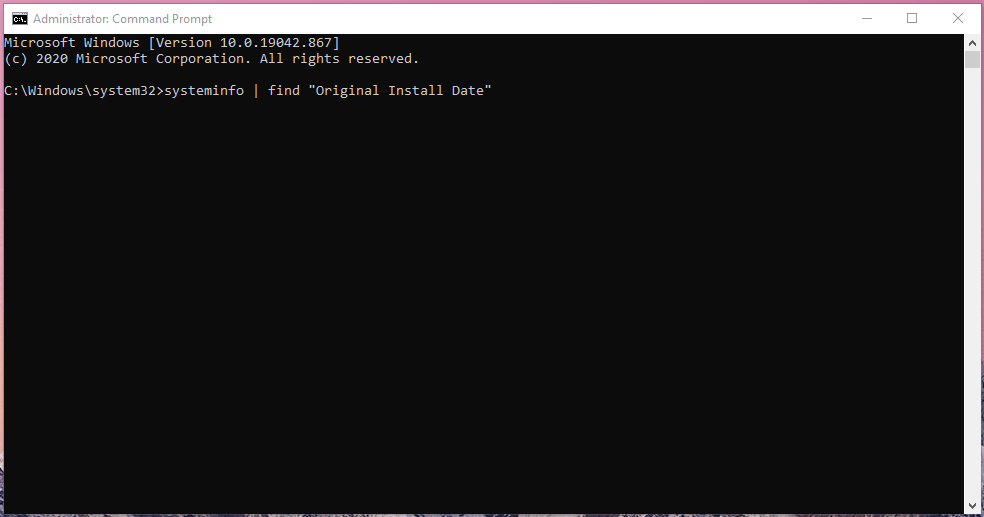
Passo 3: Incolla il comando e premi il tasto invio sulla tastiera per consentire al CMD di recuperare le informazioni.
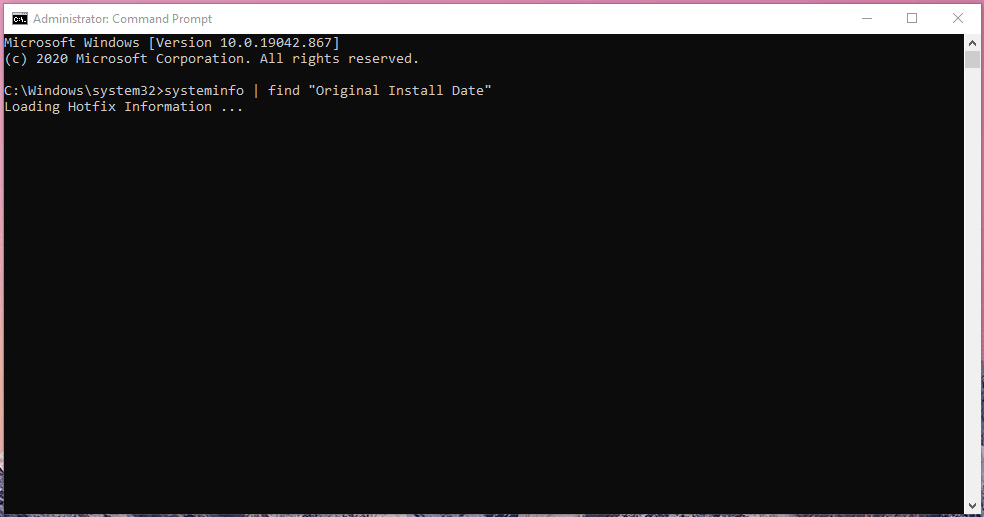
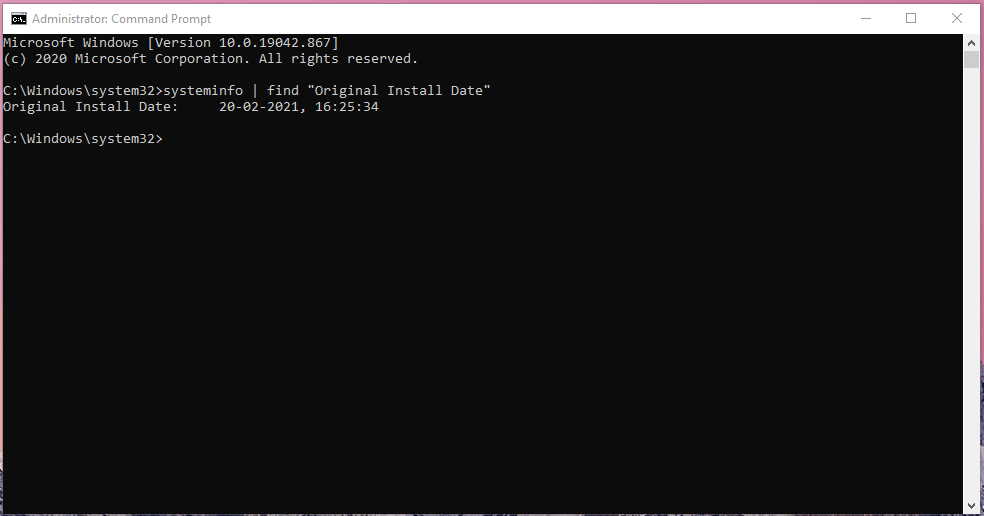
Passo 4: La data e l’ora appariranno sullo schermo dicendo “ Data di installazione originale 21-02-2021, 16:25:34 ”.
I lettori non devono aprire CMD come amministratori per scoprire la data e l’ora di installazione. Tuttavia, il CMD è un programma avanzato e potrebbe richiedere il permesso dell’amministratore per eseguire i comandi.
Come scoprire la data di installazione di Windows utilizzando PowerShell?
Il moderno Windows 10 è dotato di PowerShell di serie, ed è uno strumento avanzato che può recuperare l’età del software.
Passo 1: Premi Windows + S e poi apri “ PowerShell ” come amministratore.
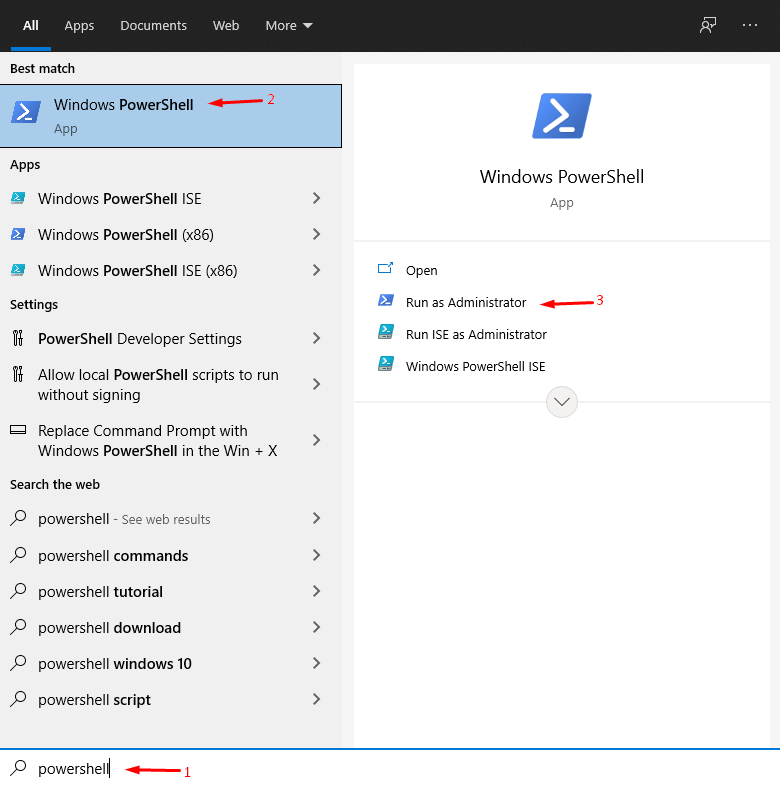
Passo 2: Copia e incolla il comando ([WMI]”).ConvertToDateTime((Get-WmiObject Win32_OperatingSystem).InstallDate) in PowerShell.
![([WMI]'').ConvertToDateTime((Get-WmiObject Win32_OperatingSystem).InstallDate)](https://cdn.digitbin.com/wp-content/uploads/WMI.ConvertToDateTimeGet-WmiObject-Win32_OperatingSystem.InstallDate.png)
Passo 3: Premi il tasto invio sulla tastiera e attendi che PowerShell recuperi le informazioni.
Passo 4: La data e l’ora appariranno sullo schermo dicendo “ 21-02-2021, 16:25:34 ”.
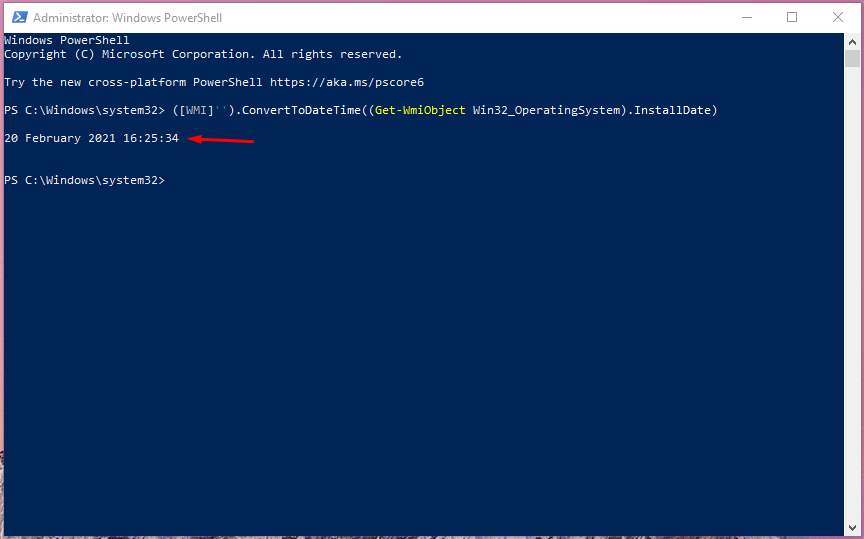
Assicurati di copiare e incollare il comando perché un errore porterà a un errore. Gli utenti non hanno bisogno di privilegi di amministratore per eseguire i comandi sulla data di installazione, ma è una buona abitudine per evitare errori nei compiti legati ai comandi.
Come scoprire l’età del sistema operativo Windows dalle cartelle di sistema?
Il sistema operativo Windows crea molte nuove cartelle e file durante l’installazione, e l’algoritmo avanzato di Microsoft salva la data di creazione nel sistema. Possiamo utilizzare i dati di sistema salvati per scoprire l’età di Windows senza preoccuparci dell’assistenza di CMD o PowerShell.
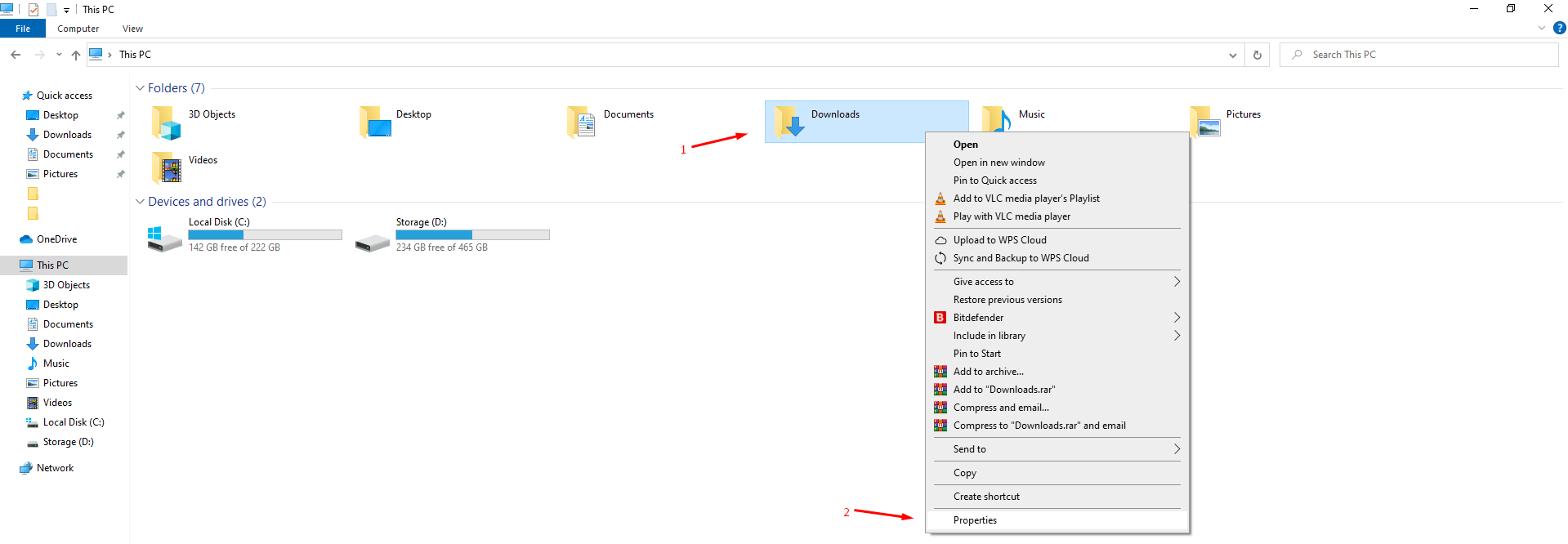
Passo 1: Apri Esplora file.
Passo 2: Scegli qualsiasi cartella creata dal sistema, e noi scegliamo “ Download ”. Fai clic con il tasto destro per ulteriori opzioni e seleziona “ Proprietà ” per continuare.
Passo 3: La finestra delle proprietà apparirà sullo schermo e il tempo e la data di creazione della cartella sono presenti lì.
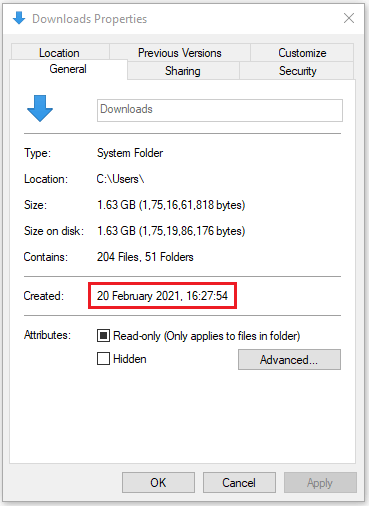
Microsoft ha sviluppato un sistema operativo che mantiene un registro dei dati originali delle cartelle create. I dati della cartella salvati rimangono gli stessi anche dopo essere stati copiati in un’altra posizione come una chiavetta USB. Gli utenti possono applicare lo stesso metodo su altre cartelle create dal sistema come Documenti, Musica, Immagini, ecc.
Data e ora di installazione di Windows errate?
Non sorprenderti se Windows mostra ora e data errate perché il software utilizza i dati del BIOS per determinare l’ora corrente.
Se la batteria CMOS della scheda madre è esaurita da tempo, i dati dell’orologio verranno cancellati.
Il BIOS ripristinerà l’ora dell’orologio alla data di rilascio della scheda madre o alla data di rilascio del BIOS.
I lettori dovrebbero sostituire la batteria CMOS, e questa è disponibile per meno di $1 su eBay o Amazon.
Conclusione
Preferisco installare una copia fresca di Windows 10 ogni sei mesi per evitare errori, residui di vecchi programmi e minacce dal PC. Conoscere la data di installazione di Windows mi aiuta a segnare il giorno della reinstallazione. Puoi implementare i metodi menzionati per controllare quando Windows è stato installato sul tuo PC o tablet. Facci sapere quale macchina Windows hai e quale metodo ha funzionato per te nella sezione commenti qui sotto.
Se hai qualche pensiero su Come controllare la data di installazione del sistema operativo Windows 10 su PC?, sentiti libero di lasciare un commento qui sotto. Inoltre, iscriviti al nostro canale YouTube di DigitBin per video tutorial. Saluti!
Ricevi i nuovi post nella tua casella di posta.
Nessuno spam. Disiscriviti in qualsiasi momento.