Windows 11 · 5 min read · Nov 29, 2025
Come controllare le estensioni dei file in Windows 11?

Questo tutorial delinea cinque diversi metodi attraverso i quali puoi visualizzare le estensioni dei file in Windows 11. Non parliamo ogni giorno delle estensioni dei file, ma la loro utilità non può essere trascurata, sia dal punto di vista degli utenti che del sistema operativo.
Per quanto riguarda gli utenti finali, queste estensioni li aiutano a ottenere facilmente le informazioni sui file richiesti. Questa identificazione diretta dei file è utile anche dal punto di vista della sicurezza.
Ad esempio, se stai cercando di ottenere un documento PDF dal web, ma dopo averlo scaricato scopri che si tratta di un file EXE, allora c’è una grande possibilità che si tratti di un programma dannoso, e dovresti scartarlo il prima possibile.
Allo stesso modo, se rivolgiamo la nostra attenzione al sistema operativo, esso sarà in grado di caricare un file particolare nel programma associato solo quando può identificare la sua estensione. Ad esempio, non appena il sistema operativo vede l’estensione JPG, invierà automaticamente quel file all’applicazione Visualizzatore di Immagini assegnata.
In sintesi, ci sono diversi vantaggi associati a queste estensioni dei file. Tenendo a mente questi punti, vediamo i vari metodi per visualizzare le estensioni dei file in Windows 11.
Come conoscere le estensioni dei file in Windows 11?
Questa guida ti renderà consapevole di cinque diversi metodi per eseguire il compito sopra menzionato: tramite Opzioni di Layout e Visualizzazione, Opzioni della Cartella, opzione Ordina per, tramite Prompt dei comandi e utilizzando l’Editor del Registro di sistema. Puoi provare quello che trovi più comodo da eseguire.
Tramite Layout e Visualizzazione
- Per iniziare, apri Esplora File tramite i tasti di scelta rapida Windows+E.
- Quindi fai clic sull’opzione Layout e Visualizzazione presente sulla barra superiore.
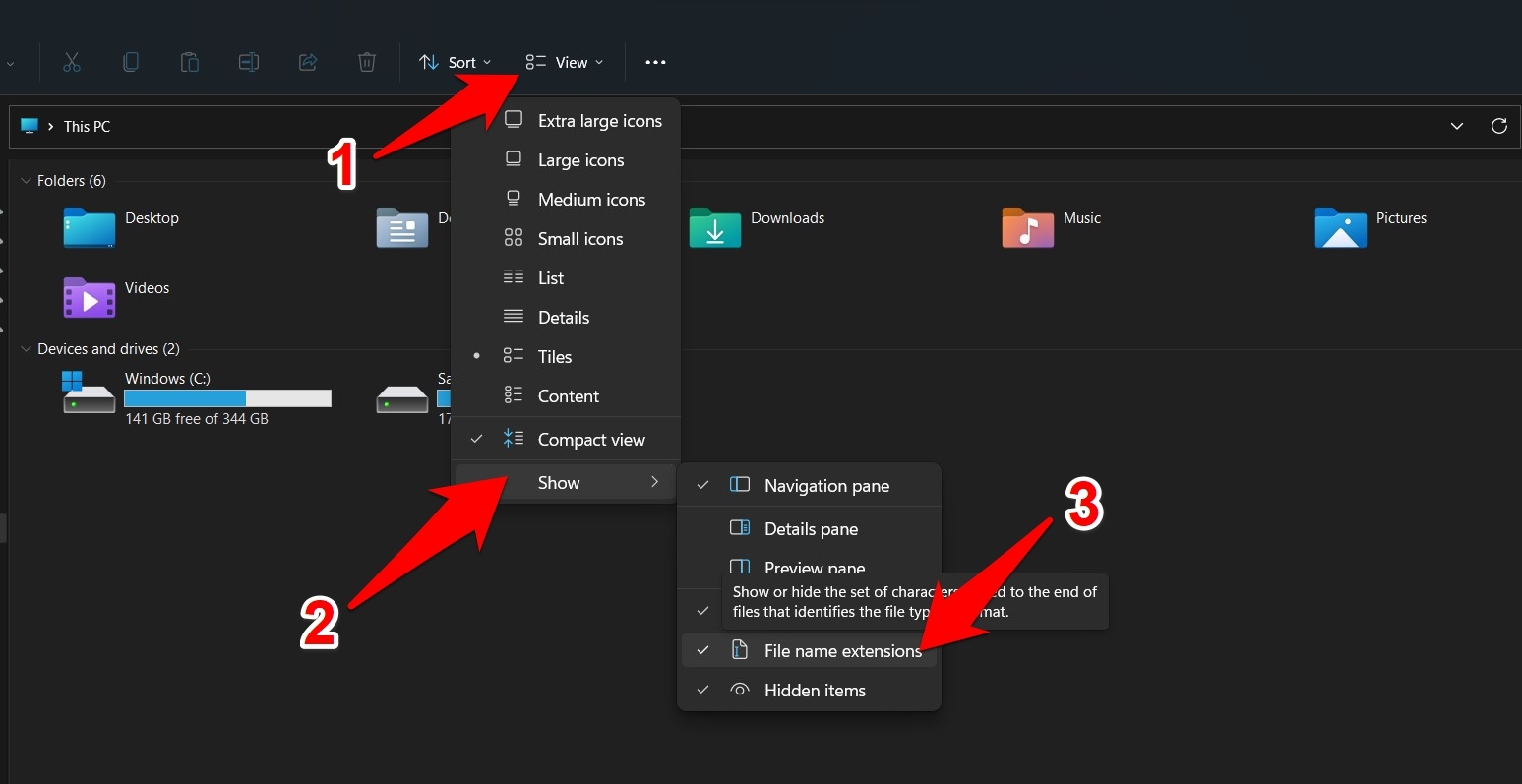
- Dopo di che, passa il cursore del mouse su Mostra e seleziona Estensioni dei nomi dei file.
- Questo è tutto; i file ora mostreranno le loro estensioni associate.
Questi erano i passaggi per visualizzare le estensioni dei file in Windows 11 tramite il menu Layout e Visualizzazione. Ora vediamo alcuni degli altri modi attraverso i quali questo potrebbe essere realizzato.
Tramite Opzioni della Cartella
- Vai al menu Start, cerca Esplora File e aprilo.
- Quindi fai clic sui tre punti orizzontali presenti sulla barra del menu superiore e seleziona Opzioni dal menu che appare.
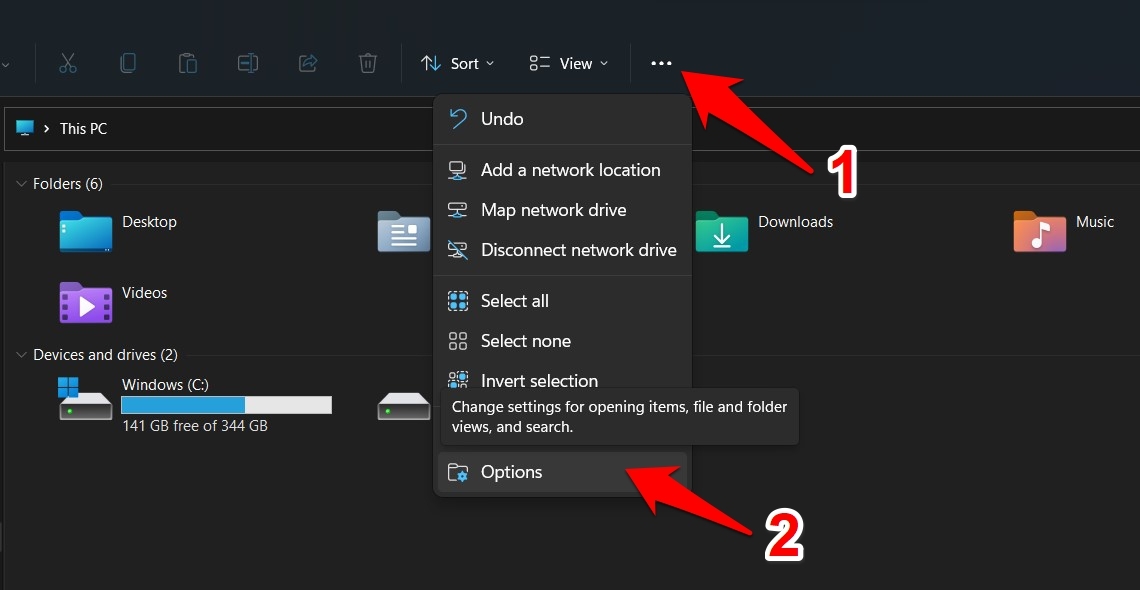
- Questo aprirà la finestra di dialogo Opzioni della Cartella. Vai alla scheda Visualizzazione.
- Quindi deseleziona l’opzione ‘Nascondi le estensioni per i tipi di file noti‘ e premi OK.
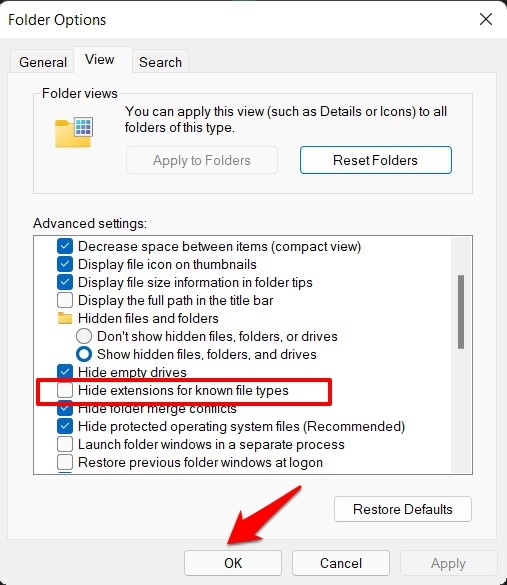
- Questo è tutto; sarai in grado di visualizzare tutte le estensioni dei file in Windows 11.
Tramite opzione Ordina per
Questo metodo è leggermente diverso dagli altri in quanto non aggiungerebbe l’estensione alla fine del nome del file. Piuttosto, categorizzerebbe tutti i file con le stesse estensioni sotto un’unica voce.
Inoltre, l’ordinamento è limitato solo a Esplora File invece di altri metodi in cui le estensioni aggiunte apparirebbero in tutte le posizioni sul tuo PC. Comunque, per provarlo, ecco cosa devi fare:
- Inizia aprendo Esplora File dalla Barra delle applicazioni.
- Quindi fai clic su Ordina situato sulla barra del menu superiore.
- Infine, seleziona Tipo dal menu che appare.
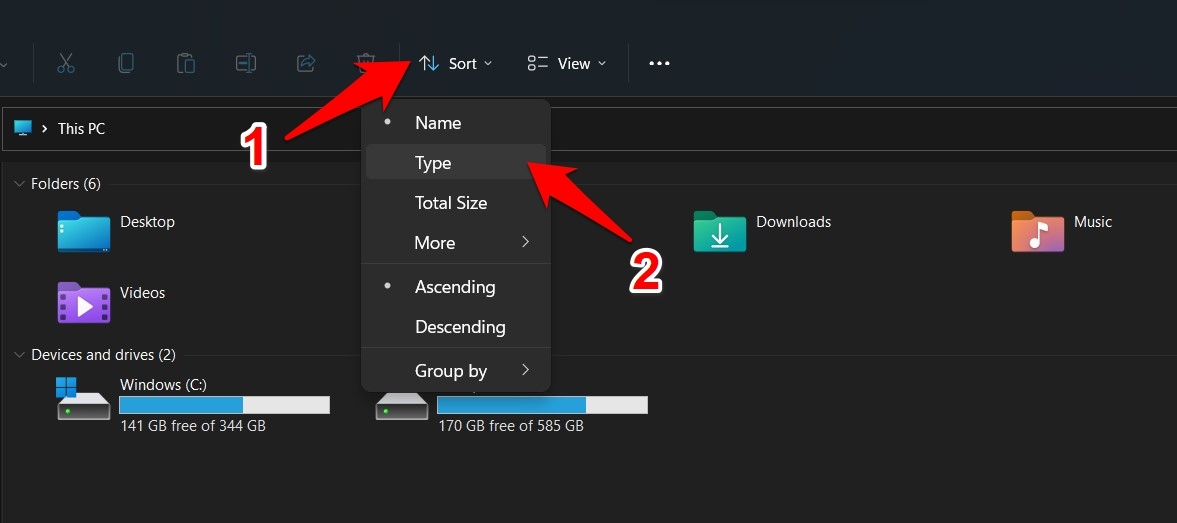
- Ora dovresti vedere una nuova colonna Tipo che mostrerebbe le estensioni per ciascun tipo di file.
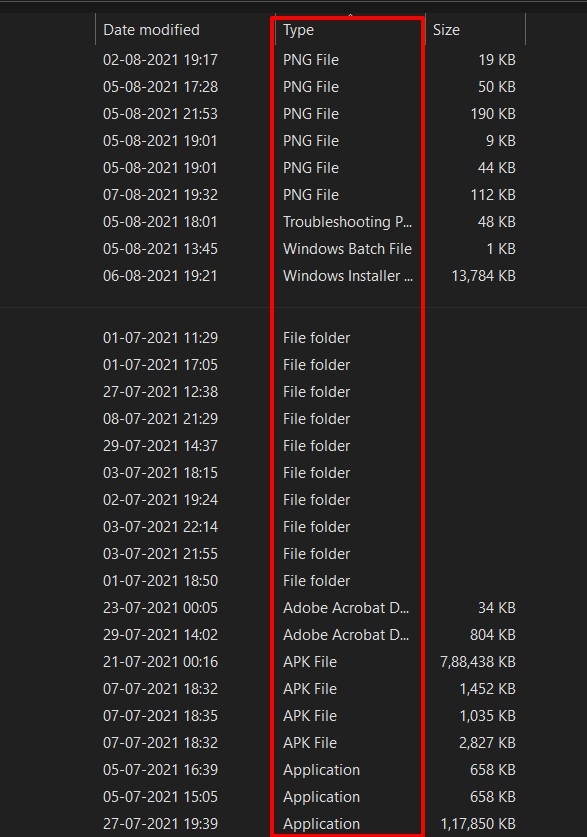
- Allo stesso modo, i file con le stesse estensioni saranno categorizzati sotto una sezione, traducendosi in un’interfaccia di Esplora più organizzata.
Questi erano i passaggi per visualizzare le estensioni dei file in Windows 11 tramite l’opzione Ordina per.
Tramite Prompt dei comandi
In questa sezione, creeremo un nuovo valore di Registro chiamato HideFileExt e poi gli assegneremo il valore Falso, cioè 0. Tutto questo sarà fatto utilizzando solo una riga di comando. Ecco come:
- Vai al Menu Start, cerca CMD e avvia il Prompt dei comandi come amministratore.
- Ora copia e incolla il comando qui sotto in questa finestra CMD e premi Invio:
reg add HKCU\Software\Microsoft\Windows\CurrentVersion\Explorer\Advanced /v HideFileExt /t REG_DWORD /d 0 /f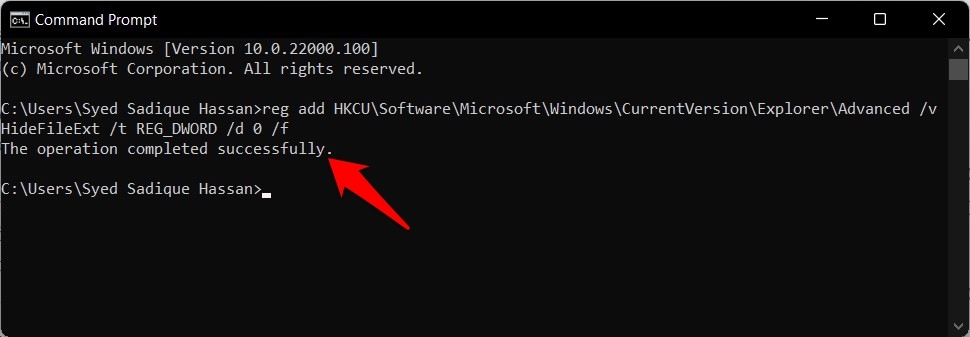
- Questo è tutto; le estensioni corrispondenti a ciascun file saranno ora visibili. Se desideri nasconderle di nuovo, cambia semplicemente il valore di HideFileExt in Vero, cioè 1.
- Per farlo, puoi eseguire il comando qui sotto nella finestra CMD:
reg add HKCU\Software\Microsoft\Windows\CurrentVersion\Explorer\Advanced /v HideFileExt /t REG_DWORD /d 1 /f
Quindi questo è come puoi visualizzare le estensioni dei file in Windows 11 tramite il Prompt dei comandi. Ora vediamo il quinto e ultimo metodo per eseguire questo compito.
Tramite Editor del Registro
Questo metodo è simile a quello che abbiamo appena fatto tramite il Prompt dei comandi. L’unica differenza è che qui creeremo manualmente quel valore dell’Editor del Registro e gli assegneremo i valori richiesti. Segui i passaggi.
- Apri la finestra di dialogo Esegui tramite le combinazioni di tasti Windows+R.
- Quindi digita regedit e premi Invio. Questo avvierà l’Editor del Registro.
- Ora copia e incolla il percorso qui sotto nella barra degli indirizzi dell’Editor del Registro:
Computer\HKEY_CURRENT_USER\Software\Microsoft\Windows\CurrentVersion\Explorer\Advanced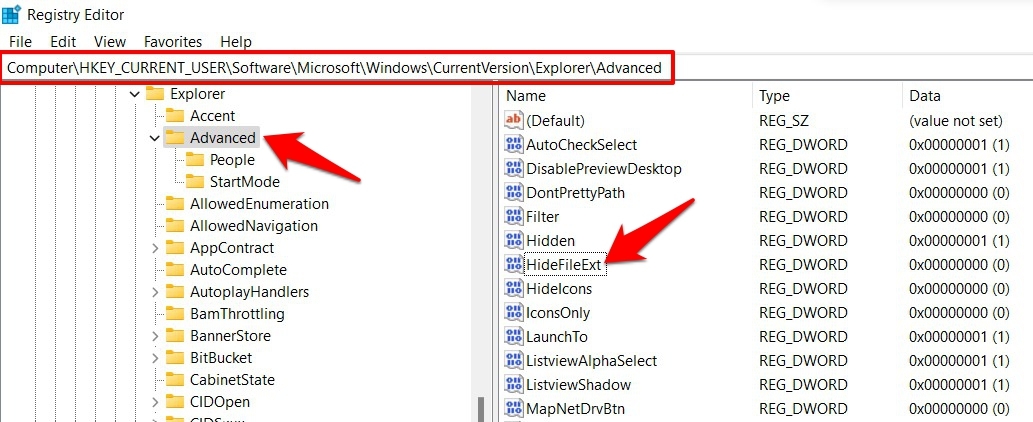
- Una volta raggiunta la cartella Advanced, scorri fino al file HideFileExt e fai doppio clic per aprirlo.
- Ora inserisci 0 nel campo Dati valore e premi OK.
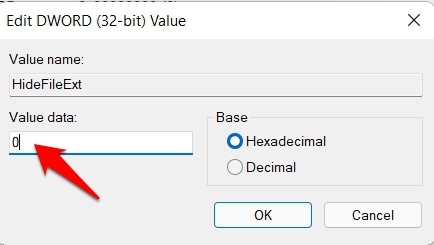
- Questo è tutto. Ora sarai in grado di visualizzare le estensioni dei file in Windows 11, tutto grazie a questo Editor del Registro.
Se desideri tornare indietro in qualsiasi momento, cioè nascondere le estensioni, cambia semplicemente il valore di HideFileExt in 1 e salvalo.
Conclusione
Con questo, concludiamo la guida su come puoi visualizzare le estensioni dei file in Windows 11. Abbiamo condiviso cinque diversi metodi per lo stesso.
Mentre i primi tre coinvolgono Esplora File, gli ultimi due coinvolgono direttamente o indirettamente l’uso dell’Editor del Registro. Facci sapere nella sezione commenti se hai domande su uno di questi cinque metodi.
Se hai pensieri su Come controllare le estensioni dei file in Windows 11?, sentiti libero di lasciare un commento qui sotto. Inoltre, iscriviti al nostro canale YouTube di DigitBin per video tutorial. Saluti!
Ricevi i nuovi post nella tua casella di posta.
Nessuno spam. Disiscriviti in qualsiasi momento.