Scheda Grafica · 2 min read · Dec 12, 2025
Come controllare i dettagli della scheda grafica in Windows 10?
Oltre il 45% dei computer personali ha Windows 10 come sistema operativo. È uno dei sistemi operativi più popolari al mondo. Questo è dovuto all’hardware che alimenta il sistema operativo, il quale fa una differenza significativa, anche nell’hardware grafico. Se non sai quale scheda grafica o GPU è installata sul tuo computer, segui questi metodi per controllare i dettagli della scheda grafica in Windows 10.
Passaggi per controllare i dettagli della scheda grafica in Windows 10
Metodo #1: Utilizzando il Task Manager
- Fai clic con il tasto destro sulla barra delle applicazioni e fai clic su ‘Task Manager’ oppure puoi semplicemente premere i tasti ‘Ctrl+Shift+Esc’ contemporaneamente per aprire il task manager.
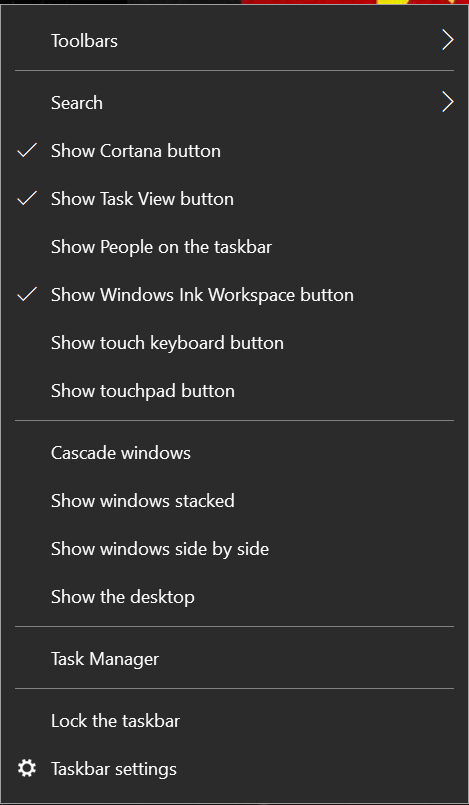
- Ora vedrai il Task Manager di Windows 10.
- Poi, fai clic sulla scheda ‘Prestazioni’.
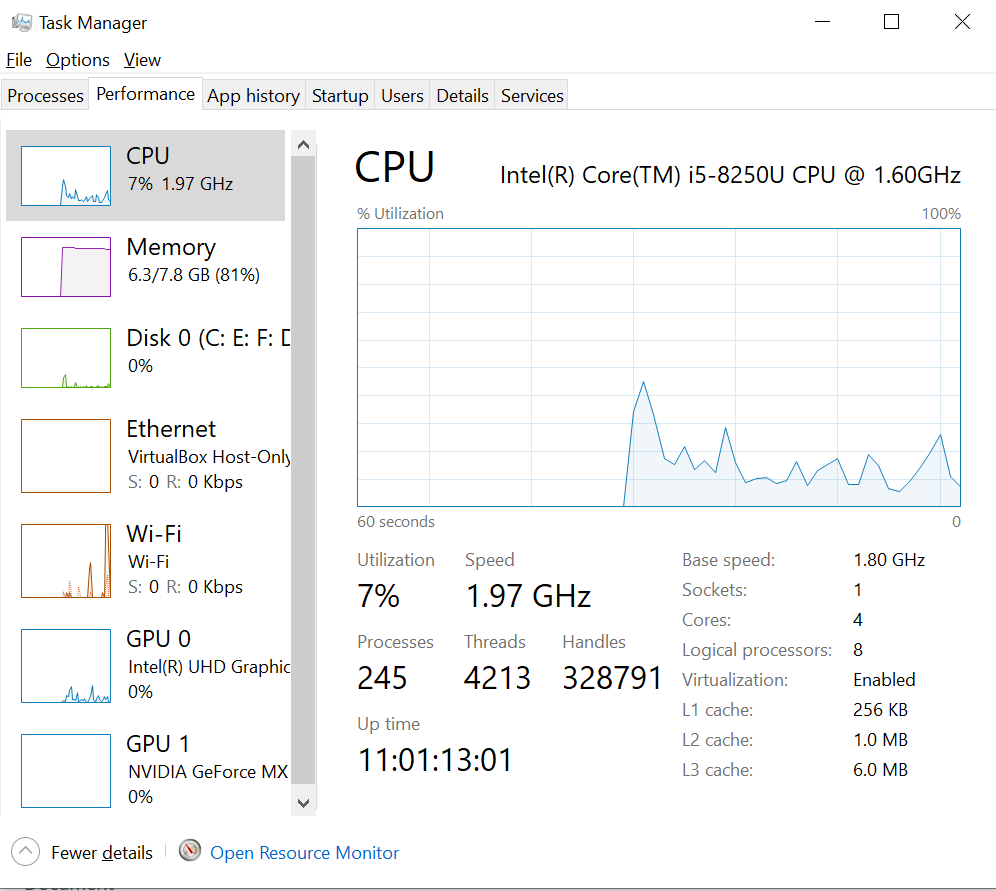
- Nella scheda Prestazioni, seleziona la scheda ‘GPU 0’. Il produttore e il nome del modello della scheda grafica o della GPU verranno visualizzati nell’angolo in alto a destra. Questi sono i dettagli della tua scheda grafica integrata.
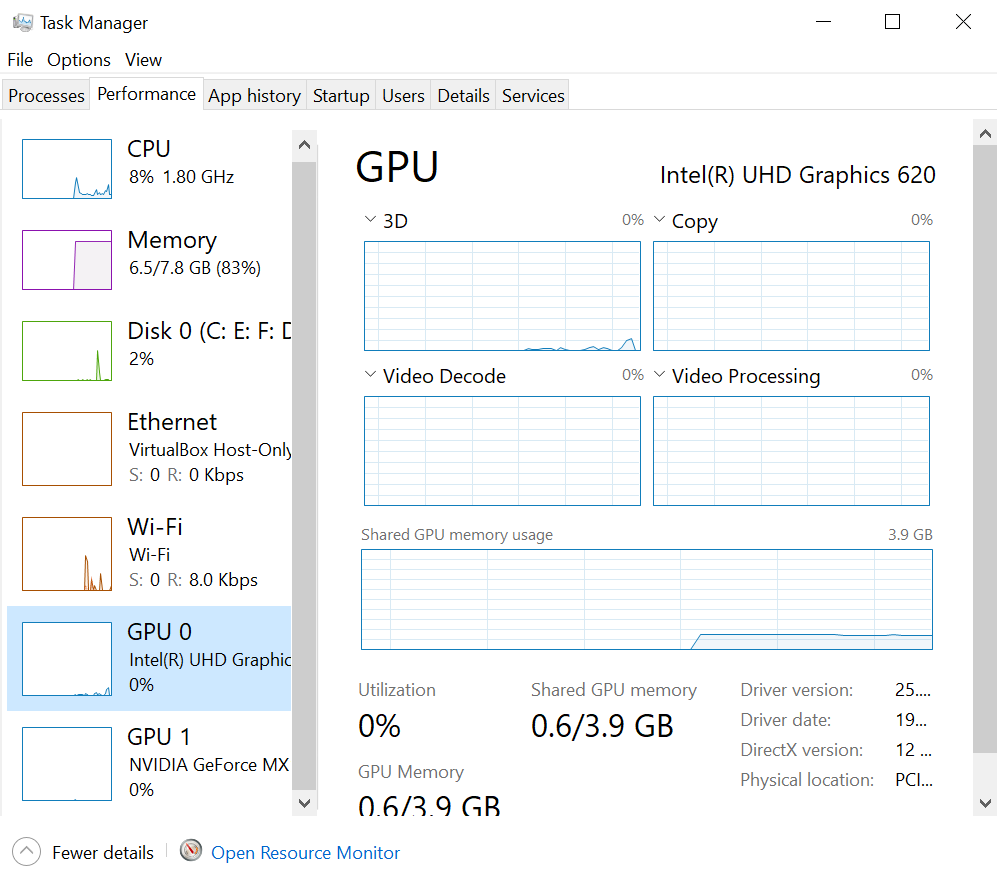
- La scheda GPU 1 è per i dettagli della tua scheda grafica dedicata.
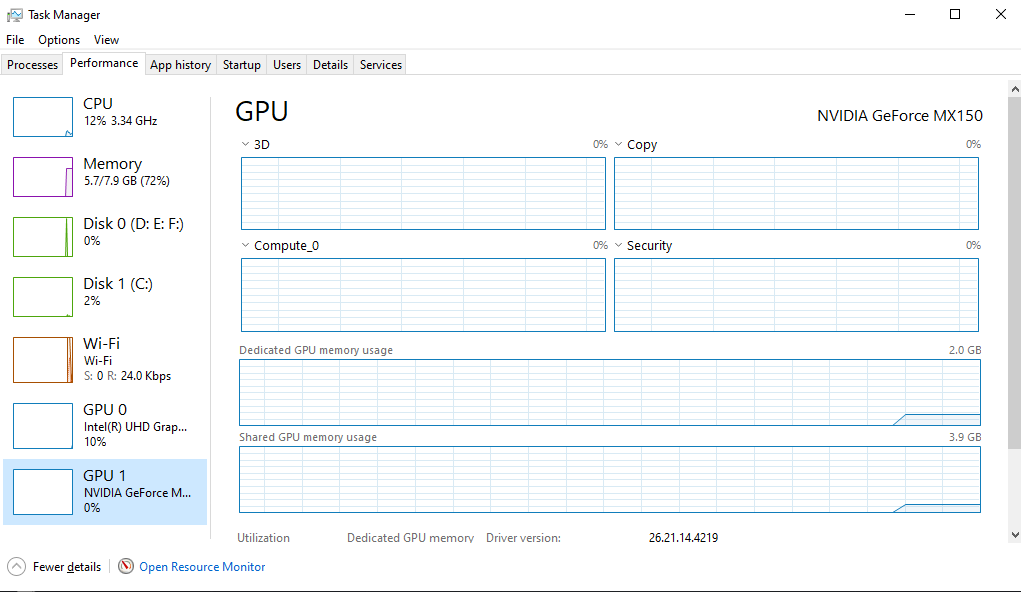
Questo è il primo metodo su come controllare il modello della tua scheda grafica. Nel secondo metodo puoi utilizzare il comando Esegui per controllarlo.
Metodo #2: Utilizzando il comando Esegui
- Premi il tasto Windows + R sulla tastiera per aprire la finestra di dialogo Esegui.
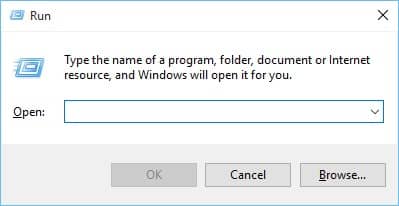
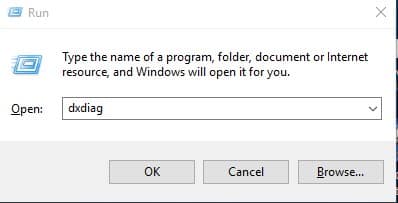
- Nella finestra di dialogo Esegui, inserisci dxdiag e premi Invio.
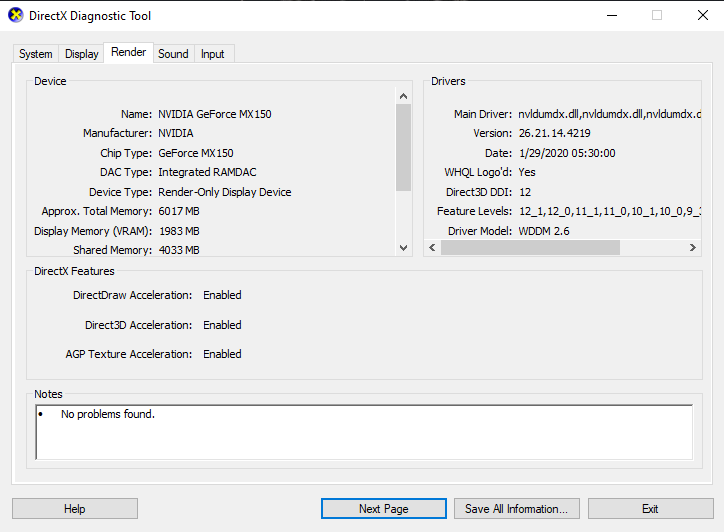
- Seleziona la scheda ‘Visualizza’ nello Strumento di diagnostica DirectX che vedi. Nella scheda Visualizza, controlla le informazioni sulla GPU per trovare la scheda grafica integrata.
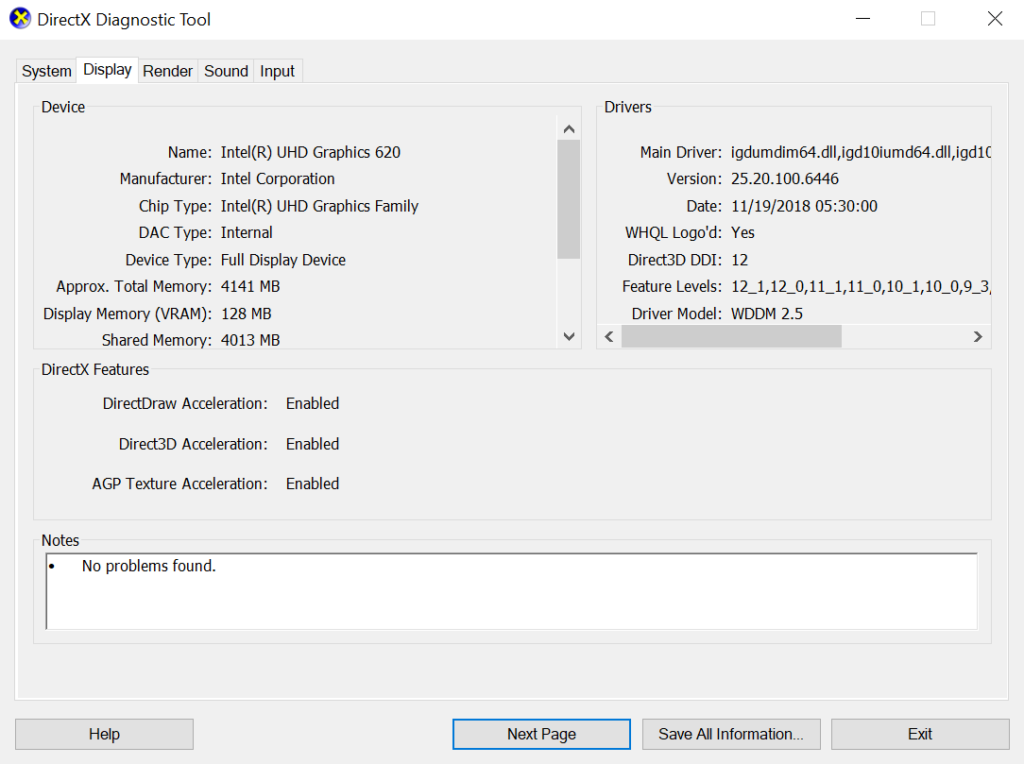
- La scheda Render mostra i dettagli della tua scheda grafica dedicata.
Conclusione
Puoi utilizzare uno dei metodi: Task manager e comando Esegui, per controllare i dettagli della scheda grafica nel tuo hardware.
Leggi di più:
- Come proteggere in scrittura un’unità USB in Windows 10?
- Come abilitare il Visualizzatore foto in Windows 10
- Guida all’acquisto di schede grafiche: tutto ciò che devi sapere
- Ottieni Windows 10 genuino a soli 250 INR (3 USD)
Ricevi i nuovi post nella tua casella di posta.
Nessuno spam. Disiscriviti in qualsiasi momento.