Disco Rigido · 6 min read · Oct 15, 2025
Come Controllare la Salute del Disco Rigido su Windows 11

Il disco rigido è il magazzino centralizzato di tutti i dati che hai sul tuo PC Windows, accessibile facilmente ogni volta che necessario. I dischi rigidi sono dispositivi robusti, ma sfortunatamente, sono soggetti a danni che influenzano significativamente il loro funzionamento. Con il passare dei giorni, la salute del disco rigido si deteriora, ostacolando il corretto funzionamento del componente.
Sebbene questo sia inevitabile, è cruciale monitorare regolarmente la salute del disco rigido per evitare perdite di dati improvvise o guasti completi del sistema. Interessantemente, Microsoft ha fornito una serie di metodi per esaminare la salute del disco rigido sul tuo PC Windows 11. Quindi, controlliamoli e comprendiamo il loro processo passo dopo passo.
Modi Principali per Controllare la Salute del Disco Rigido o SSD su PC
Ecco una Guida Semplice per Controllare la Salute del Disco Rigido e SSD su Windows 11
1. Utilizzando lo Strumento CHKDSK di Windows
CHKDSK è un’utilità della riga di comando utile che viene utilizzata per diagnosticare e risolvere problemi e errori relativi al disco rigido. Questo meccanismo integrato in tutte le versioni di Windows, incluso Windows 11, scansiona il disco rigido per identificare i settori danneggiati e, in alcuni casi, persino ripararli. Pertanto, il comando CHKDSK è uno strumento rilevante per esaminare la salute del tuo disco. Ecco come puoi utilizzare il comando Chkdsk a tuo favore.
- Premi il tasto Windows e digita il comando cmd. Scegli Esegui come amministratore dalla sezione dei risultati di ricerca.
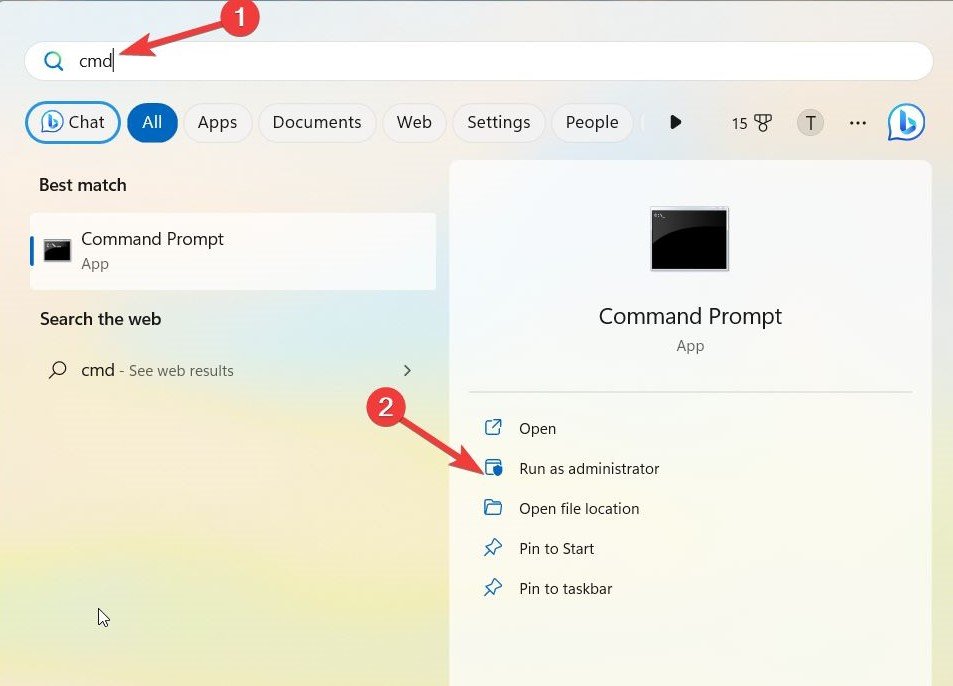
- Seleziona Sì nel pannello di Controllo dell’azione utente per avviare il prompt dei comandi con privilegi elevati.
- Digita CHKDSK nella finestra del prompt dei comandi e premi Invio per eseguire la scansione di base della salute. Successivamente, digita il comando CHKDSK/f /r e premi il tasto Invio per eseguire il comando. Questo aiuterà a riparare i settori danneggiati e recuperare i dati se possibile.
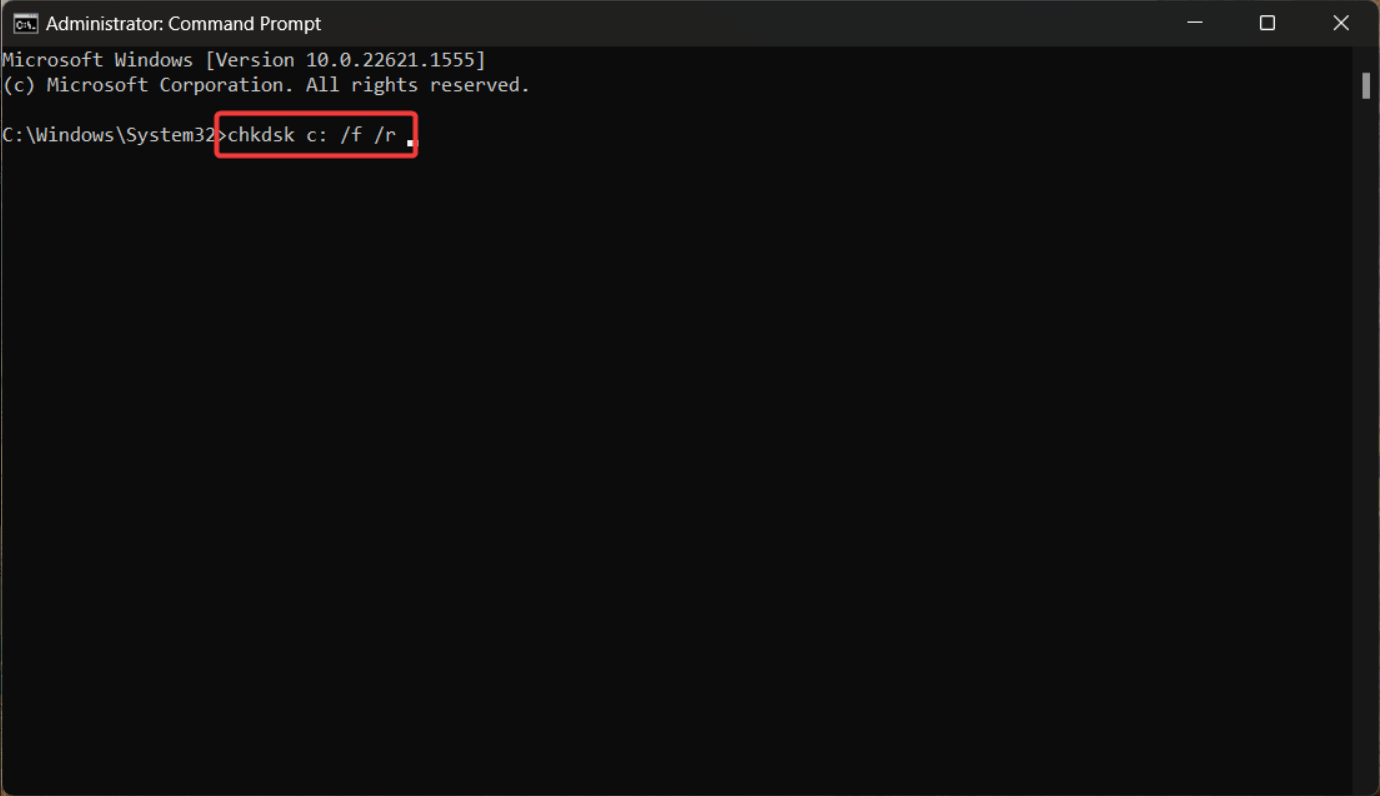
Nota:
- Puoi anche eseguire il comando chkdsk /f /r /x, che smonterà prima il disco rigido.
- Nel caso in cui tu voglia eseguire il comando chkdsk quando il sistema si riavvia successivamente, basta eseguire il comando chkdsk /f. Successivamente, premi il tasto Y seguito dal tasto Invio.
Ecco fatto! Non appena il tuo PC si accende dal successivo riavvio, la scansione CHDSK verrà avviata e ti fornirà lo stato della salute del tuo disco.
2. Utilizzando il comando WMIC
WMIC, o Windows Management Instrumentation Command, è un altro strumento da riga di comando che ti consente di controllare e gestire diversi compiti relativi a Windows, come eseguire un controllo della salute del tuo disco rigido. Ecco come il comando WMIC ti consente di controllare la salute del disco rigido su Windows 11.
- Usa il tasto Windows per aprire il menu Start. Digita il prompt dei comandi nella casella di ricerca e seleziona Esegui come amministratore dalla sezione dei risultati di ricerca.
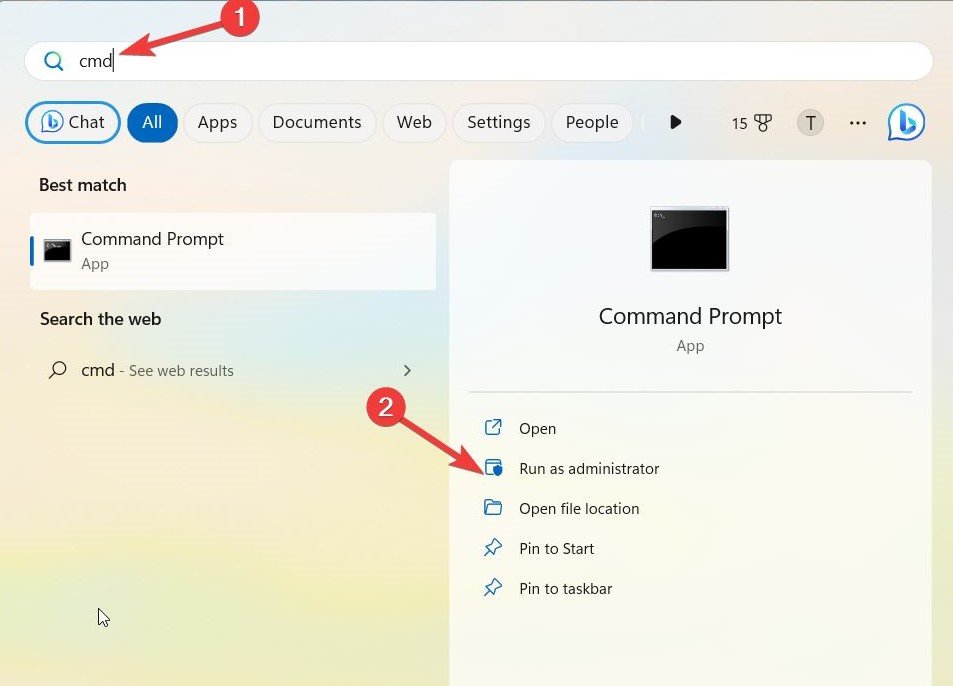
- Premi il pulsante Sì nel pannello di Controllo dell’azione utente per avviare il prompt dei comandi con privilegi amministrativi.
- Ora, digita WMIC nella finestra del prompt dei comandi e premi il tasto Invio per eseguire il comando.
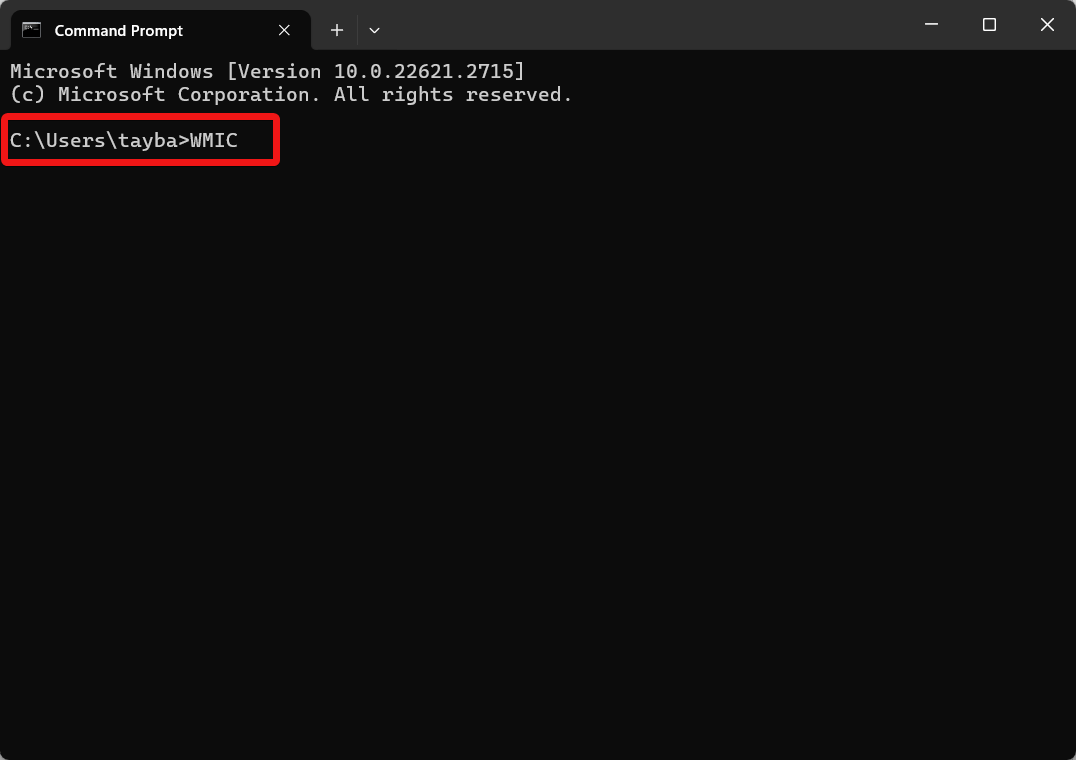
- Questo aprirà l’interfaccia WMIC. Ora, digita il seguente comando e premi il tasto Invio per eseguirlo.
diskdrive get status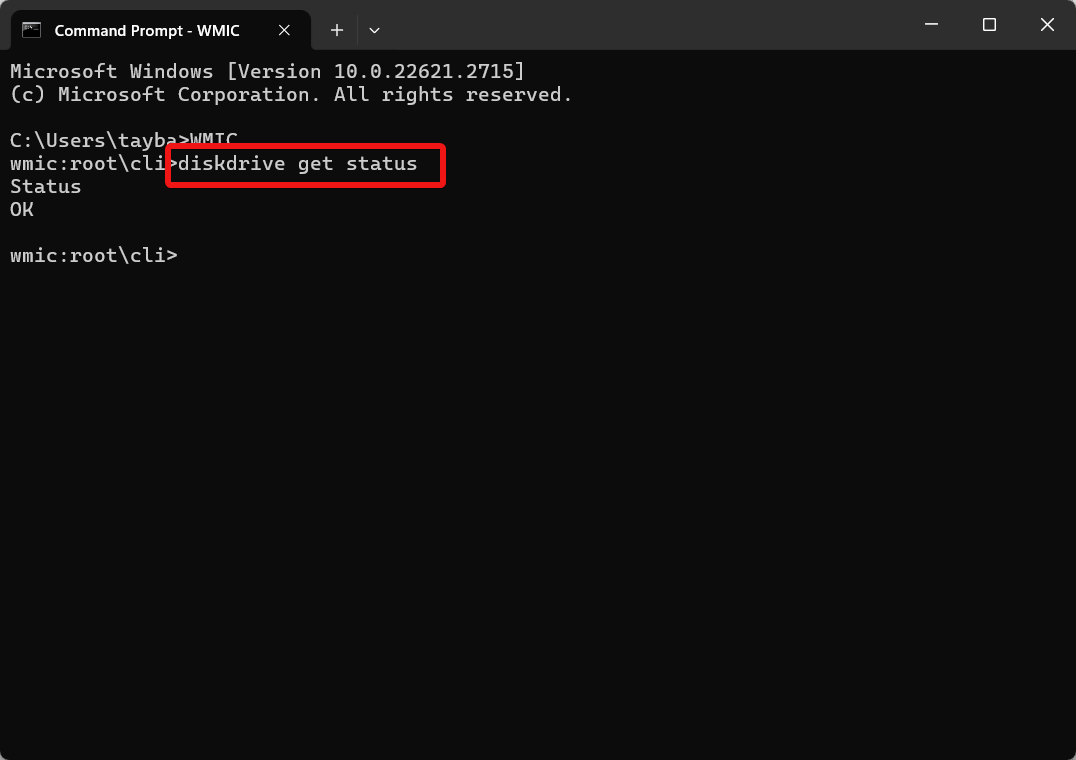
Ecco fatto! Lo strumento WMIC verrà ora avviato. Esaminerà il disco rigido e presenterà il completo stato di salute del tuo disco rigido.
Come Controllare la Salute delle Unità a Stato Solido su Windows 11?
1. Controlla la salute degli SSD moderni utilizzando le Impostazioni avanzate
Puoi facilmente determinare lo stato di salute del tuo disco SSD utilizzando la sezione delle impostazioni SSD integrate nel tuo PC Windows 11. Ecco come procedere.
- Prima di tutto, apri l’app Impostazioni di Windows utilizzando la scorciatoia Windows + I.
- Scegli Sistema dalla barra laterale sinistra e poi Archiviazione dalla sezione destra.
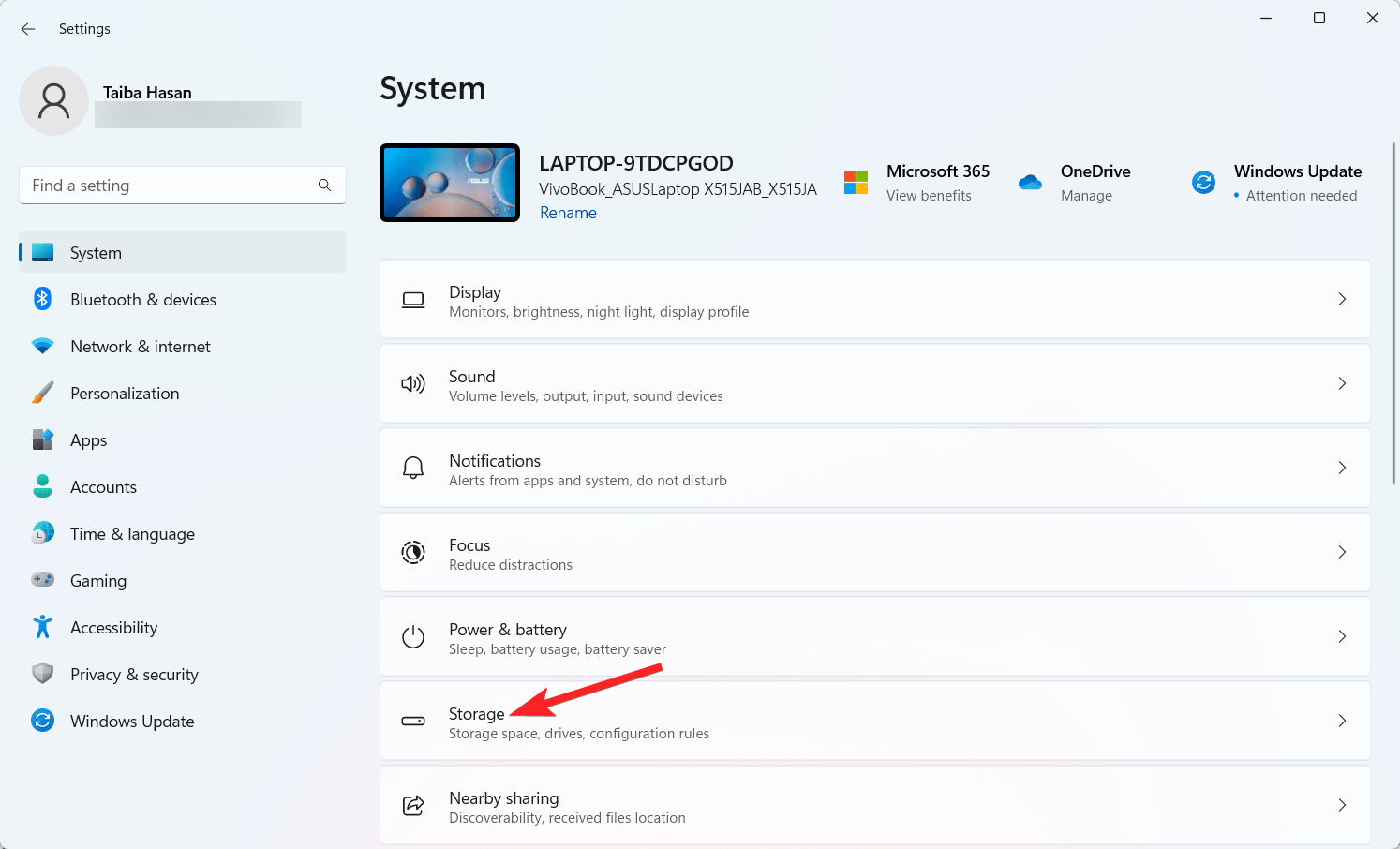
- Successivamente, seleziona Impostazioni di archiviazione avanzate situate sotto la sezione Gestione archiviazione.
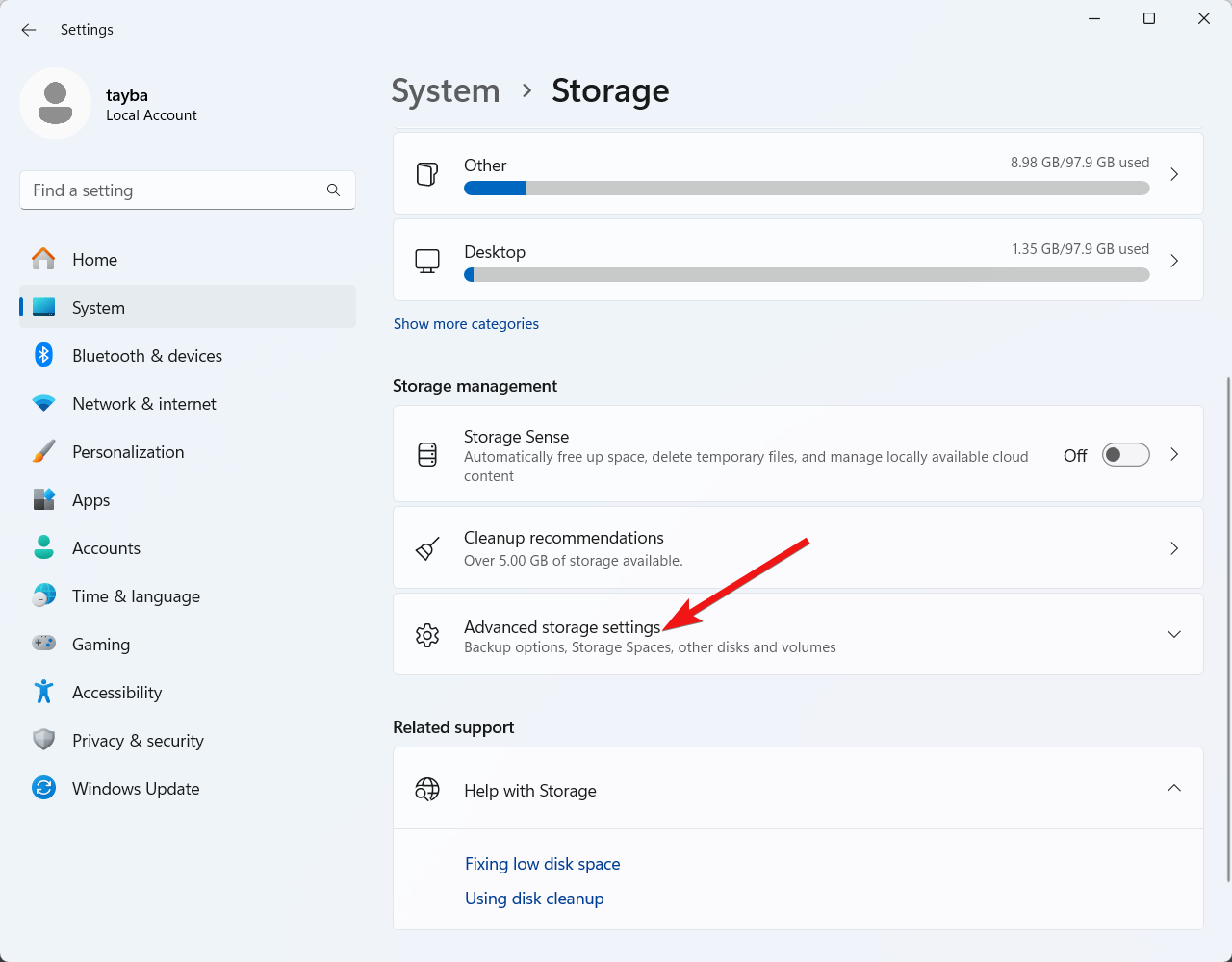
- Dall’elenco delle opzioni espanse, seleziona Dischi e volumi.
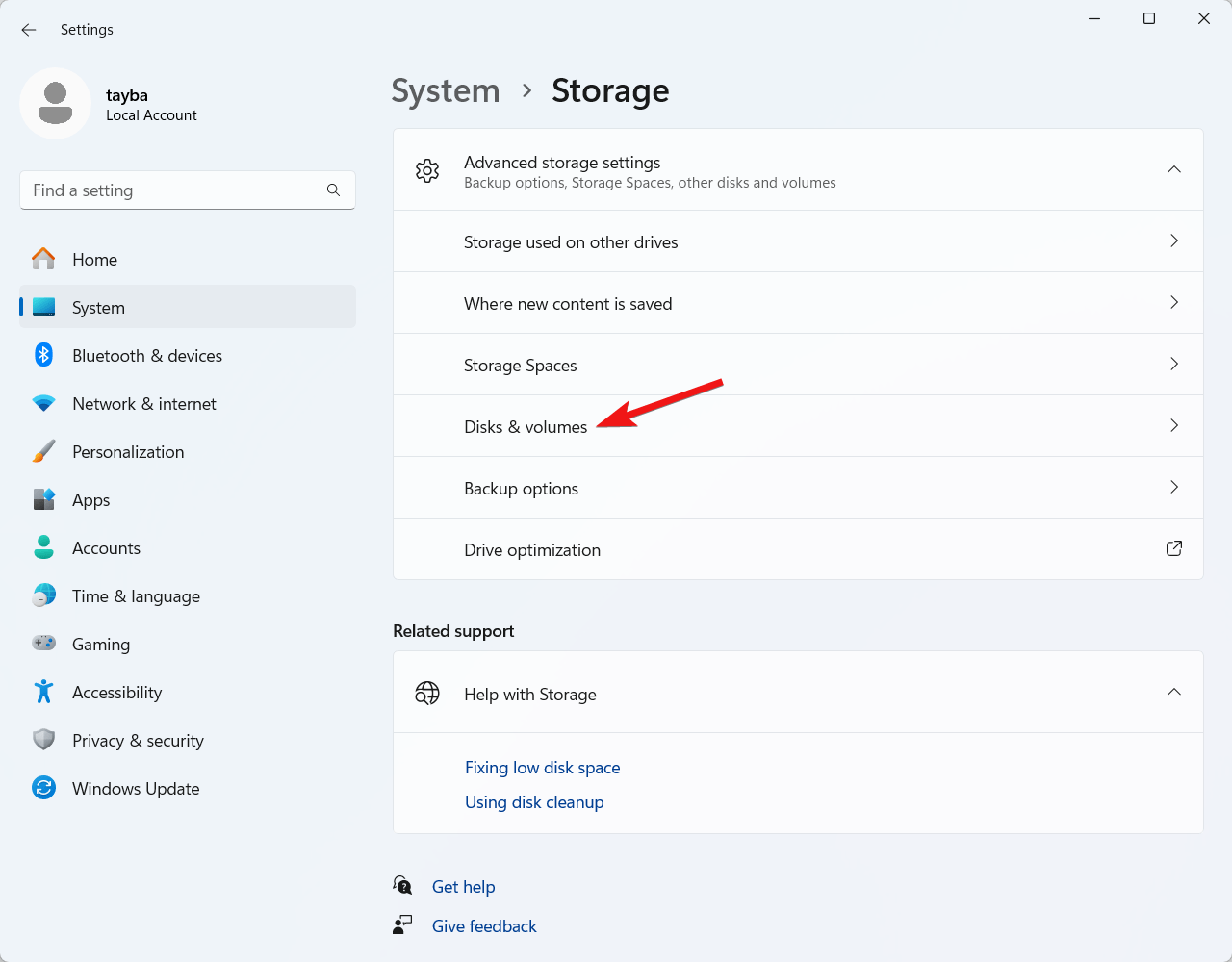
- Cerca il disco SSD e fai clic sul pulsante Proprietà, situato accanto ad esso.
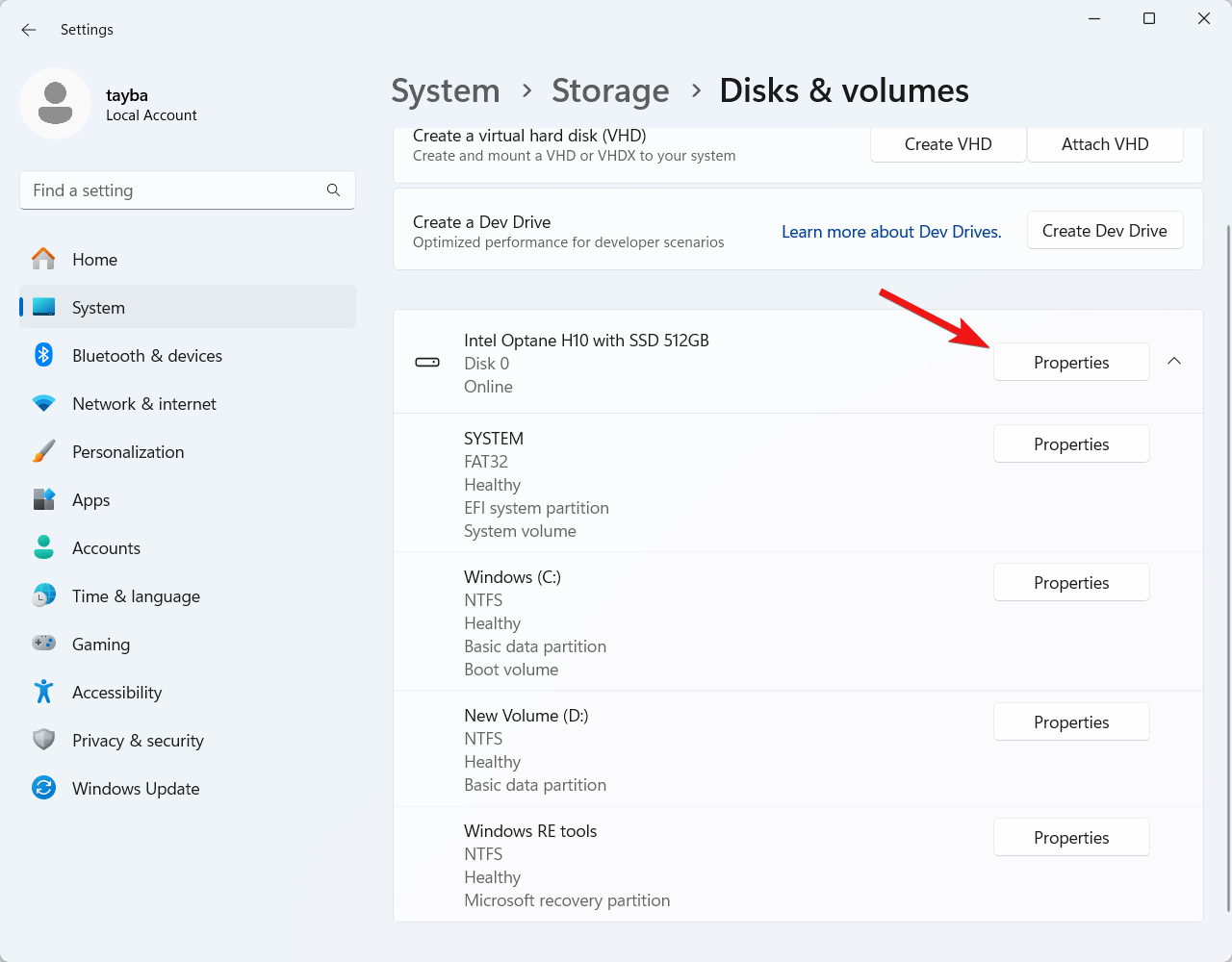
Ora cerca la sezione Salute del disco e controlla le diverse proprietà che includono la vita residua, lo spazio disponibile e la temperatura. Queste proprietà ti aiuteranno a comprendere lo stato di salute del tuo SSD se il tuo sistema ne ha uno.
2. Controlla la salute dei dischi rigidi tradizionali utilizzando il Monitor delle prestazioni
Non è possibile visualizzare la salute dei dischi rigidi tradizionali utilizzando la funzione delle impostazioni di archiviazione avanzate. Interessantemente, puoi sfruttare lo strumento Monitor delle prestazioni per utilizzare la tecnologia SMART (Self-Monitoring, Analysis, and Reporting Technology) per garantire che il disco rigido funzioni in uno stato sano.
Ecco i passaggi per utilizzare il Monitor delle prestazioni per controllare lo stato di guasto del disco rigido:
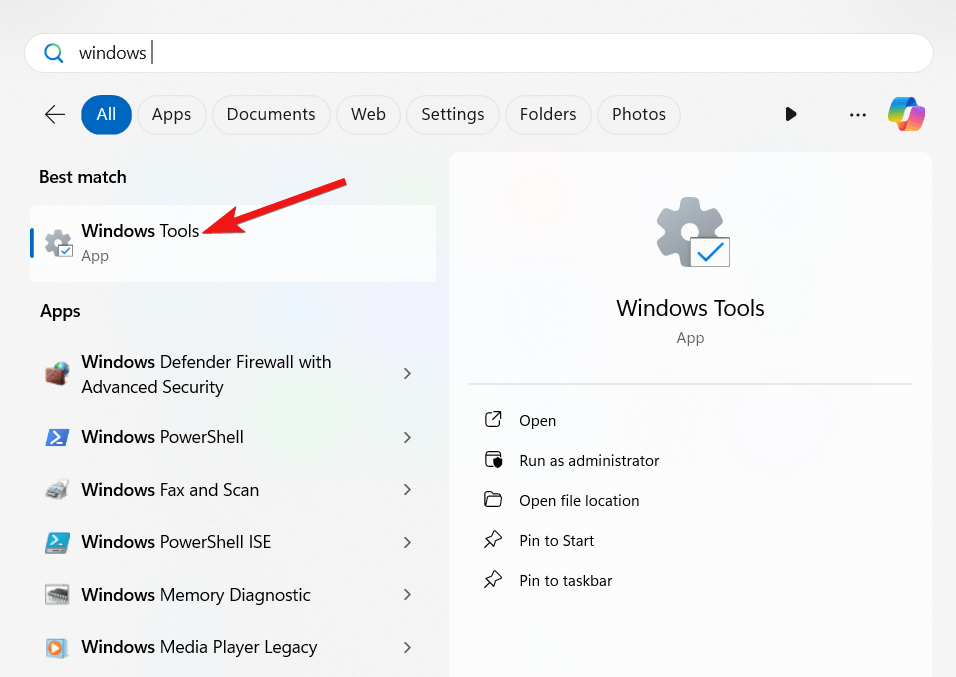
- Apri il menu Start premendo il tasto Windows. Digita Strumenti di Windows nella barra di ricerca e scegli il primo risultato di ricerca.
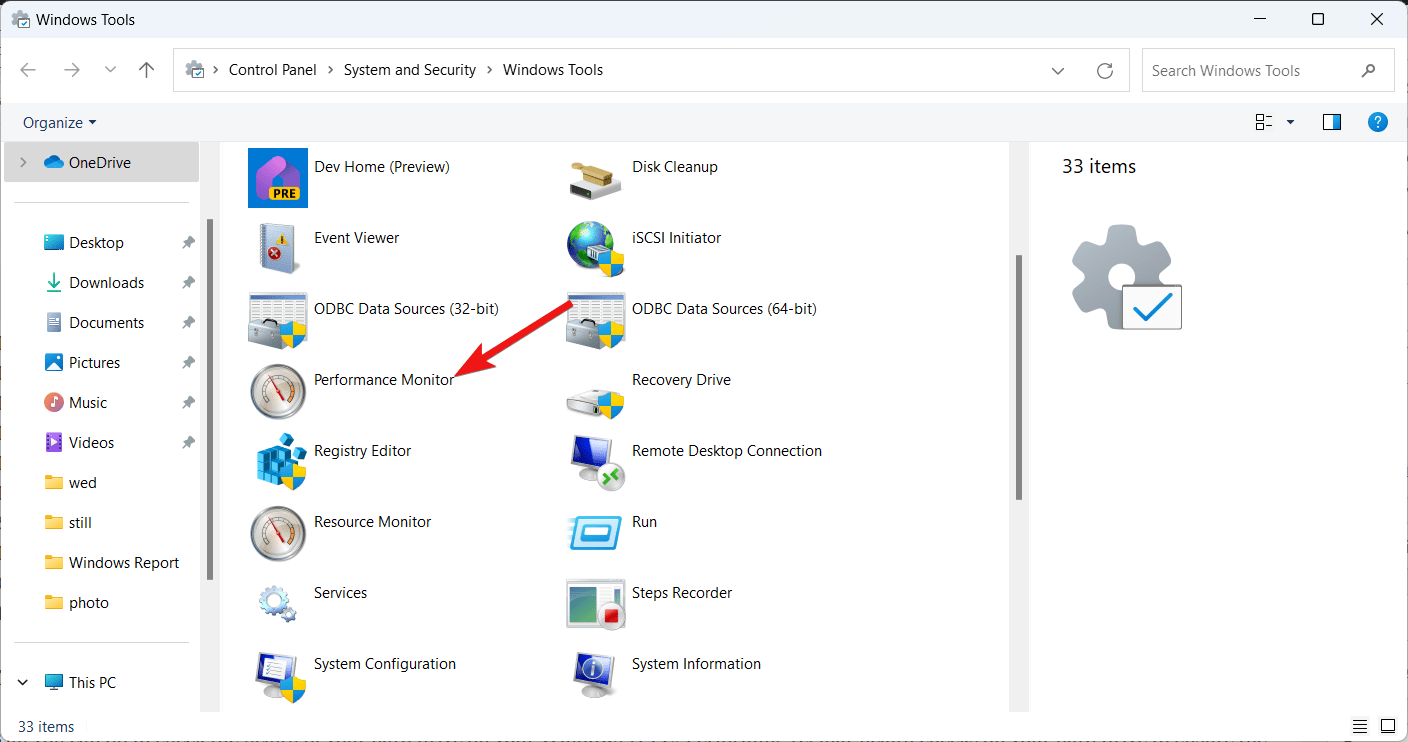
- Nell’elenco degli strumenti visualizzati sullo schermo, fai doppio clic su Monitor delle prestazioni per avviarlo.
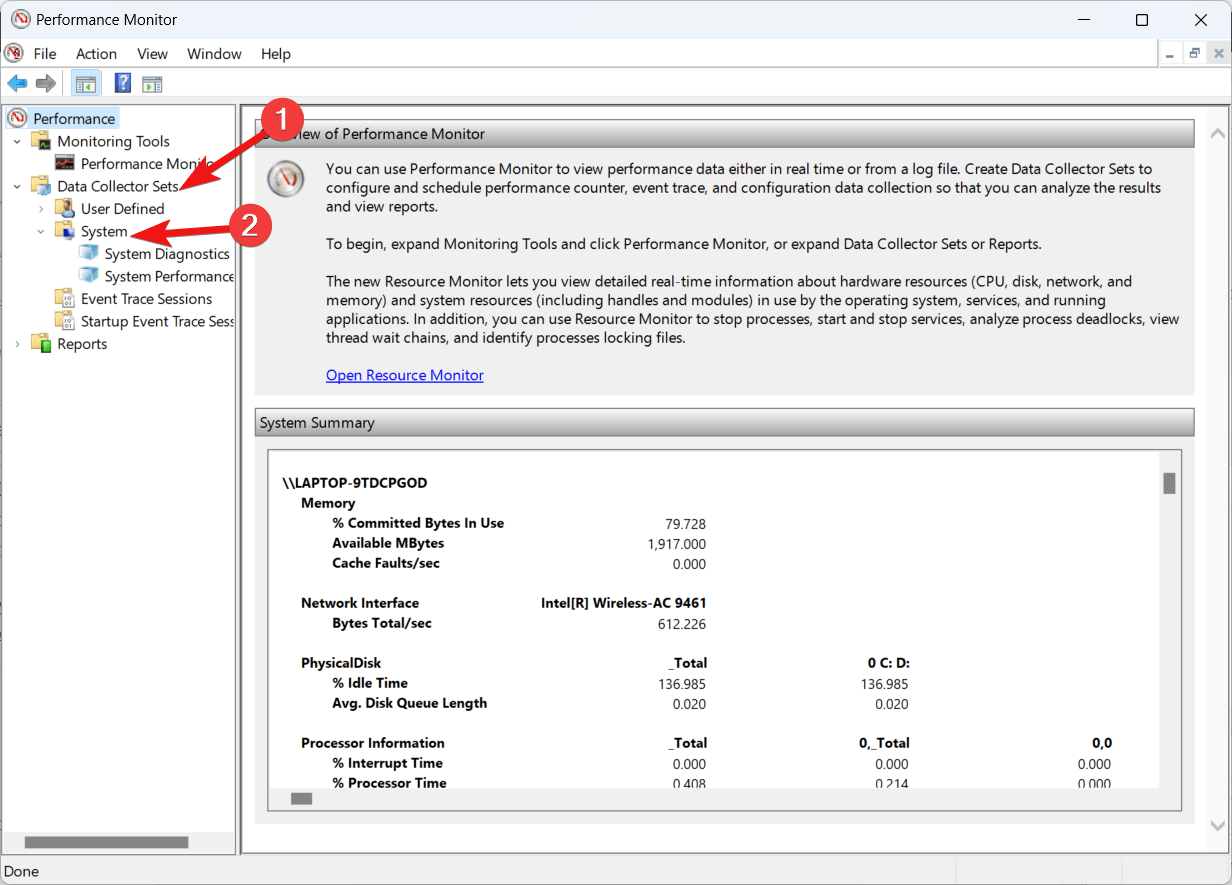
- Successivamente, fai clic su Set di raccolta dati per espandere l’elenco e seleziona Sistema dalla sottolista.
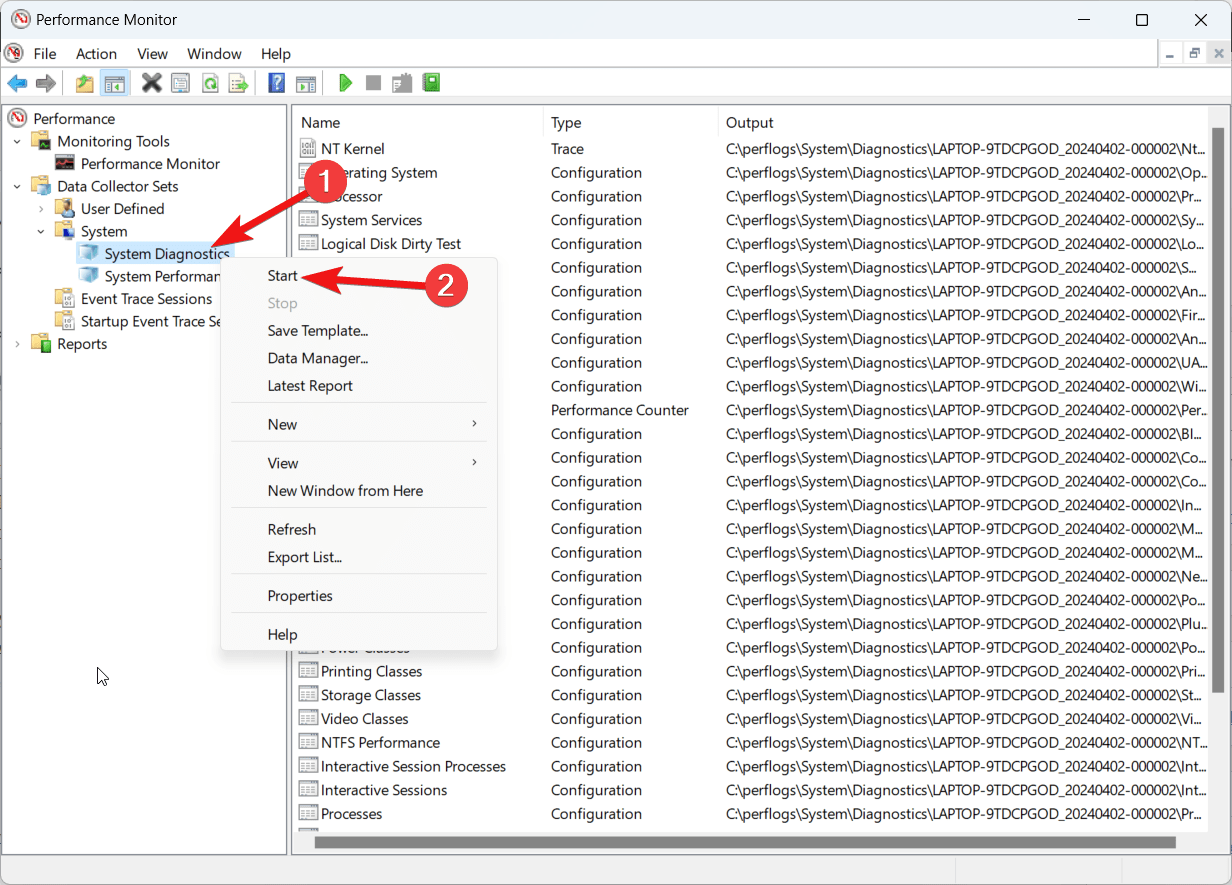
- Ora fai clic con il tasto destro sull’opzione Diagnostica di sistema e scegli Avvia dal menu contestuale.
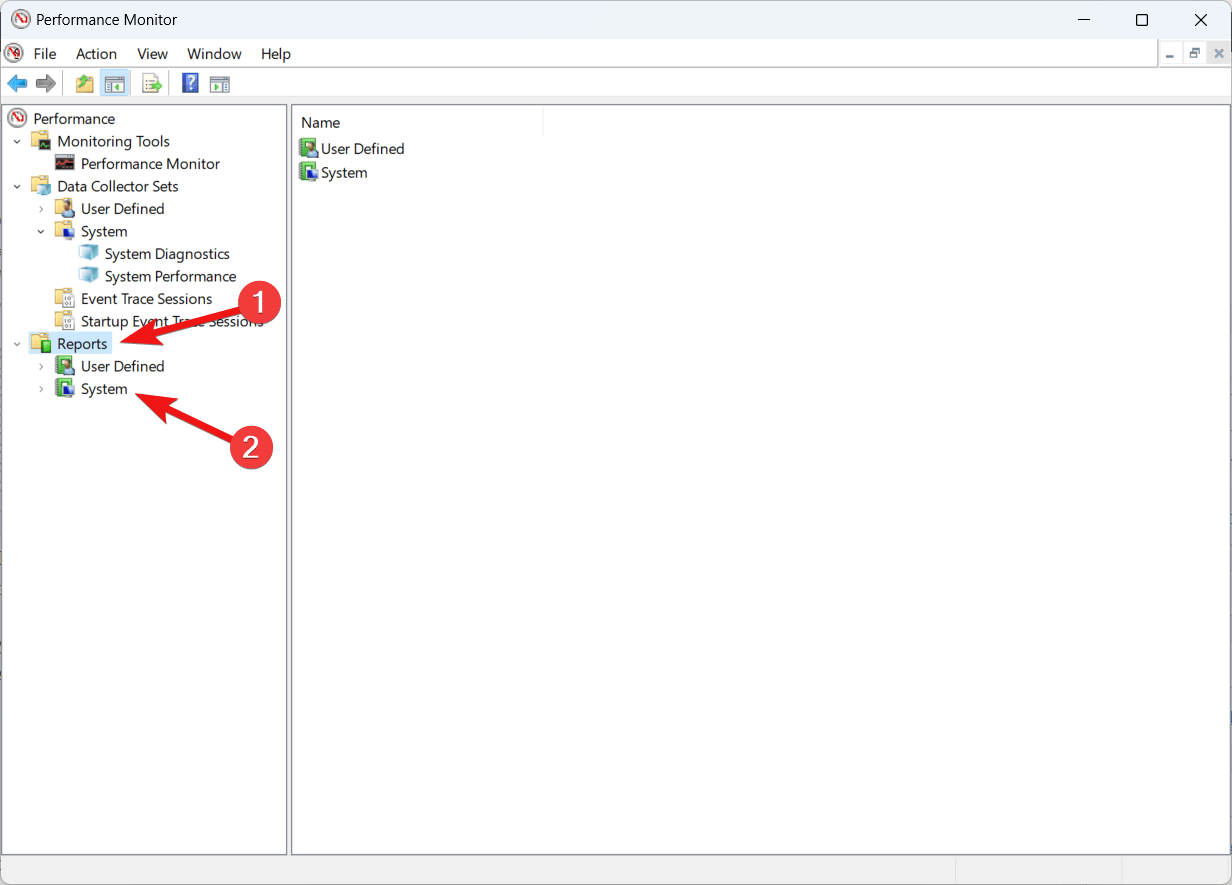
- Fai doppio clic per espandere il ramo Rapporti e poi il sottobranche Sistema.
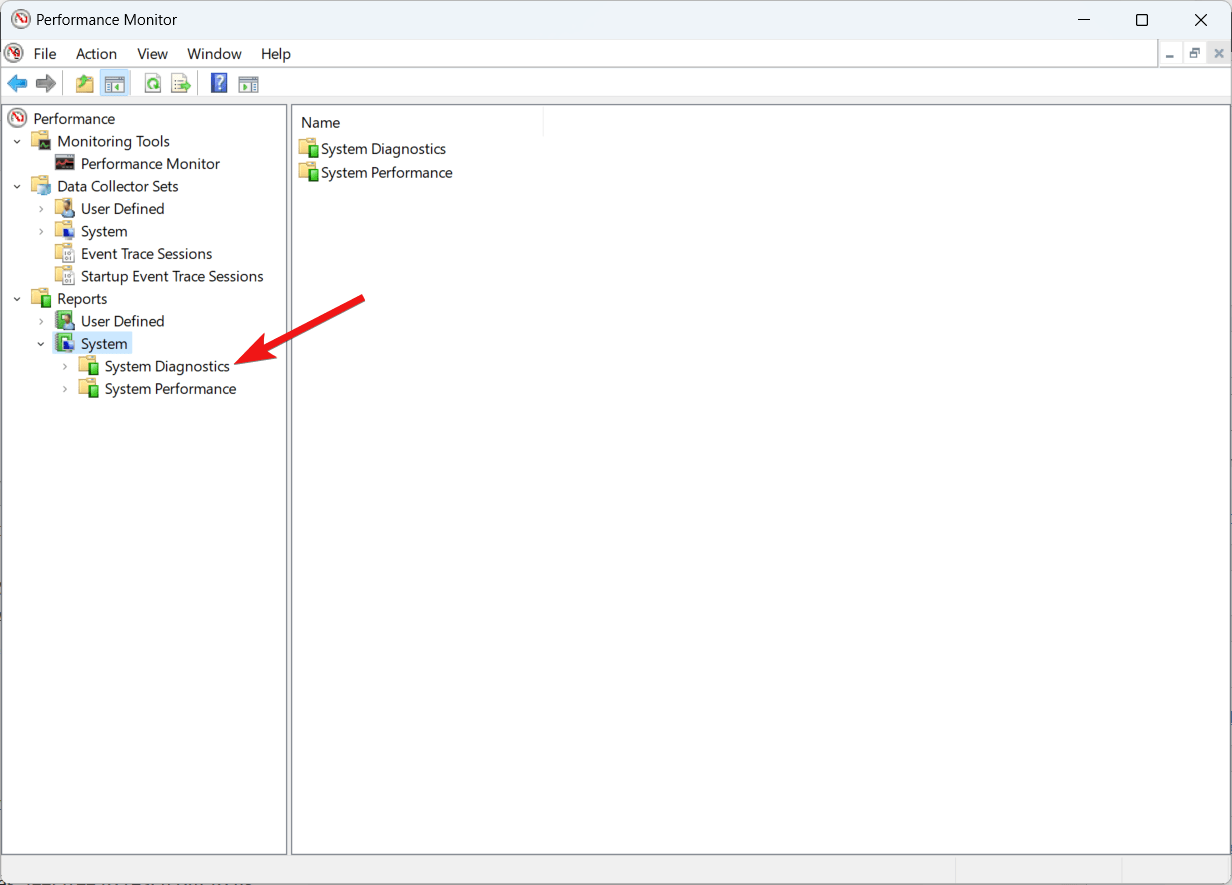
- Ora seleziona il sottobranche Diagnostica di sistema.
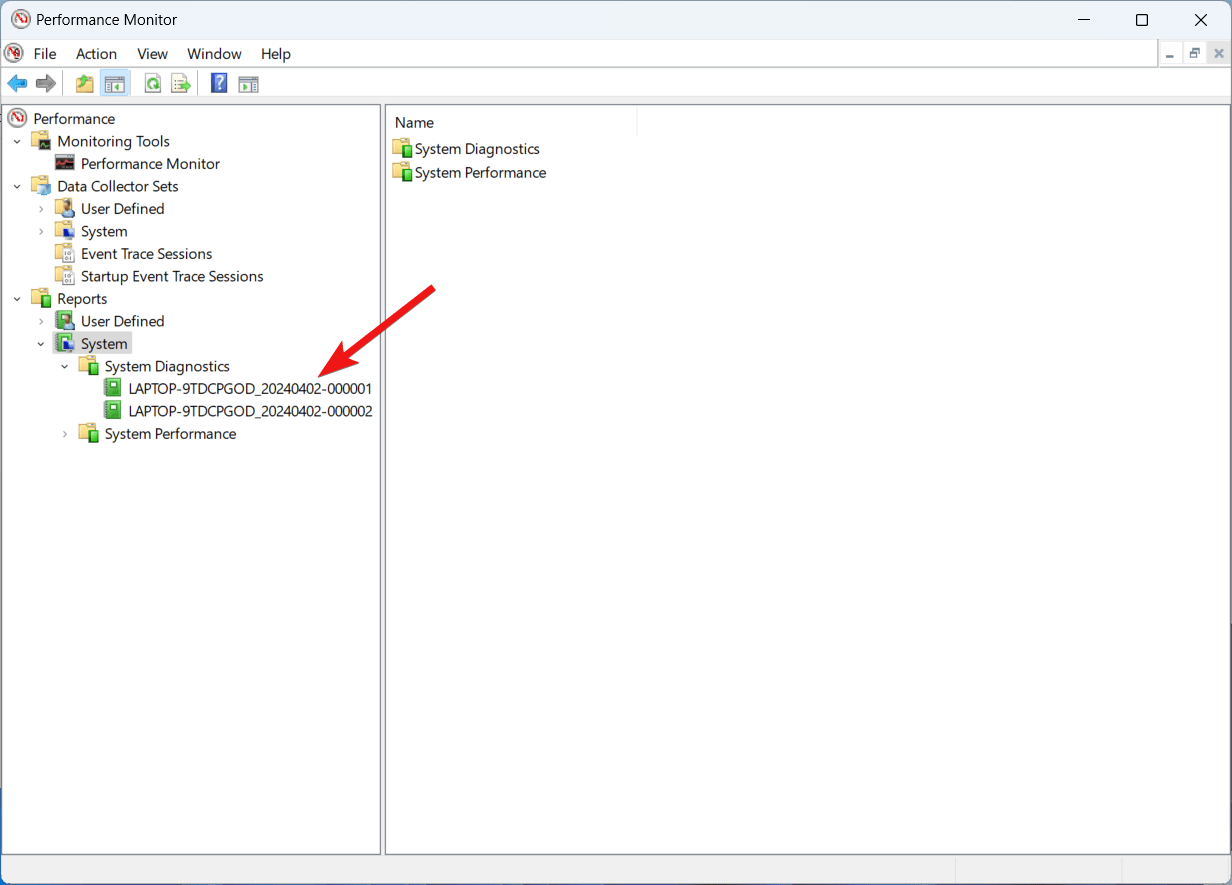
- Seleziona il Rapporto diagnostico dall’elenco.
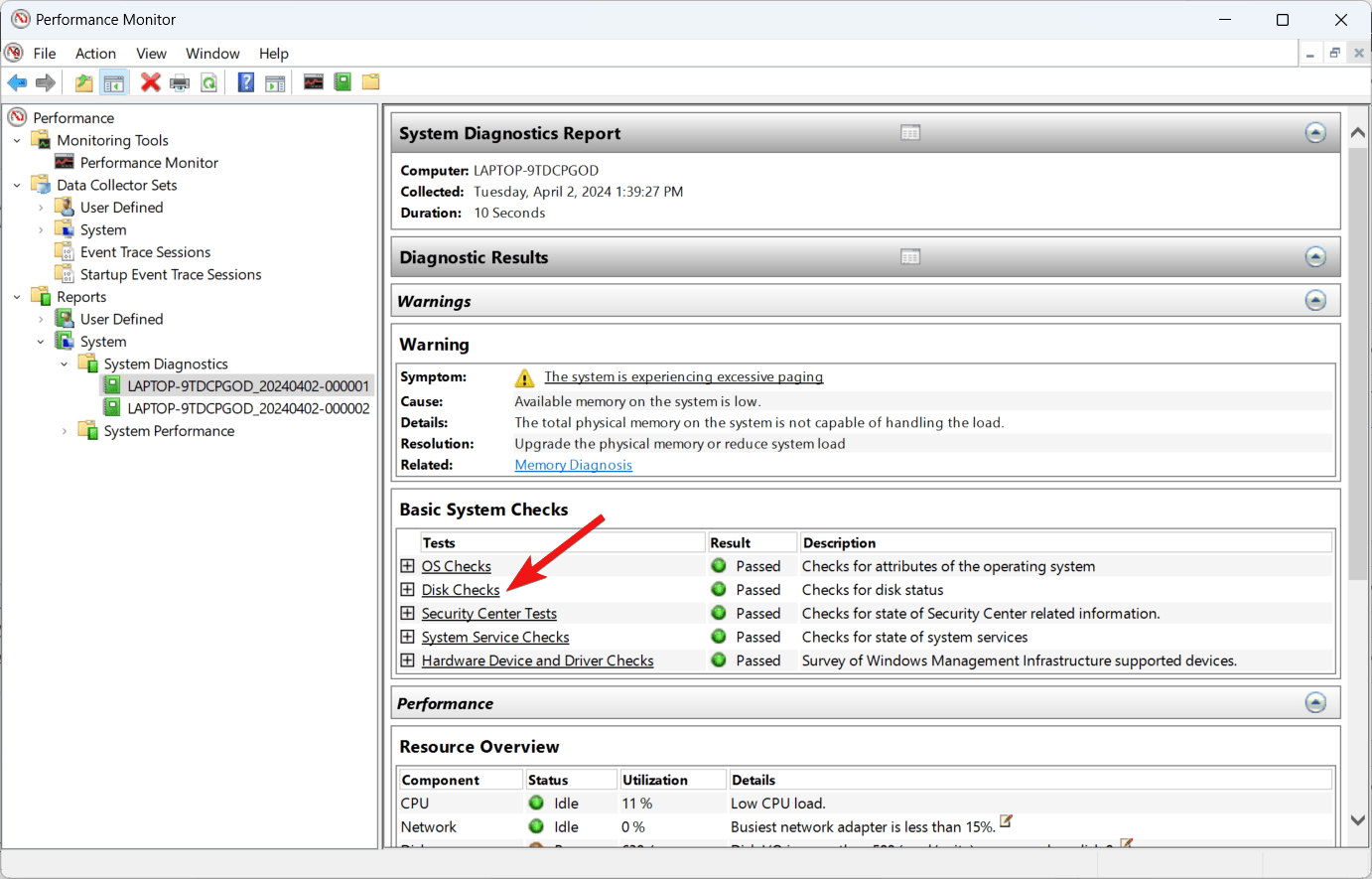
- Cerca la sezione Controlli di sistema di base nel Rapporto diagnostico di sistema e fai clic sull’icona più per i Controlli del disco.
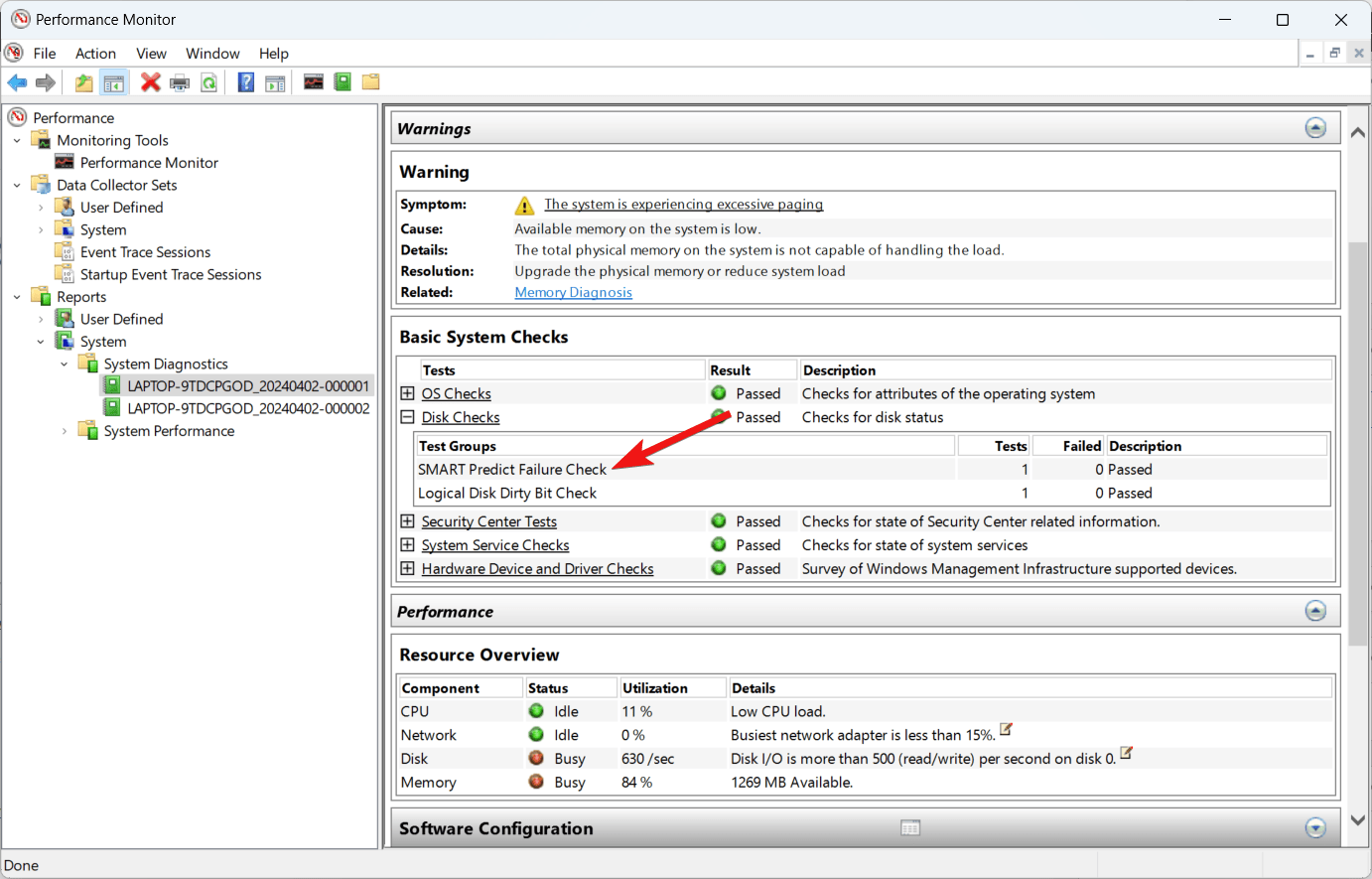
- Controlla il valore per il Controllo di previsione guasto SMART, e se la sezione Fallito ha un valore di 0, indica che il disco rigido sta funzionando perfettamente. Nel caso in cui la sezione Fallito abbia un valore di 1, significa che il disco rigido sta affrontando problemi e potrebbe guastarsi in qualsiasi momento.
Conclusione
Questo è tutto ciò che puoi fare per controllare la salute del tuo disco rigido sul tuo PC Windows 11. Eseguire controlli regolari sulla salute del tuo disco rigido per garantire che l’HDD sia sano e funzioni correttamente. Se il disco rigido presenta qualche problema, impiega un meccanismo di backup per evitare perdite di dati improvvise e fai controllare il tuo disco rigido da un esperto.
Nel caso tu abbia altre domande, non esitare a contattarci.
Se hai pensieri su Come Controllare la Salute del Disco Rigido su Windows 11, sentiti libero di lasciare un commento qui sotto. Inoltre, ti preghiamo di iscriverti al nostro canale YouTube di DigitBin per video tutorial. Saluti!
Ricevi i nuovi post nella tua casella di posta.
Nessuno spam. Disiscriviti in qualsiasi momento.