Licenze Windows · 7 min read · Dec 16, 2025
Come controllare se la tua chiave di Windows è genuina o meno?
Una licenza di Windows non è solo una chiave per sbloccare le impostazioni di personalizzazione, è il tuo accesso a aggiornamenti critici, sicurezza robusta e stabilità futura del tuo sistema.
Che tu abbia acquistato una chiave da Microsoft o da un venditore di terze parti, questa piccola gemma di app verifica la chiave del prodotto per assicurarsi che non sia contraffatta e ti aiuterà a evitare molti mal di testa in seguito.
Ecco alcuni modi affidabili per verificare se la tua chiave di Windows 10 o Windows 11 è legittima. Parleremo anche di cosa sia la licenza di Windows, perché hai bisogno di una chiave valida e cosa fare nel caso in cui la tua chiave non sia legittima.
Perché avere una chiave di Windows genuina è importante?
Prima di passare al come fare, è importante distinguere perché controllare la tua chiave è essenziale:
Aggiornamenti di sicurezza: Avere una chiave reale significa che il tuo computer riceverà quelle patch e aggiornamenti di sicurezza per aiutare a proteggere contro malware ed exploit.
Accesso alle funzionalità: I sistemi attivati godono di aggiornamenti regolari da Microsoft, che includono nuove funzionalità o miglioramenti. Sarai escluso senza di essa.
Stabilità del sistema: Il sistema operativo Windows installato tramite un metodo genuino ha la minore probabilità di bug lampeggianti a causa di attivatori non ufficiali o file modificati.
Conformità legale: Piratare o utilizzare chiavi false può portarti a problemi legali (soprattutto in contesti professionali e aziendali).
Licenza digitale: Questo ti consente di associare la tua licenza di Windows al tuo account Microsoft, il che può facilitare la riattivazione di Windows se reinstalli o devi trasferire un abbonamento a una vecchia versione senza una chiave.
Tipi di chiavi di prodotto Windows
Comprendere che tipo di licenza hai spiega molto sul tuo stato di attivazione. Ci sono tre tipi di chiavi che Microsoft di solito emette:
- OEM (Original Equipment Manufacturer)
Viene preinstallato su un dispositivo dal produttore.
Collegato all’hardware, non può essere spostato su un altro PC.
Esempio: I laptop di Dell, HP o Lenovo spesso hanno chiavi OEM.
- Retail
Acquistato dal Microsoft Store o da rivenditori autorizzati
Può essere spostato su un altro dispositivo, ma è attivo solo su un PC alla volta.
- Volume License
Utilizzato dalle organizzazioni per licenziare più PC con una singola chiave.
Probabilmente non per utenti individuali, potrebbe rompersi se non autorizzato da un’organizzazione.
Questo ti aiuterà a renderti conto delle limitazioni delle chiavi OEM/Retail o Volume.
Metodi per controllare se la tua chiave di Windows è genuina o meno
Metodo 1: Utilizzare lo strumento Microsoft PID Checker
Con un paio di eccezioni, di cui parlo alla fine di questo articolo, è solo nel caso in cui non hai ancora installato Windows o hai una chiave di prodotto a portata di mano, quindi utilizzare Microsoft PID Checker sarà un modo semplice e buono per controllare la validità.
Cos’è Microsoft PID Checker?
L’Utility Microsoft PID (Product ID) Checker controlla la validità della tua chiave di prodotto sia su un sistema operativo Windows che su un software Office che contiene una licenza incorporata. Fornisce anche informazioni come:
Tipo di licenza
Edizione (Home, Pro, Education, ecc.)
Descrizione del prodotto
Guida passo-passo
- Visita un sito affidabile come Softpedia per scaricare il Microsoft PID Checker.
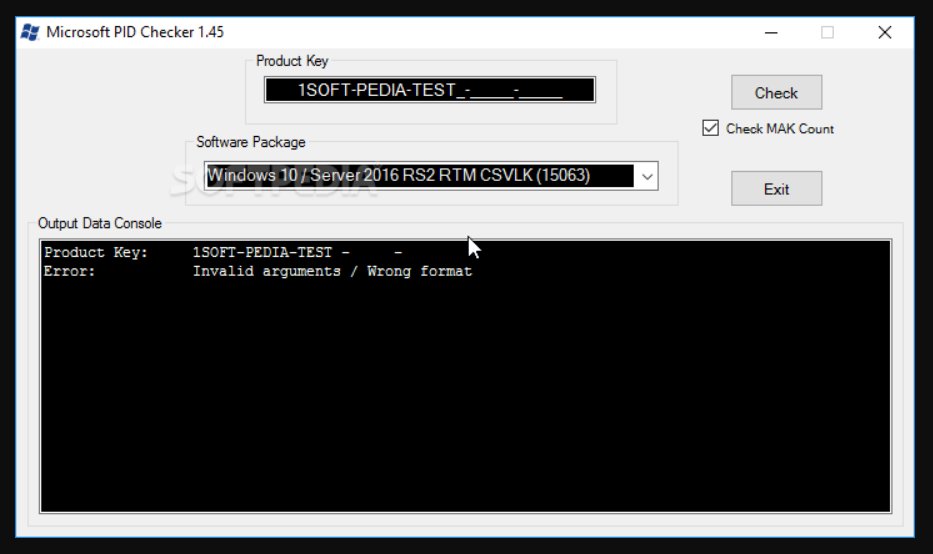
Segui le istruzioni di installazione e aprilo.
Dopodiché, inserisci la chiave di prodotto di 25 caratteri nella casella sottostante.
Utilizzando il menu a discesa sul lato destro sotto Pacchetto software, scegli Windows 10/Server 2016 (10240) o il più vicino possibile alla tua versione di licenza. Se hai un’entrata di Windows 11, è sicuro prendere l’entrata più recente di Windows 10, entrambe utilizzano metodi simili per verificare la licenza.
Lo strumento eseguirà un processo di convalida e visualizzerà:
Stato: Genuino o non valido
Edizione: Home, Pro, ecc.
ID prodotto
Descrizione
Vantaggi
Convalida rapida senza installare Windows
Mostra informazioni dettagliate sulla licenza
Svantaggi
Richiede il download di uno strumento esterno
Assicurati sempre di scaricare file in modo sicuro per prevenire malware
Metodo 2: Utilizzare il Prompt dei comandi (comando slmgr)
Ecco un metodo più veloce, che non richiede alcun software ed è nel Prompt dei comandi, se hai già Windows installato e vuoi controllare se la chiave attivata è reale.
Guida passo-passo
Inizialmente, apri Prompt dei comandi come Amministratore.
Dopodiché, digita il comando e premi il tasto Invio:
slmgr /dli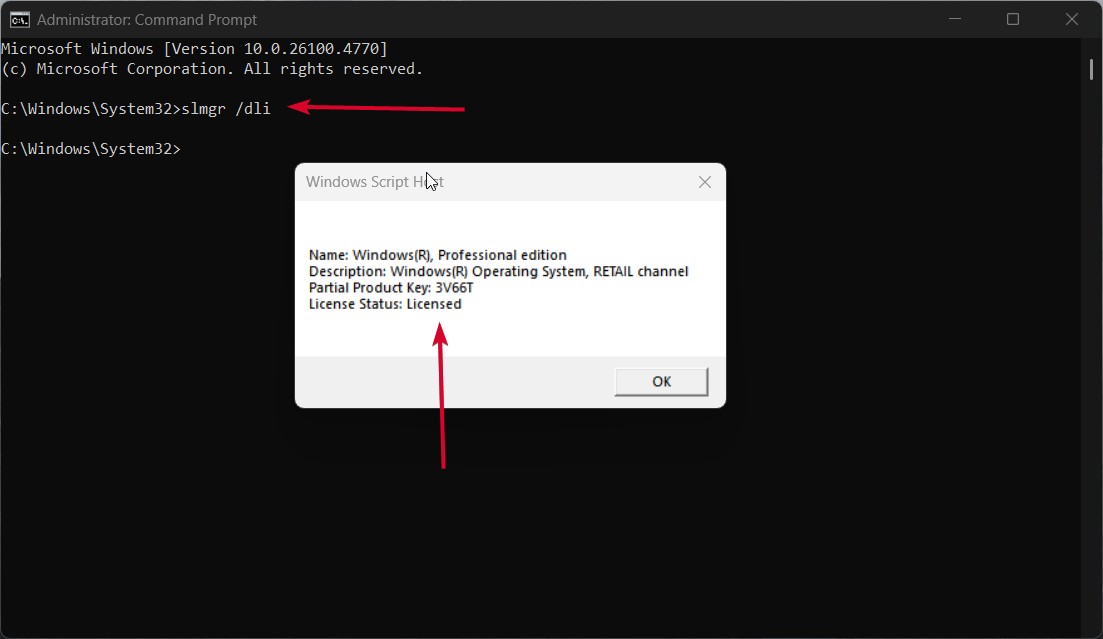
- Apparirà un pop-up:
Edizione (Windows 10 Pro, Windows 11 Home, ecc.)
Stato della licenza (Licenziato, Non licenziato, Notifica)
Tipo di chiave (OEM o Retail)
- Interpreta lo stato della licenza
Licenziato = Genuino
Non licenziato o Notifica = Non genuino o non attivato
Vantaggi
Integrato in Windows; nessun download richiesto
Funziona sia per Windows 10 che per Windows 11
Svantaggi
Non fornisce tanti dettagli quanto il PID Checker
Richiede di avere già Windows installato
Metodo 3: Controllare lo stato di attivazione tramite le impostazioni di Windows
Per semplificare questo processo, Microsoft ha una pagina di attivazione per te in Windows.
Guida passo-passo
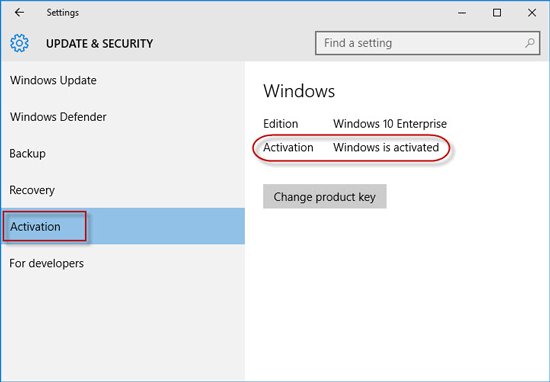
Windows 10:
Premi Windows + I per aprire Impostazioni.
Vai su Aggiornamento e sicurezza.
Seleziona Attivazione.
Visualizza il tuo stato di attivazione.
Windows 11:
Premi Windows + I per aprire Impostazioni.
Vai su Sistema > Attivazione.
Controlla lo stato sul lato destro.
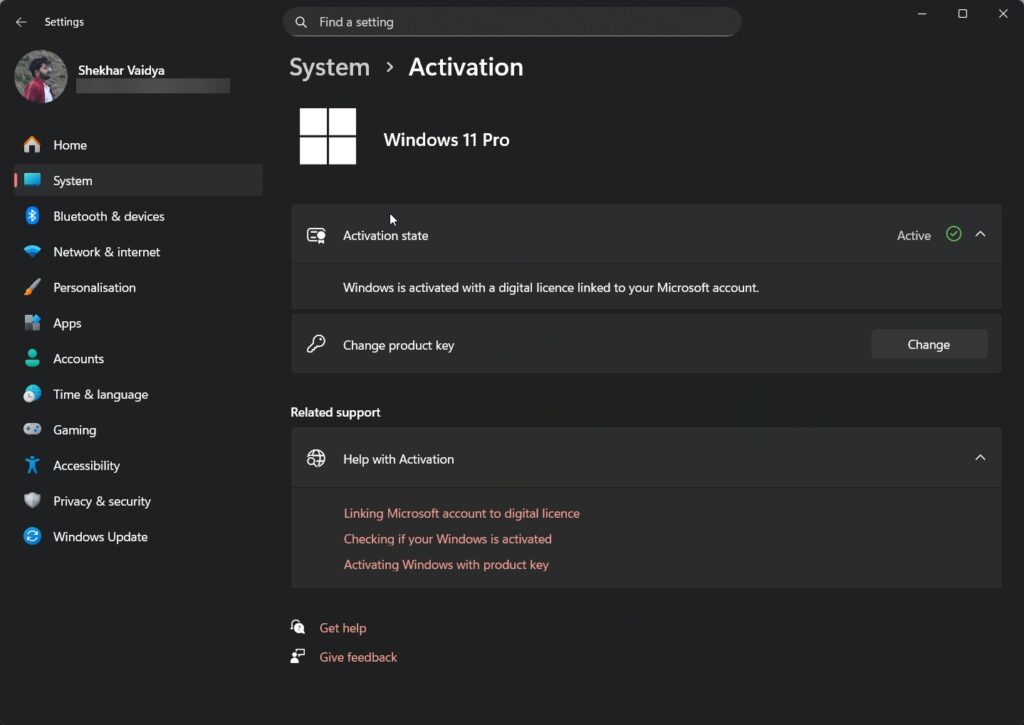
Possibili messaggi di attivazione
Windows è attivato con una licenza digitale: Genuino.
Windows non è attivato: Nessuna chiave valida rilevata.
Windows è attivato con una licenza digitale collegata al tuo account Microsoft: Genuino e sicuro.
Vantaggi
Il metodo più semplice per i principianti
Nessun comando o download necessario
Svantaggi
Non specifica informazioni dettagliate sulla chiave di prodotto
Non può controllare una chiave non utilizzata
Cosa fare se la tua chiave di Windows non è genuina?
Quindi, come sapere se la tua chiave di Windows non è originale:
Contatta il venditore: Se acquistato da un rivenditore, chiedi il rimborso o uno scambio uno a uno appropriato.
Acquista da Microsoft o partner autorizzati: Garantisce la genuinità e aiuta l’assistenza clienti.
Evita chiavi “economiche”: Chiavi a prezzo ragionevole da siti non autorizzati potrebbero essere contraffatte o licenze di volume aziendale.
Usa senza attivazione (temporaneamente): Puoi comunque utilizzare Windows senza attivazione fino a un certo punto, come limitazioni su funzionalità e aggiornamenti.
Utilizzare Windows senza attivazione
Sorprendentemente, in Windows 10/11, Microsoft supporta questa opzione, e puoi installare senza una chiave. Ecco cosa puoi aspettarti:
Tutte le funzionalità principali funzionano inizialmente.
Vedrai un watermark Attiva Windows.
Riceverai aggiornamenti per circa 180 giorni.
Dopo di che, aggiornamenti e alcune funzionalità (come la personalizzazione) saranno limitati.
Potrebbe essere una buona opzione temporanea mentre aspetti di acquistare una chiave smarrita, ma non una soluzione a lungo termine, quindi tienilo a mente.
Suggerimenti per mantenere al sicuro la tua chiave di Windows
Collegati all’account Microsoft: In questo modo, sarai ancora in grado di riattivare dopo un cambiamento hardware.
Tieni un backup: Salva la tua chiave di prodotto in un gestore di password sicuro o annotala in un luogo sicuro.
Fai attenzione al phishing: Non condividere la tua chiave su alcun sito non affidabile o con una persona che non conosci.
Considerazioni finali
Microsoft raccomanda di verificare se il tuo Windows è genuino. Questo passaggio è cruciale per garantire la stabilità e la sicurezza del tuo sistema, oltre alla conformità con le normative di licenza dell’azienda.
Con gli strumenti descritti in questo articolo, in particolare il programma PID Checker, il Prompt dei comandi e le Impostazioni, non è mai stato così facile confermare l’autenticità della tua licenza Win.
Tuttavia, ricorda sempre che scorciatoie economiche nella licenza di Windows possono essere costose. Per evitare problemi, acquista sempre Windows da venditori legittimi, assicurati che la tua chiave sia protetta e attiva la tua copia il prima possibile.
Ricevi i nuovi post nella tua casella di posta.
Nessuno spam. Disiscriviti in qualsiasi momento.