Tecnologia · 6 min read · Oct 17, 2025
Come controllare la temperatura del PC su Windows 10?
Non ci sono strumenti integrati per controllare la temperatura del PC su Windows 10 e questo è un problema per gli amministratori. Il surriscaldamento di desktop e laptop durante le ore umide può ridurre le prestazioni. Tuttavia, hai strumenti di terze parti disponibili con licenza freeware per monitorare la temperatura e sto parlando di programmi avanzati qui. Diamo un’occhiata ai programmi avanzati che mostrano la temperatura di più componenti e ti aiutano a identificare il componente surriscaldato nel sistema.
Come mostrano questi strumenti la temperatura dei componenti?
Windows 10 non ha funzioni integrate per monitorare e visualizzare le temperature dei componenti interni. Certo, Microsoft ha la capacità e la possibilità di introdurlo nel software esistente, ma lo hanno evitato. Lo considero una funzione importante per monitorare le parti interne surriscaldate e risolvere il problema prima che finiscano in discarica.
Quasi tutti i componenti del PC hanno sensori integrati e gli strumenti di monitoraggio della temperatura utilizzano i dati per visualizzarli. Ho elencato diversi pezzi del PC che hanno sensori incorporati e questo è il modo in cui ottieni risultati accurati.
- Scheda madre (di marca)
- CPU (processore Intel o AMD)
- HDD (disco rigido meccanico)
- SSD (unità a stato solido)
- GPU (GPU integrata e dedicata)
- Ventole (per misurare la velocità delle ventole)
Ho menzionato i componenti desktop sopra, ma si applica anche alle parti interne dei laptop. I produttori aggiungono i sensori nel PCB per i consumatori e i centri di assistenza per identificare il problema e affrontarlo prima.
Come controllare la temperatura del PC Windows?
I lettori hanno molte opzioni nel mercato online, ma io utilizzo CPUID HWMonitor da molto tempo. Molti strumenti avanzati sono progettati per professionisti, ma ciò non significa che non puoi usarli. Ho scelto HWMonitor rispetto al resto della concorrenza perché l’interfaccia utente è semplice e diretta. Se sei un consumatore medio, allora la soluzione CPUID è il punto ideale.
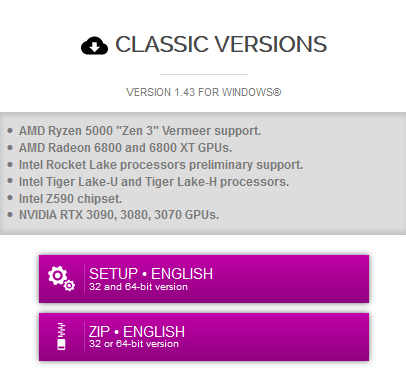
Passo 1: Vai al sito ufficiale di CPUID e fai clic sul pulsante “ SETUP English “.
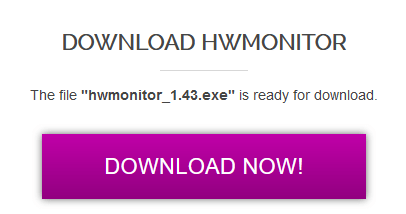
Passo 2: Fai clic su “ Download “ nella pagina successiva e salva il file eseguibile.
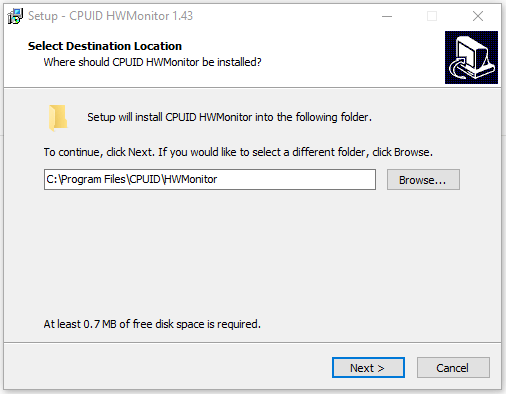
Passo 3: Fai doppio clic sul file di installazione e completa il processo di installazione.
Passo 4: Premi Tasto Windows + S e apri “ HWMonitor “ come amministratore.
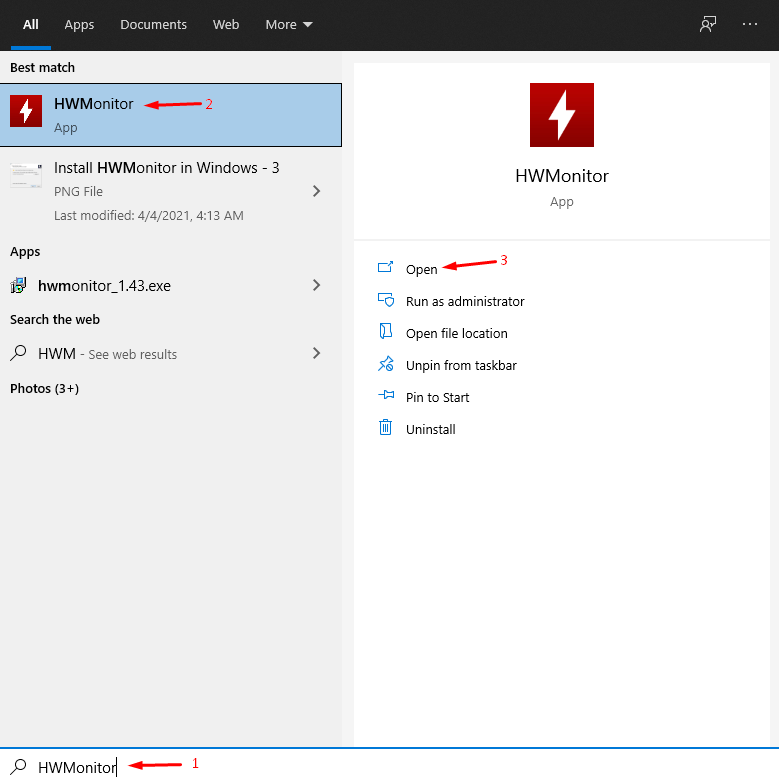
Passo 5: La soluzione CPUID apparirà sullo schermo.
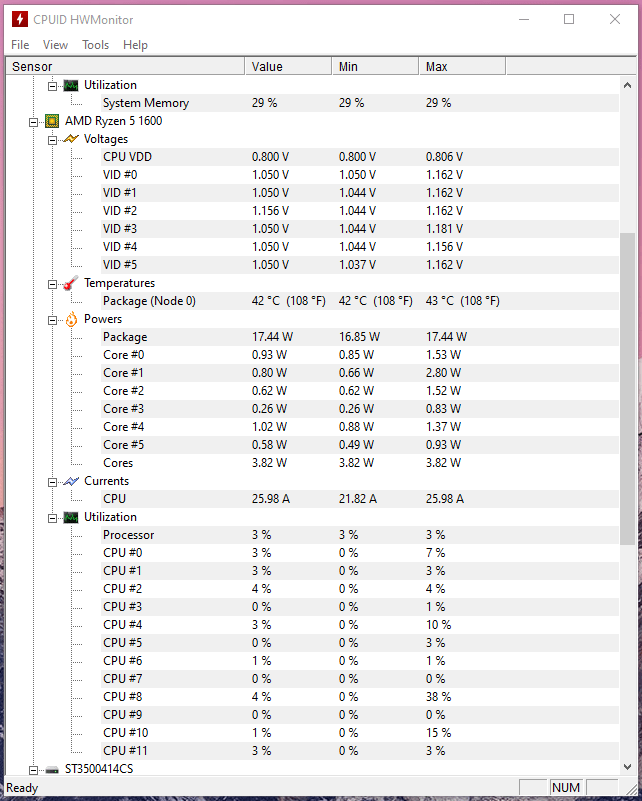
Capisco che i numeri casuali sullo schermo possano intimidire, ma non farti prendere dal panico guardando l’interfaccia grafica. Sembra intimidatoria, ma spiegherò ogni parte e sarà facile da seguire.
Come usare HWMonitor?
Dobbiamo sbarazzarci delle informazioni non necessarie dall’interfaccia utente facendo clic sui pulsanti + e –.
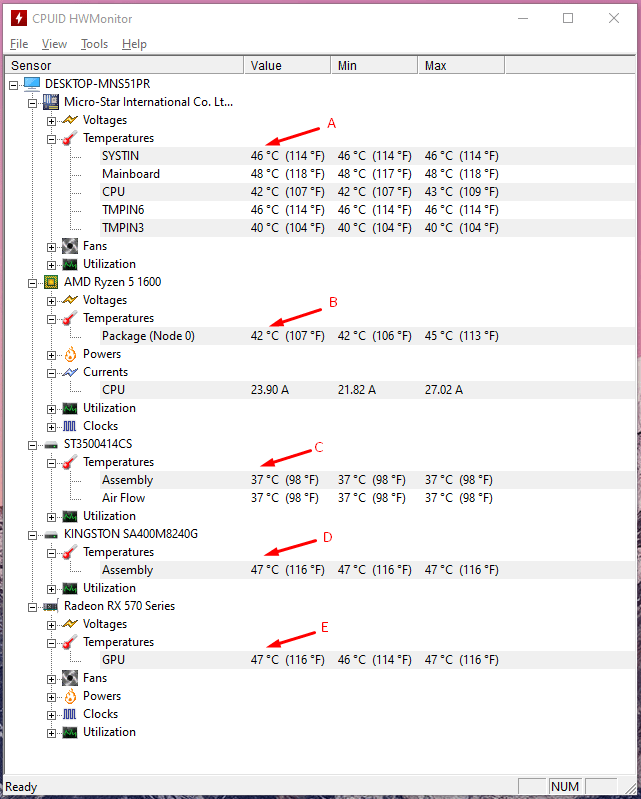
Dai un’occhiata allo snapshot sopra, dove ho chiuso le opzioni non necessarie dallo strumento. Ora, hai cinque dati di temperatura sullo schermo e questo è tutto ciò che devi sapere sulle condizioni del PC.
- La temperatura della scheda madre del tuo PC è importante perché gestisce il resto dei componenti importanti.
- La CPU è un processore prodotto da Intel o AMD e il nostro sistema monta un Ryzen 5 1600. Le due cifre indicano all’utente la temperatura attuale della CPU e aumenterà se esegui più programmi o processi.
- Gli utenti devono identificare il componente e nel nostro caso, si tratta di un disco rigido meccanico prodotto da Seagate. Ricorda, tutti i dischi meccanici Seagate iniziano con “ST” e questo è il modo in cui gli utenti possono differenziarlo dal resto.
- HWMonitor visualizza anche la temperatura dell’SSD, ma dipende dal produttore dell’unità di archiviazione aggiungere o evitare sensori. Assicurati di cercare informazioni online sui sensori di calore degli SSD prima di ordinare l’unità.
- Il tuo desktop o laptop potrebbe avere una GPU dedicata o una GPU integrata e se entrambe sono attive, apparirà qui. Il Ryzen 5 1600 non viene fornito con una GPU integrata e richiede una GPU dedicata, che è il motivo per cui manca una GPU integrata nell’elenco.
Non è stato super facile da seguire? Puoi monitorare la temperatura dei componenti desktop e laptop e risolvere immediatamente i problemi di surriscaldamento.
Quali sono le temperature normali del computer?
I lettori stanno controllando il tutorial perché credono che il laptop o il desktop si stia surriscaldando. Non si può concludere senza avere dati concreti sulle temperature normali e per questo motivo abbiamo coperto questo nel tutorial stesso.
Nota: Sto condividendo i dati di temperatura basati sulla mia esperienza personale nell’utilizzo di desktop e laptop per lungo tempo.
CPU:
34° – 46° durante lo stato di inattività.
55° – 70° durante il gioco e mentre si eseguono compiti pesanti.
Nota: L’uso della CPU nei laptop da gioco può superare il 99% e raggiungere temperature di 90° mentre si giocano titoli AAA.
GPU:
40° – 50° durante lo stato di inattività
56° – 80° durante il gioco e mentre si eseguono compiti.
Nota: Le temperature dei laptop da gioco possono superare i 89° mentre si giocano titoli AAA e non c’è molto che tu possa fare al riguardo.
Scheda madre:
44° – 50° durante uno stato di inattività
50° – 56° durante il gioco e mentre si eseguono compiti.
SSD & HDD:
Nessun HDD o SSD supera i 50° in ogni stato.
Sfortunatamente, la RAM non ha un sensore attivo e lo stesso vale per l’PSU (Alimentatore).
Cambiare la pasta termica riduce la temperatura della CPU e della GPU?
Ci sono consumatori desktop e consumatori laptop, quindi i risultati saranno misti a seconda del produttore. Ricorda, molti proprietari di laptop da gioco affrontano problemi di surriscaldamento durante il gioco e anche in uno stato di inattività, il che è motivo di preoccupazione.
Raccomando ai consumatori di laptop di visitare il centro di assistenza più vicino per un controllo approfondito. Sfortunatamente, i produttori vendono laptop che hanno sistemi di raffreddamento scadenti e sottoclockano la CPU e la GPU per abbassare le temperature.
Nota: Evita sempre la pasta termica da $1 e scegli la soluzione da marchi come Cooler Master per risultati a lungo termine.
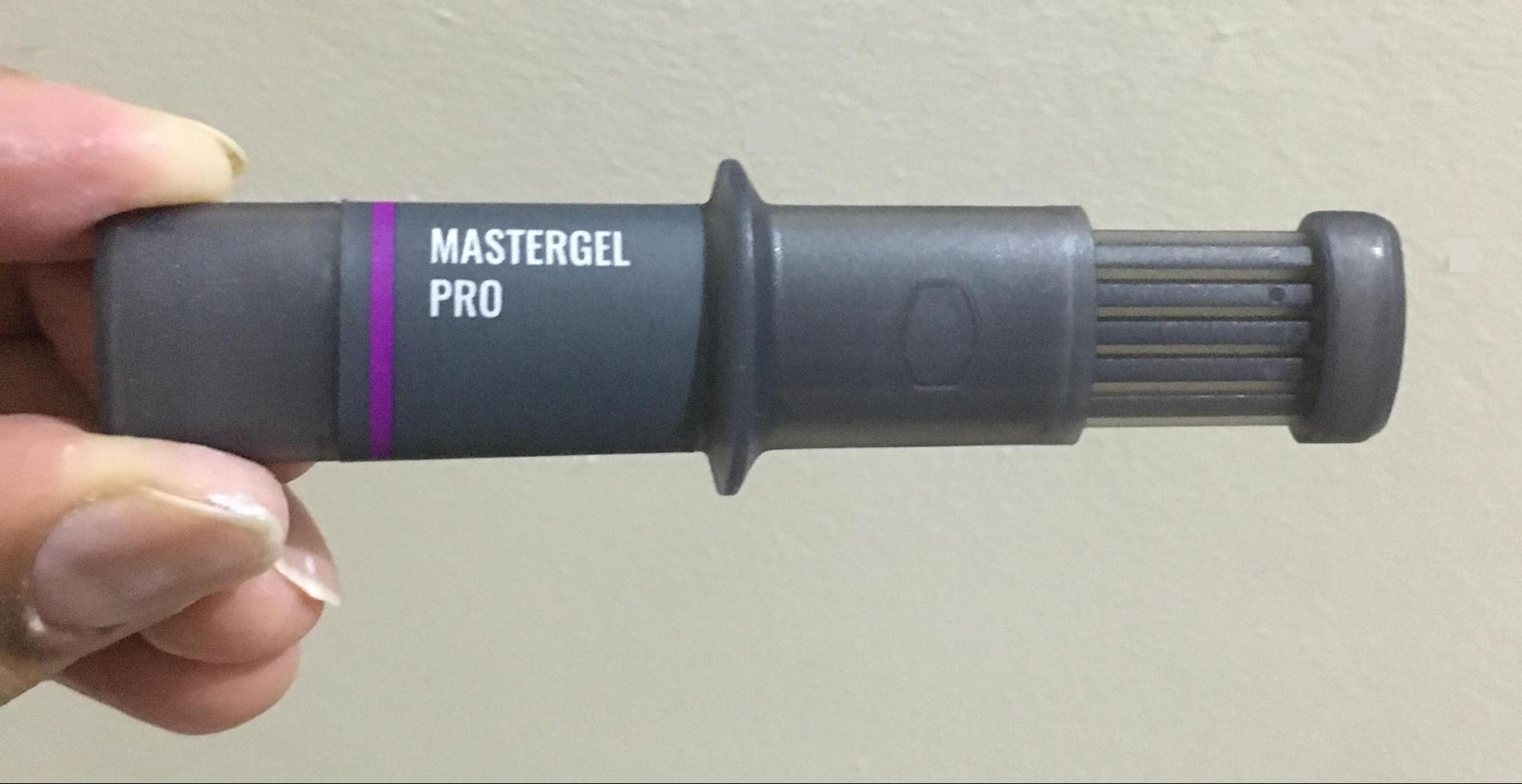
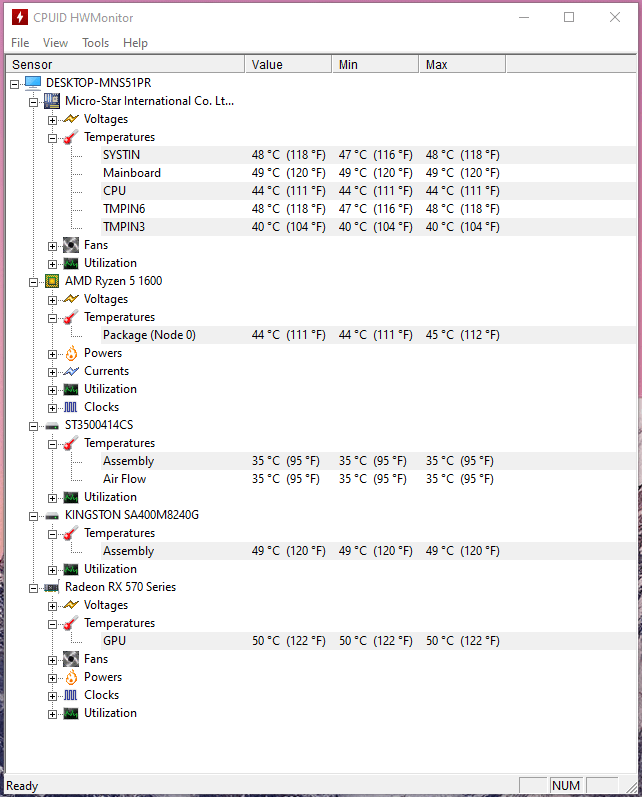
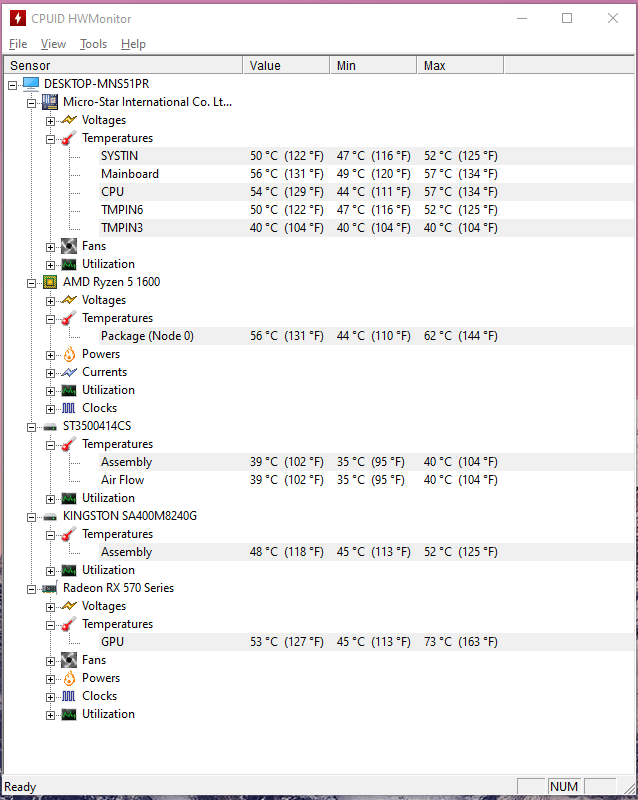
Scopriamo se applicare una pasta termica decente sulla CPU desktop e scopriamo i risultati prima e dopo.
- Lo snapshot mostra la temperatura della CPU durante lo stato di inattività.
- Lo snapshot mostra la temperatura della CPU durante il gioco (Apex Legends).
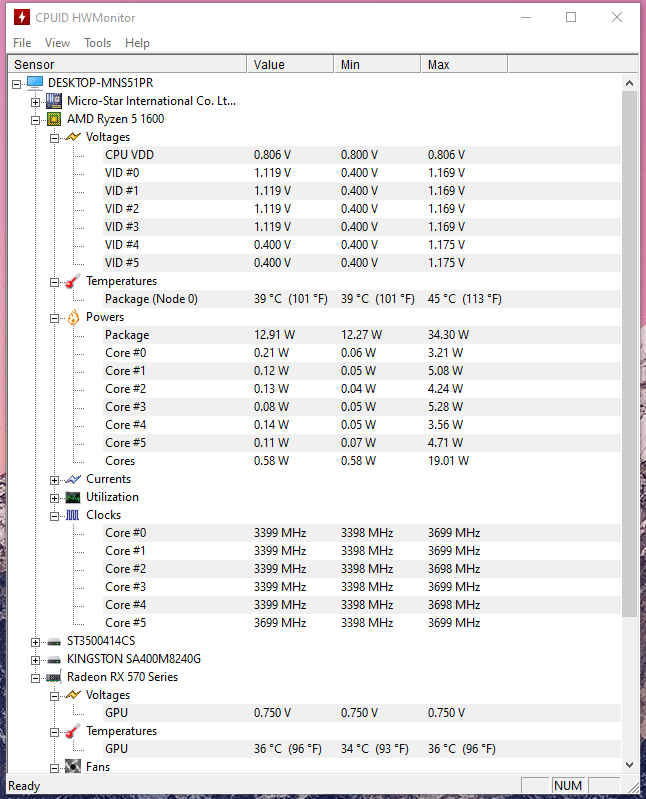
Abbiamo rimosso la pasta termica da $2 e applicato Cooler Master Mastergel Pro.
- Lo snapshot mostra la temperatura della CPU durante lo stato di inattività.
- Lo snapshot mostra la temperatura della CPU durante il gioco (Apex Legends).
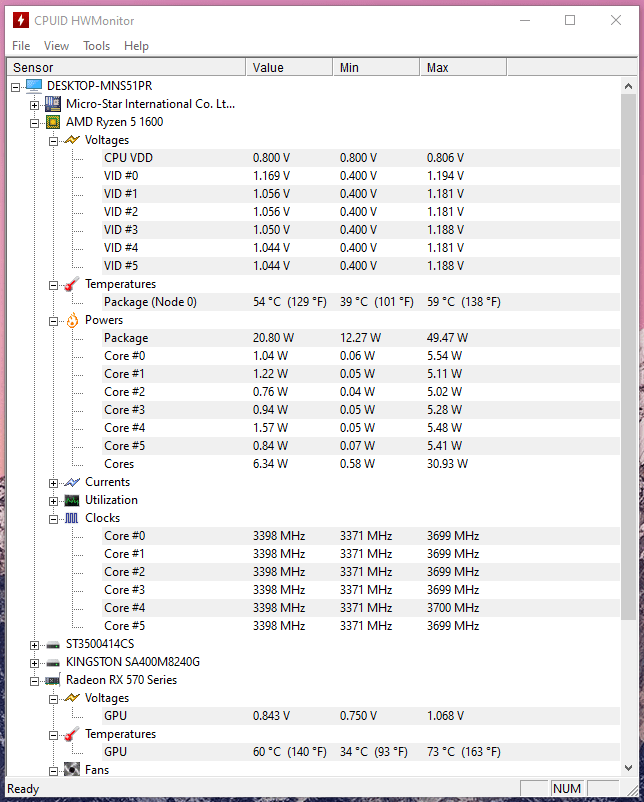
Noterai una diminuzione della temperatura di 5° cambiando la pasta termica in uno stato di inattività e una diminuzione della temperatura di 2° durante il gioco. Non esitare a cambiare la pasta termica ogni 12 mesi per prestazioni ottimali della CPU e della GPU.
Conclusione
Ogni utente Windows dovrebbe monitorare la temperatura del computer di tanto in tanto per aumentare la durata dei componenti. Molti laptop non funzionano a dovere a causa di CPU o GPU surriscaldate e dobbiamo incolpare i produttori per non aver messo impegno nel sistema di raffreddamento.
Tuttavia, tu come consumatore puoi fare la differenza cambiando la pasta termica, i pad di raffreddamento e abbassando la temperatura della stanza. Facci sapere quale componente del computer si sta surriscaldando e come intendi risolverlo nella sezione commenti qui sotto.
Se hai pensieri su Come controllare la temperatura del PC su Windows 10?, sentiti libero di lasciare un commento qui sotto. Inoltre, iscriviti al nostro canale YouTube di DigitBin per video tutorial. Saluti!
Ricevi i nuovi post nella tua casella di posta.
Nessuno spam. Disiscriviti in qualsiasi momento.