Tecnologia · 2 min read · Jan 12, 2026
Come controllare l'uso della RAM su Mac?
Mac è uno dei computer più potenti dell’intero mercato. Ha la capacità di fare la maggior parte delle cose senza alcun problema. Da software di rendering video pesante all’uso di software orientati al business, un Mac può gestire tutto. Tuttavia, i computer Mac sono costosi se si opta per una buona configurazione hardware.
La maggior parte degli utenti iniziali opta per una variante base di quella serie Mac. Inoltre, quelle varianti base hanno configurazioni hardware limitate o molto basilari, ad esempio, una variante base del MacBook Air 2020 ha solo 8 GB di RAM e 256 GB di memoria di archiviazione. Ora, per un utente pesante, 8 GB di RAM non sarebbero sufficienti.
Secondo un consulente tecnologico casuale, la maggior parte degli utenti Mac ha un problema in comune, “Non importa cosa faccia, il mio Mac è ancora lento”. Quindi, perché lento, giusto? Ci sono molte ragioni dietro la lentezza di un Mac, forse un uso pesante della RAM, troppe estensioni e app.
In questo articolo, non parleremo di perché un Mac è lento, invece, cercheremo di farti imparare come puoi controllare l’uso della RAM in tempo reale del tuo Mac e come puoi ridurre l’uso pesante della RAM.
Controlla l’uso della RAM su Mac
Useremo un’app preinstallata per controllare l’uso della RAM. L’app si chiama Monitoraggio Attività, è preinstallata in tutti i sistemi basati su macOS.
- Per aprire l’app, usa l’app Finder oppure cerca manualmente l’app premendo simultaneamente i tasti command e space e poi nella barra di ricerca, digita “ Monitoraggio Attività “.
- Dopo aver aperto l’app Monitoraggio Attività, vai alla scheda Memoria. Vedrai l’elenco di tutte le app attualmente in esecuzione e quanta memoria viene utilizzata da esse.
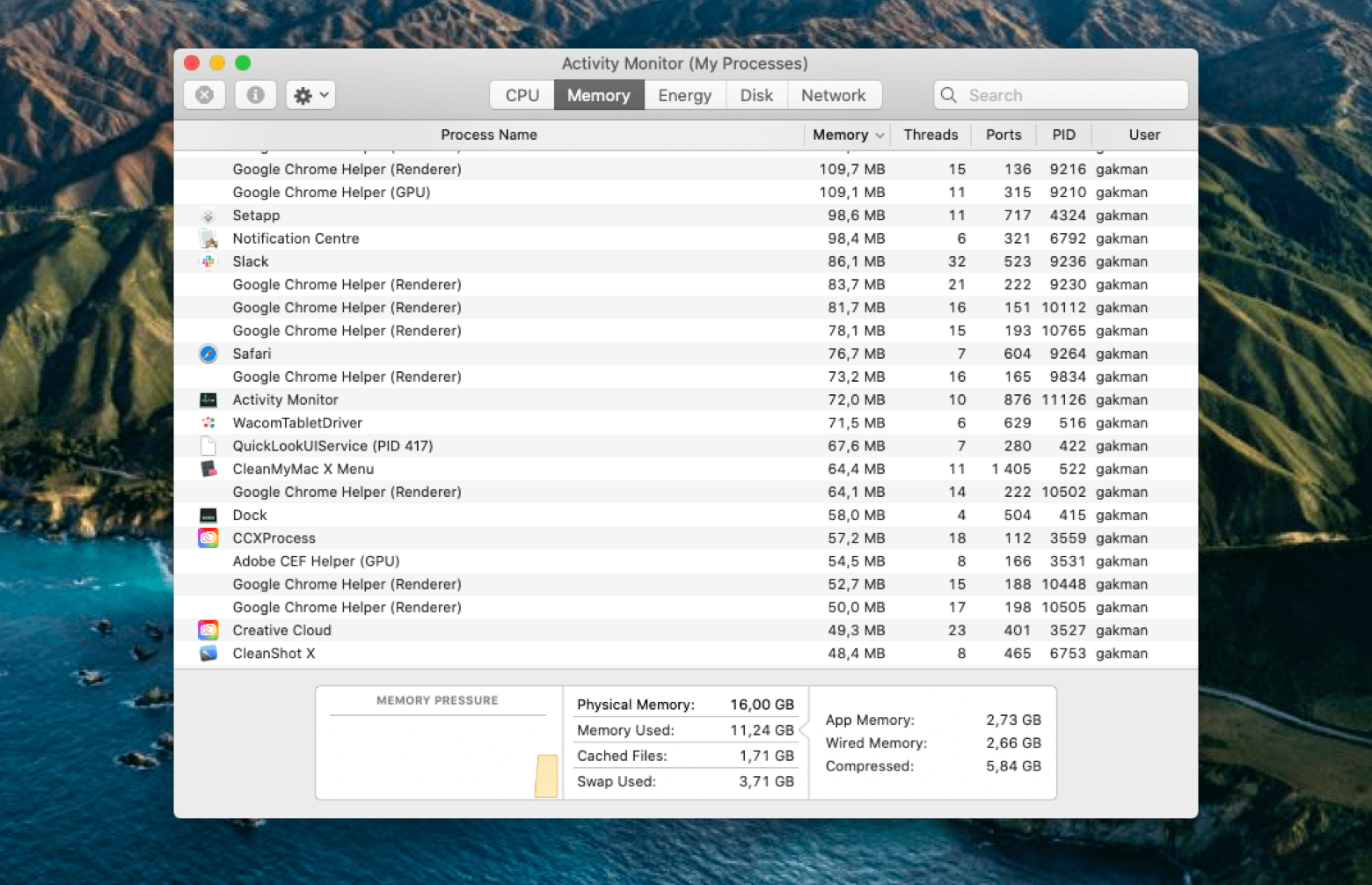
L’app Monitoraggio Attività ti fornisce statistiche adeguate sui processi, sotto-processi e app che sono attualmente in esecuzione o in esecuzione in background con statistiche sulla memoria.
Come puoi vedere nello screenshot sopra, puoi anche vedere la memoria fisica totale, la memoria utilizzata e tutte quelle altre statistiche nella sezione inferiore della finestra dell’app Monitoraggio Attività.
In alternativa, puoi anche utilizzare software di terze parti come iStat Menu per controllare a fondo ogni altro dettaglio come l’uso della Memoria, CPU, GPU, ecc. La cosa buona di iStat Menu è che puoi vedere tutti questi dettagli nella barra di stato/menu che si trova nella parte superiore di ogni finestra.
Ridurre l’uso della RAM su Mac
Ora che hai l’elenco di tutte le app attualmente utilizzate dal sistema, ma non è sempre necessario che quelle app debbano essere eseguite. Quindi, possiamo terminare quei processi, sotto-processi e app proprio qui dall’app Monitoraggio Attività, che non sono necessari. Per farlo, segui le istruzioni qui sotto,
- Apri l’app Monitoraggio Attività, sia utilizzando il Finder o cercando manualmente l’app premendo simultaneamente i tasti command e space e poi digitando “ Monitoraggio Attività ” nella barra di ricerca.
- Dopo aver aperto l’app Monitoraggio Attività, vai alla scheda Memoria.
- Ora, seleziona l’app che utilizza più memoria del previsto.
- E poi, infine, fai clic sul pulsante X situato nell’angolo in alto a sinistra della finestra.
Se hai qualche pensiero su Come controllare l’uso della RAM su Mac?, sentiti libero di lasciare un commento qui sotto. Inoltre, iscriviti al nostro canale YouTube di DigitBin per video tutorial. Saluti!
Ricevi i nuovi post nella tua casella di posta.
Nessuno spam. Disiscriviti in qualsiasi momento.