Privacy Windows · 4 min read · Jan 04, 2026
Come controllare quale app sta utilizzando la fotocamera/posizione/microfono in Windows 11?
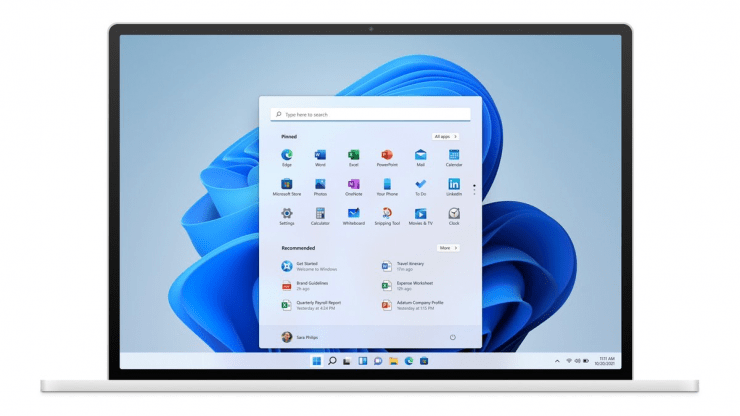
In questa guida, elencheremo le istruzioni che ti aiuteranno a controllare quale app sta utilizzando la fotocamera/la posizione/il microfono in Windows 11.
La privacy online è sempre stata un argomento di grande preoccupazione per gli utenti finali. Ulteriori preoccupazioni sono state alimentate da innumerevoli casi documentati di violazione della privacy degli utenti. Ci sono stati molti casi in cui un’app o un software tende ad ottenere accesso al microfono, alla fotocamera o ai permessi di posizione di un utente, anche senza il consenso di quest’ultimo.
Quindi, cosa può fare un utente per garantire un ambiente di lavoro sicuro e protetto? Bene, il sistema operativo Windows ha stabilito alcuni indicatori che si attivano ogni volta che uno dei suoi tre componenti viene utilizzato.
E tu, come utente, devi essere sempre attento a cercare questi indicatori man mano che appaiono. Questi indicatori ti aiuteranno a ottenere le informazioni fondamentali riguardo a quale app sta attualmente accedendo alla webcam, al microfono o alla posizione del tuo PC.
Puoi quindi agire di conseguenza: lasciare che queste app continuino ad avere accesso o revocare immediatamente i loro permessi. Quindi, senza ulteriori indugi, rendiamoci conto delle istruzioni che ti aiuteranno a controllare quale app sta utilizzando la fotocamera/la posizione/il microfono in Windows 11.
Controlla quale app sta utilizzando la fotocamera/la posizione/il microfono in Windows 11
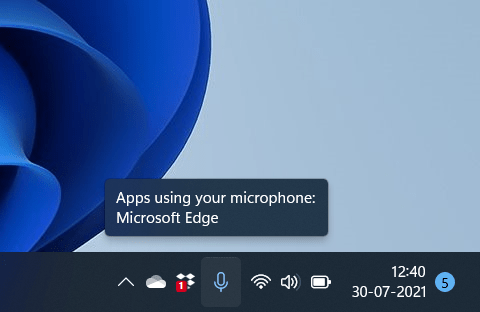
Non appena un’app utilizza il microfono del tuo PC, un indicatore per lo stesso apparirà sulla barra delle applicazioni in quel preciso istante. Poi, passando il cursore del mouse sopra di esso, potrai visualizzare il nome dell’app che sta attualmente utilizzando il microfono.
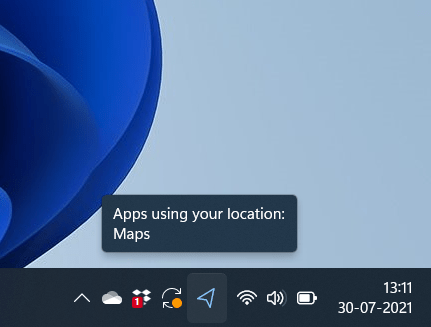
Lo stesso vale per la posizione. Ogni volta che un’app utilizza il permesso di posizione, vedrai l’icona GPS proprio sulla barra delle applicazioni. Porta il cursore del mouse sopra di essa e verrà visualizzato il nome dell’app che attualmente ha accesso ad essa.
Tuttavia, le cose sono un po’ diverse per il permesso della fotocamera. Non c’è un indicatore integrato che apparirà sulla barra delle applicazioni ogni volta che un’app invoca l’uso di una webcam.
La ragione di ciò potrebbe essere attribuita al fatto che il tuo PC o laptop ha già un LED proprio accanto alla fotocamera. Quindi, ogni volta che un’app accede alla tua webcam, dovresti vedere la luce LED iniziare a lampeggiare immediatamente.
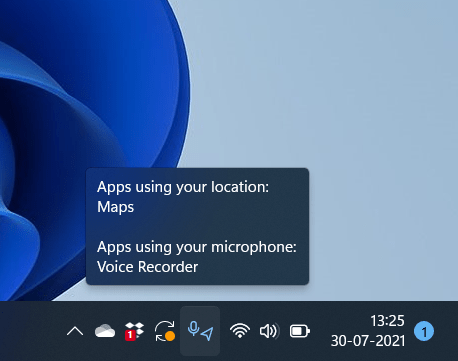
Inoltre, quando due o più app accedono a permessi diversi, Windows le raggrupperà sotto un’unica voce, come si può vedere dallo screenshot qui sotto. Dovrai posizionare il cursore su questi indicatori per estrarre ulteriori informazioni riguardo a loro.
Trova app che accedono a fotocamera/posizione/microfono tramite la pagina Privacy di Windows 11
Gli indicatori sulla barra delle applicazioni potrebbero essere incerti in alcune istanze. Pertanto, un approccio molto migliore sarà accedervi direttamente dalla loro pagina Privacy e Sicurezza.
Oltre alle app che attualmente hanno accesso alla fotocamera/posizione/microfono in Windows 11, viene anche visualizzato l’elenco delle app che hanno avuto accesso a questi permessi in passato, insieme alla loro data e ora di ultimo utilizzo. Ecco come puoi ottenere tutte queste informazioni:
- Usa la combinazione di tasti Windows+I per aprire la pagina Impostazioni.
- Quindi vai alla sezione Privacy e Sicurezza dal menu a sinistra.
- All’interno di essa, scorri fino alla sezione Permessi delle app. Ora dovresti vedere le sezioni Posizione, Fotocamera e Microfono.
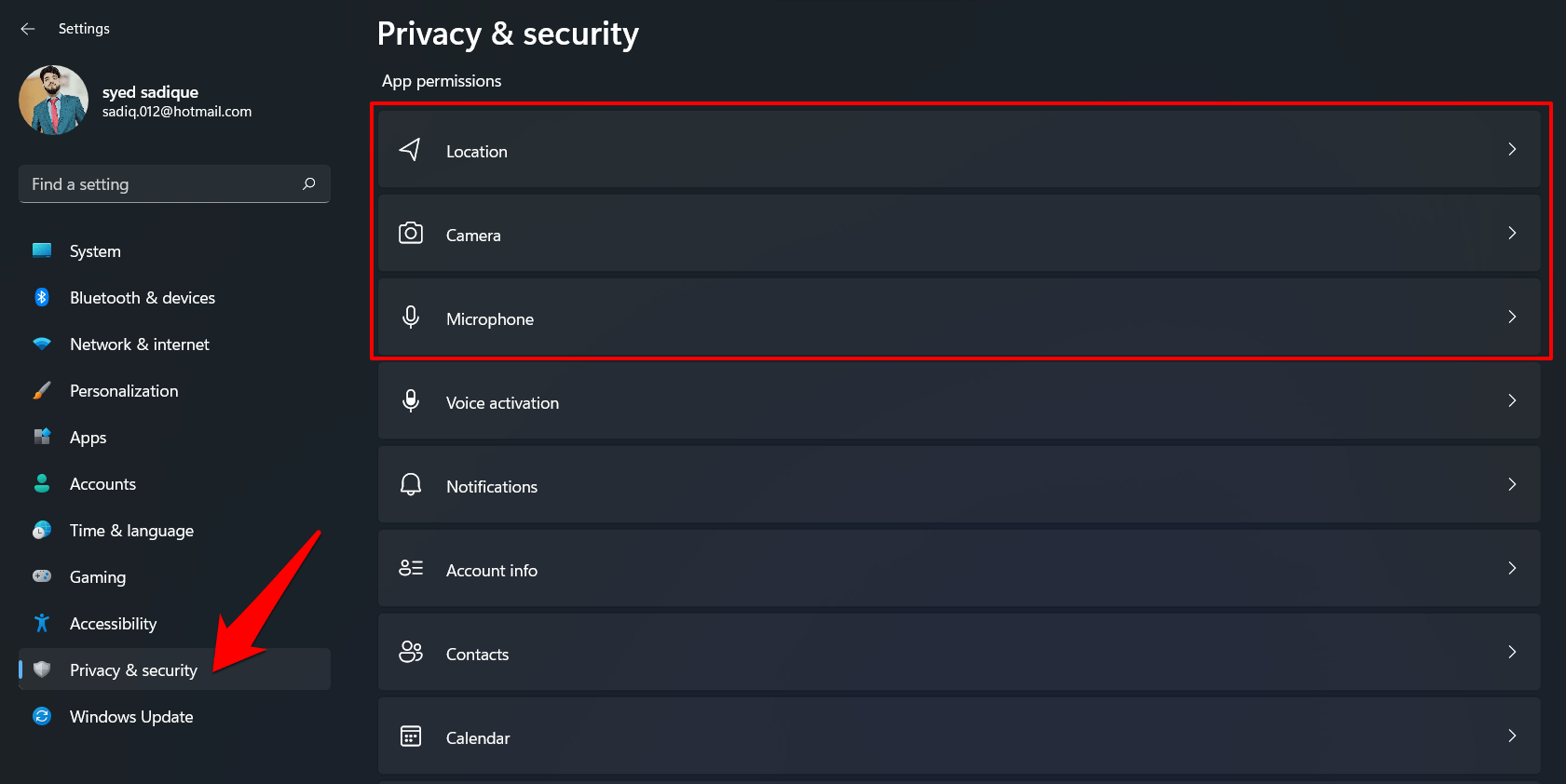
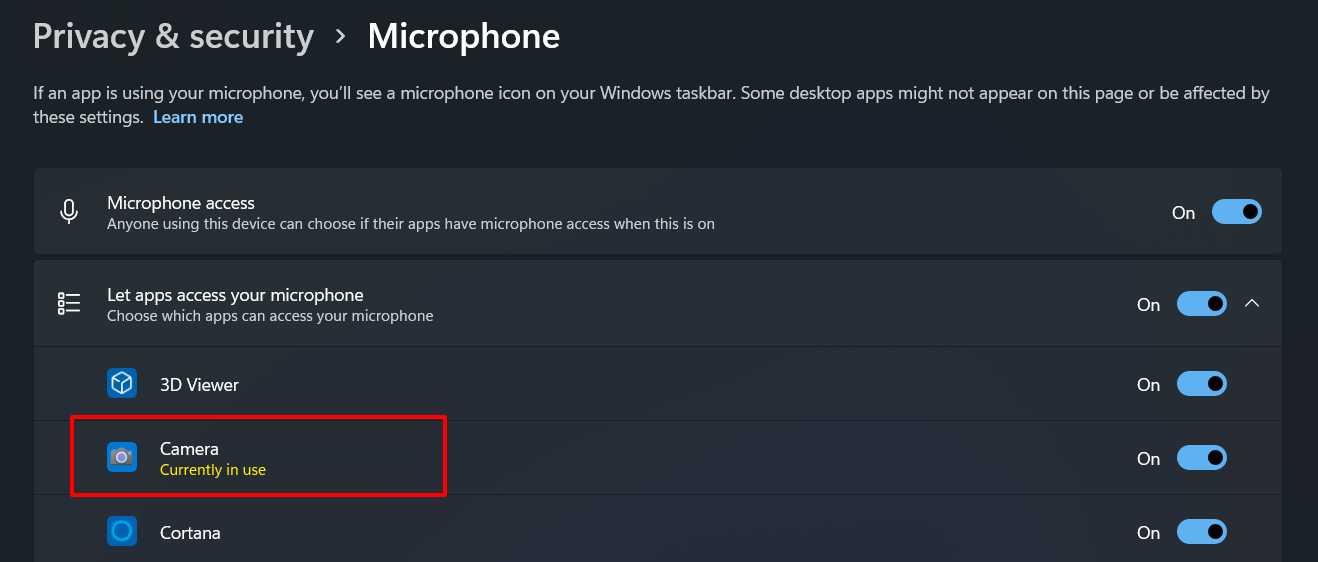
- Vai alla sezione desiderata e Windows elencherà le app che attualmente hanno accesso a quel permesso. Ad esempio, ecco come apparirà il permesso della webcam:
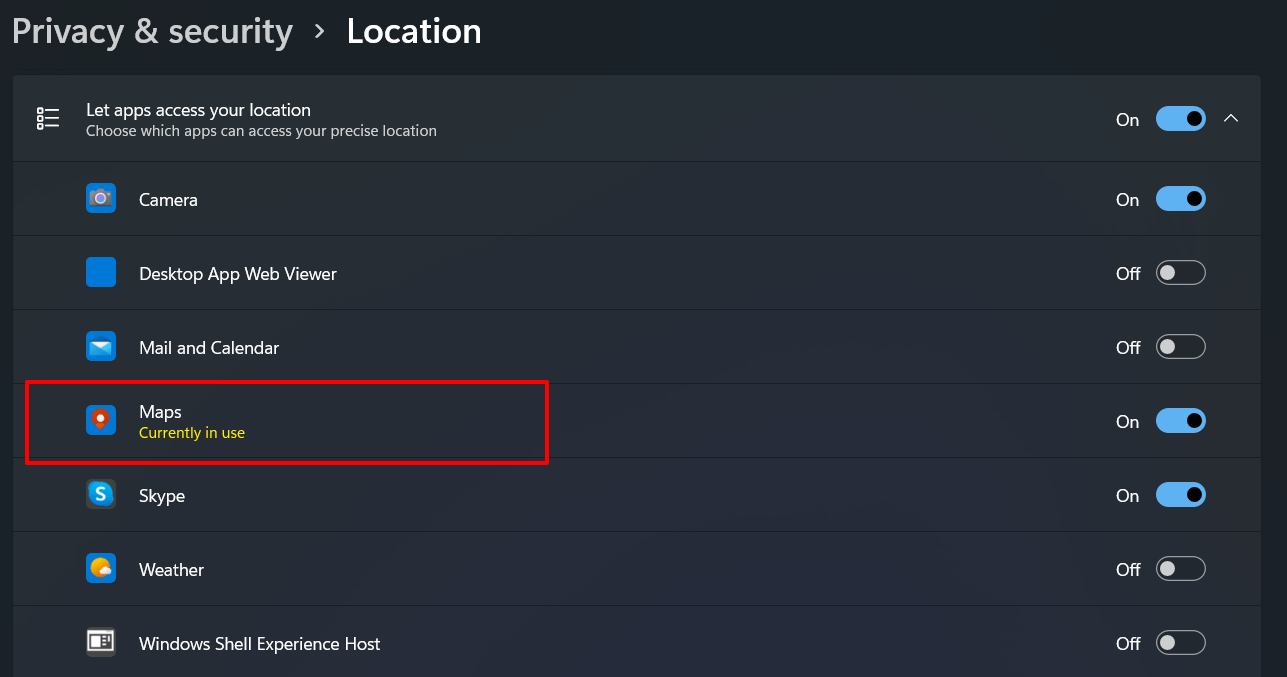
- Successivamente, il permesso di posizione attualmente in uso sarà notificato come segue:
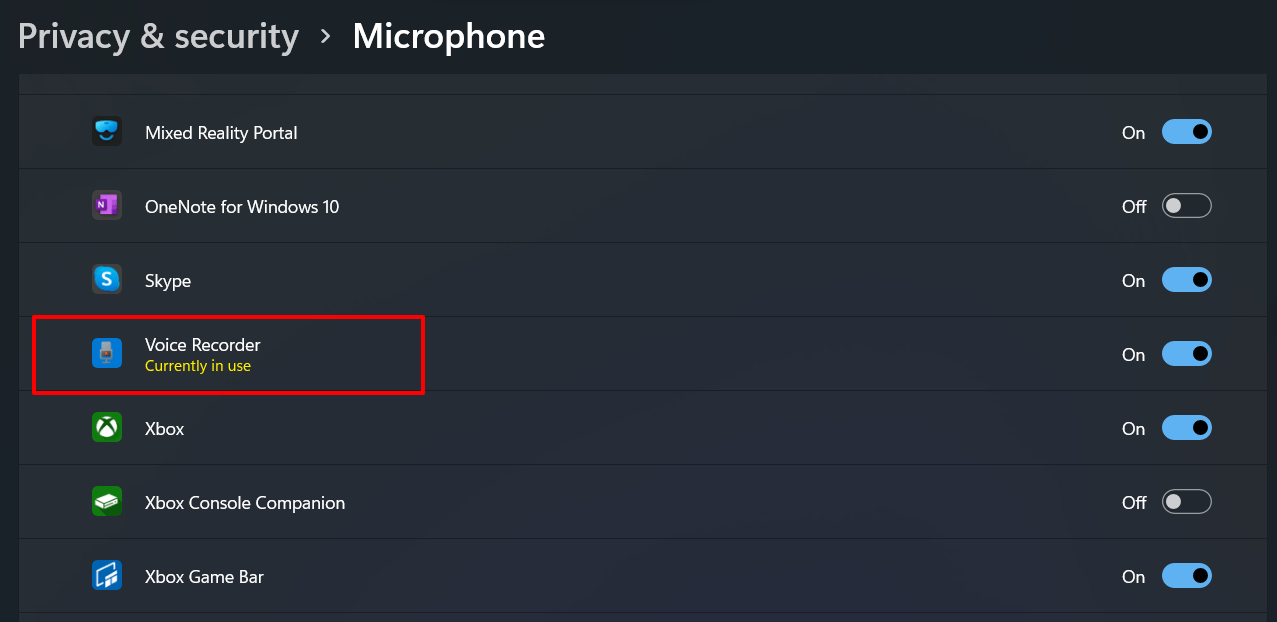
- Allo stesso modo, se il microfono è attualmente in uso, otterrai la seguente schermata:
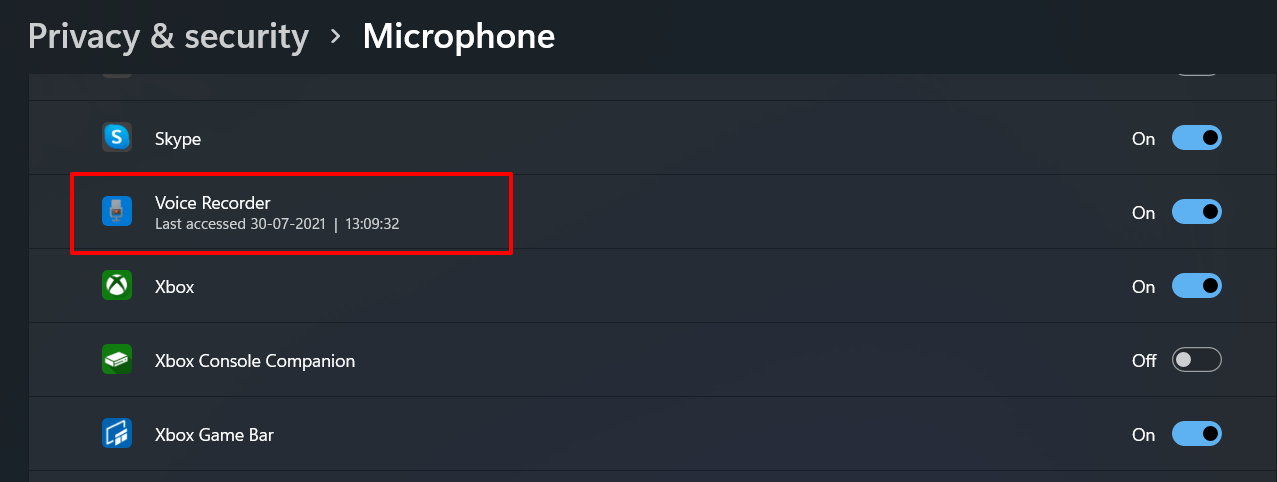
- Allo stesso modo, Windows ti informerà anche delle app che hanno avuto accesso al permesso in questione in passato, inclusa la loro data e ora di utilizzo. Ad esempio, nel caso del Microfono, apparirà così:
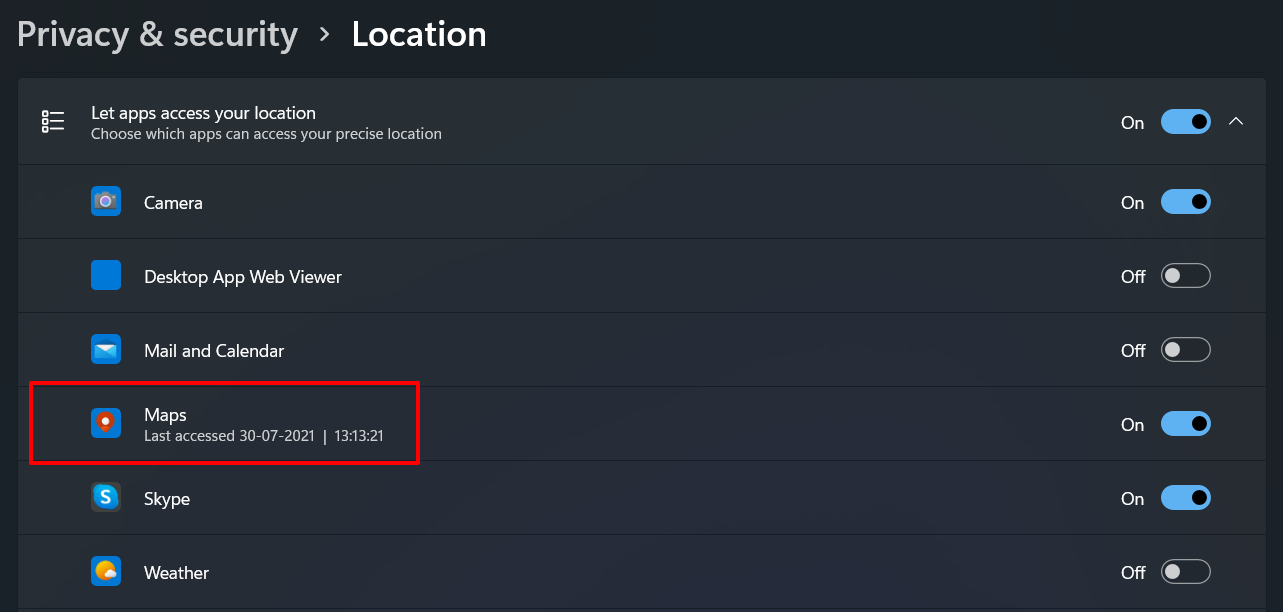
- Allo stesso modo, ecco come apparirà il permesso di posizione precedentemente accesso:
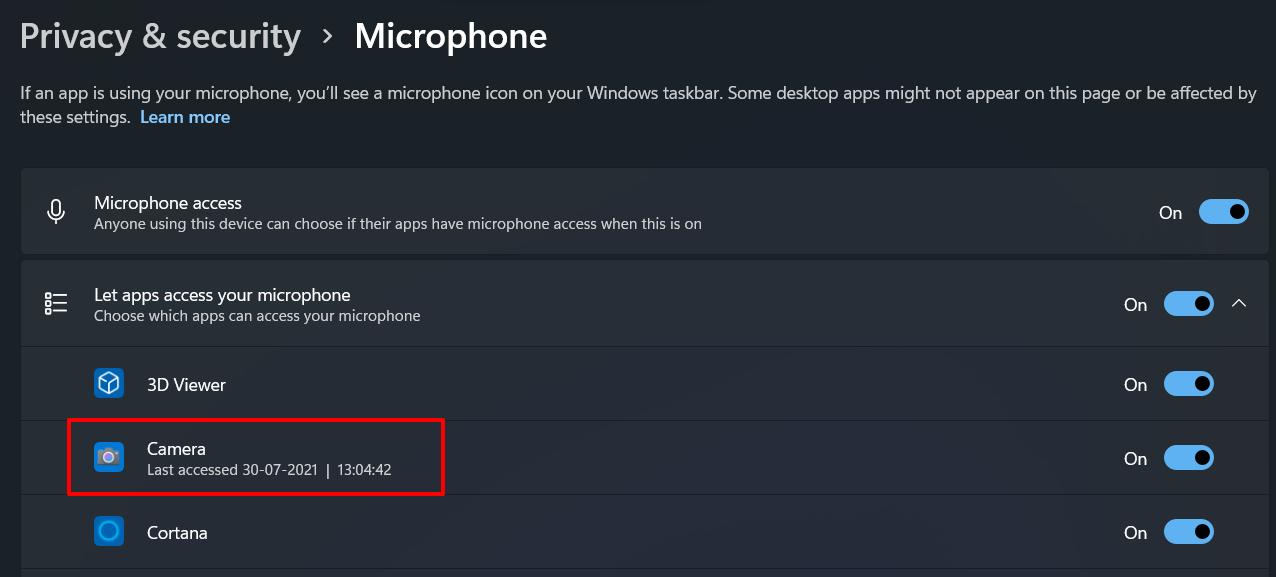
- Inoltre, se un’app ha utilizzato il permesso della webcam in passato, Windows ti informerà anche di questo, come si può vedere dallo screenshot qui sotto:
Conclusione
Quindi con questo, concludiamo la guida su come puoi controllare quale app sta utilizzando la fotocamera/la posizione/il microfono in Windows 11.
Essere a conoscenza delle app che ci tracciano costantemente o raccolgono i nostri dati è di fondamentale importanza ed è solitamente il primo passo verso un’esperienza di lavoro sicura.
In questo modo, saremo in grado di autorizzare o revocare i permessi esattamente come riteniamo opportuno. Su questa nota, concludiamo questa guida. Se hai domande riguardo ai passaggi sopra menzionati, faccelo sapere nella sezione commenti.
Se hai qualche pensiero su Come controllare quale app sta utilizzando la fotocamera/la posizione/il microfono in Windows 11?, sentiti libero di lasciare un commento qui sotto. Inoltre, ti preghiamo di iscriverti al nostro canale YouTube di DigitBin per video tutorial. Saluti!
Ricevi i nuovi post nella tua casella di posta.
Nessuno spam. Disiscriviti in qualsiasi momento.