Windows 11 · 4 min read · Nov 02, 2025
Come controllare la cronologia di avvio e spegnimento su Windows 11
Gli utenti di Windows 11 potrebbero imbattersi in problemi specifici durante l’utilizzo delle loro macchine. Questo è il risultato del fatto che Windows 11 è un sistema operativo relativamente nuovo che è attualmente in fase di test. Avrai più problemi con Windows 11 se utilizzi una versione Dev o Beta.
Potresti occasionalmente voler controllare i tempi di avvio e spegnimento del tuo computer quando utilizzi Windows 11. Dovresti vedere il momento esatto in cui un computer viene acceso o spento per molti motivi. Ad esempio, se la tua famiglia utilizza il tuo computer, dovresti controllare la cronologia di avvio e spegnimento per vedere se qualcuno lo ha utilizzato mentre eri via.
Sì, potrebbero esserci ulteriori motivi. Ad esempio, il tecnico potrebbe chiederti di inviare questo rapporto mentre risolvi problemi di BSOD. In Windows 11, puoi esaminare immediatamente la tua cronologia di avvio e spegnimento, indipendentemente dal motivo.
Modi per controllare il registro di avvio e spegnimento su Windows 11
Pertanto, questo post esaminerà i pochi modi migliori per visualizzare la cronologia di avvio e spegnimento di Windows 11. Le procedure saranno semplici da seguire; segui le istruzioni di seguito. Ora, iniziamo. **
1. Utilizzando il Visualizzatore eventi
Windows 11 ha uno strumento integrato chiamato Visualizzatore eventi che consente agli utenti di esaminare dettagli completi sugli eventi e sui registri di sistema. Può anche monitorare le attività di avvio e spegnimento del tuo computer. Ecco come visualizzare i tempi di avvio e spegnimento del PC utilizzando il Visualizzatore eventi:
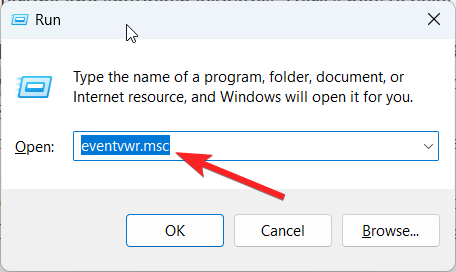
- Premi il tasto Windows + R sulla tastiera per aprire la finestra di dialogo Esegui.
- Digita eventvwr.msc nella finestra di dialogo Esegui e premi Invio. Il Visualizzatore eventi si aprirà come risultato.
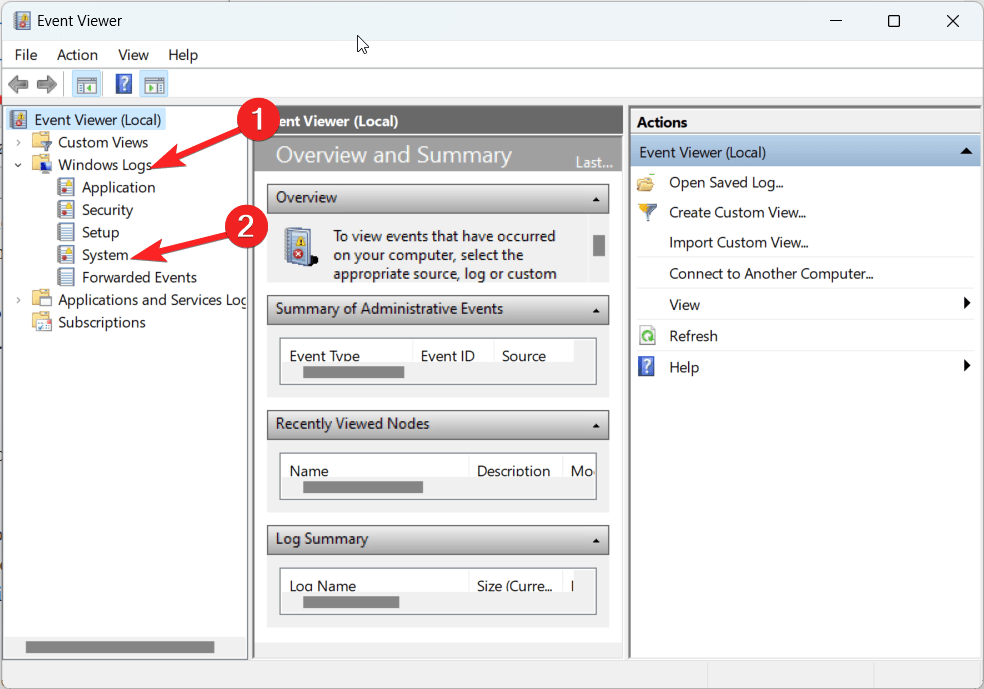
- Clicca per espandere Registri di Windows nel pannello sinistro e poi scegli Sistema.
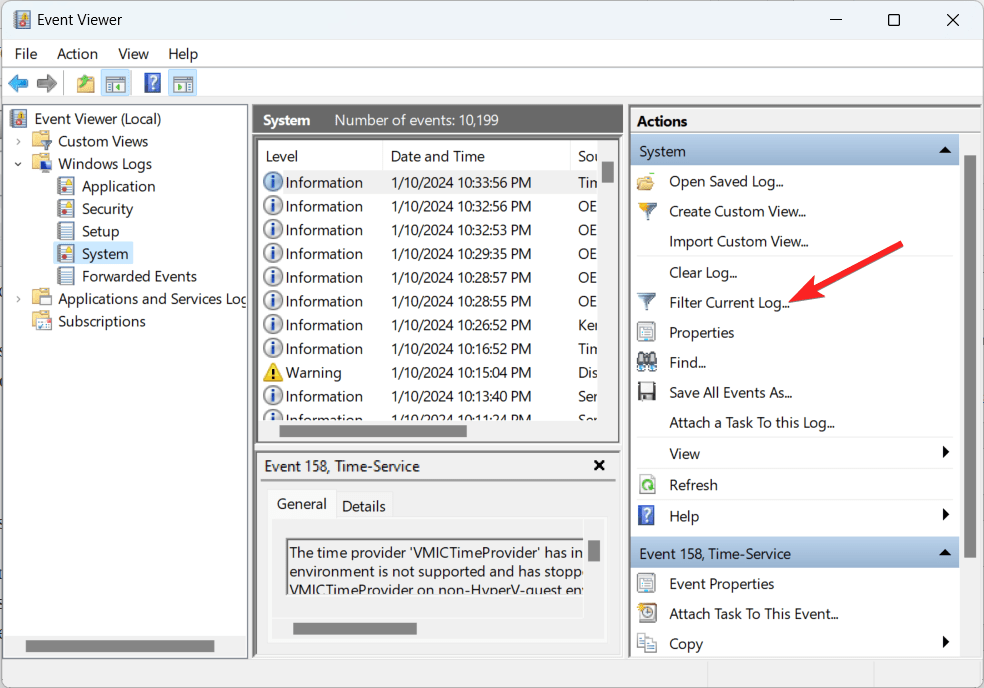
- Un elenco di tutti gli eventi che si sono verificati sul tuo computer può essere trovato sul lato destro. Seleziona l’opzione Filtra registro corrente dal pannello destro per filtrare gli eventi.
- Digita 6006 per gli eventi di spegnimento e 6009 per gli eventi di avvio nel campo ID eventi dopo aver selezionato User32 nel campo Origini eventi.
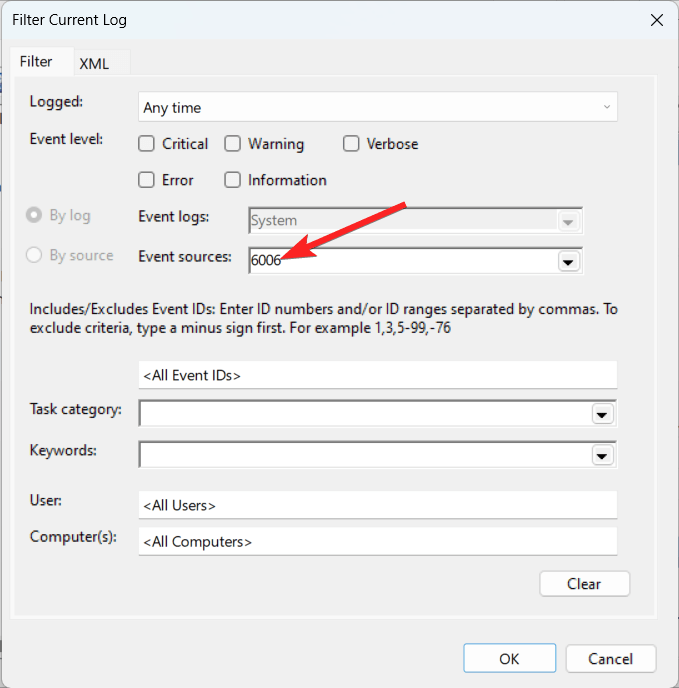
- Per applicare il filtro, fai clic sul pulsante OK. Apparirà un elenco di eventi di spegnimento e avvio e i loro timestamp esatti.
2. Utilizzando Windows Powershell
Un altro modo per visualizzare i registri di avvio e spegnimento del computer è utilizzare Windows Powershell. Questo metodo utilizza il comando systeminfo da Windows Powershell. Segui queste procedure per visualizzare la cronologia di avvio e spegnimento del computer:
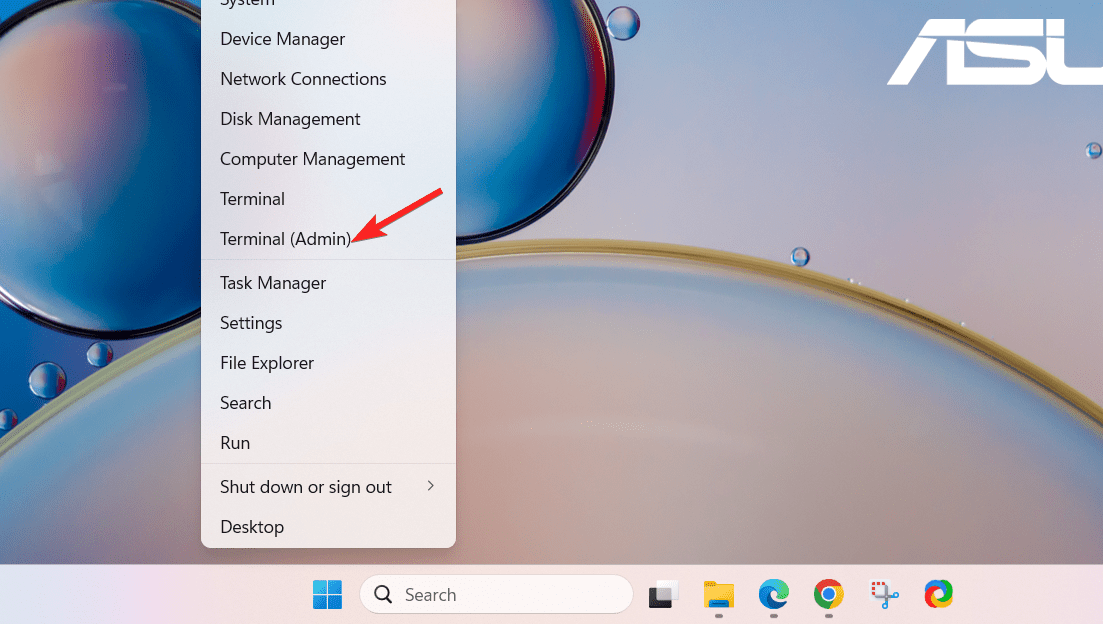
- Scegli Terminale (Amministratore) dal menu premendo il tasto Windows + X sulla tastiera.
- Digita systeminfo nella finestra del prompt dei comandi e premi Invio.
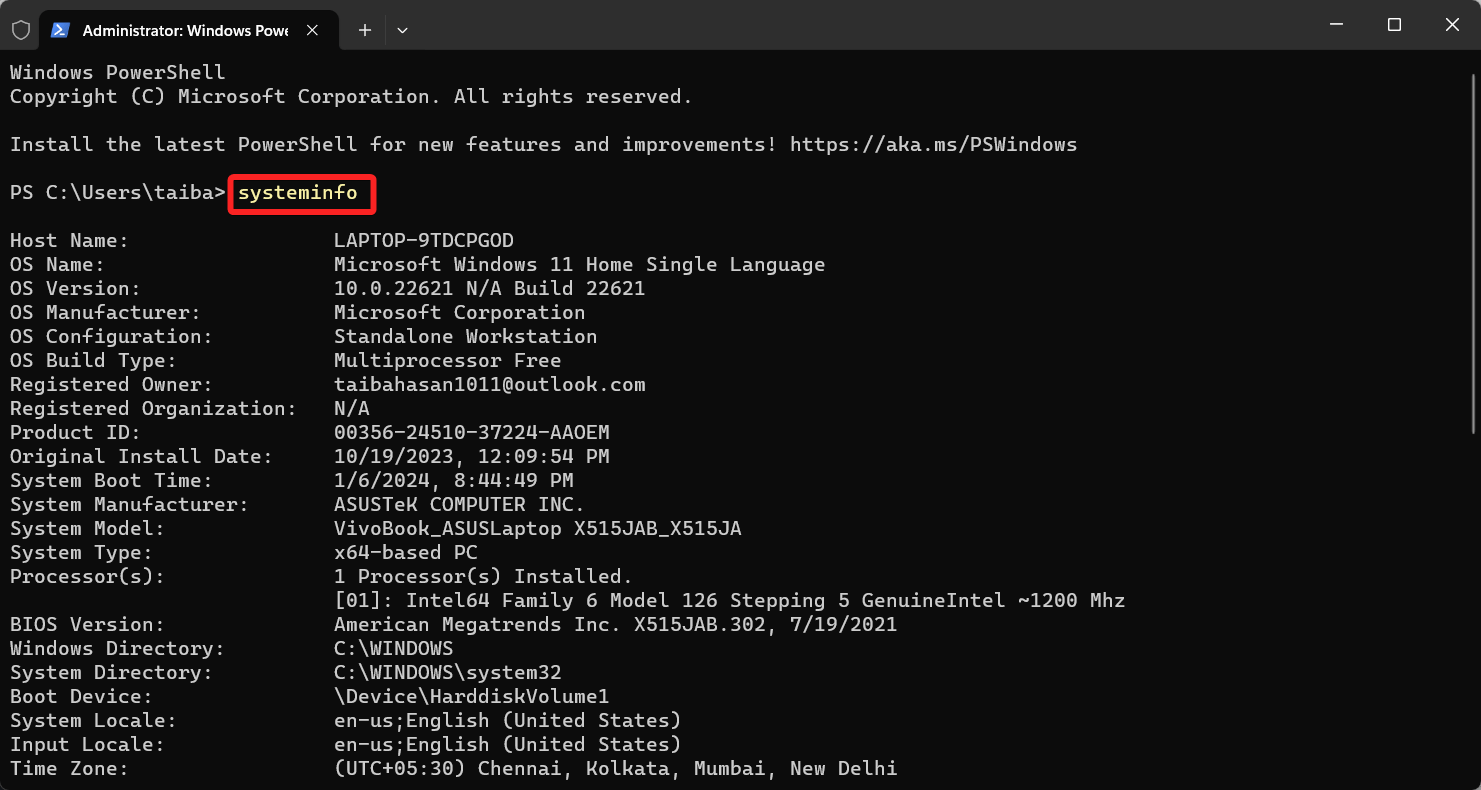
- A questo punto, Windows Powershell mostrerà dettagli completi del sistema, come i timestamp esatti dell’ultimo avvio e spegnimento del sistema.
3. Utilizzando lo strumento TurnedOnTimesView
In alternativa, puoi completare lo stesso compito con uno strumento di terze parti. Utilizzeremo TurnedOnTimesView, un’utilità utile che funziona in modo simile al Visualizzatore eventi di Windows in questo modo. Ogni avvio e spegnimento è registrato, compresi il tempo e il tipo (forzato, normale). Inoltre, puoi ottenere dati simili per computer sulla tua rete che sono vicini e lontani.
Questa applicazione è perfetta per le persone che desiderano rivedere rapidamente i dati senza dover passare attraverso lunghe liste di dati sugli eventi che il Visualizzatore eventi mostra. Ecco come utilizzarlo:
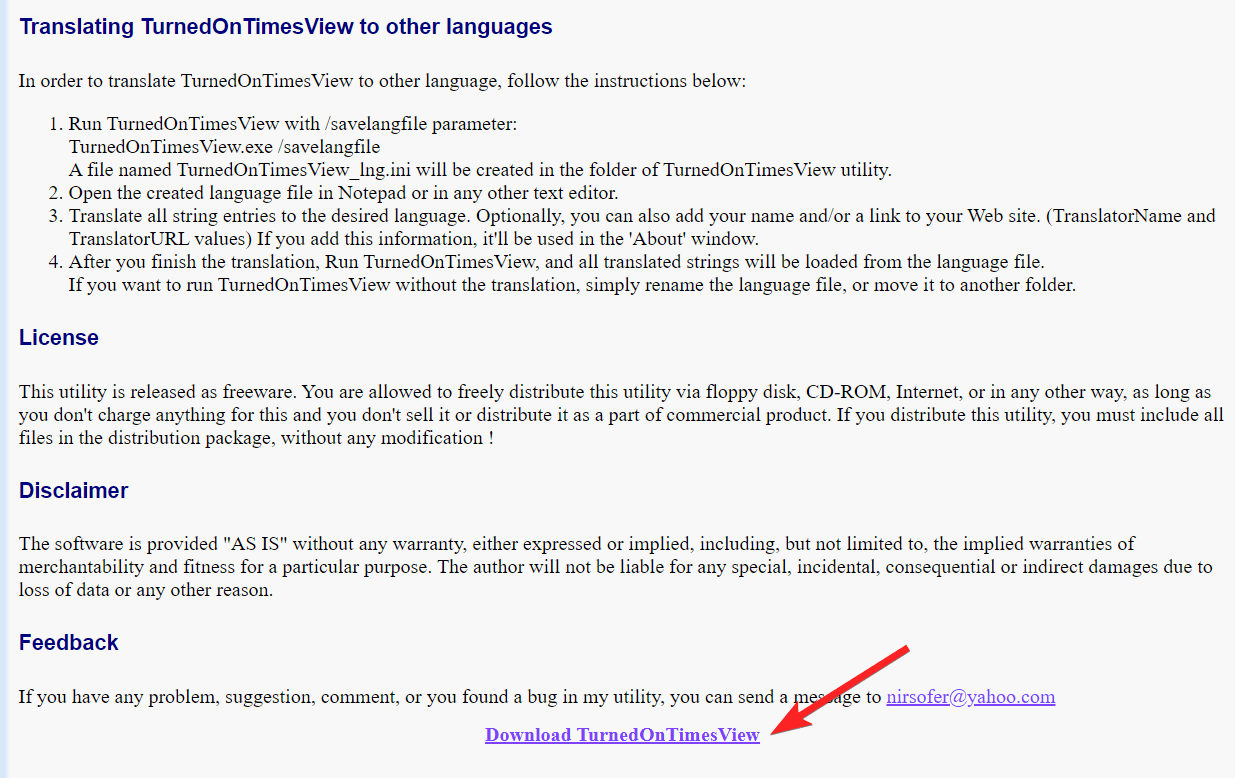
- Ottieni l’app andando alla pagina di download di TurnedOnTimesView. Il link per il download si trova abbastanza in basso nella pagina; scorri verso il basso fino a trovarlo.
- Vai all’Esplora file ed estrai il file dopo che è stato scaricato.
- Apri il file estratto.
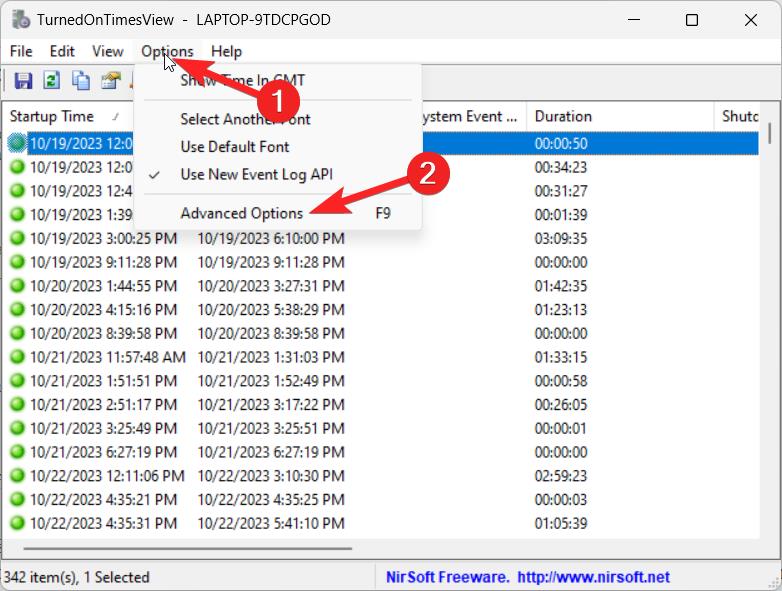
- Scegli Opzioni avanzate navigando nella scheda Opzioni.
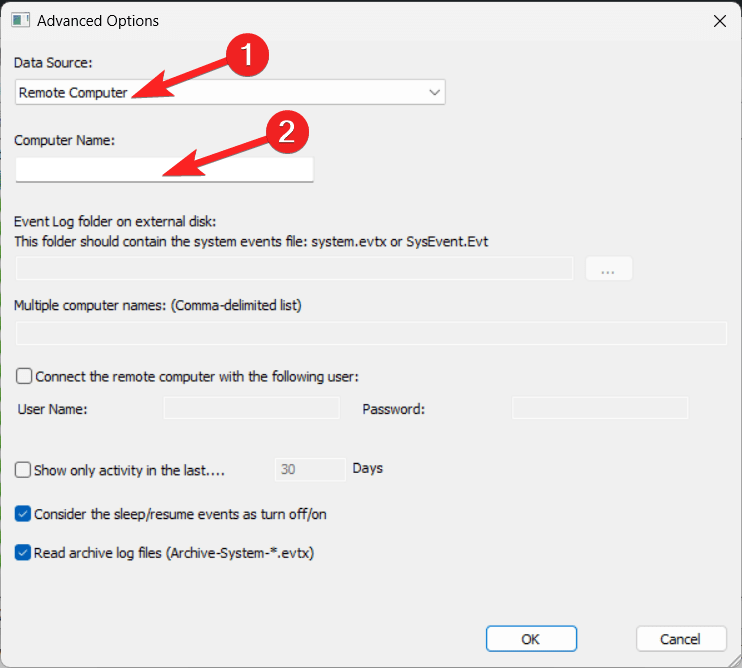
- Seleziona una fonte di dati in base alle tue preferenze personali. Se scegli l’opzione Computer remoto, digita il nome del computer e premi OK.
- Lo strumento mostrerà ora la cronologia di avvio e spegnimento del tuo sistema operativo Windows.
Conclusione
Esaminare i registri di avvio e spegnimento del computer può aiutarti a monitorare l’utilizzo del sistema e risolvere eventuali problemi. Utilizzando il Visualizzatore eventi o il Prompt dei comandi, puoi verificare rapidamente i timestamp esatti degli eventi di avvio e spegnimento del tuo PC con i metodi sopra. Anche le persone che non sono particolarmente familiari con gli aspetti tecnici del proprio PC possono completare questi semplici approcci.
Se hai qualche pensiero su Come controllare la cronologia di avvio e spegnimento su Windows 11, sentiti libero di lasciare un commento qui sotto. Inoltre, iscriviti al nostro canale YouTube di DigitBin per video tutorial. Saluti!
Ricevi i nuovi post nella tua casella di posta.
Nessuno spam. Disiscriviti in qualsiasi momento.