YouTube · 5 min read · Oct 28, 2025
Come controllare la tua cronologia commenti di YouTube?
Non c’è dubbio che YouTube sia una delle piattaforme video social più interattive disponibili online. È possibile per gli utenti lasciare quanti più commenti e risposte sui video di YouTube quanto desiderano.
Puoi modificare o eliminare commenti che hai aggiunto anni fa, così come sfogliare le discussioni sui commenti su YouTube. In questo post, discutiamo di come visualizzare, modificare, controllare ed eliminare i tuoi commenti sui video di YouTube.
Puoi vedere o eliminare il tuo commento di YouTube dalla cronologia?
I commenti di YouTube possono essere visualizzati o eliminati, e la cronologia può essere visualizzata. L’app di YouTube non ti consente di vedere i tuoi commenti o di esaminare la tua cronologia di visualizzazione; devi utilizzare il web di YouTube su un computer per farlo.
Puoi accedere al tuo account YouTube utilizzando il tuo account Google. Per dirla semplicemente, hai effettuato l’accesso a YouTube utilizzando il tuo indirizzo Gmail. Sei d’accordo? Riceverai tutte le tue attività nel tuo account Google, che è alias del tuo account Gmail.
Quando apri YouTube Web e accedi al tuo account YouTube con un account Google, sarai in grado di visualizzare ed eliminare i tuoi commenti di YouTube e la cronologia di visualizzazione. Sul web di YouTube, vai su “Cronologia” e vedrai i commenti sotto “Comunità” e tutti i video che hai guardato.
Come conoscere la tua cronologia commenti di YouTube?
Ci sono momenti in cui potresti aver bisogno di rivedere un commento perché contiene alcuni errori grammaticali, potrebbe ferire i sentimenti di qualcuno o suonare scortese. Per modificare quel commento, segui questi passaggi:
Su dispositivi Android
Su YouTube, gli utenti di smartphone rappresentano la quota più grande di spettatori. Nel caso tu appartenga anche a questo gruppo, puoi visualizzare tutti i tuoi commenti di YouTube in due modi. Diamo un’occhiata più da vicino a ciascun metodo.
#1. Utilizzando la pagina Google My Activity
Visita la pagina Google My Activity sul tuo smartphone. Ti verrà chiesto di accedere al tuo account Google se sei invitato. Clicca su ‘ Commenti e risposte ‘.
#2. Utilizzando l’app di YouTube
Oltre a Google My Activity, ecco i passaggi che devi seguire per vedere i tuoi commenti di YouTube:
Sul tuo smartphone, apri l’app di YouTube.
Vai al tuo Profilo e seleziona Impostazioni.
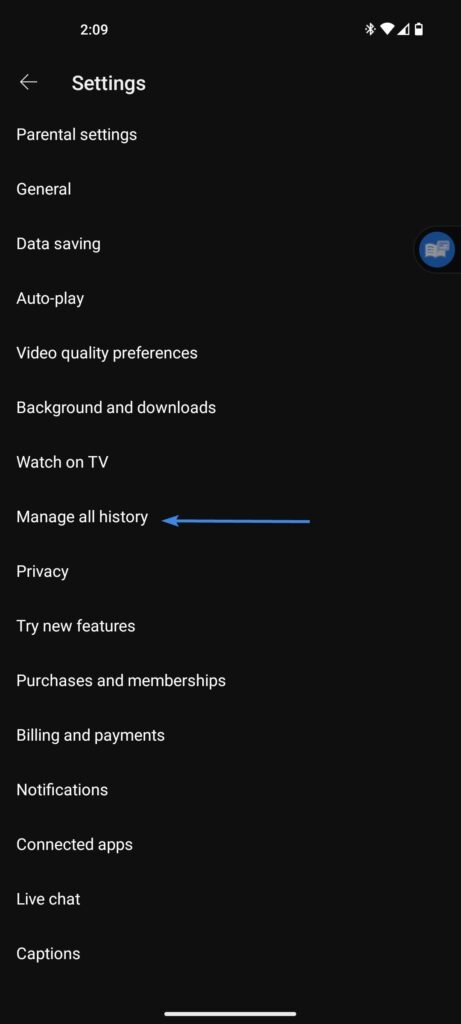
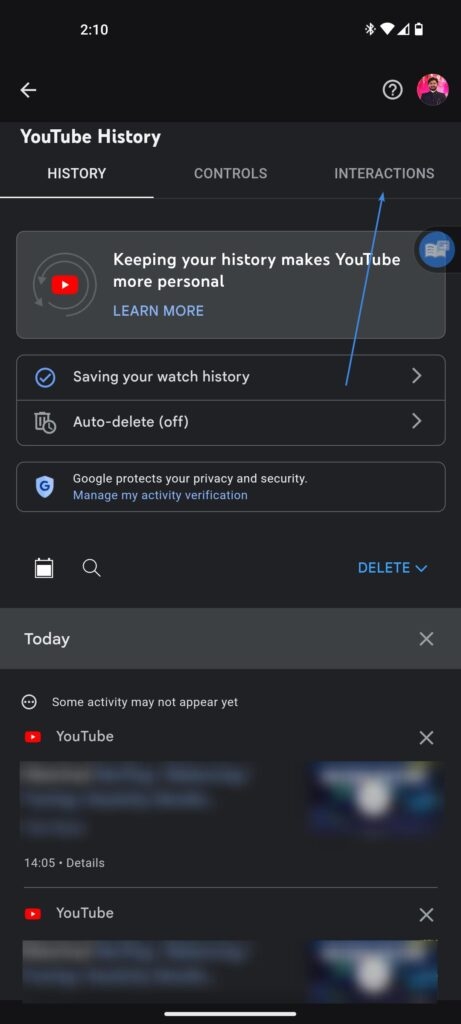
Scegli ‘ Gestisci tutta la cronologia ‘ e poi ‘ Interazioni.’
Clicca su ‘ Commenti & Risposte ‘.
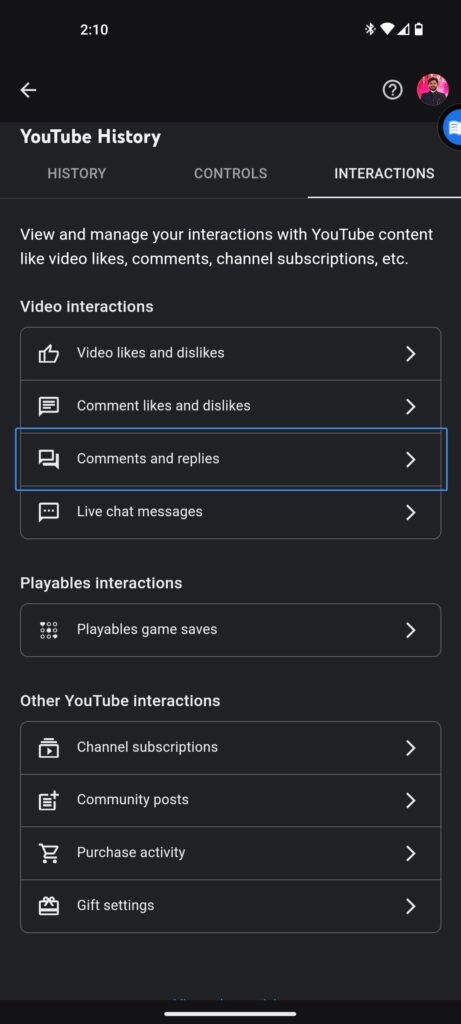
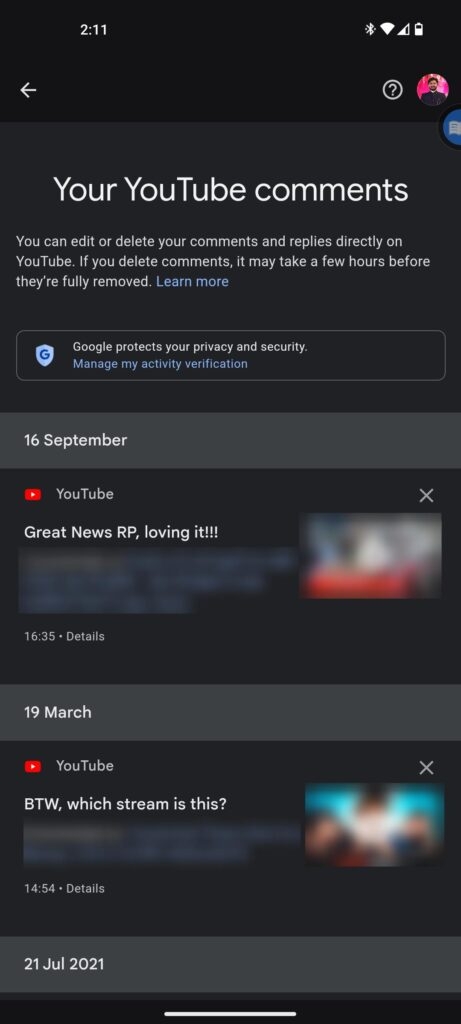
Questo ti porterà alla stessa pagina dove puoi vedere tutti i tuoi commenti di YouTube.
Su dispositivo iOS
Il metodo sopra può essere applicato anche all’app di YouTube per iOS. Quindi, segui lo stesso metodo per farlo. Se utilizzi il browser Safari per navigare su YouTube, segui i passaggi seguenti.
Utilizzando l’app del browser Safari sul tuo iPhone, vai su ‘ YouTube.com ‘. In generale, YouTube costringe l’apertura dell’app di YouTube quando la apri in un browser web. In tal caso, dovresti aprire YouTube in una finestra privata.
Innanzitutto, passa alla modalità Desktop nella scheda del browser. Ci sono solo opzioni disponibili in ‘ Modalità Desktop ‘ per controllare la cronologia dei commenti. Pertanto, dovresti prima passare YouTube alla modalità desktop. Seleziona “ aA ” e clicca su “ Richiedi sito web desktop.” Facendo ciò, YouTube si aprirà in modalità desktop.
Sul lato sinistro dello schermo, una volta che YouTube è stato passato alla modalità desktop, vedrai un elenco di opzioni. Clicca su “ Cronologia ” dall’elenco, e vedrai tutta la tua cronologia di visualizzazione di YouTube e i commenti salvati.
Successivamente, sotto “ Gestisci tutta la cronologia “, seleziona “ Commenti ” sotto “ Cronologia ” sul lato destro. Qui troverai tutti i tuoi commenti sotto “ La mia attività ” su Google.
I tuoi commenti sono elencati in fondo all’elenco. Scorri per vederli. Nell’angolo in alto a destra di ogni commento, troverai l’icona ‘ Croce ‘ su cui puoi cliccare se desideri eliminare il commento.
Su desktop
Devi utilizzare un browser web per visualizzare la tua cronologia commenti di YouTube poiché YouTube non ha un’app dedicata. Per farlo, segui questi passaggi:
Vai su YouTube in qualsiasi browser. Usa il tuo account Google se richiesto.
In alto a sinistra dello schermo, clicca sul menu hamburger.
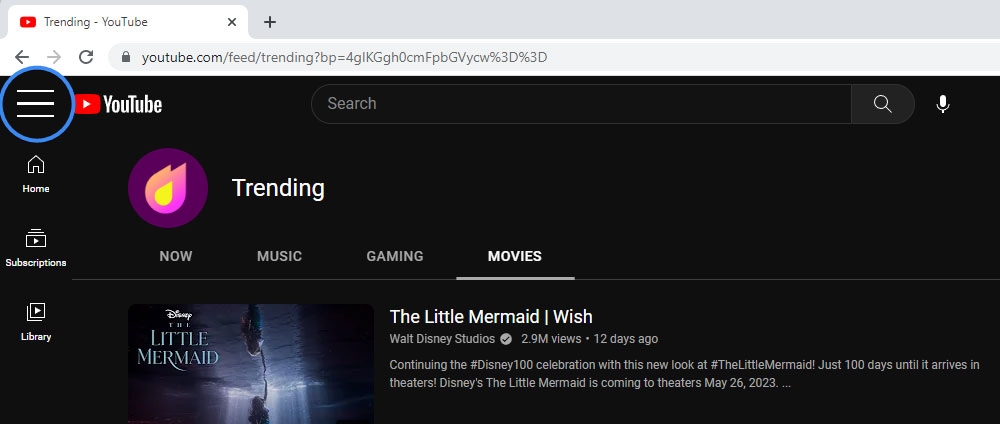
- Il passaggio successivo è selezionare Cronologia.
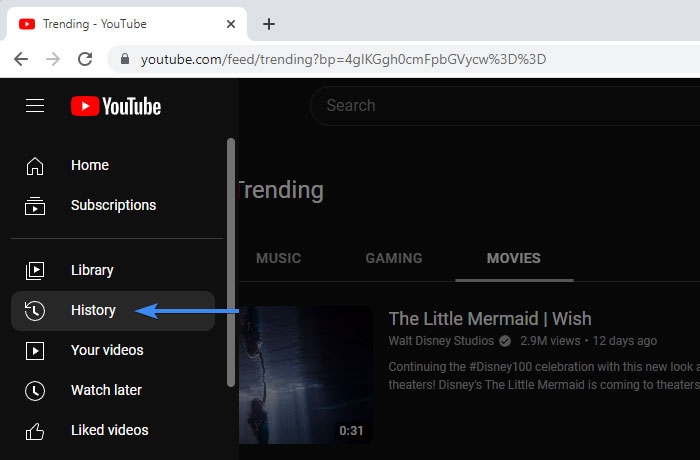
- Seleziona ‘ Gestisci tutta la cronologia.’
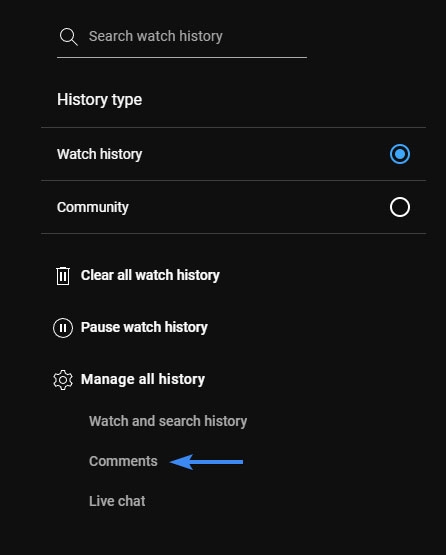
Hai finito! Questa pagina mostrerà tutti i commenti precedenti dal tuo account disposti nel tempo.
Come modificare i tuoi commenti di YouTube?
Ci sono alcuni errori che non necessitano di essere eliminati. Utilizzando la pagina della cronologia commenti di YouTube, puoi modificare i tuoi commenti precedenti. Ecco come:
- Puoi modificare i commenti sui video di YouTube aprendo la pagina della cronologia commenti e cliccando sul nome del video.
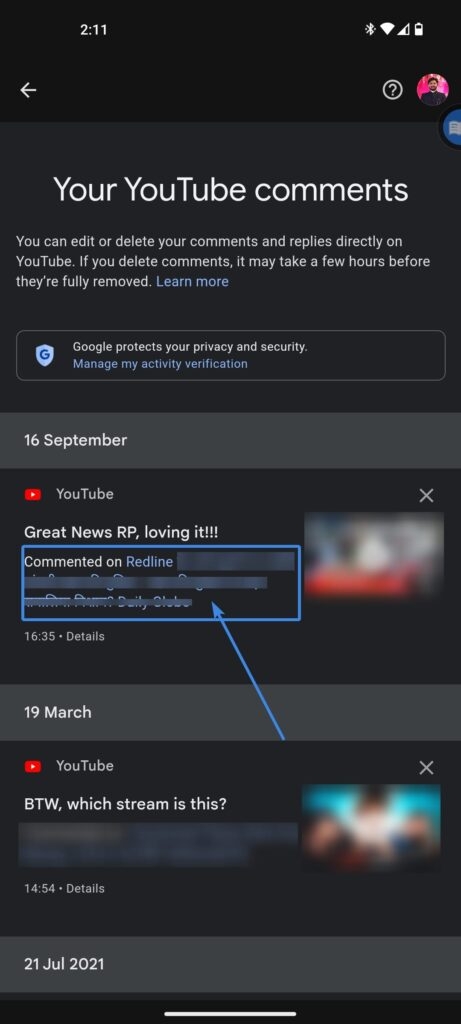
Importante: Puoi rimanere nel browser o reindirizzarti all’app di YouTube se ti viene chiesto di reindirizzarti all’app di YouTube sul tuo smartphone.
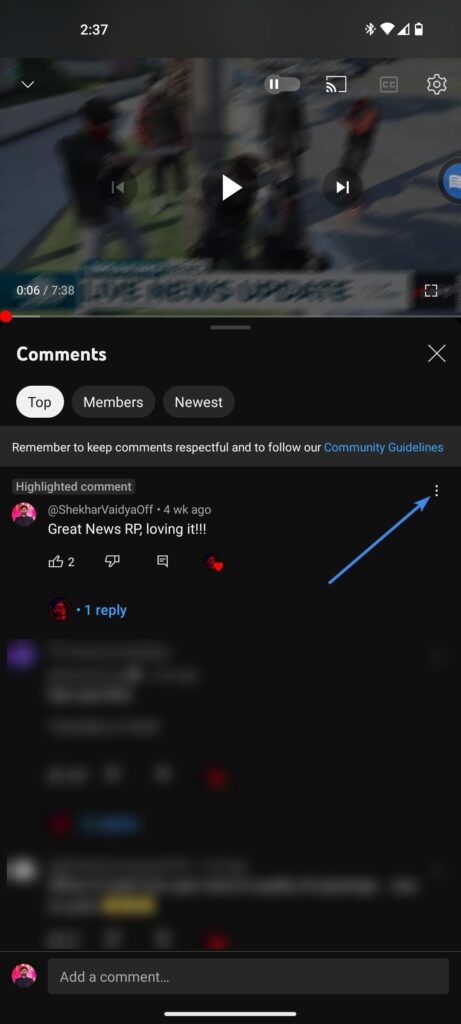
Sotto l’etichetta del commento evidenziato, vedrai il tuo commento sotto la sezione commenti.
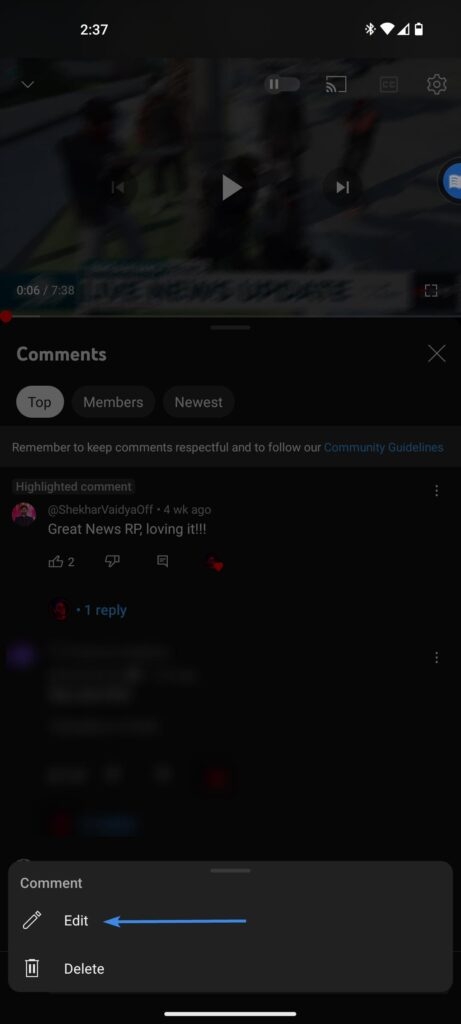
Nella casella dei commenti, clicca sui tre punti a sinistra.
Scegli Modifica.
- Una volta apportate le modifiche necessarie, clicca su invia.
Come eliminare i commenti di YouTube su un telefono?
Hai mai pubblicato qualcosa che ha ferito i sentimenti di qualcuno, offeso il senso dell’umorismo di qualcuno, o non è più rilevante per l’argomento? Se vuoi, puoi rimuoverlo. Puoi imparare come farlo leggendo i seguenti passaggi:
Apri l’app di YouTube e tocca Profilo.
Clicca su I tuoi dati su YouTube.
Ora puoi visualizzare tutti i commenti toccando il numero di commenti.
Per modificare un commento, trovalo qui e cliccaci sopra. Ora puoi toccare il video dove hai fatto il commento una volta trovato.
Per commentare, scorri verso il basso. Dal lato destro del tuo commento, tocca l’icona a tre punti.
Dopo di che, tocca Elimina.
Dalla finestra popup, tocca Elimina.
Come disattivare i commenti ai video di YouTube?
Quando il contenuto video o il proprietario non ritiene che un commento sia necessario per un video di YouTube, può disabilitare i commenti dalla pagina di modifica del video. Ecco tre semplici passaggi per disabilitare i commenti sui tuoi video.
Apri YouTube Studio e modifica il video.
Per cambiare la visibilità di un commento, vai su Commenti e valutazioni.
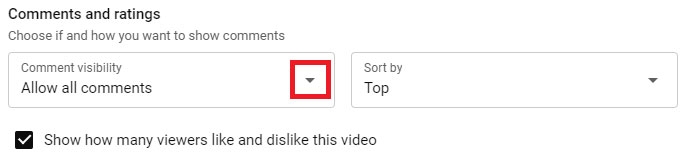
- Quindi seleziona Disabilita commenti e clicca su Salva.
Una volta che hai disabilitato i commenti nelle impostazioni, non verranno visualizzati commenti nel video. Invece di aggiungere un commento, viene visualizzato un messaggio “ Scopri di più ”. Significa che YouTube ha disabilitato i commenti per quel video se trovi un messaggio del genere.
Ulteriori letture:
Migliori alternative a YouTube Vanced
YouTube ora offre la possibilità di disattivare le raccomandazioni video
Migliori modi per risolvere l’errore “Non è stato impostato alcun nome per questo account” su YouTube
Ricevi i nuovi post nella tua casella di posta.
Nessuno spam. Disiscriviti in qualsiasi momento.