Streaming · 5 min read · Nov 10, 2025
Come Chromecast da iPhone?
Se hai mai voluto guardare un film o uno spettacolo televisivo sul tuo iPhone ma non avevi accesso a una TV, Chromecast dal tuo iPhone è la soluzione perfetta.
Chromecast è un dongle creato da Google che ti consente di trasmettere contenuti in modalità wireless dal tuo iPhone a una TV vicina. Con Chromecast, puoi utilizzare app di terze parti per trasmettere app di streaming o rispecchiare il tuo iPhone e guardare film gratuiti o altri contenuti su uno schermo più grande con un suono migliore.
In questo post del blog, ti mostreremo come Chromecast dal tuo iPhone in pochi semplici passaggi in modo da poter godere dei tuoi programmi e film preferiti su uno schermo più grande.
Quindi, senza ulteriori indugi, iniziamo!
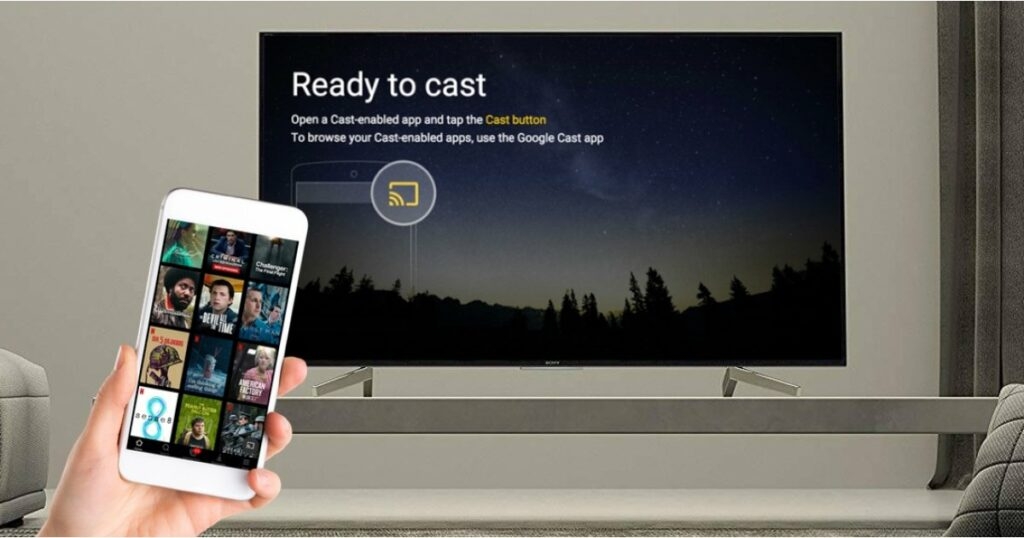
Come impostare il tuo Chromecast?
Prima di iniziare a Chromecast dal tuo iPhone, dovrai configurare il tuo dispositivo Chromecast. Se non hai un Chromecast, puoi acquistarne uno dal Google Store.
Una volta che hai il tuo Chromecast, segui questi passaggi per configurarlo:
- Sul tuo iPhone, scarica l’app Google Home. Configura il tuo account Google se non ne hai già uno.
- Collega il dispositivo Chromecast alla porta HDMI della TV e a una presa utilizzando gli adattatori di alimentazione inclusi.
- Accendi il dispositivo Chromecast.
- Con Chromecast e Google TV, dovrai accoppiare il telecomando. Tieni premuti i pulsanti Indietro e Home finché il LED non si accende.
- Scegli la tua lingua.
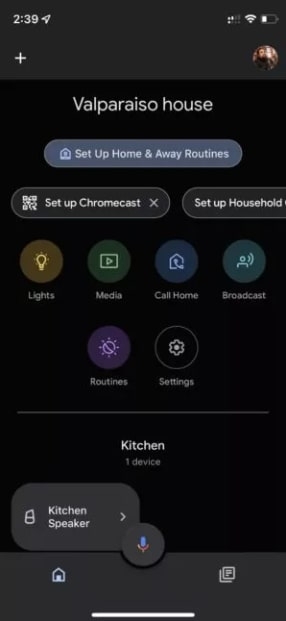
- Ora devi accedere al tuo iPhone. Avvia l’app Google Home.
- Fai clic sull’icona +.
- Fai clic su Imposta dispositivo.
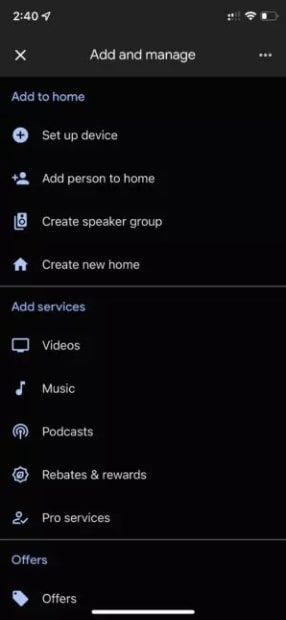
- Scegli Nuovi dispositivi.
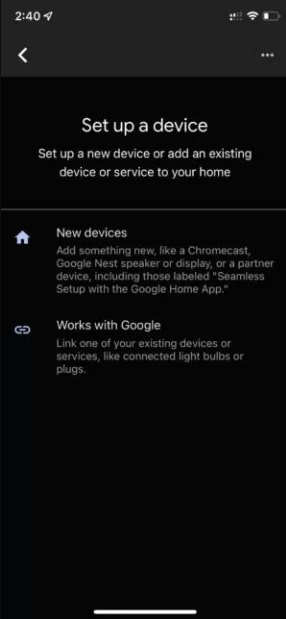
- Seleziona la tua posizione e fai clic su Avanti.
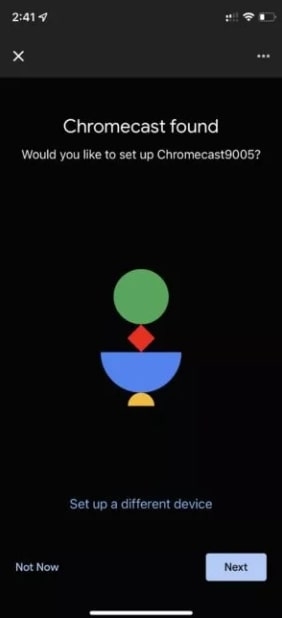
- In modalità accoppiamento, l’app inizierà a cercare dispositivi nelle vicinanze. Dopo aver trovato il Chromecast, fai clic su Avanti.
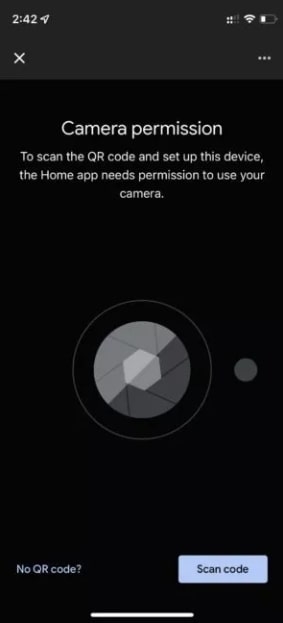
- Quindi tocca Scansiona codice. Scansiona il codice QR con la tua TV.
- Chromecast si accoppierà con l’iPhone. Devi accettare tutti i termini e le condizioni.
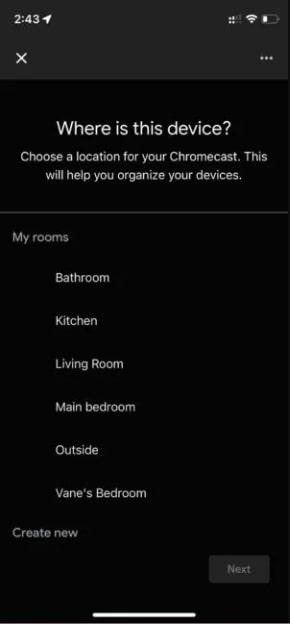
- Decidi in quale stanza desideri che il tuo Chromecast si trovi. Fai clic su Avanti.
- Seleziona la rete Wi-Fi a cui il tuo Chromecast dovrebbe connettersi, quindi fai clic su Avanti. Assicurati che il Chromecast si connetta a una rete Wi-Fi.
- Ti verrà chiesto di accedere con il tuo account Google. Sul tuo iPhone, tocca Continua.
- Fai clic sul pulsante Accetta della Privacy Policy una volta effettuato l’accesso.
- Puoi personalizzare la tua esperienza con Google Home fornendo suggerimenti e consentendo determinate autorizzazioni. Segui le istruzioni.
Hai finito! Ora puoi utilizzare il tuo Chromecast. Puoi impostare i controlli del volume e dell’alimentazione del telecomando per la tua televisione tramite lo schermo della TV se hai un Chromecast con Google TV. Inoltre, ci vorrà del tempo per installare le app.
Come trasmettere in streaming Chromecast da iPhone?
Puoi trasmettere Netflix, Amazon Prime, Youtube, HBO e altri servizi di streaming popolari utilizzando l’app Google Home sul tuo iPhone o Chromecast collegato alla tua TV.
Tutto ciò che devi fare è assicurarti che tutti i dispositivi siano connessi alla stessa rete Wi-Fi.
- Sul tuo iPhone, apri l’app Google Home e tocca l’icona Media.
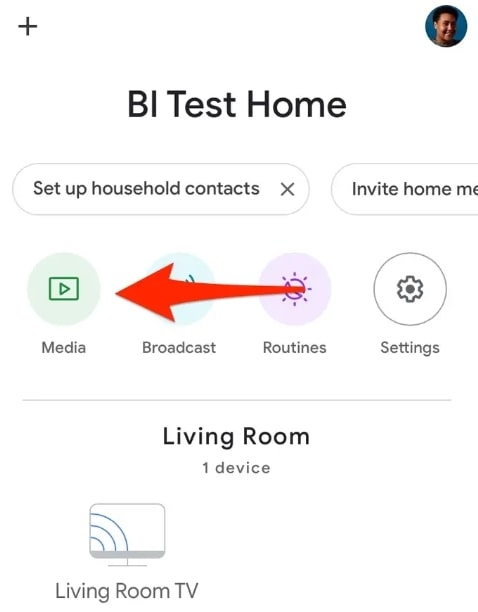
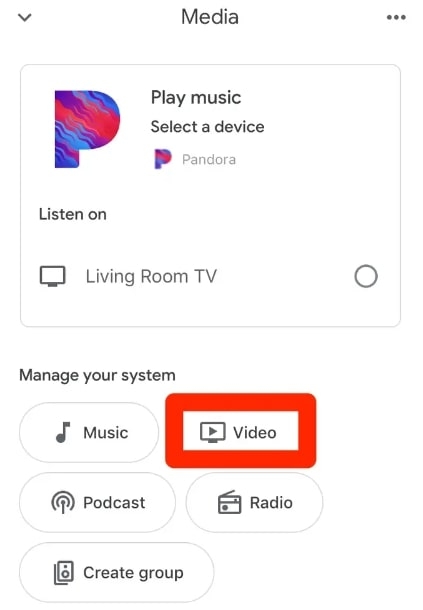
- Puoi accedere ai servizi disponibili dalla sezione Gestisci il tuo sistema scegliendo tra Musica, Video, Podcast o Radio.
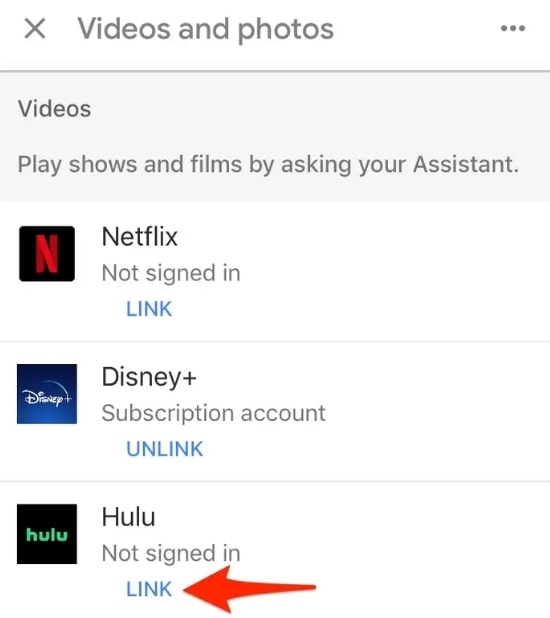
- Puoi aggiungere servizi all’app Google Home del tuo iPhone toccando il Collegamento nell’elenco delle app disponibili.
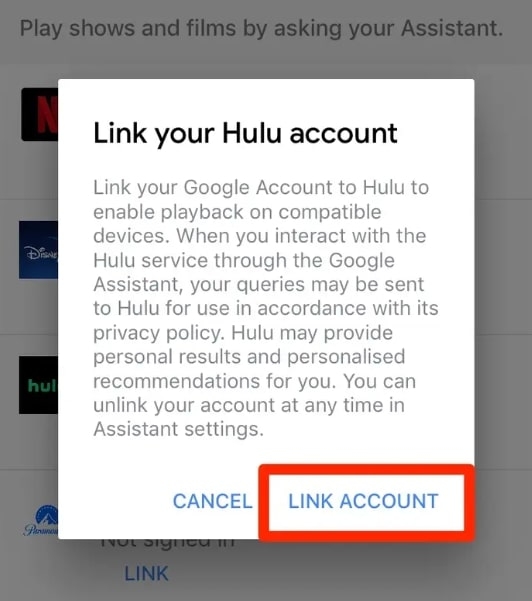
- Per accedere al servizio, tocca Collega account nella finestra di conferma. Inserisci il tuo nome utente e password durante il processo di accesso.
- Dopo aver effettuato l’accesso, chiudi Google Home e seleziona l’** icona del servizio di streaming.
Nota: Puoi anche utilizzare l’icona del microfono in fondo all’app per invocare un comando vocale come “Ehi Google, riproduci ‘The Mandalorian’ su Disney Plus” a questo punto.
- Seleziona il media che desideri riprodurre sulla tua TV tramite il tuo dispositivo Chromecast.
- Cerca l’icona di casting per Google Chromecast sullo schermo del tuo iPhone, che potrebbe trovarsi in posti diversi a seconda dell’app.
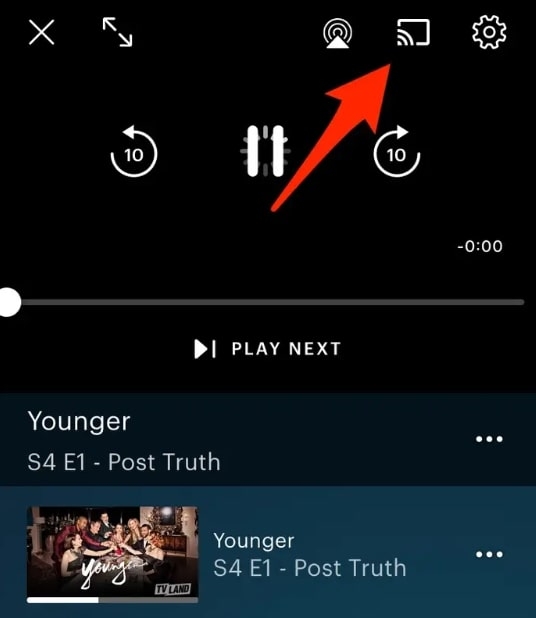
- Dall’elenco dei dispositivi Chromecast disponibili, seleziona il nome del dispositivo che desideri guardare.
Come rispecchiare lo schermo di un iPhone su Chromecast?
Quando utilizzi un dispositivo Android o un PC (con Chrome), puoi rispecchiare il tuo schermo su Chromecast. Chromecast non consente ufficialmente di farlo con un iPhone. Tuttavia, gli sviluppatori sono sempre disponibili ad aiutare. Puoi rispecchiare i tuoi contenuti su un dispositivo Chromecast utilizzando molte app sull’Apple App Store.
Uno dei nostri preferiti è Screen Mirror – Smart View Cast. È molto semplice, ha un’ottima interfaccia utente e le sue funzioni di base possono essere utilizzate gratuitamente. Ora ti guideremo attraverso il processo.
- Prima di tutto, vai sull’Apple App Store e scarica Screen Mirror – Smart View Cast.
- Per configurarlo, avvia l’app e segui le istruzioni. Questo è abbastanza autoesplicativo.
- Fai clic sul pulsante Screen Mirroring.
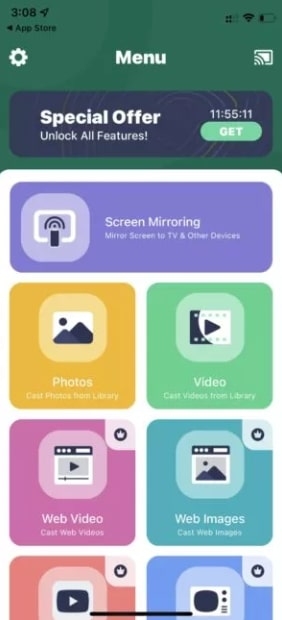
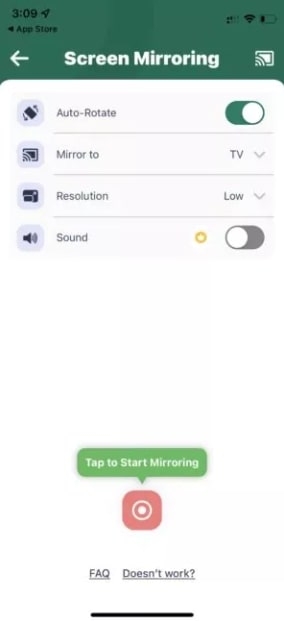
- Seleziona le tue opzioni. Inoltre, assicurati di essere connesso al dispositivo Chromecast corretto toccando l’icona Chromecast.
- Per iniziare a rispecchiare, tocca il pulsante Registra.
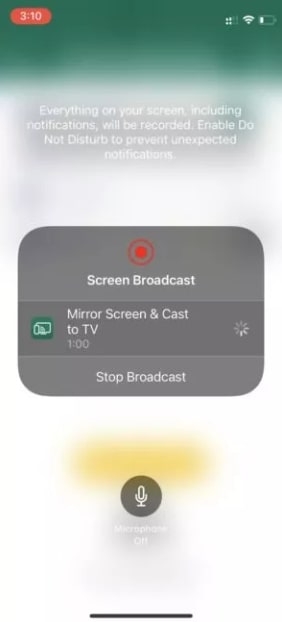
- Vedrai una finestra Screen Broadcast. Fai clic su Inizia trasmissione.
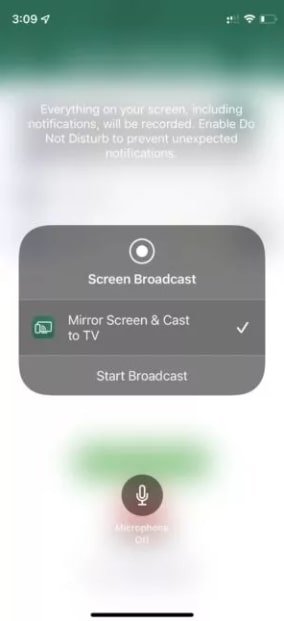
- Lo schermo dell’iPhone apparirà sulla TV collegata a Chromecast dopo un conto alla rovescia di tre secondi. Quando hai finito, seleziona Ferma trasmissione.
FAQ
Quali app funzionano con Chromecast su iPhone?
Chromecast funziona con molte app popolari, tra cui Netflix, Amazon Prime, HBO e Youtube.
Tutti i telefoni Apple funzionano con Chromecast?
Sì, tutti gli iPhone e gli iPad che eseguono iOS 12.2 o versioni successive possono utilizzare Chromecast.
Posso utilizzare Chromecast senza Wi-Fi?
No, è necessario avere una connessione Wi-Fi per utilizzare Chromecast.
Posso rispecchiare il mio iPhone su Chromecast?
Non c’è un modo ufficiale per farlo, ma molte app sull’App Store ti consentono di rispecchiare lo schermo del tuo iPhone su una TV collegata a Chromecast. Uno dei nostri preferiti è Screen Mirror – Smart View Cast.
Come posso configurare Chromecast sul mio iPhone?
Il processo è abbastanza semplice. Devi collegare il tuo dispositivo Chromecast a una rete Wi-Fi e poi scaricare l’app Google Home sul tuo iPhone. Una volta fatto ciò, puoi iniziare a trasmettere contenuti dalle tue app preferite.
Conclusione
Speriamo che tu abbia trovato utile questo articolo. Ora sai come Chromecast dal tuo iPhone utilizzando l’app Google Home. Il processo è semplice e non richiede cavi speciali.
Tutto ciò di cui hai bisogno è una connessione Wi-Fi e l’app Google Home. Ti consente di utilizzare servizi di streaming, trasmettere su più TV e ascoltare musica. Puoi anche utilizzare altre app per rispecchiare il tuo iPhone su Chromecast.
Se hai altre domande o suggerimenti su questo articolo, faccelo sapere nella sezione commenti qui sotto.
Grazie per aver letto!
Ricevi i nuovi post nella tua casella di posta.
Nessuno spam. Disiscriviti in qualsiasi momento.