Ottimizzazione Windows · 4 min read · Sep 22, 2025
Come cancellare la cache di ottimizzazione della consegna in Windows 11
L’ottimizzazione della consegna suddivide un aggiornamento disponibile in parti per facilitare download più veloci su una rete di PC. Attraverso la condivisione peer-to-peer, gli aggiornamenti per un computer vengono recuperati dal server web o dagli altri PC sulla stessa rete.
I dati relativi all’ottimizzazione della consegna vengono memorizzati nella cache ogni volta che si verifica un’installazione di aggiornamento. Nel tempo, questi dati memorizzati nella cache possono danneggiarsi, portando a diversi bug nel sistema operativo. La cache di ottimizzazione della consegna consuma anche una quantità significativa di spazio di archiviazione del computer.
Ecco perché sorge la necessità di cancellare la cache di ottimizzazione della consegna. Questa guida spiega diversi metodi per aggiornare la cache di ottimizzazione della consegna. È un processo sicuro e non danneggia i file personali memorizzati sul disco rigido del PC. Inoltre, non ostacolerà i futuri aggiornamenti software per il computer.
Cancella la cache di ottimizzazione della consegna dalle impostazioni
Questo è il metodo base per cancellare la cache di ottimizzazione della consegna.
- Premi Windows + I per avviare le Impostazioni.
- Nella barra laterale sinistra, fai clic su Sistema > Archiviazione.
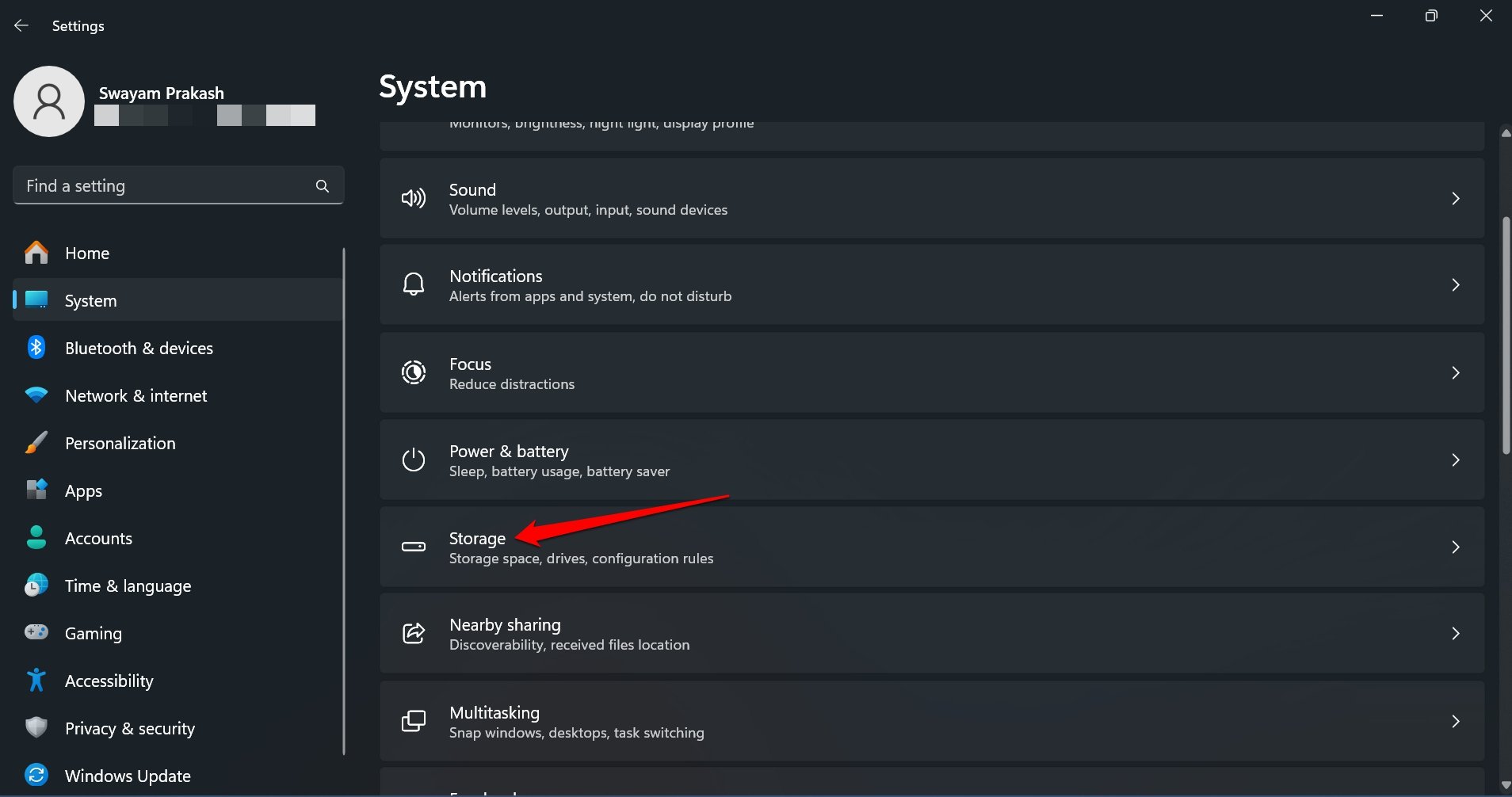
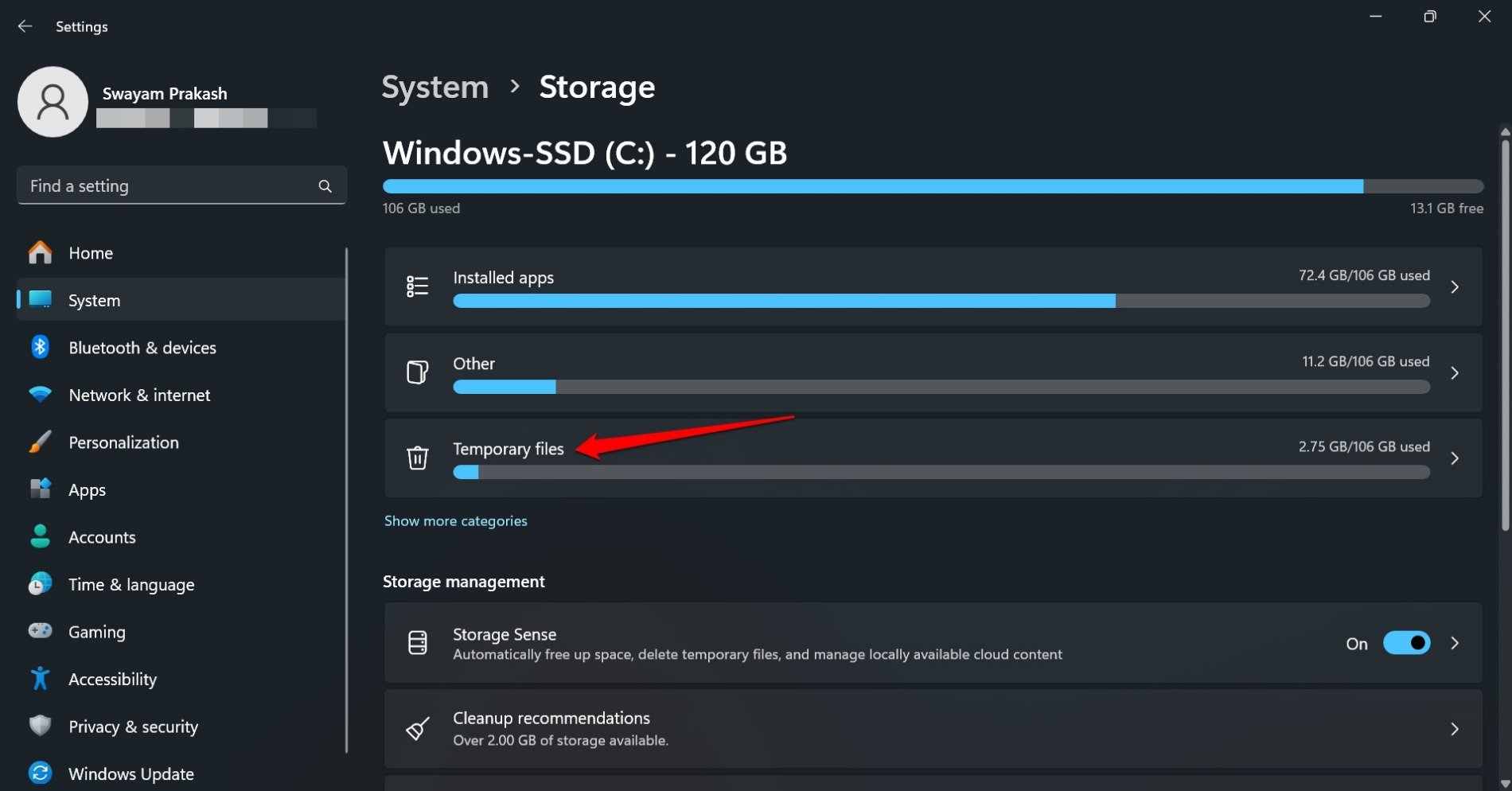
- Accedi alla sezione File temporanei.
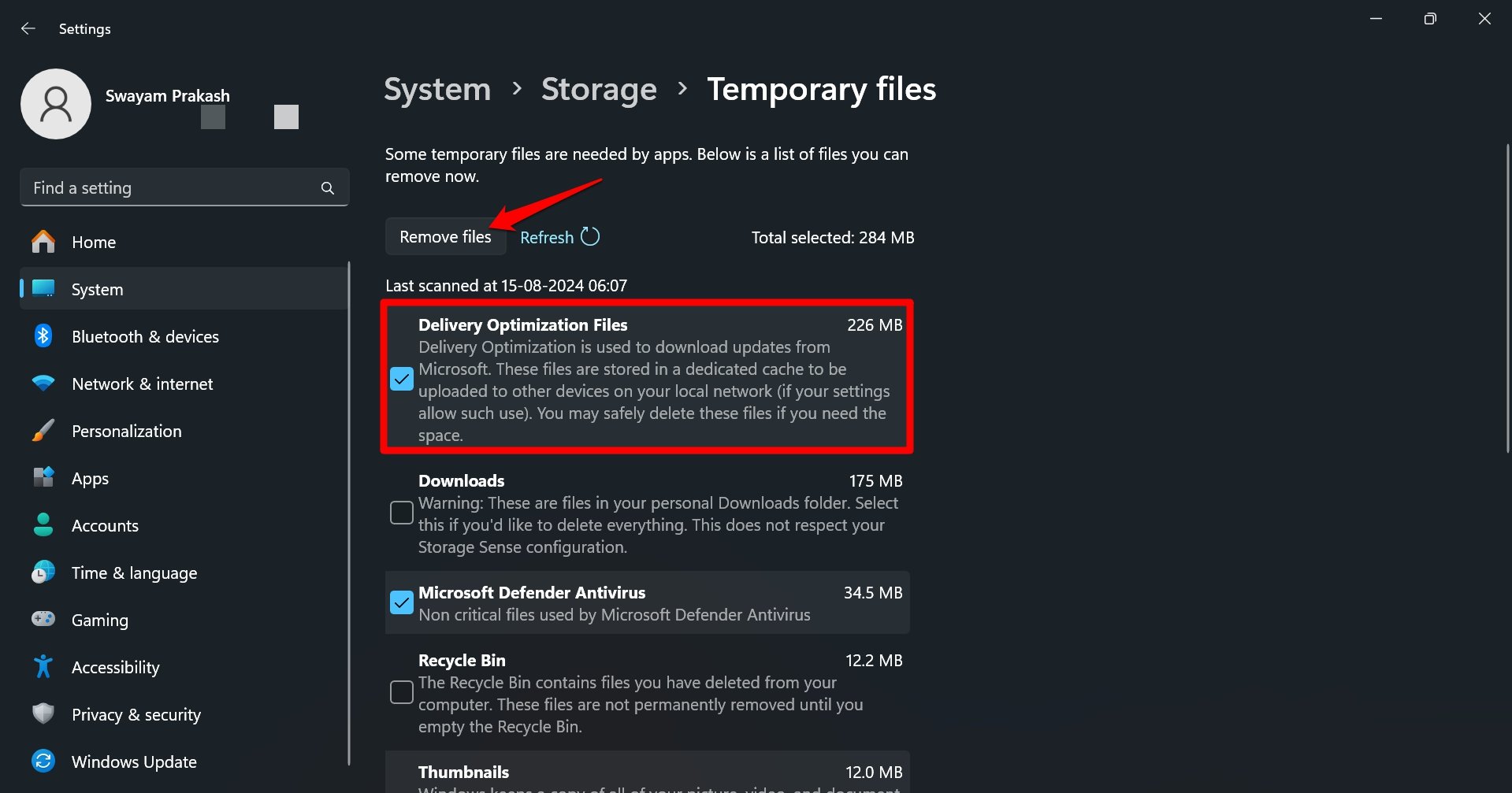
- Seleziona la casella di controllo File di ottimizzazione della consegna.
- Premi Rimuovi file.
Usa il Prompt dei comandi per cancellare la cache di ottimizzazione della consegna
Richiama l’interprete della riga di comando e emetti alcuni comandi per cancellare la cache di ottimizzazione della consegna.
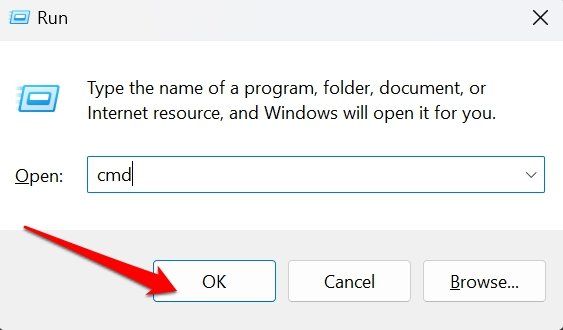
- Premi Windows + R per visualizzare la finestra Esegui.
- Digita cmd per accedere al Prompt dei comandi.
- Scrivi questo comando
net stop dosvc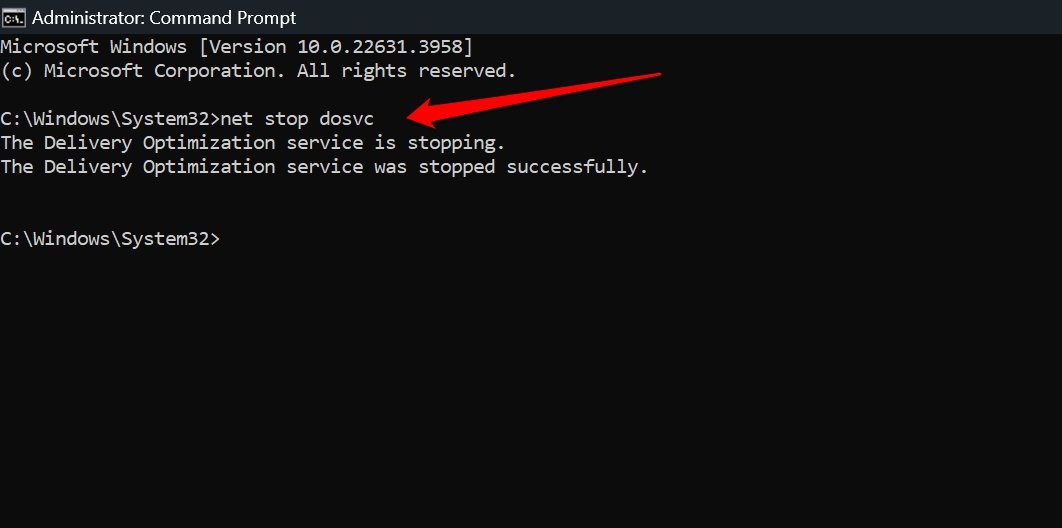
- Ora, digita questo comando.
del /s /q “C:\Windows\SoftwareDistribution\Download\*”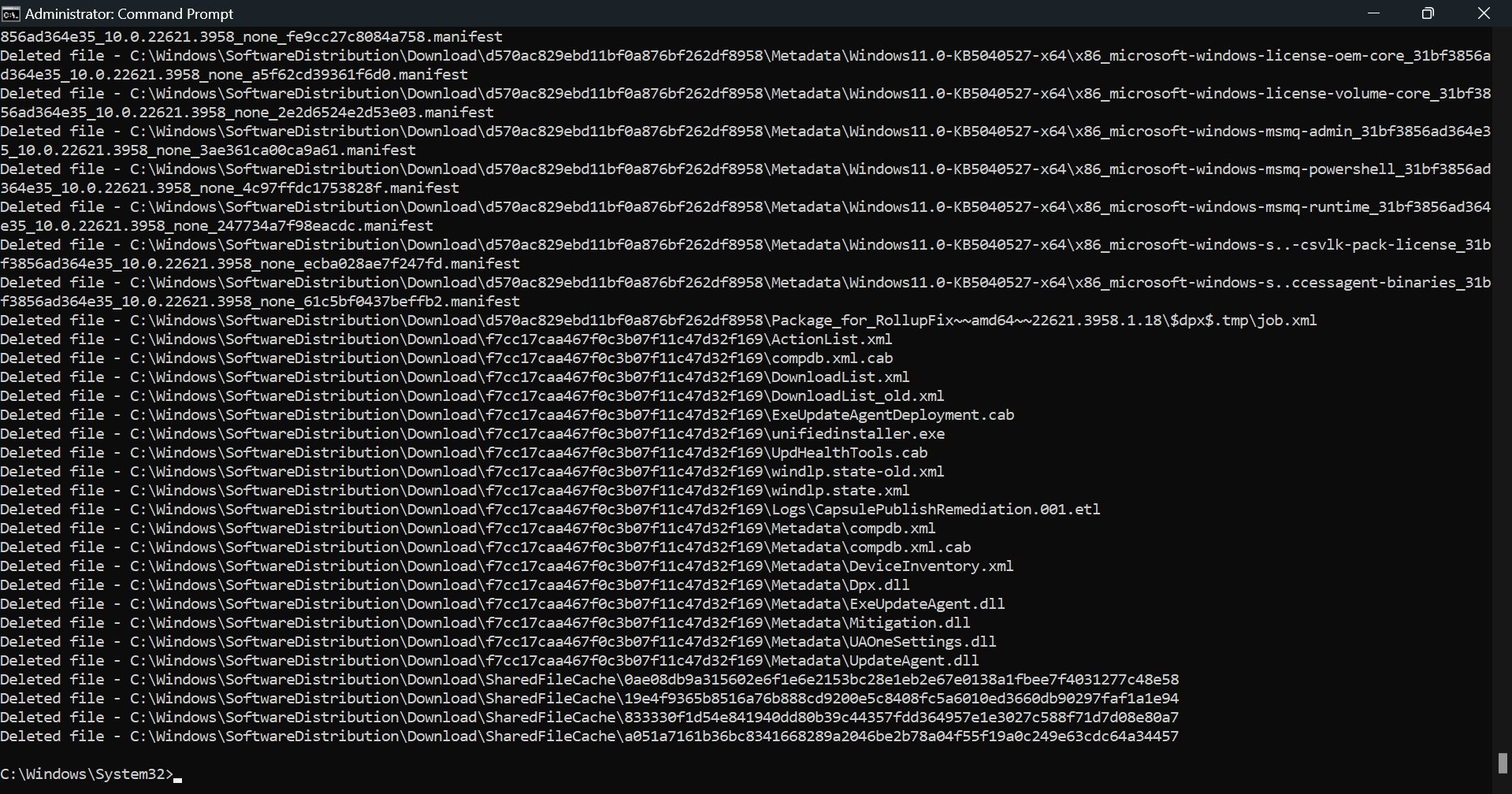
- Digita questo comando per riavviare il processo di memorizzazione nella cache per i futuri aggiornamenti software.
net start dosvc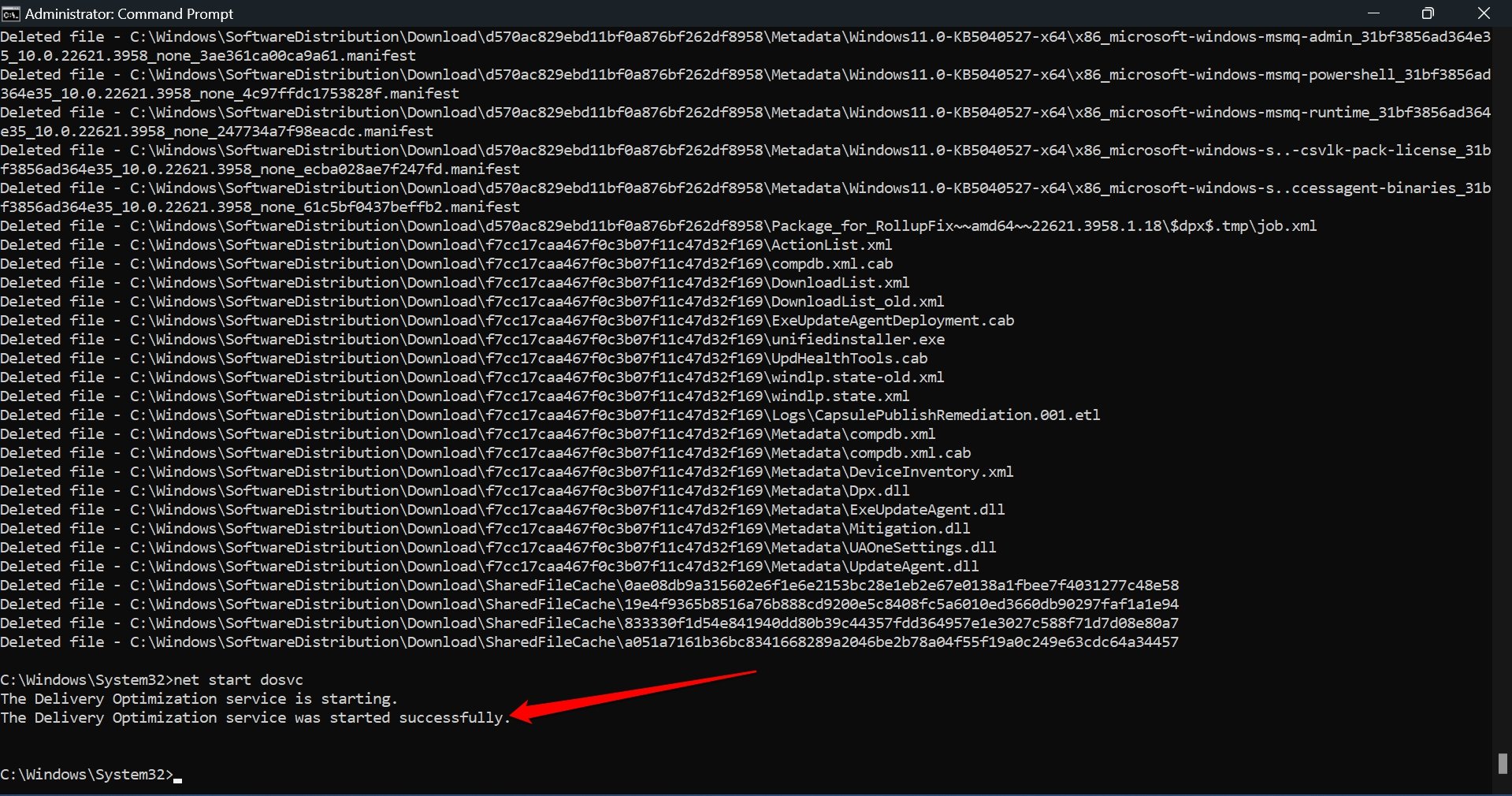
Riavvia il PC dopo aver visualizzato l’output “L’ottimizzazione della consegna è stata avviata con successo” nel prompt dei comandi.
Elimina la cache di ottimizzazione della consegna da Esplora file
Accedi manualmente all’Esplora file di Windows 11. Trova la cartella della cache sotto la directory Ottimizzazione della consegna ed elimina tutti i dati al suo interno.
- Premi Windows + E per avviare Esplora file di Windows.
- Nella barra degli indirizzi di Esplora file, naviga verso la cache di ottimizzazione della consegna utilizzando questo percorso
C:\ProgramData\Microsoft\Windows\DeliveryOptimization\Cache
In alcuni PC, potresti trovare solo una sottocartella chiamata Caches. Puoi selezionare i file in essa e premere la scorciatoia Shift + Elimina per la cancellazione.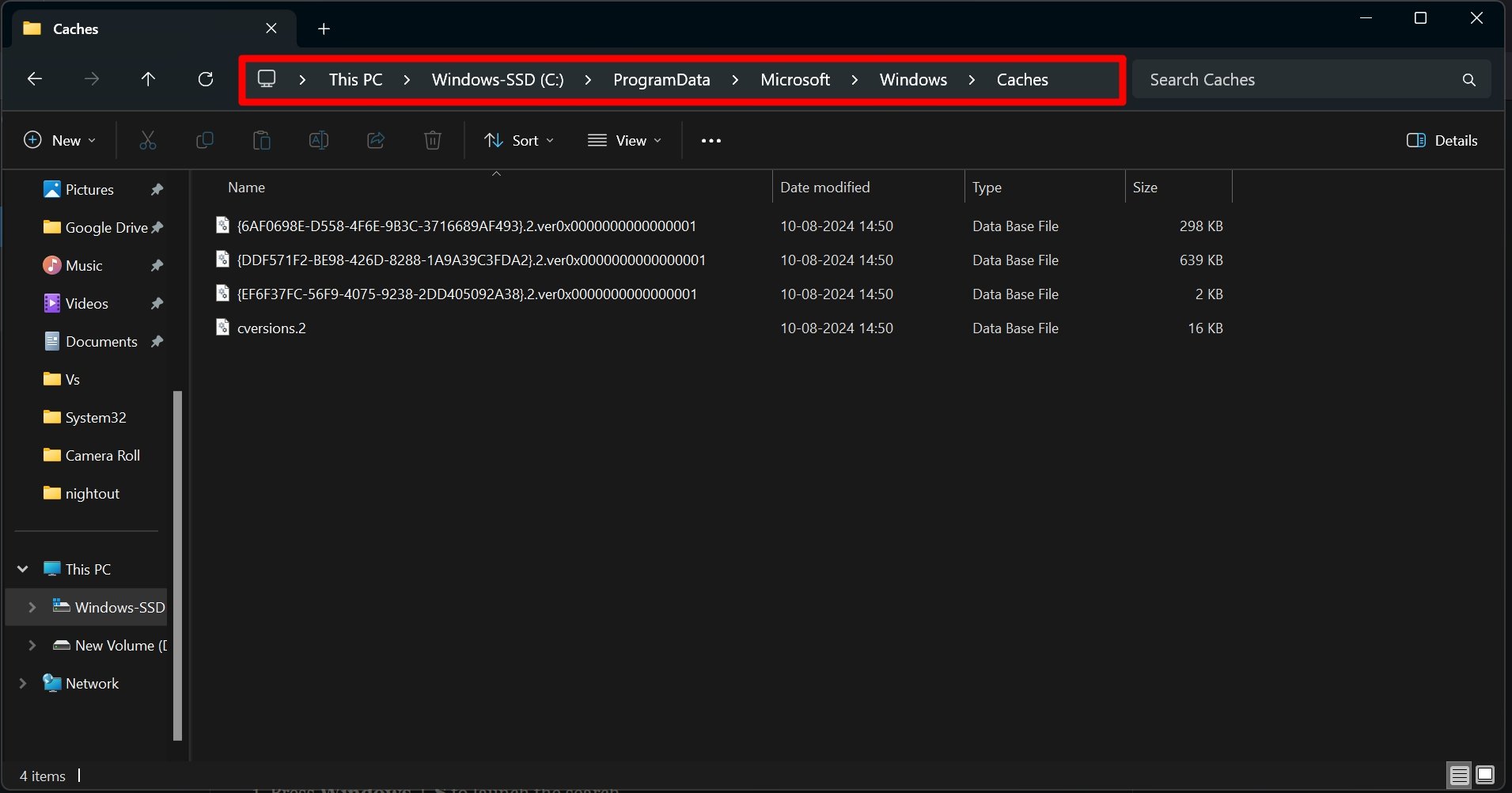
NOTA: Nel caso in cui non trovi la cartella DeliveryOptimization o Cache a causa di un problema di sistema, salta questo metodo e utilizza gli altri modi per cancellare la cache di ottimizzazione della consegna.
Cancella la cache di ottimizzazione della consegna utilizzando lo strumento Pulizia disco
Lo strumento Pulizia disco ha anche un’opzione per rimuovere i dati nella cache di ottimizzazione della consegna.
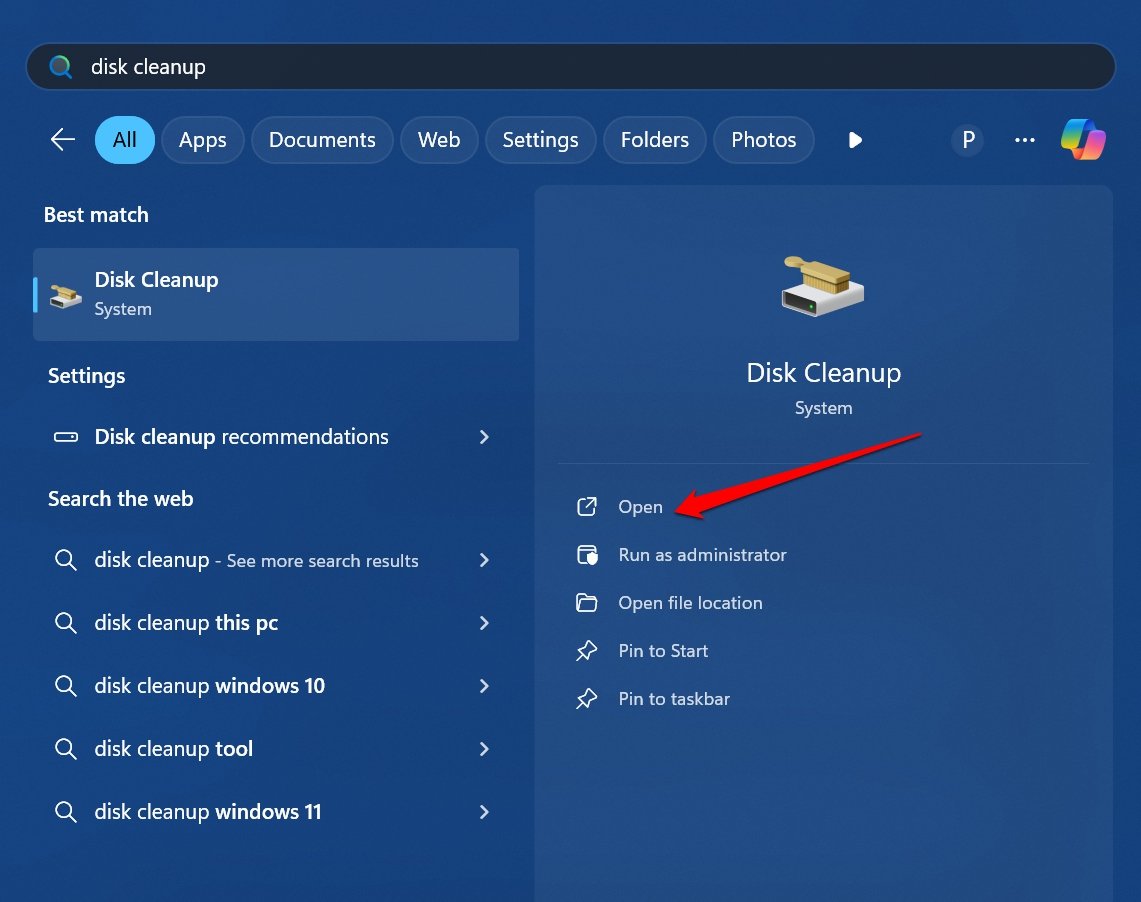
- Premi Windows + S per avviare la ricerca.
- Digita Pulizia disco e premi Apri.
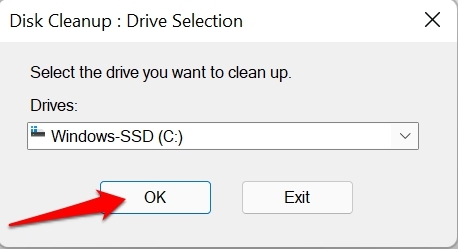
- Seleziona l’unità e fai clic su OK.
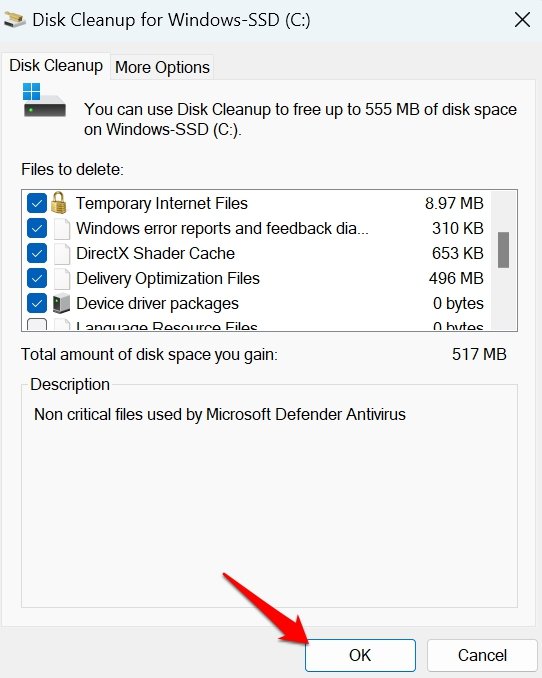
- Sotto File da eliminare, fai clic sulla casella di controllo File di ottimizzazione della consegna.
- Fai clic su OK per procedere.
Abilita Storage Sense in Windows 11 per cancellare la cache di ottimizzazione della consegna
Nelle impostazioni di archiviazione di Windows, attiva la funzione Storage Sense. Essa cancellerà automaticamente la cache di ottimizzazione della consegna. Questa funzione gestisce anche lo spazio di archiviazione del dispositivo e pulisce altri file spazzatura non necessari dal sistema.
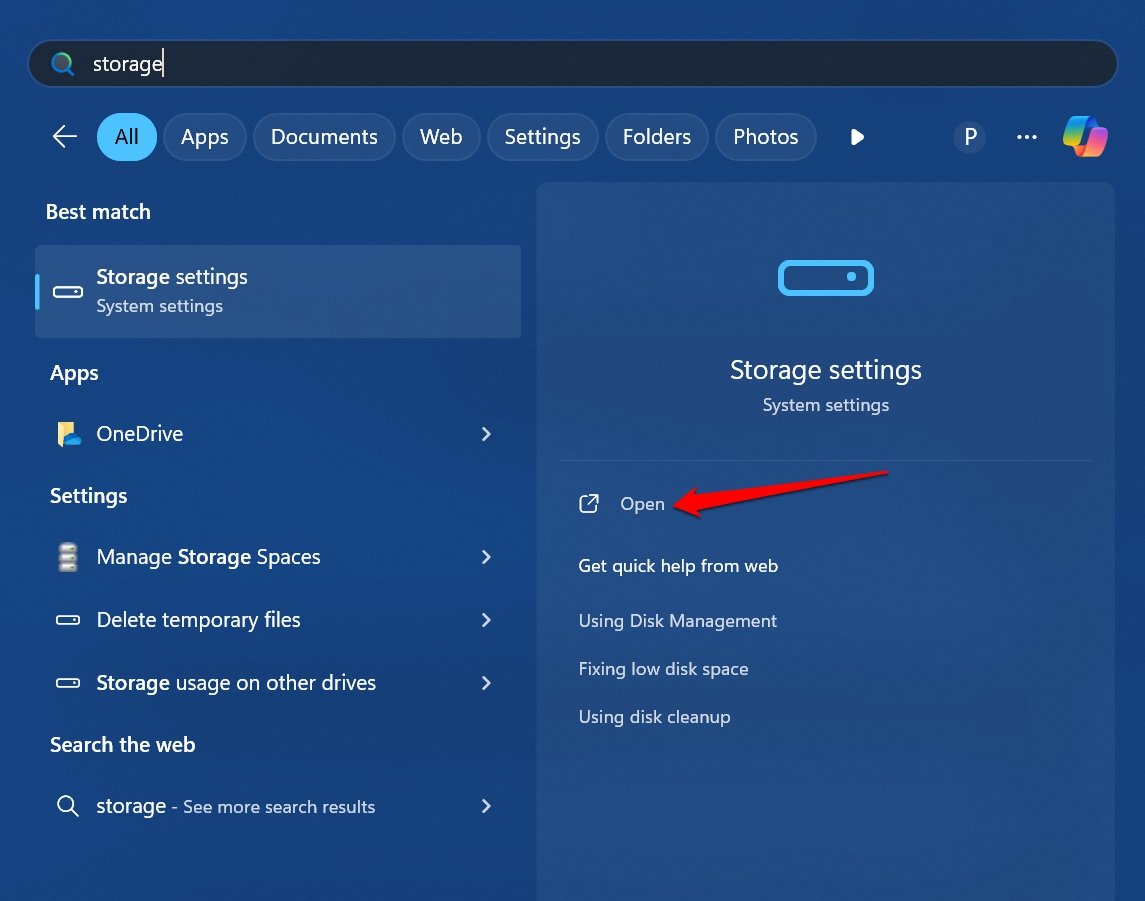
- Premi il tasto Windows per avviare la ricerca.
- Nel pannello di ricerca digita Archiviazione.
- Quando vedi Impostazioni di archiviazione, fai clic su Apri.
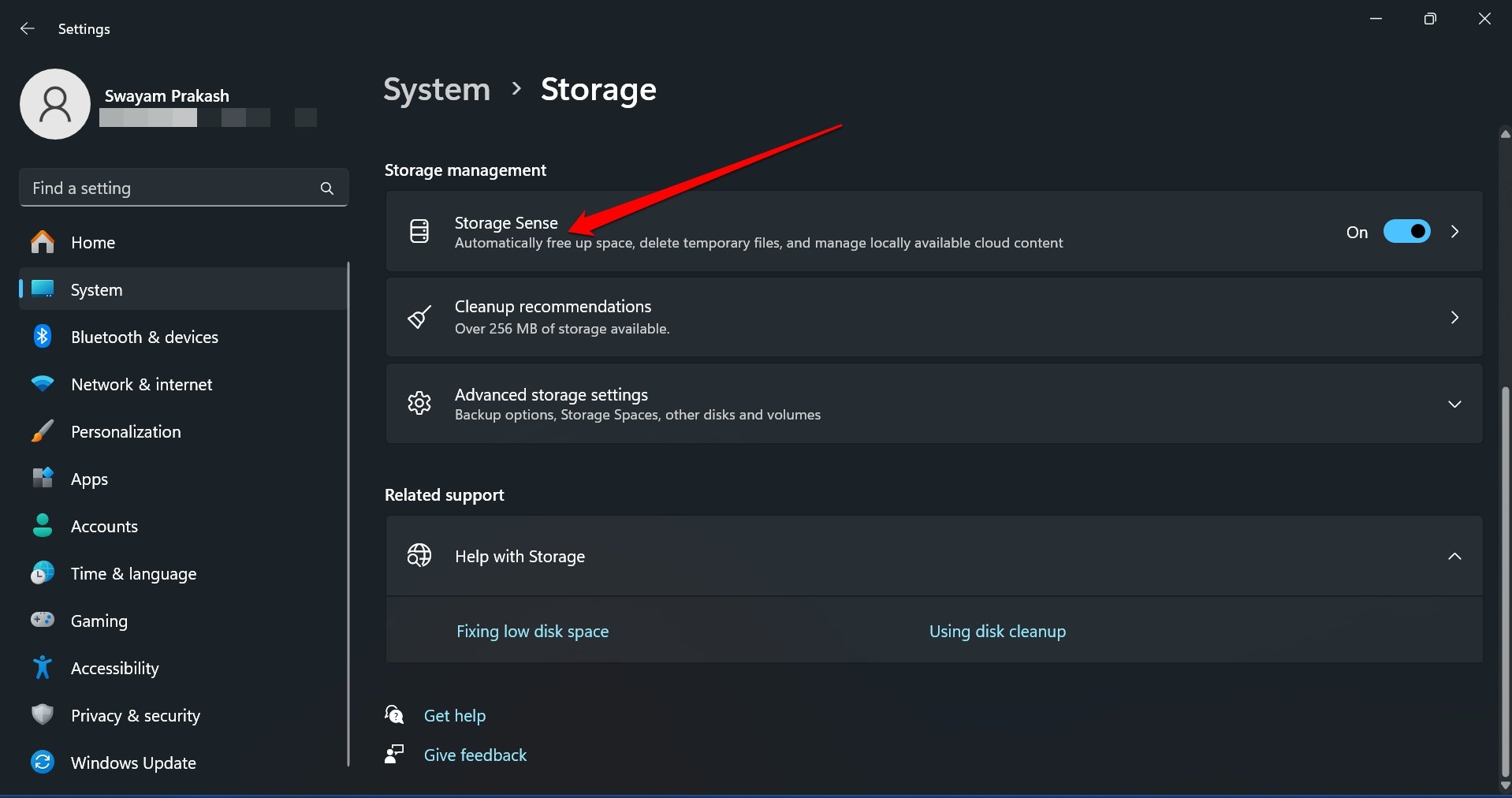
- Premi l’interruttore accanto a Storage Sense per abilitare la funzione.
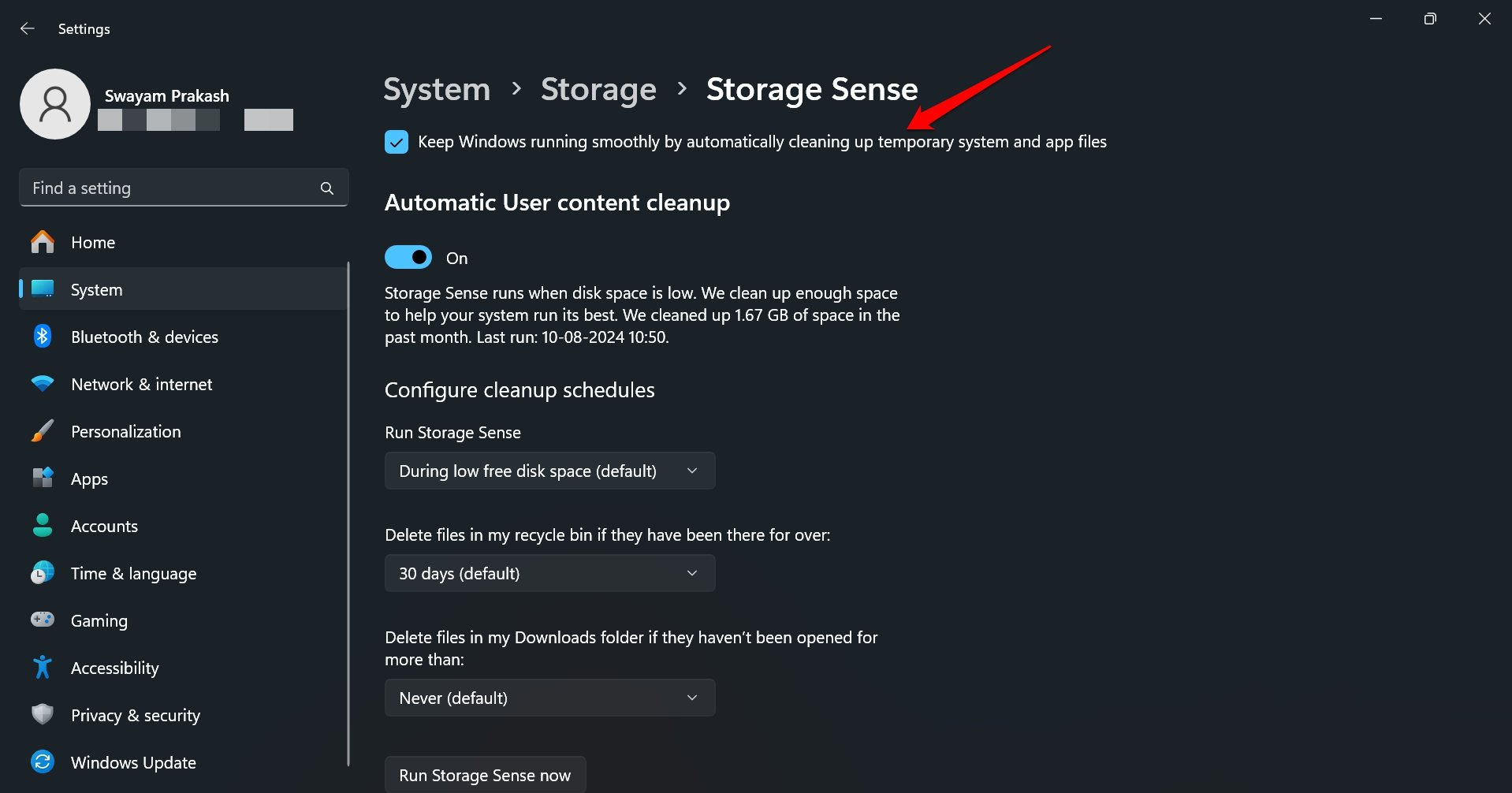
- Accedi a Storage Sense e fai clic sulla casella di controllo “ Mantieni Windows in esecuzione senza problemi pulendo automaticamente i file temporanei di sistema e delle app ”
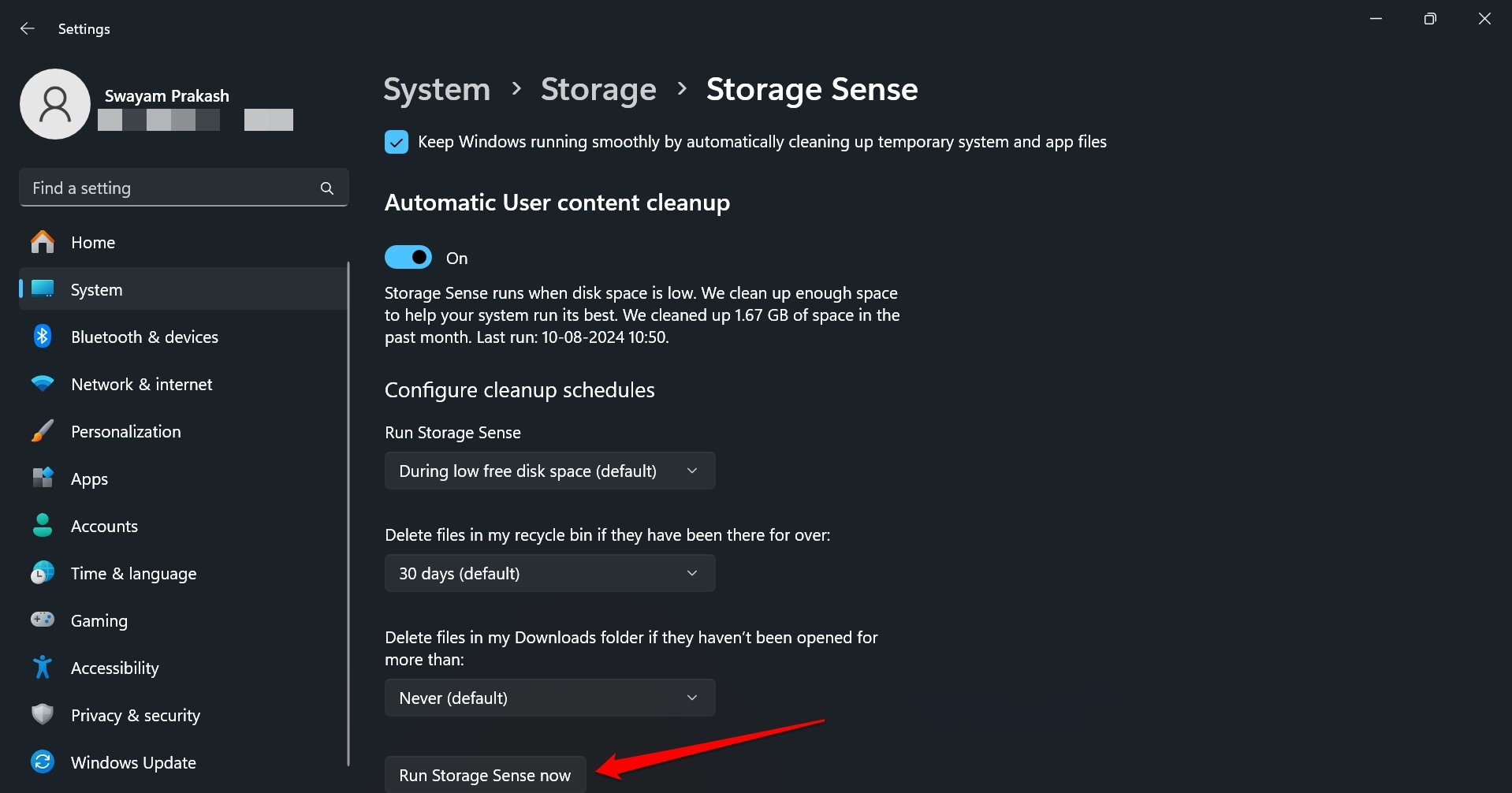
- Facoltativamente, puoi configurare Storage Sense per essere eseguito quando il sistema incontra spazio su disco insufficiente.
- Per cancellare immediatamente la cache di ottimizzazione della consegna e altri file temporanei, fai clic su Esegui Storage Sense ora.
Conclusione
Cancella la cache di ottimizzazione della consegna per liberare spazio di archiviazione sul tuo PC e ottimizzare le sue prestazioni. Puoi seguire il processo manuale o automatizzarlo tramite Storage Sense o Pulizia disco. Spero che i suggerimenti in questa guida ti siano stati utili.
Se hai qualche pensiero su Come cancellare la cache di ottimizzazione della consegna in Windows 11, sentiti libero di lasciare un commento qui sotto. Inoltre, iscriviti al nostro canale YouTube di DigitBin per video tutorial. Saluti!
Ricevi i nuovi post nella tua casella di posta.
Nessuno spam. Disiscriviti in qualsiasi momento.