Google Drive · 4 min read · Jan 13, 2026
Come cancellare la cache di Google Drive? (Mobile/PC)
Google Drive è diventato uno strumento indispensabile per memorizzare e condividere informazioni su diversi dispositivi. Tuttavia, Google Drive, come qualsiasi altro programma, può occasionalmente avere problemi di prestazioni causati dall’accumulo della cache.
Comprendere come cancellare la cache di Google Drive, sia su un dispositivo mobile che su un PC, può migliorare notevolmente le sue prestazioni e utilità. Questo articolo ti guiderà attraverso il processo di cancellazione della cache di Google Drive su entrambe le piattaforme, mobile e PC, risultando in un’esperienza Google Drive più fluida ed efficiente.
Come cancellare la cache di Google Drive?
Il tuo PC sta esaurendo spazio? Hai problemi di lentezza o difficoltà nell’utilizzo dell’app Google Drive? O forse vuoi migliorare le prestazioni generali dell’app? La risposta potrebbe essere più semplice di quanto pensi. Ecco cosa devi sapere.
Perché dovresti cancellare la cache di Google Drive?
Puoi liberare spazio importante sul tuo computer, alleviare problemi legati all’app e migliorare le prestazioni dell’app svuotando la cache di Google Drive. La cache, che conserva copie locali dei tuoi file, può accumularsi nel tempo e occupare molto spazio.
Inoltre, una cache danneggiata potrebbe interferire con il funzionamento dell’app. Quindi, se sei pronto a recuperare spazio, eliminare bug e goderti un’esperienza Google Drive più fluida, segui le nostre semplici istruzioni per svuotare la cache su entrambe le piattaforme mobile e PC.
Come cancellare la cache di Google Drive su Windows PC?
Non preoccuparti se stai riscontrando prestazioni lente o problemi di archiviazione con Google Drive sul tuo PC! Siamo qui per aiutarti. Segui questi semplici passaggi per cancellare la cache e riavviare Google Drive.
- Apri “Esegui” semplicemente digitando (Tasto Windows+R)
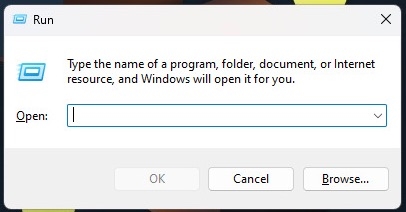
- Vai a una cartella specifica inserendo il seguente codice nella barra di ricerca:
%USERPROFILE%\AppData\Local\Google\DriveFS.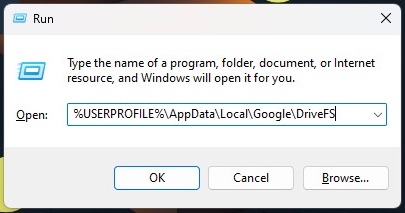
- Una volta arrivato, puoi selezionare tutte le cartelle e eliminarle.
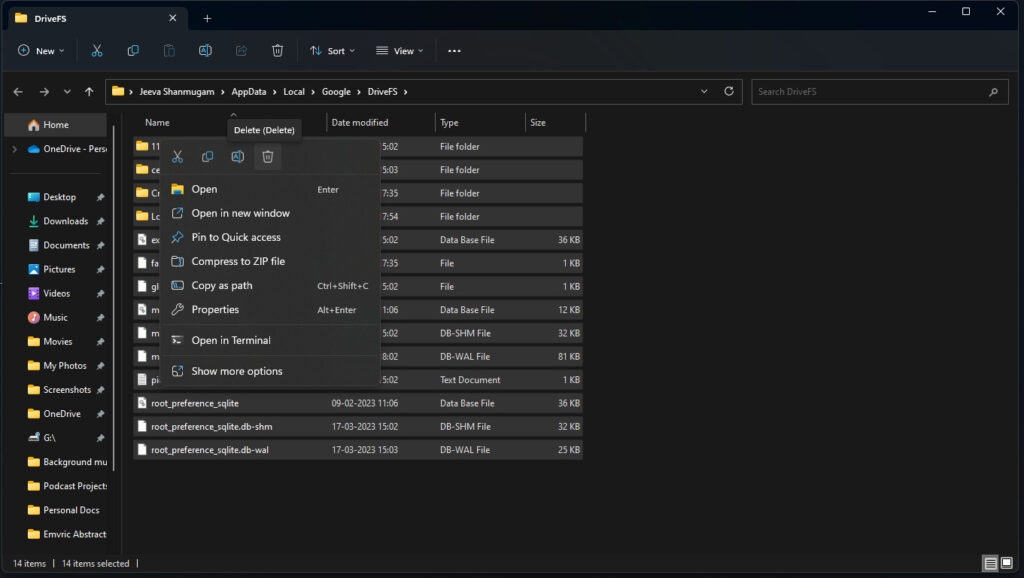
Cancellare la cache di Google Drive non comporterà la distruzione di alcun dato dal tuo prezioso spazio di archiviazione Google Drive.
Elimina semplicemente le versioni locali dei tuoi file salvati sul tuo computer, permettendoti di liberare spazio e migliorare le prestazioni del dispositivo.
Di conseguenza, puoi seguire con fiducia le procedure sopra descritte per eliminare la cache di Google Drive sul tuo mobile o PC, sapendo che i tuoi dati importanti sono al sicuro nel cloud.
Come cancellare la cache di Google Drive su Mac?
Per iniziare a cancellare la cache sul tuo Mac,
Avvia Finder per iniziare a pulire la cache sul tuo Mac.
Una volta aperto Finder, dovremo scoprire i file nascosti premendo contemporaneamente Comando+Shift+Punto.
Questa azione mostrerà i file normalmente nascosti sul tuo sistema. Ora, dobbiamo localizzare una cartella specifica (CMD+Shift+G), quindi naviga nel seguente percorso:
~/Library/Application Support/Google/DriveFS
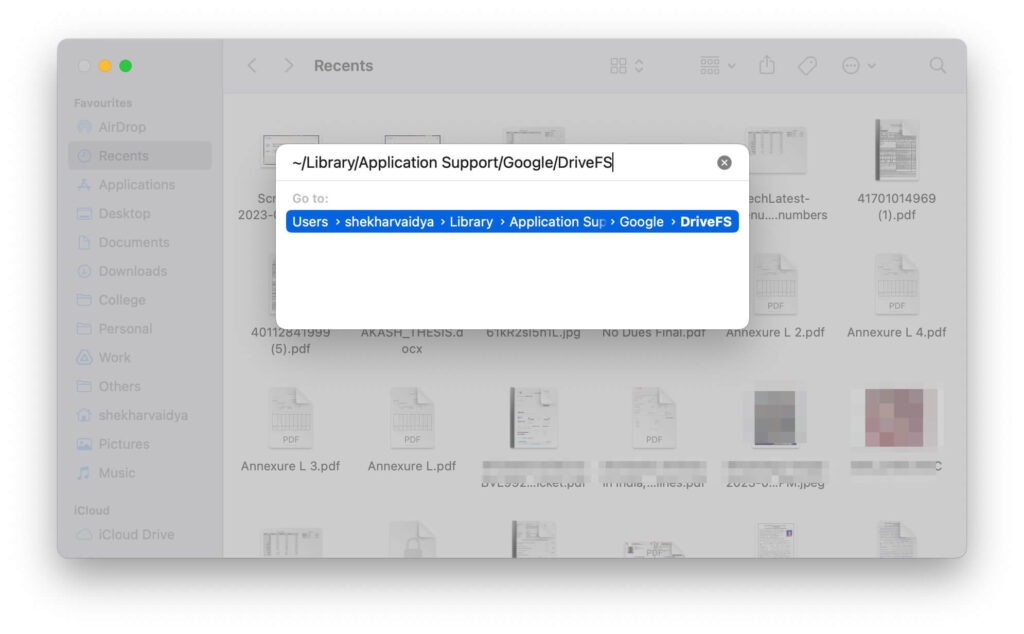
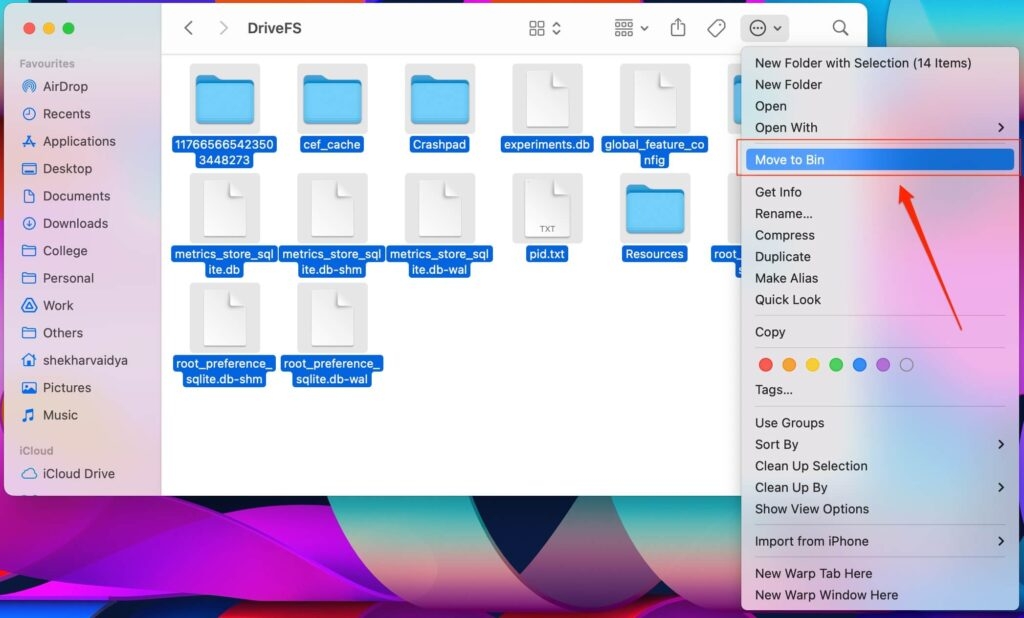
- Individua la cartella DriveFS che desideriamo eliminare in questa cartella. Rimuovi questa cartella per cancellare la cache di Google Drive sul tuo Mac.
Come cancellare la cache di Google Drive su Android?
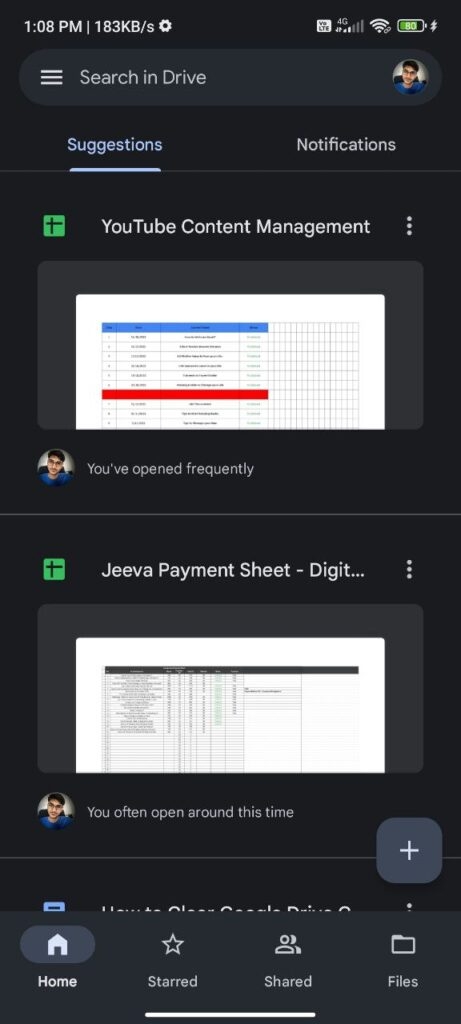
Sul tuo smartphone Android, avvia l’app Google Drive.
Nell’angolo in alto a sinistra dello schermo, tocca le tre linee sovrapposte.
Seleziona “ Impostazioni “.
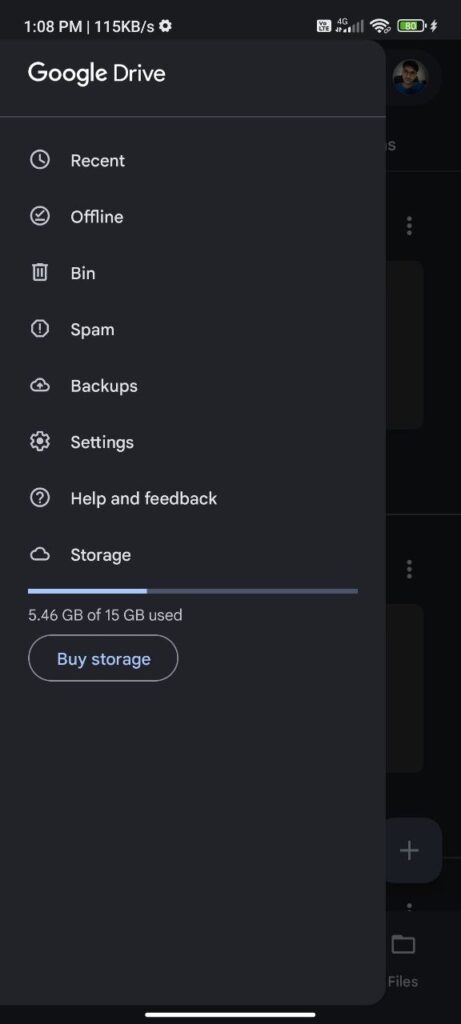
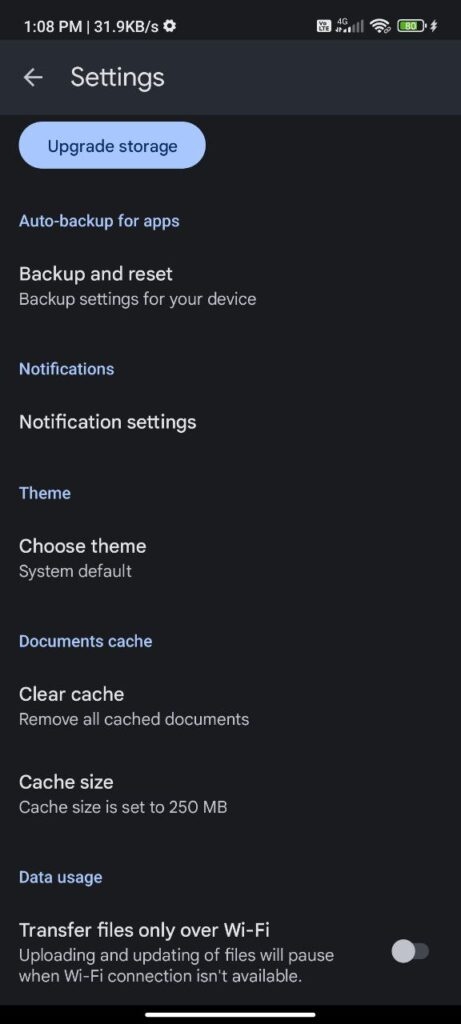
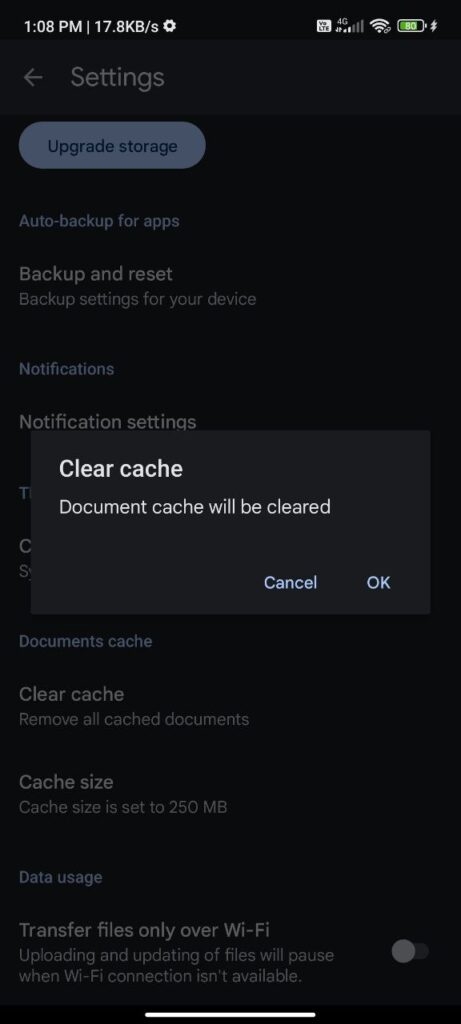
Scorri fino in fondo e seleziona “ Cancella cache “.
Conferma la tua volontà di rimuovere la cache.
Come cancellare la cache di Google Drive su iOS?
Non ci sono modi ufficiali definiti per cancellare i dati di qualsiasi app su iOS. Quindi, se desideri cancellare la cache di Google Drive su un dispositivo iOS, dovrai eliminare l’app e poi reinstallarla dall’App Store di Apple.
Riepilogando
Per riassumere, sia su un dispositivo mobile che su un PC, cancellare la cache in Google Drive è un passo semplice che può aiutare a migliorare l’efficienza e la capacità di archiviazione del tuo account.
Puoi liberare spazio, alleviare problemi di sincronizzazione e garantire un’esperienza utente più fluida eliminando file temporanei e dati memorizzati nella cache.
Seguire i semplici passaggi descritti in questo articolo ti aiuterà a cancellare efficacemente la cache e mantenere Google Drive funzionante senza intoppi, sia che tu stia cercando di pulire la cache sul tuo dispositivo Android o iOS, o sul tuo PC.
Ricorda di fare attenzione mentre pulisci la cache perché potrebbe eliminare alcuni file temporanei che stai ancora utilizzando, ma nel complesso, mantenere una cache pulita è un metodo importante per garantire il funzionamento ottimale di Google Drive.
Ulteriori letture:
Come risolvere il problema di Google Foto ‘Il tuo video sarà pronto a breve’?
Come configurare e utilizzare Google Drive su Mac?
Come scaricare PDF protetti da Google Drive?
Ricevi i nuovi post nella tua casella di posta.
Nessuno spam. Disiscriviti in qualsiasi momento.