Tecnologia · 4 min read · Dec 12, 2025
Come liberare RAM sul tuo iPhone
Stai riscontrando problemi di lag sul tuo iPhone? Occasionalmente, questo è accompagnato da improvvisi crash delle app mentre utilizzi l’app. Questi problemi potrebbero essere dovuti a una gestione inefficiente della memoria sul dispositivo.
Ogni attività sul tuo iPhone è gestita dalla sua memoria, chiamata anche RAM. Se il tuo iPhone è un modello più vecchio, la sua capacità di elaborazione rallenta gradualmente a causa dell’uso nel corso degli anni. Ora, non è possibile per tutti acquistare un iPhone nuovo di zecca ogni volta che il loro attuale telefono rallenta.
La soluzione ideale è liberare la RAM dell’iPhone. In questa guida, ho spiegato diversi metodi per liberare memoria.
Modi migliori per liberare la RAM su iOS
Esaminiamo i diversi modi per liberare la memoria di un iPhone per prevenire crash delle app e prestazioni lente.
1. Liberare la RAM su un iPhone con un pulsante Home
Segui questi passaggi per liberare la RAM sul tuo iPhone se ha un pulsante home.
- Avvia l’app Impostazioni.
- Tocca Generale.
- Scorri fino a Spegni e toccalo.
- Una volta che l’opzione Scorri per spegnere appare sullo schermo, premi e tieni premuto il pulsante home sull’iPhone finché lo schermo non diventa nero.
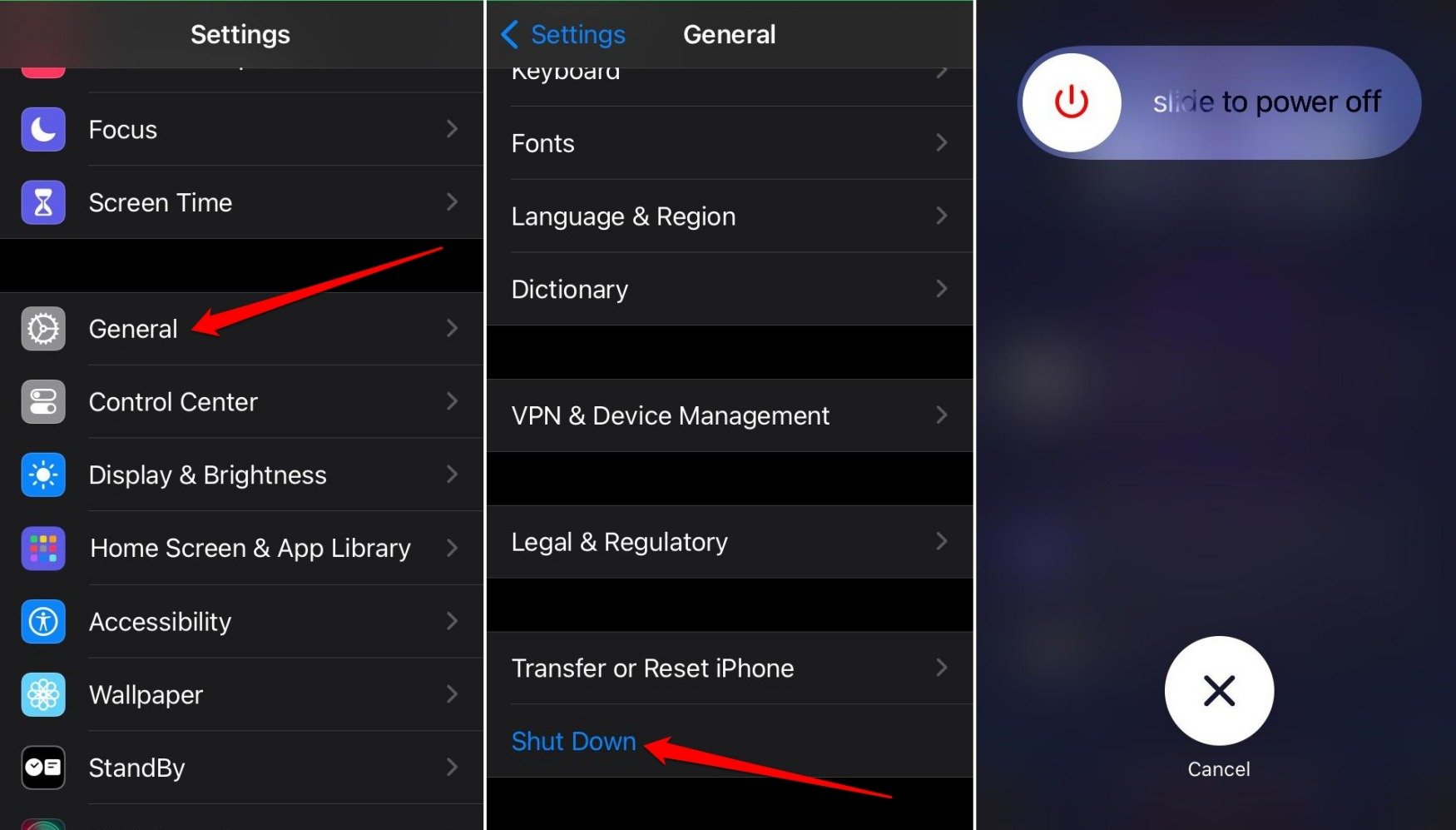
- Aspetta finché non vedi apparire la pagina di blocco sullo schermo.
- Inserisci il codice di accesso dell’iPhone per accedere al dispositivo.
2. Chiudere forzatamente le app problematiche
Puoi spesso avviare più applicazioni sull’iPhone, ma probabilmente utilizzerai solo una o due alla volta.
Il resto delle app rimane aperto in background e la memoria dell’iPhone viene consumata per mantenerle attive in background. Questo influisce sulle prestazioni delle altre app che stai utilizzando attivamente sul dispositivo.
È ideale chiudere forzatamente le app che rimangono inutilizzate in background. Inoltre, se stai riscontrando crash delle app o applicazioni che si caricano lentamente su iOS, chiudere forzatamente quelle app e rilanciarle può aiutare a risolvere il problema.
Ecco i passaggi per chiudere forzatamente le app sugli iPhone.
- Se hai un iPhone con un pulsante home, toccalo due volte per vedere tutte le app attivamente in esecuzione in background. Se utilizzi un iPhone senza pulsante home, scorri verso l’alto dalla parte inferiore dello schermo per avviare le app in esecuzione in background.
- Tieni premuta e scorri verso l’alto la scheda dell’app corrispondente per chiudere forzatamente un’app.
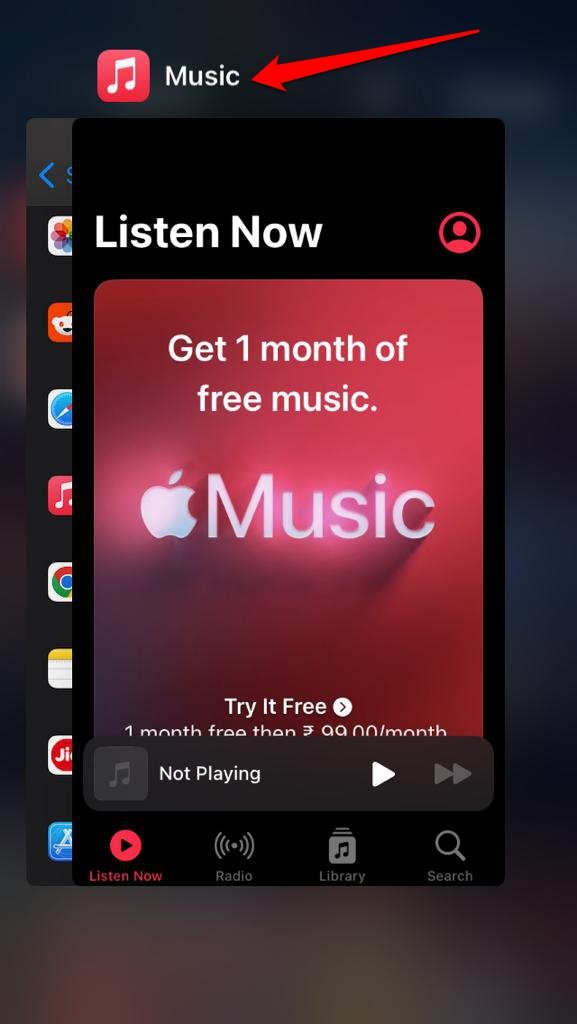
Puoi chiudere forzatamente tutte le app attive e avviare solo quelle che hai attualmente bisogno di utilizzare.
3. Disinstallare le app che non usi
Spesso installiamo molte app sui nostri iPhone. A volte, utilizziamo queste app per un periodo limitato o le installiamo per curiosità.
Queste app inutilizzate possono consumare lo spazio di archiviazione del tuo dispositivo. Questo porterà gradualmente a un rallentamento delle prestazioni complessive dell’iPhone.
Quindi, disinstalla le app dal tuo iPhone che non intendi utilizzare.
- Accedi alla Libreria App del tuo iPhone.
- Cerca l’app utilizzando la casella di ricerca.
- Tieni premuto l’icona dell’app.
- Seleziona Rimuovi App.
- Dal menu, scegli Elimina App.
- Nella successiva richiesta di conferma, premi Elimina.
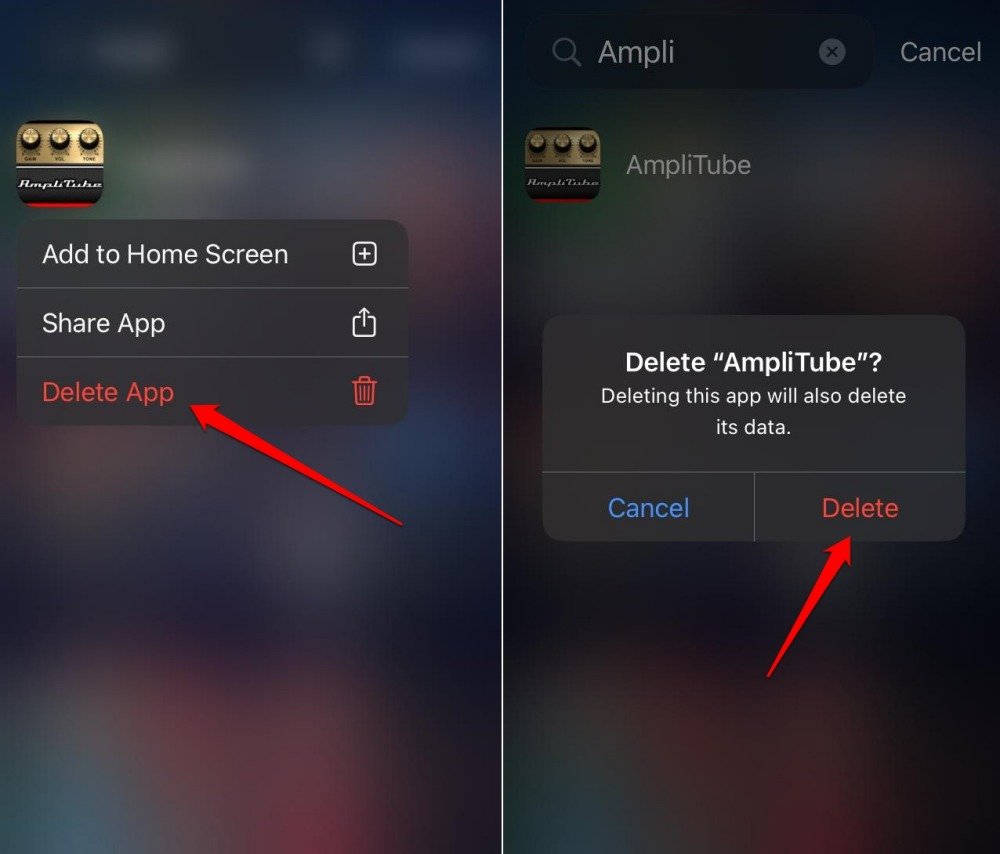
Puoi sempre reinstallare le app di cui hai bisogno visitando l’App Store.
4. Scaricare le app dall’iPhone
Se desideri salvare i dati dell’app ma rimuovere l’applicazione dal tuo iPhone, opta per scaricare l’app in questione. Questo libererà spazio di archiviazione sul tuo dispositivo e migliorerà le prestazioni della RAM dell’iPhone.
- Accedi all’app Impostazioni dell’iPhone.
- Vai a Generale > Spazio iPhone.
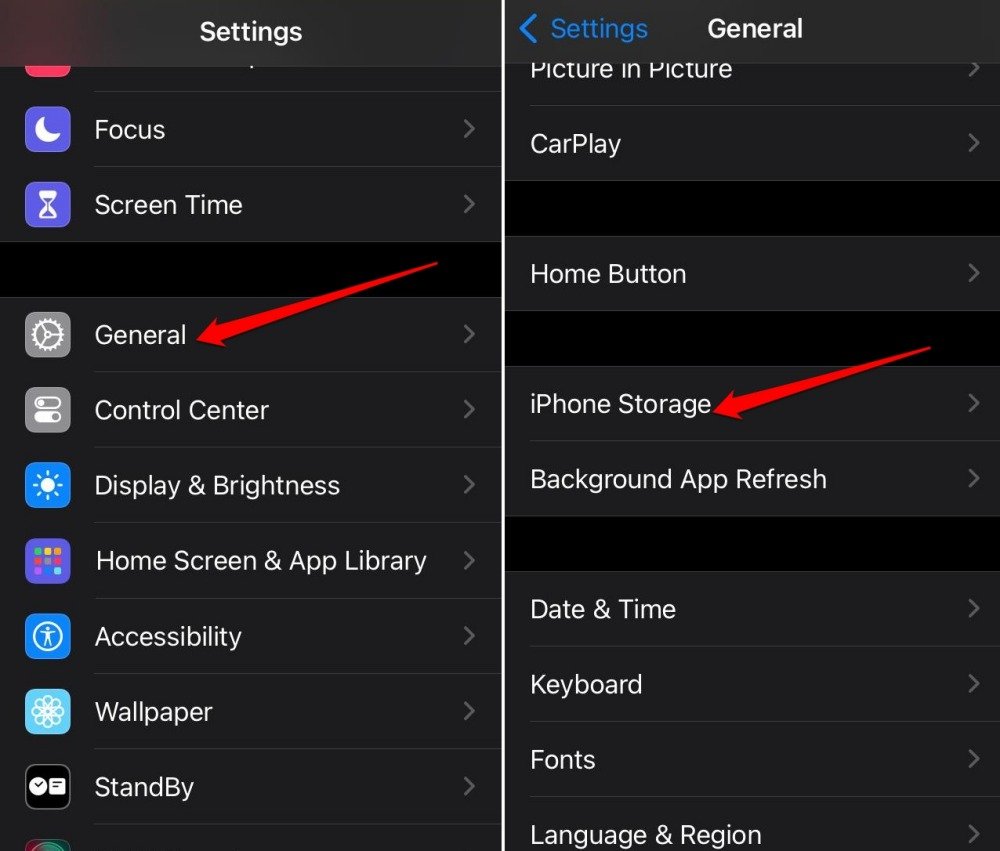
- Tocca l’app che desideri scaricare.
- Premi il pulsante Scarica App.
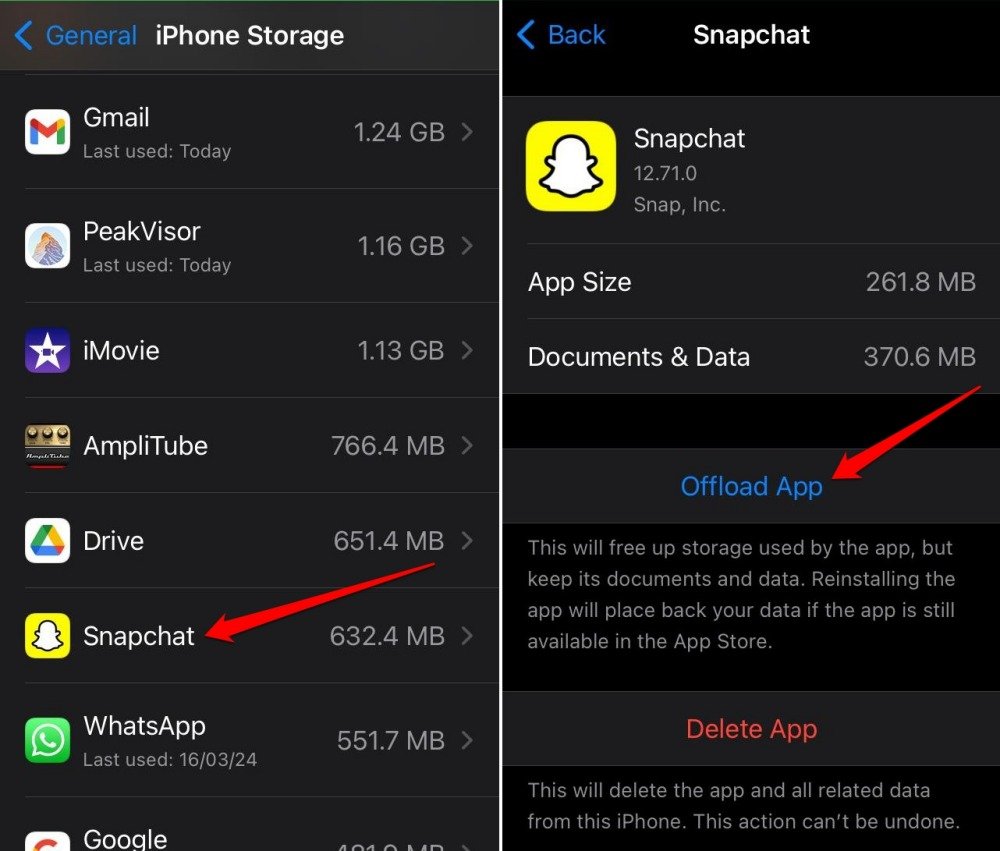
- Conferma l’azione.
Puoi ripetere i passaggi sopra per scaricare le altre app inutilizzate sul tuo iPhone.
5. Eseguire un ripristino parziale sull’iPhone
Il ripristino parziale significa riavviare forzatamente l’iPhone per spegnere e riavviare tutti i processi del dispositivo. Ripristinerà anche la RAM dell’iPhone. Le prestazioni complessive dell’iPhone e delle altre app installate su di esso miglioreranno.
Per il modello iPhone 6 e SE 1a generazione,
- Premi contemporaneamente il pulsante home e il pulsante superiore.
- Rilascia i pulsanti quando il logo Apple lampeggia sullo schermo e l’iPhone si riavvia.
Per la serie iPhone 7,
- Premi e tieni premuto il pulsante laterale e il pulsante del volume giù.
- Rilascia i pulsanti una volta che il logo Apple appare sullo schermo.
Per iPhone 8, SE 2a generazione e modelli più recenti di iPhone,
- Premi e tieni premuto il pulsante del volume su per un po’ e rilascialo.
- Premi e tieni premuto il pulsante del volume giù per un po’ e rilascialo.
- Immediatamente, premi e tieni premuto il pulsante laterale.
- Rilascia il pulsante laterale una volta che il logo Apple lampeggia sul display.
Ora, inizia a utilizzare l’iPhone e nota se stai ancora riscontrando ritardi nel caricamento delle app o nelle prestazioni delle app.
Conclusione
Se dipendi dal tuo iPhone per le attività quotidiane, è essenziale liberare la sua RAM. Questo migliorerà significativamente le prestazioni del dispositivo. Non vorresti sperimentare un sistema operativo lento o crash delle app sul telefono. Usa uno o tutti i metodi descritti in questa guida per liberare la memoria del tuo iPhone.
Se hai qualche pensiero su Come liberare RAM sul tuo iPhone, sentiti libero di lasciare un commento qui sotto. Inoltre, iscriviti al nostro canale YouTube di DigitBin per video tutorial. Saluti!
Ricevi i nuovi post nella tua casella di posta.
Nessuno spam. Disiscriviti in qualsiasi momento.