Windows 11 · 4 min read · Jan 03, 2026
Come cancellare la cache delle app di sistema di Windows 11?
Il tuo PC Windows 11 ha molte parti in movimento, e la maggior parte di esse funziona in background, il che significa che non puoi nemmeno vederle o sapere che esistono. Il tuo sistema raccoglie file di cache di tanto in tanto quando utilizzi qualsiasi app, browser, programma o utility, ecc. Una volta creati i file di cache, aiutano a recuperare più velocemente le stesse informazioni nei tentativi successivi. Ecco perché Google Chrome si apre un po’ più velocemente quando lo apri la seconda volta.
Tuttavia, i file di cache non possono sempre mettere la tua comodità al primo posto poiché questi file vengono sovrascritti e sono costantemente suscettibili a bug, malware, corruzione e altri effetti negativi. Risulta quindi altamente raccomandato cancellare la cache di sistema di tanto in tanto.
Ci sono molte ragioni per cui dovresti cancellare la cache di sistema. Migliora le prestazioni e soprattutto sui PC di fascia bassa, dove le prestazioni sono sempre un compromesso. I file di cache vengono sovrascritti ripetutamente, il che significa che c’è un’alta probabilità che il sistema si blocchi a causa di file di cache corrotti o sovrascritti bruscamente.
Ci sono più di un modo per cancellare i file di cache delle app su Windows 11, e di seguito ci sono le istruzioni passo-passo per ciascuno dei metodi che puoi utilizzare.
Metodo 1. Cancellare la cache di sistema utilizzando le Impostazioni
Questo particolare metodo utilizza le Impostazioni per cancellare la cache di sistema. Ecco come procedere.
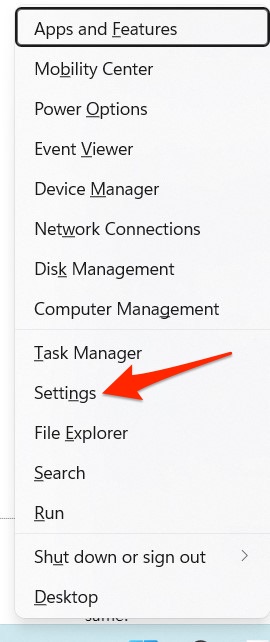
Passo 1. Premi Windows + X e seleziona “Impostazioni” dal Menu di Accesso Rapido, oppure puoi premere Windows + I per aprire la sezione Impostazioni su Windows 11.
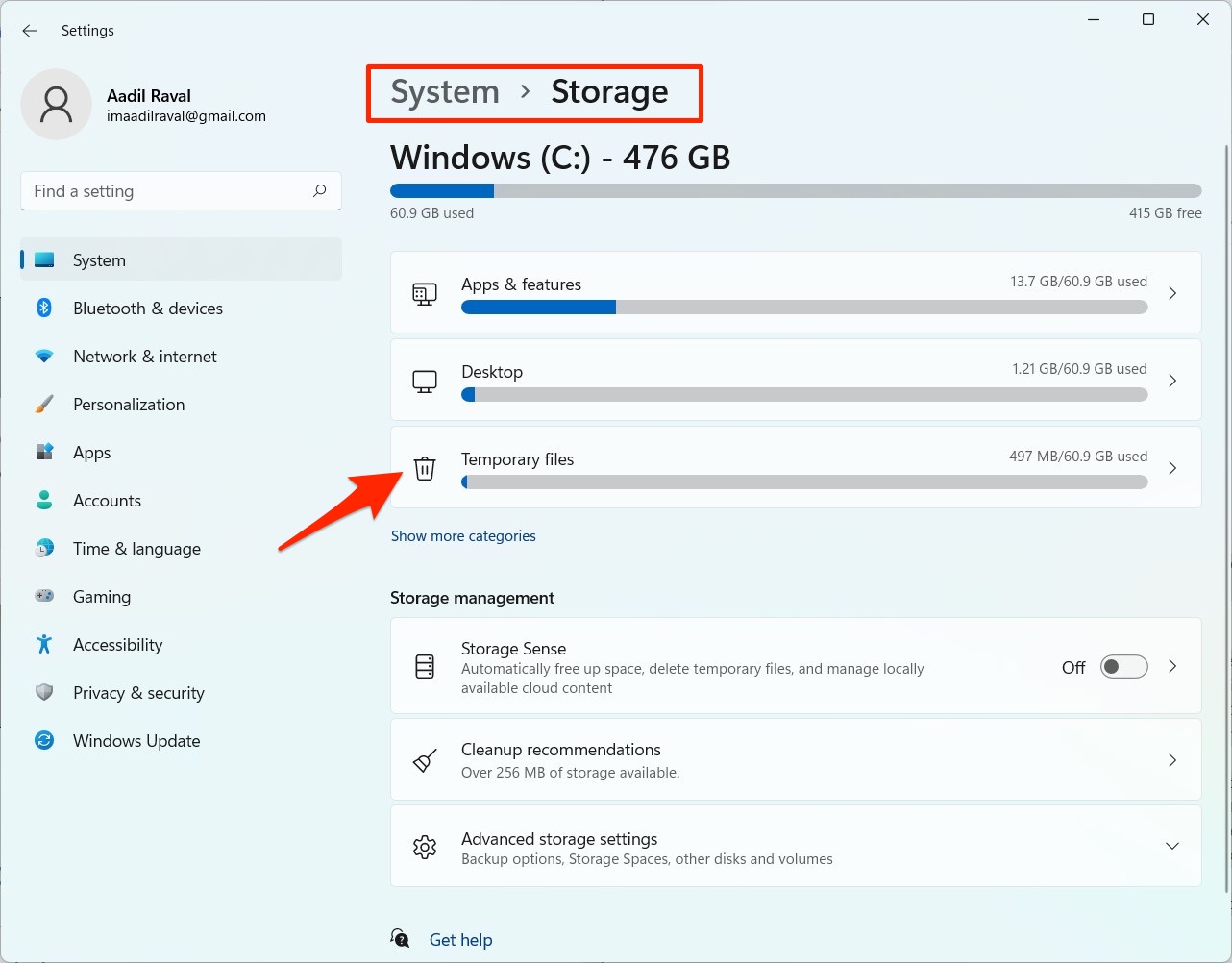
Passo 2. Trova e tocca “Archiviazione” sul lato destro della finestra Impostazioni.
Passo 3. Ci vorranno alcuni secondi per caricare le statistiche.
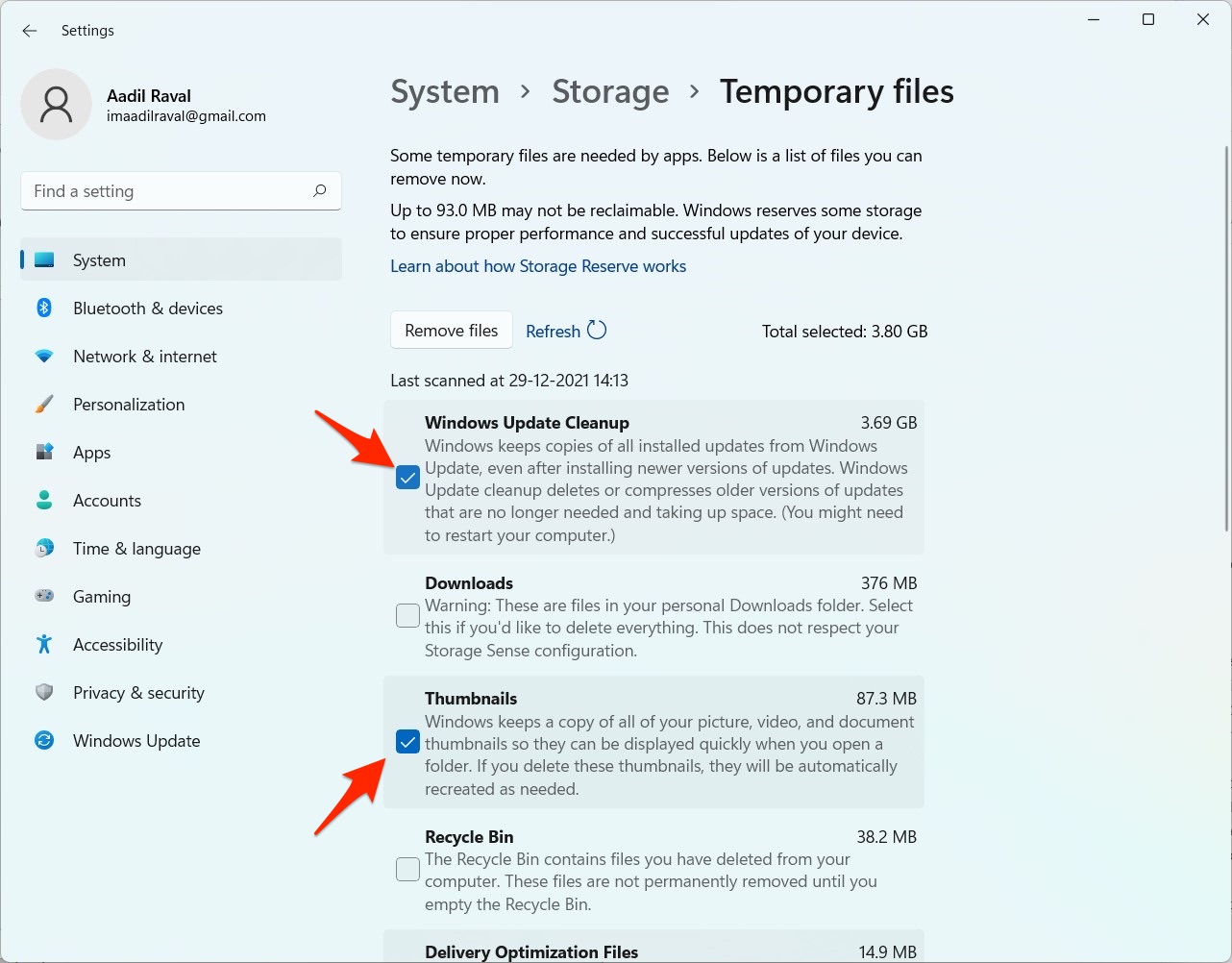
Passo 4. Tocca su “File Temporanei,” che dovrebbe darti la dimensione totale della cache di sistema accumulata così come i vari sottotipi come Miniature, Download, Cestino, ecc.
Passo 5. Metti un segno di spunta contro i sottotipi di cache e premi “Rimuovi File”.
Passo 6. Apparirà un messaggio di conferma, che ti chiederà di confermare se rimuovere o meno questi file; seleziona “Continua”.
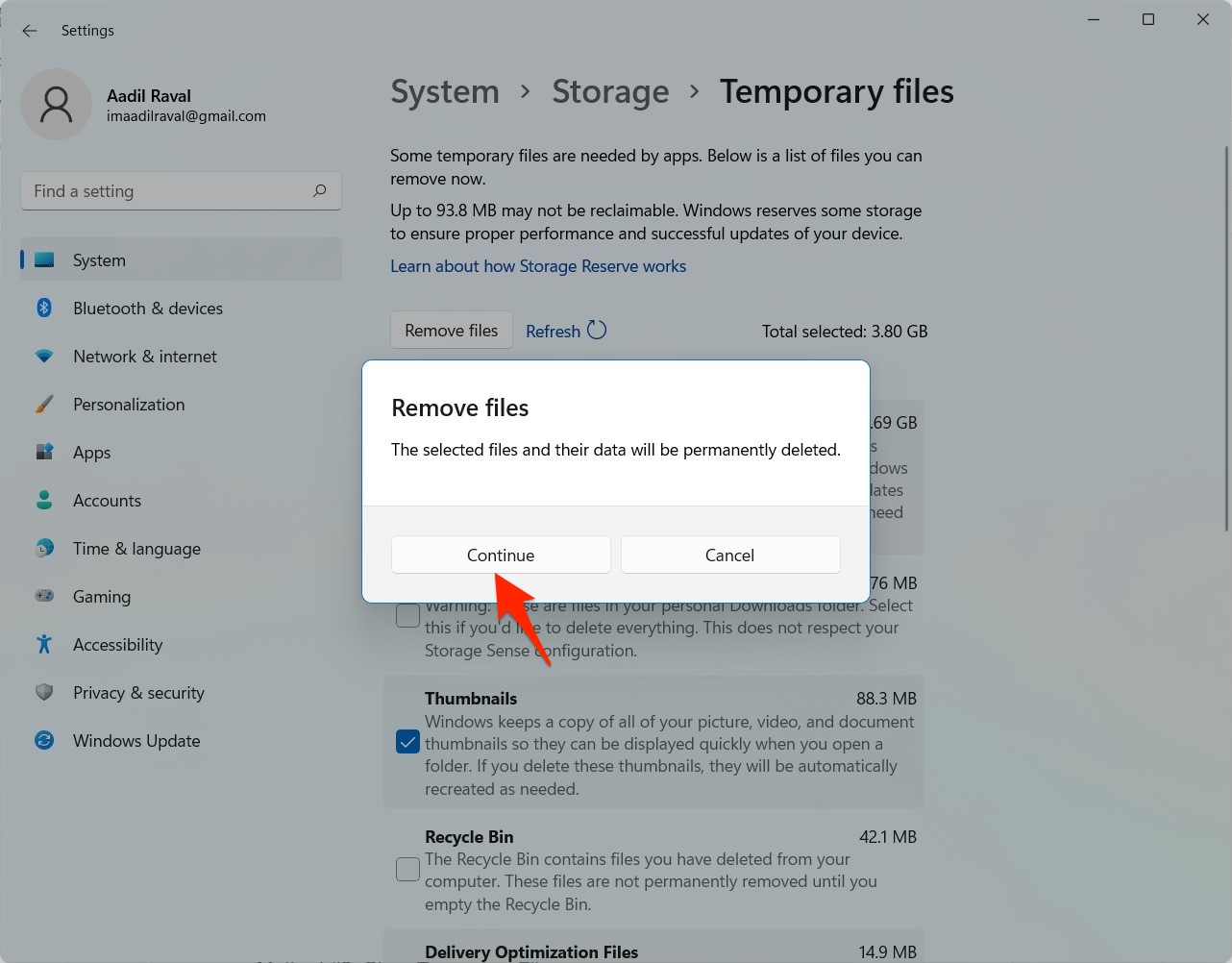
Passo 7. Riavvia rapidamente il tuo PC Windows 11, e questo dovrebbe completare il lavoro.
Metodo 2. Cancellare i file temporanei
Ho questa particolare abitudine di cancellare i file temporanei dal mio laptop di tanto in tanto, il che velocizza le prestazioni, a dire il vero. Queste sono istruzioni facili da seguire per fare lo stesso.
Passo 1. Premi Windows + R e cerca “prefetch”.
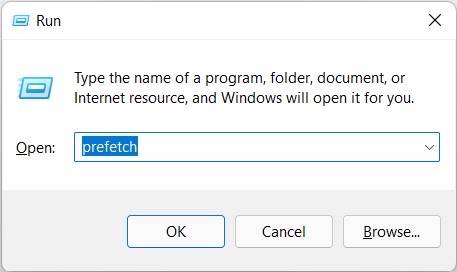
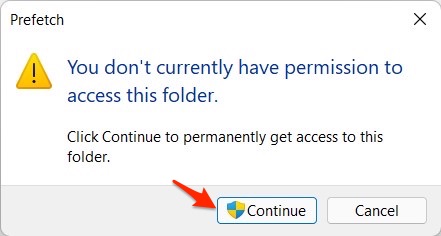
Passo 2. Apparirà un avviso che ti chiederà di continuare o meno. Seleziona “Continua”.
Passo 3. Premi Ctrl+A e premi il pulsante “Elimina”.
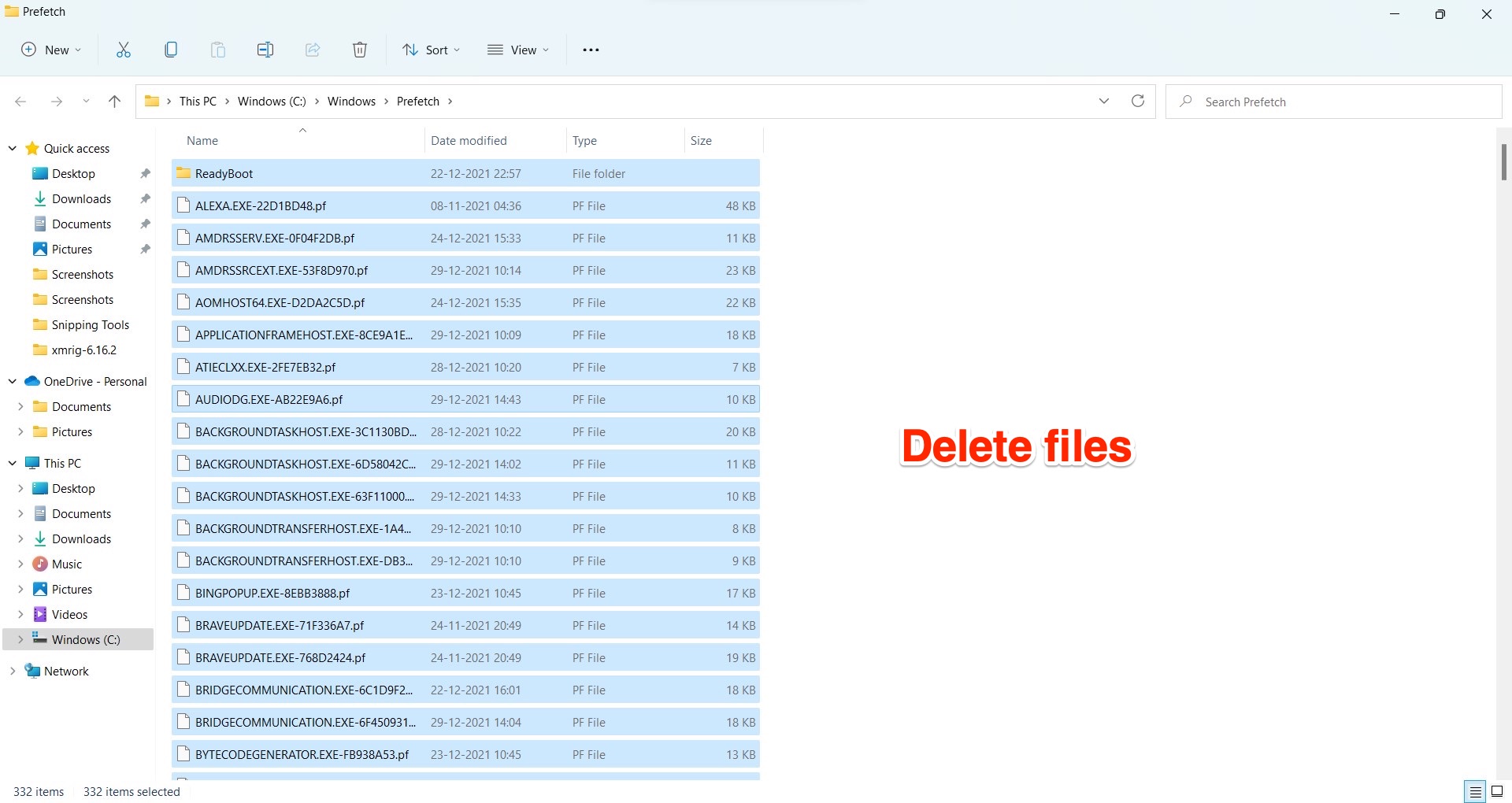
Non tutti i file verranno eliminati, poiché il nome potrebbe chiederti di riprovare. Salterei questi file e procederei a eliminare gli altri a meno che tu non sappia esplicitamente come eliminare questi file.
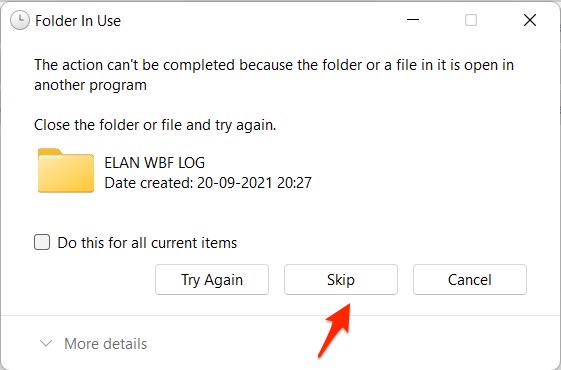
Passo 4. Ripeti la stessa procedura (Passo 1 a 3), ma questa volta cerca temp invece.
Passo 5. Successivamente, ripeti per la terza volta con la parola chiave %temp%, e ti libererai della maggior parte dei file temporanei.
Passo 6. Infine, vai nel Cestino e svuota la spazzatura, e questo è tutto.
Metodo 3. Cancellare la cache di sistema utilizzando Pulizia Disco
Questo è il terzo metodo che puoi utilizzare per liberarti dei file di cache indesiderati sul tuo PC Windows 11. Ecco come procedere.
- Cerca e apri l’utility “Pulizia Disco” sul tuo PC premendo il pulsante Windows e utilizzando il comando di ricerca.
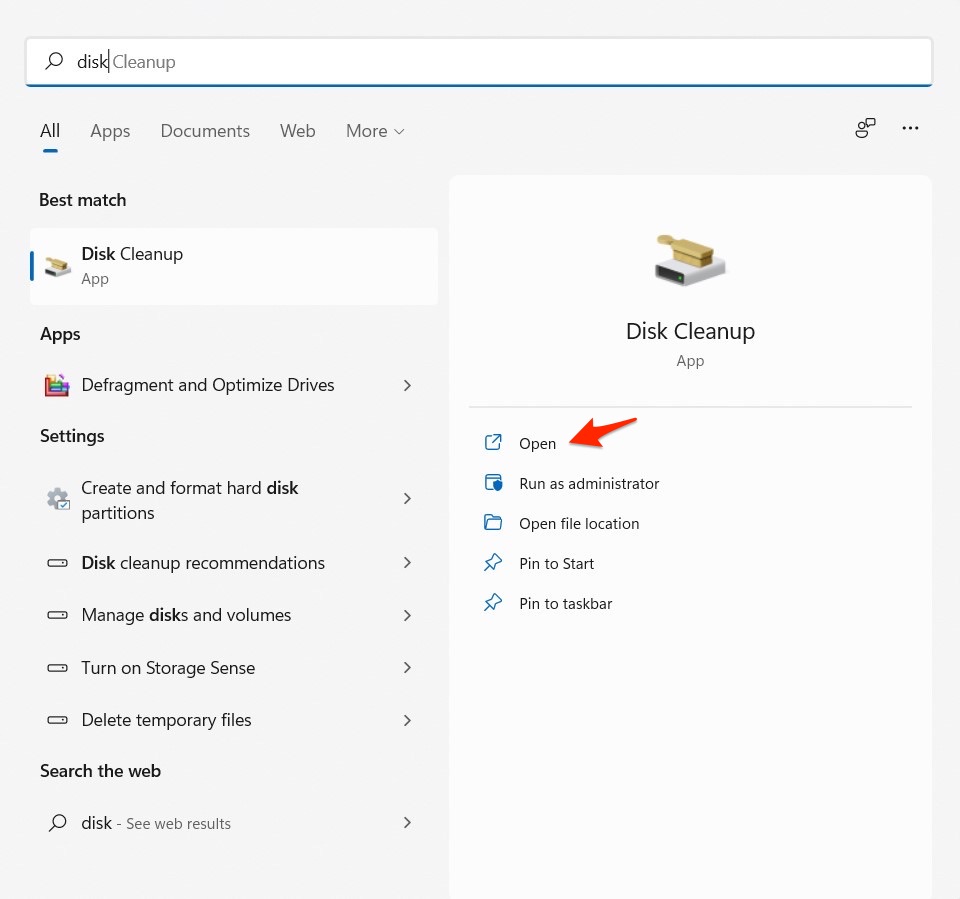
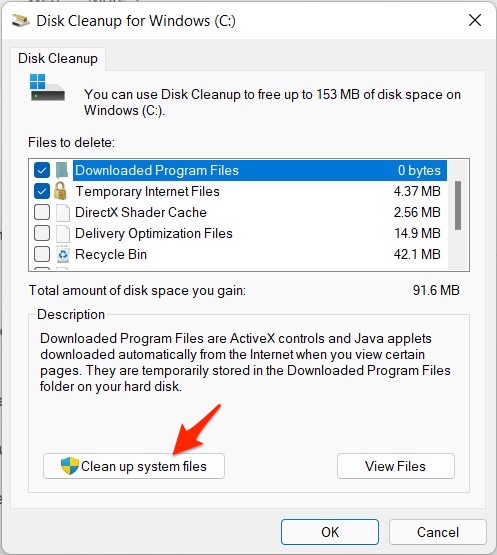
- Ti apparirà un pop-up che ti chiederà di selezionare i file che desideri eliminare. La dimensione dei file che selezioni viene mostrata anche sullo schermo.
- Puoi utilizzare l’opzione “Visualizza File” per sapere quali sono i file o premere “Pulisci File di Sistema” per avviare il processo.
- Direi di riavviare il sistema affinché tutte le modifiche si assimilino.
- Continua a monitorare le sue prestazioni per controllare se la cancellazione della cache di sistema ha fatto qualche differenza o meno.
Conclusione
Questi erano alcuni dei metodi che puoi utilizzare per cancellare la cache di sistema dal tuo PC Windows 11. Nota che eliminare i file di cache non causerà alcun danno al sistema e alle sue prestazioni a meno che tu non elimini qualcosa che non dovrebbe essere eliminato. È meglio attenersi fermamente alle istruzioni sopra menzionate. Assicurati di sapere cosa stai utilizzando se desideri provare altri metodi, poiché non ci assumiamo alcuna responsabilità se qualcosa va storto.
Se hai qualche pensiero su Come cancellare la cache delle app di sistema di Windows 11?, sentiti libero di lasciare un commento qui sotto. Inoltre, ti preghiamo di iscriverti al nostro canale YouTube di DigitBin per video tutorial. Saluti!
Ricevi i nuovi post nella tua casella di posta.
Nessuno spam. Disiscriviti in qualsiasi momento.