Windows 11 · 6 min read · Oct 13, 2025
Come chiudere tutte le app contemporaneamente in Windows 11?

Il multitasking non solo ha migliorato la produttività degli utenti, ma ha anche portato a una migliore gestione del tempo. Puoi lavorare ascoltando musica o operando più programmi simultaneamente. Tuttavia, questo approccio ha alcuni svantaggi.
In un dato momento, diverse app sono aperte in background e più app attive hai, più risorse di sistema ciascuna di esse consuma. Questo spesso causa il blocco del sistema e persino un deadlock. Per risolvere questo problema, è necessario chiudere tutti i programmi attualmente in esecuzione su Windows 11. Farlo libererà la CPU e parte della RAM in modo da poter riprendere il lavoro con le risorse a tua disposizione.
Windows 11 offre modi semplici per chiudere tutte le app aperte contemporaneamente, ma ora molti utenti ne sono a conoscenza. Per aiutarti, in questa guida, abbiamo messo insieme i diversi modi per chiudere tutte le app contemporaneamente in Windows 11.
Quindi, vediamoli!
Modi per chiudere tutte le app contemporaneamente su un PC Windows
Ecco alcuni modi diversi per chiudere tutti i programmi contemporaneamente in Windows 11. Ogni approccio potrebbe essere il migliore per alcuni scenari, quindi è una buona idea familiarizzare con essi poiché possono tornare utili in varie situazioni. Iniziamo!
1. Utilizzare la barra delle applicazioni
Questo è uno dei modi più semplici per chiudere le app attive e le loro istanze. La barra delle applicazioni di Windows è il luogo centralizzato per gestire tutti i programmi attualmente aperti e fissati. Puoi rapidamente chiudere le tue applicazioni attualmente attive navigando all’icona della barra delle applicazioni corretta e premendo il pulsante di chiusura.
Questo metodo è particolarmente utile quando hai troppe finestre aperte dallo stesso programma. È importante menzionare che non puoi chiudere più app dalla barra delle applicazioni contemporaneamente. Detto ciò, segui questi passaggi per imparare a chiudere diverse finestre dello stesso programma dalla barra delle applicazioni:
- Vai alla barra delle applicazioni e individua un’applicazione con più finestre attive in quel momento.
- Fai clic destro sull’icona dell’app sulla barra delle applicazioni e scegli l’opzione Chiudi tutte le finestre dal menu contestuale.
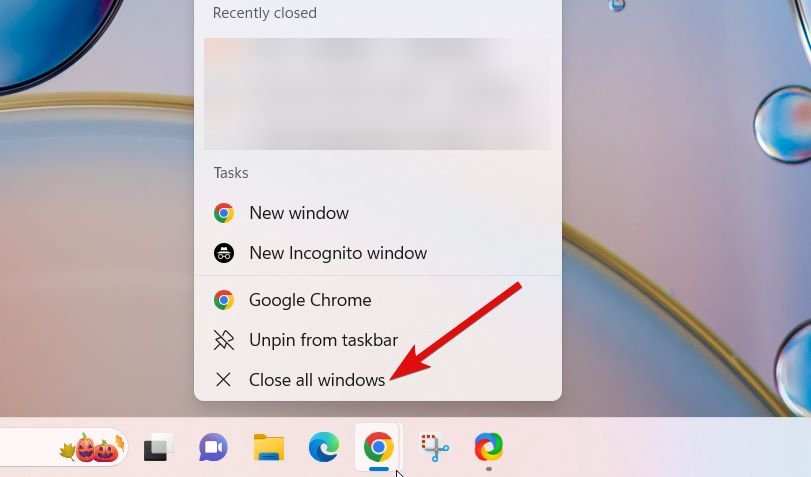
Ecco! Tutte le finestre attive dell’applicazione saranno chiuse istantaneamente.
2. Utilizzare il Monitoraggio Risorse
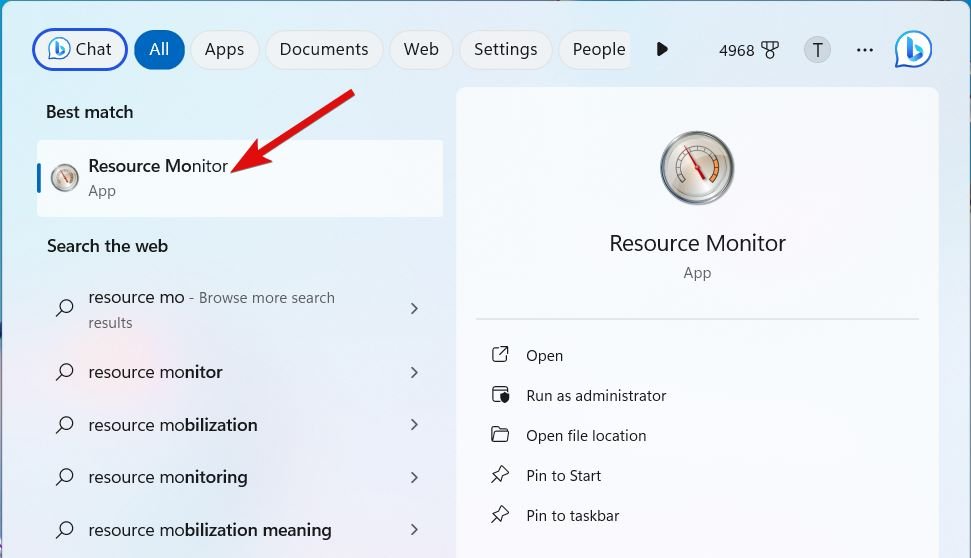
- Inizia premendo il tasto Windows, quindi digita Monitoraggio Risorse nella barra di ricerca e fai clic sul risultato di ricerca pertinente per avviarlo.
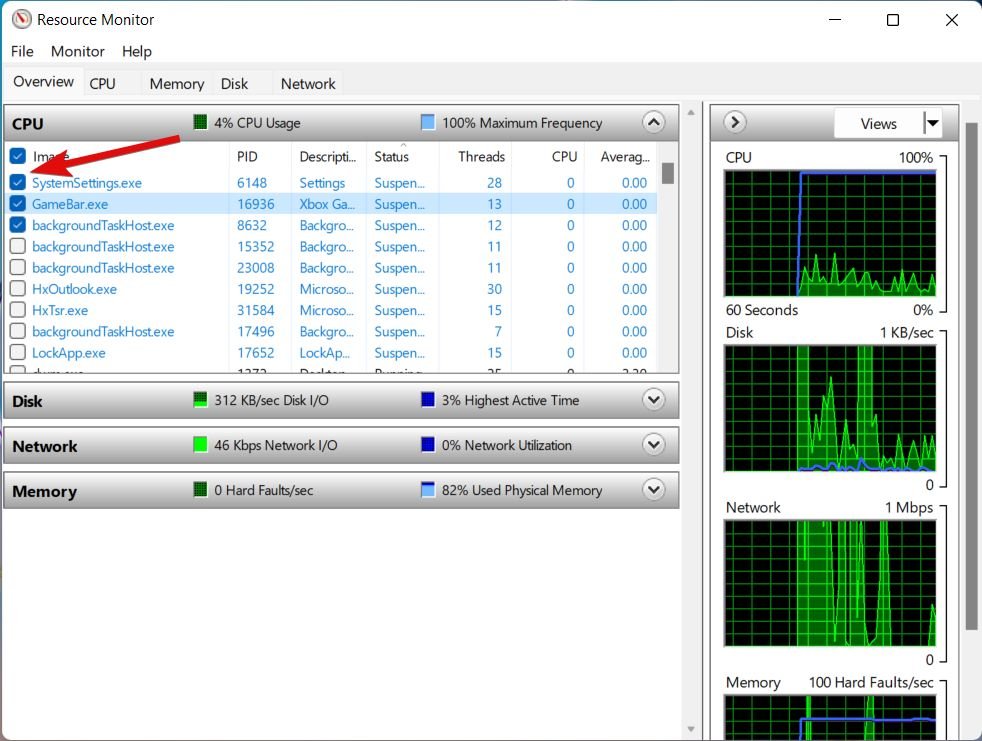
- Naviga alla scheda Panoramica e seleziona le caselle per i programmi attualmente attivi che intendi terminare lì.
- Fai clic destro sul programma scelto e seleziona Termina processo dal menu contestuale.
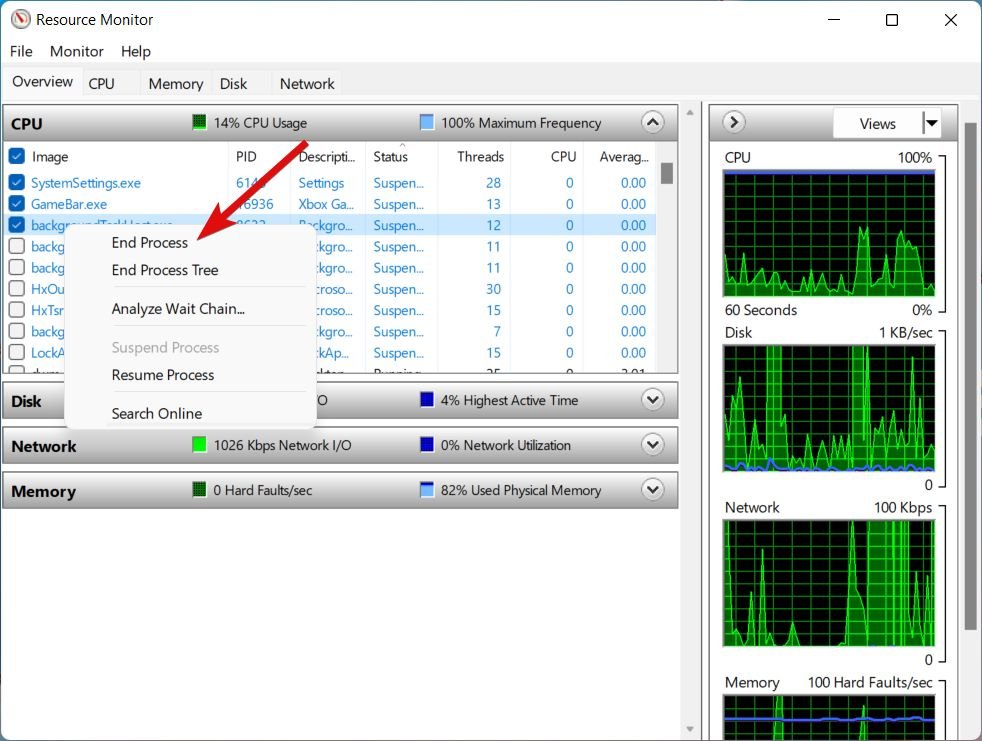
Un vantaggio di optare per il Monitoraggio Risorse rispetto alla barra delle applicazioni e al Task Manager per chiudere tutte le app attive in Windows 11 è la sua funzione di auto-recupero integrata. Questa funzione diventa incredibilmente utile se chiudi accidentalmente processi di sistema vitali. Nel caso in cui tu abbia chiuso accidentalmente i programmi, puoi selezionare l’opzione Riprendi processo per riavviare le app.
3. Utilizzare il Prompt dei comandi
Il Prompt dei comandi è uno strumento universale che aiuta ad analizzare i problemi del PC e ti consente di eseguire comandi diversi sul tuo computer. Tuttavia, una limitazione di questo approccio è che richiede l’implementazione di più comandi in sequenza. Sfortunatamente, non è disponibile un singolo comando per chiudere simultaneamente tutte le finestre di più applicazioni. Detto ciò, vediamo la procedura dettagliata per chiudere tutte le app contemporaneamente in Windows 11.
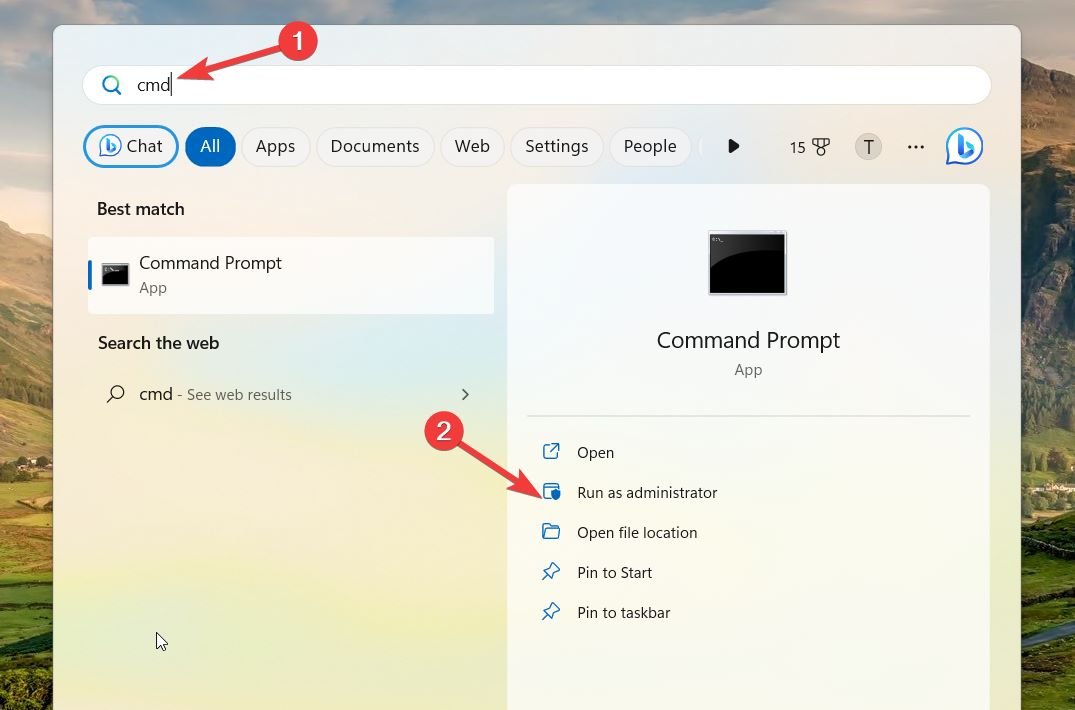
- Premi il tasto Windows per aprire il menu Start. Digita cmd nella barra di ricerca in alto e scegli l’opzione Esegui come amministratore dai risultati di ricerca.
- Fai clic su Sì nella richiesta di Controllo dell’azione dell’utente per avviare il Prompt dei comandi con privilegi amministrativi.
- Ora digita il comando taskkill /f /im app.exe per chiudere tutte le finestre attive per specifiche applicazioni con un semplice comando.
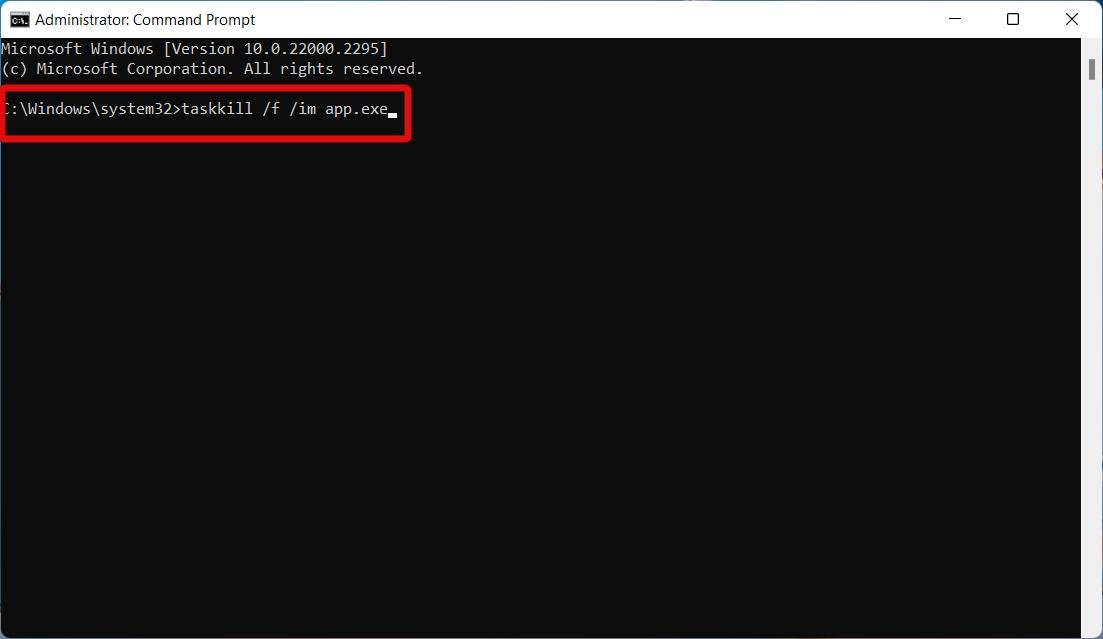
È importante notare che dovresti sostituire “app” con il nome dell’applicazione che desideri terminare. Ad esempio, il comando taskkill /f /im chrome.exe chiuderà tutte le istanze attive di Google Chrome su Windows 11.
4. Script Batch per utenti avanzati
Sfortunatamente, non esiste un metodo diretto per chiudere più app contemporaneamente su un computer Windows 11. Tuttavia, puoi creare ed eseguire un file batch per eseguire questa azione.
Gli script batch sono sequenze di righe di comando che producono più azioni. Sono strumenti efficienti per automatizzare compiti ripetitivi e semplificare azioni quotidiane, come chiudere simultaneamente tutti i programmi in esecuzione. Quindi, se stai cercando un metodo per terminare tutte le operazioni rapidamente, gli script batch offrono una soluzione adeguata.
Puoi seguire il processo esatto descritto di seguito per creare ed eseguire file batch per chiudere tutte le app contemporaneamente in Windows 11.
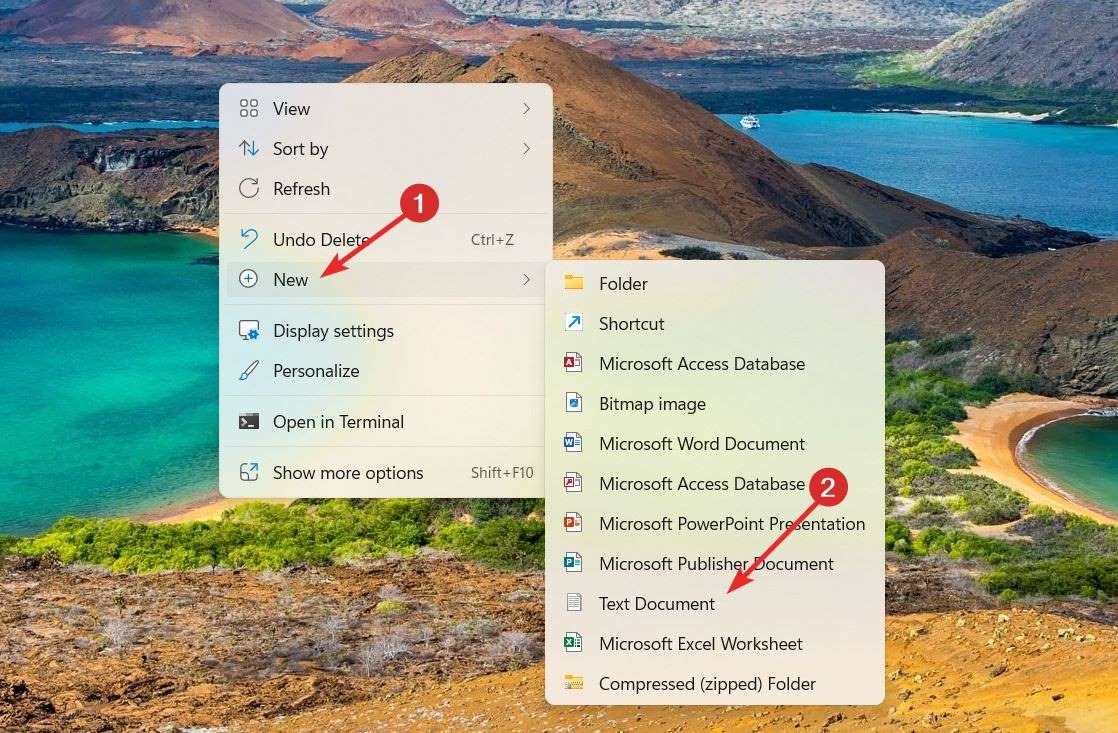
- Fai clic destro in qualsiasi punto del desktop e scegli l’opzione Nuovo documento di testo dal menu contestuale.
- Ora, fai doppio clic sul file di testo appena creato per aprirlo e inserisci il seguente comando: taskkill /f /im Chrome.exe /T > nul
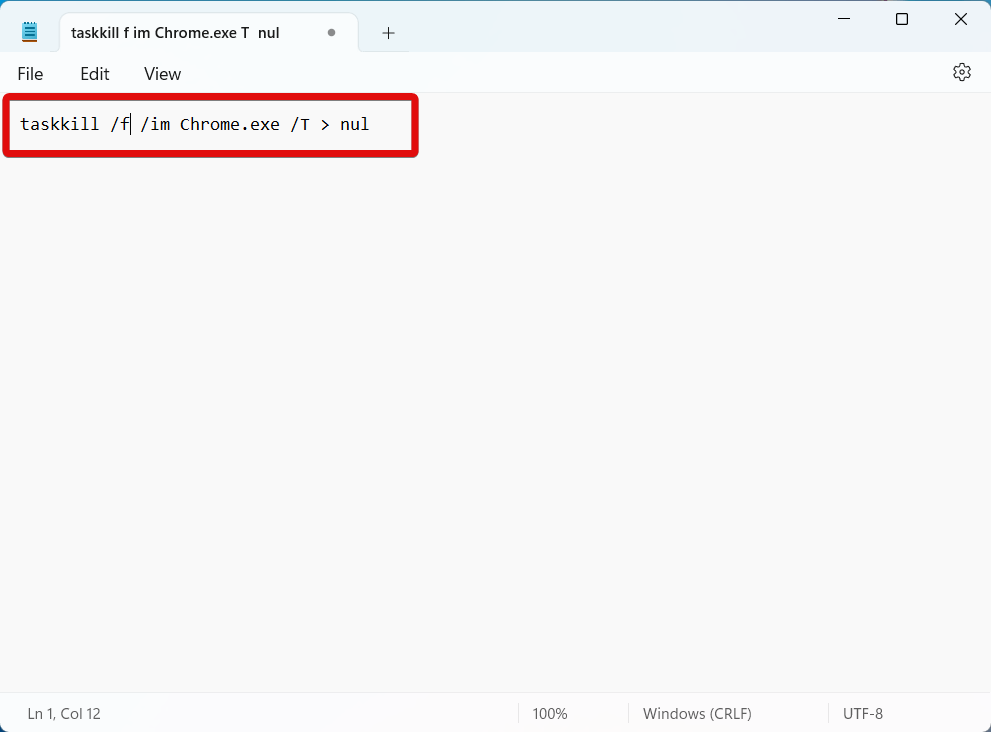
- Se hai più finestre aperte da diverse applicazioni, ripeti questo comando per ciascuna app sostituendo Chrome con il nome dell’applicazione separata.
- Successivamente, passa alla scheda File all’interno dell’editor di testo e seleziona l’opzione Salva.
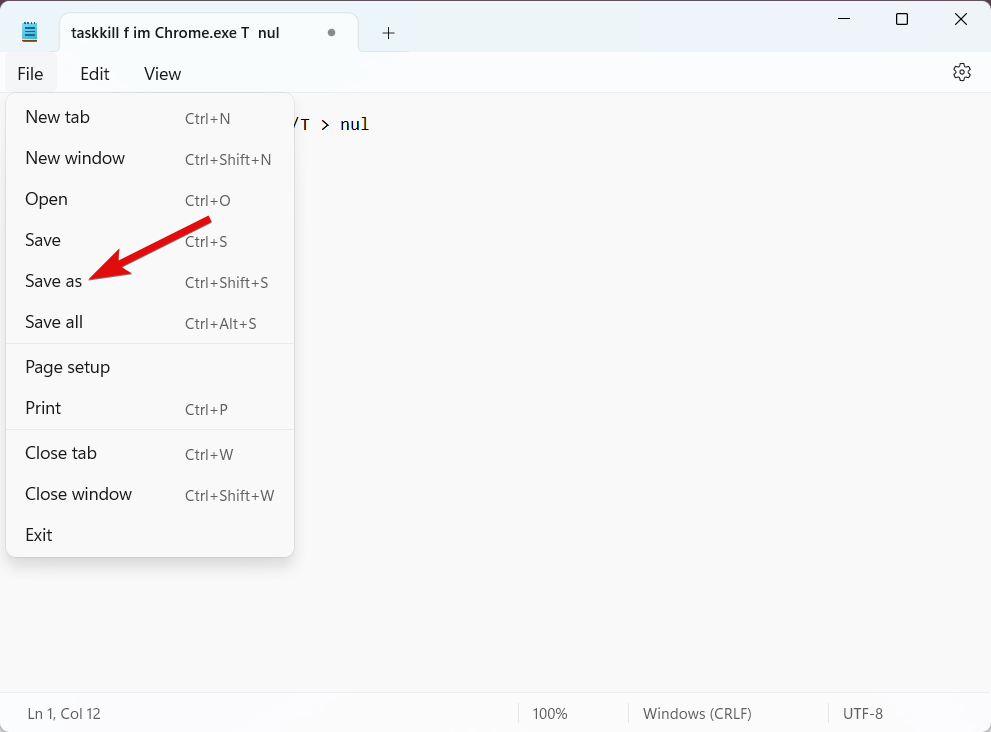
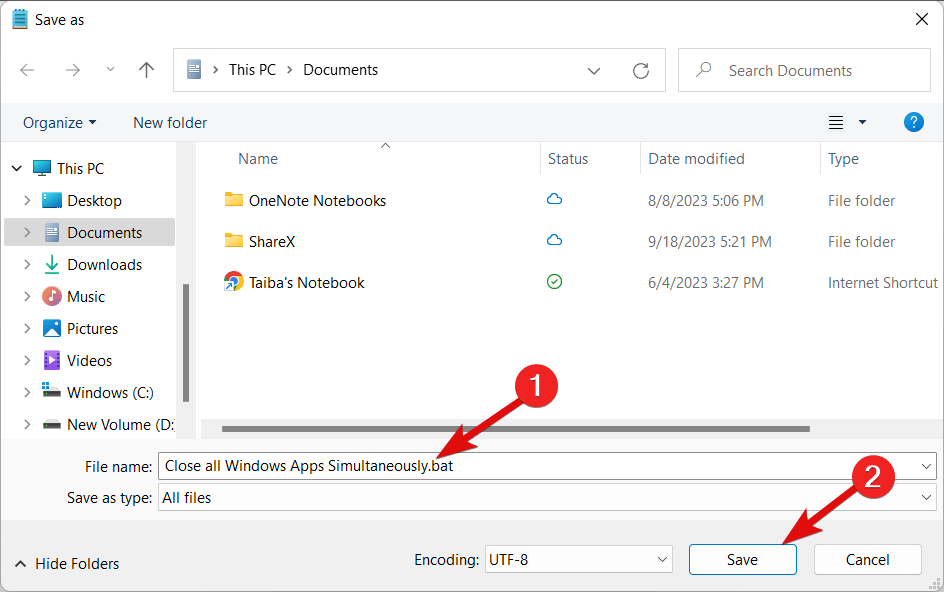
- Nella finestra di dialogo che appare, digita Chiudi tutte le app di Windows simultaneamente.bat come nome del file e fai clic sul pulsante Salva.
- Torna al desktop e fai doppio clic sul documento che hai salvato nel Passo 5 per eseguire lo script. Questo passaggio chiuderà tutte le finestre associate alle applicazioni definite nel passo 2.
5. Utilizzare soluzioni di terze parti
Se i metodi manuali sono complicati, dovresti considerare di utilizzare uno strumento di terze parti. Ti consigliamo di provare lo strumento Chiudi tutte le finestre grazie alla sua interfaccia intuitiva. Questo strumento semplice e pratico ti consente di chiudere tutti i programmi in esecuzione con un solo clic del mouse. Tutto ciò che devi fare è scegliere i programmi che desideri chiudere e fare clic su OK quando sei pronto.
Assomiglia al Monitoraggio Risorse ma offre funzionalità aggiuntive come il raggruppamento per cartella principale e una casella di ricerca per una navigazione più semplice. Ti abbiamo mostrato vari modi per chiudere tutte le applicazioni su Windows 11 simultaneamente. Ogni metodo è adatto e sei libero di scegliere o combinarli secondo le tue preferenze.
Conclusione
Se il tuo PC stava subendo rallentamenti o aveva problemi ad avviare rapidamente le app, chiudere operazioni che richiedono molte risorse dovrebbe aiutare a liberare alcune risorse di sistema.
In alternativa, se non ti dispiace spegnere il PC, puoi premere e tenere premuto il pulsante di accensione per chiudere tutti gli elementi attivi. Tuttavia, sii consapevole che questo processo potrebbe portare a problemi in cui le app di Windows non si apriranno correttamente poiché non sono state chiuse in modo ordinato.
Se hai qualche pensiero su Come chiudere tutte le app contemporaneamente in Windows 11?, sentiti libero di lasciare un commento qui sotto. Inoltre, iscriviti al nostro canale YouTube di DigitBin per video tutorial. Saluti!
Ricevi i nuovi post nella tua casella di posta.
Nessuno spam. Disiscriviti in qualsiasi momento.