Tecnologia · 3 min read · Dec 03, 2025
Come collegare l'iPhone a Windows 11 utilizzando Phone Link?
Oggi, poiché Microsoft detiene il 74% della quota di mercato per quanto riguarda i migliori sistemi operativi per PC e laptop, i dispositivi iOS, d’altra parte, hanno catturato il mercato degli smartphone. E senza dubbio, un’enorme folla di utenti utilizza una combinazione di entrambi. Tuttavia, il principale problema che sorge tra iOS e Windows è il divario nella comunicazione. Se utilizzi entrambi i sistemi operativi, dovresti sapere che non esiste un mezzo autonomo che colleghi un dispositivo iOS direttamente al tuo computer Windows.
Questo costringe gli utenti a provare una serie di soluzioni alternative solo per condividere alcuni dati tra i dispositivi. Ma Microsoft ha finalmente messo fine a tutte le difficoltà espandendo la propria app Phone Link per supportare anche i dispositivi iOS. L’applicazione Windows Phone Link esiste da un po’ di tempo. Ma fino ad ora, supportava solo i dispositivi Android e non iOS. Finalmente, l’annuncio di Microsoft di lanciare una versione aggiornata dell’app con supporto per iOS cambia tutto.
Se hai già utilizzato l’app Phone Link sul tuo PC, dovresti sapere come crea una connessione senza soluzione di continuità tra il tuo telefono e il PC. Allo stesso modo, ora vedrai l’opzione per gli iPhone. Con questo aggiornamento, gli utenti possono ora lavorare su entrambi i dispositivi contemporaneamente, condividere dati rapidamente e aumentare la produttività. Vuoi sapere come collegare il tuo iPhone a Windows 11 utilizzando Phone Link? Bene, in questo articolo, abbiamo condiviso una guida passo-passo per aiutarti durante l’intero processo.
Passaggi per collegare l’iPhone a Windows 11 utilizzando Phone Link
Il 28 febbraio 2023, Microsoft ha pubblicato un articolo annunciando il lancio del loro nuovo aggiornamento dell’app Phone Link con supporto esteso per i dispositivi iOS. Allora, l’app era disponibile solo per alcuni utenti connessi al Microsoft Insiders Program. Ma ora che Microsoft ha reso l’aggiornamento disponibile pubblicamente per tutti, gli utenti vogliono sfruttare l’app per semplificare la loro vita. Quindi, ecco come collegare il tuo iPhone a un PC Windows 11 utilizzando l’app Phone Link.
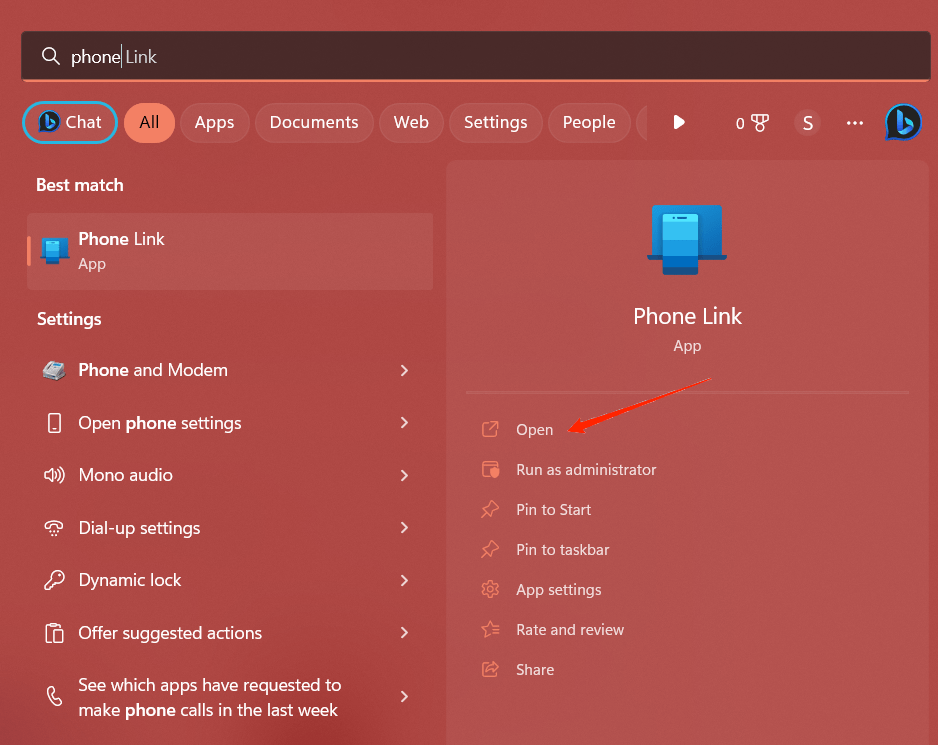
- Clicca sul pulsante Start e cerca la query ‘Phone Link‘.
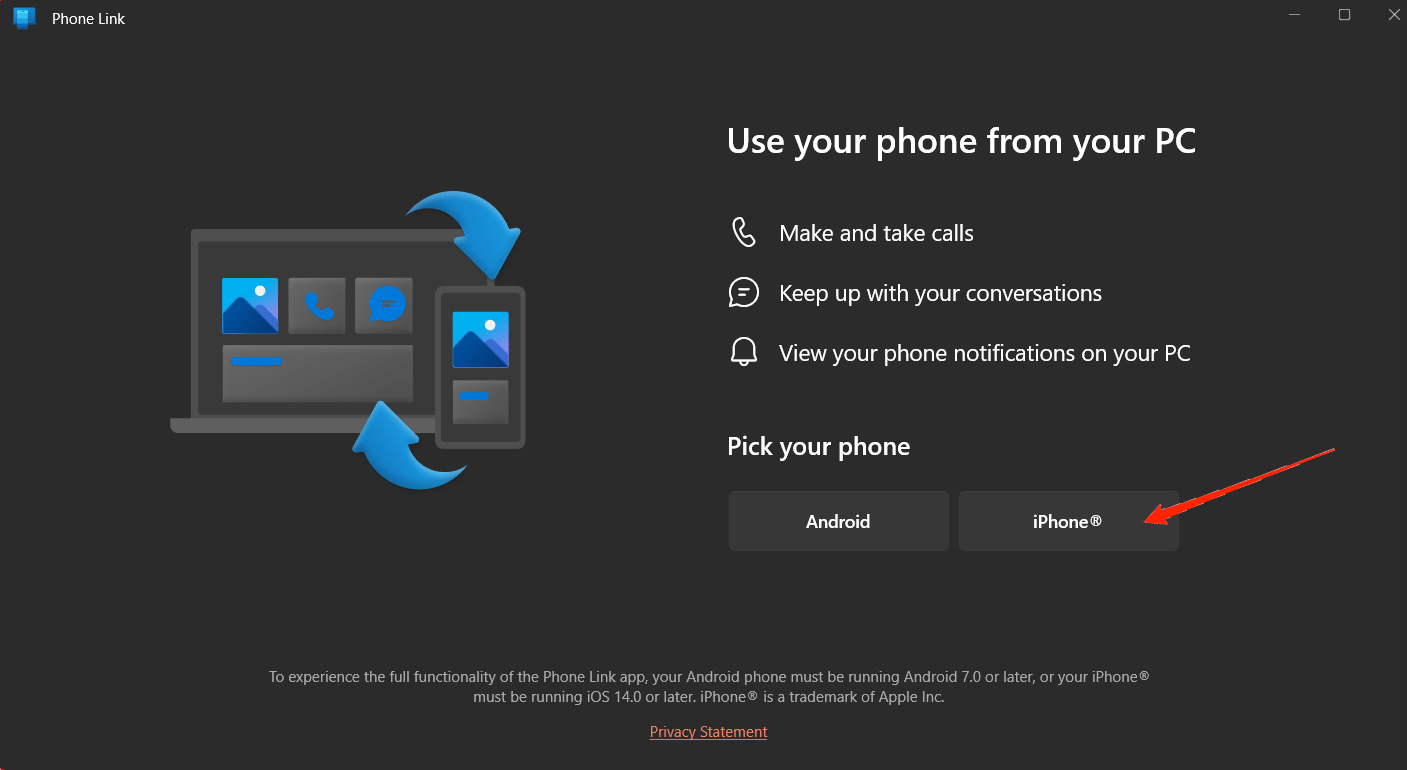
- Apri l’app e vedrai un’interfaccia come questa. Clicca semplicemente su ‘iPhone‘ per collegare il tuo dispositivo Windows al tuo iPhone.
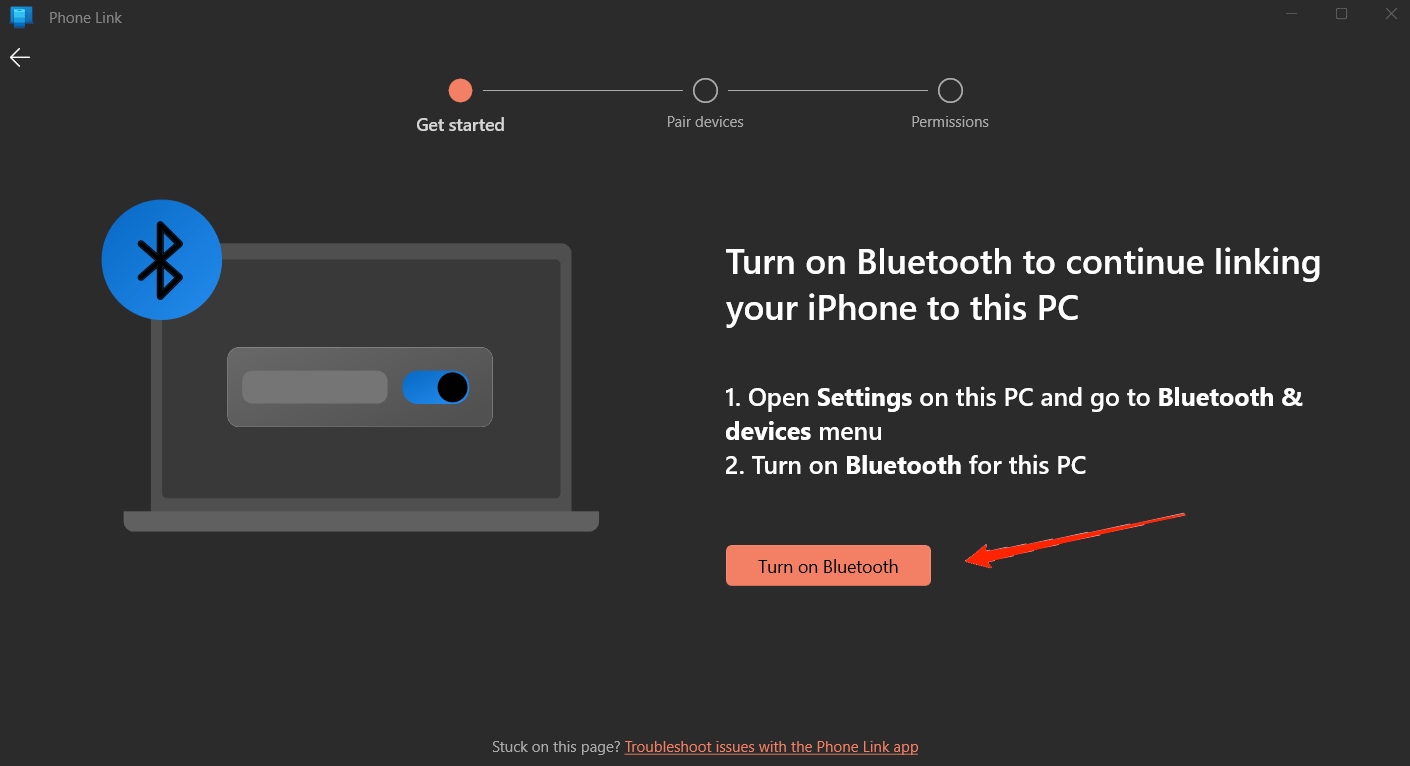
- Clicca su Attiva Bluetooth.
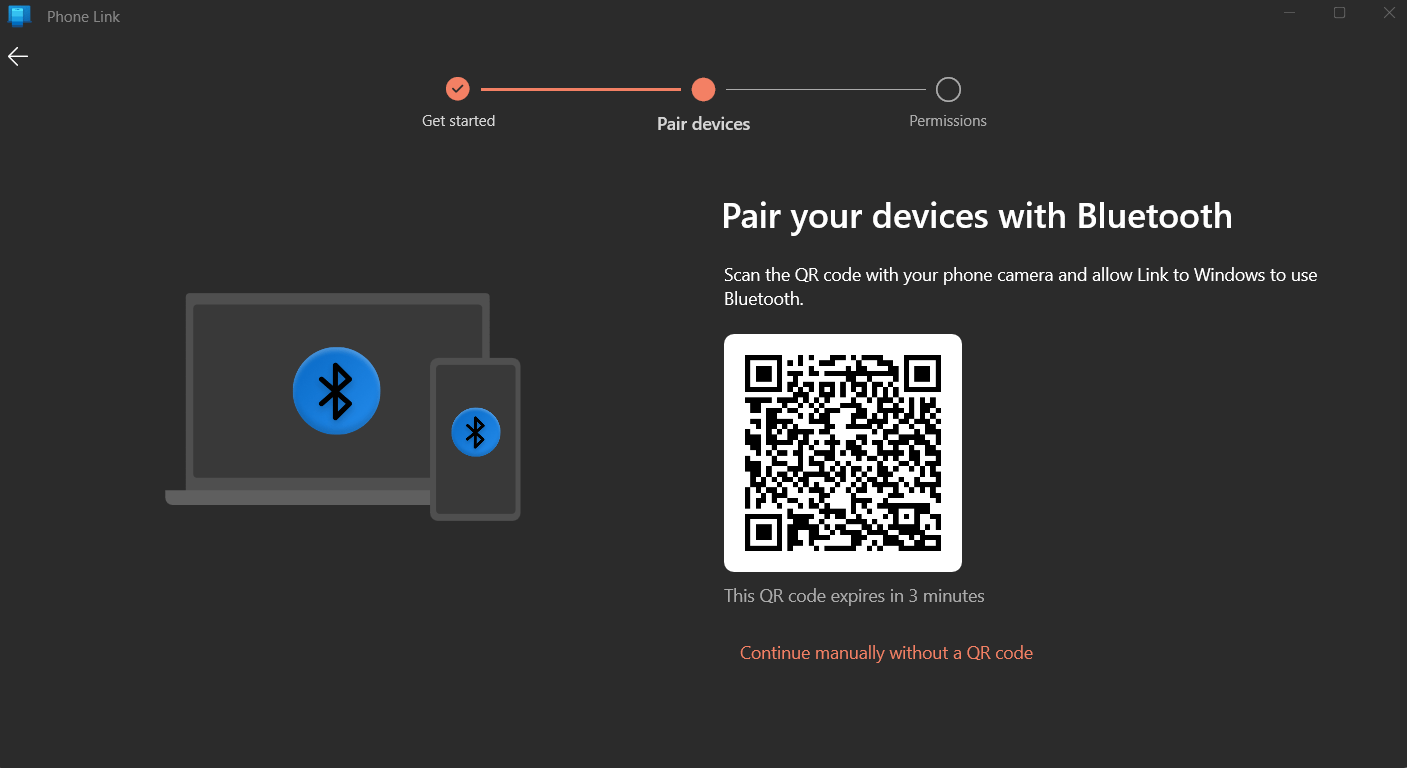
- Ora, scansiona il QR sul tuo dispositivo iOS per scaricare l’app companion.
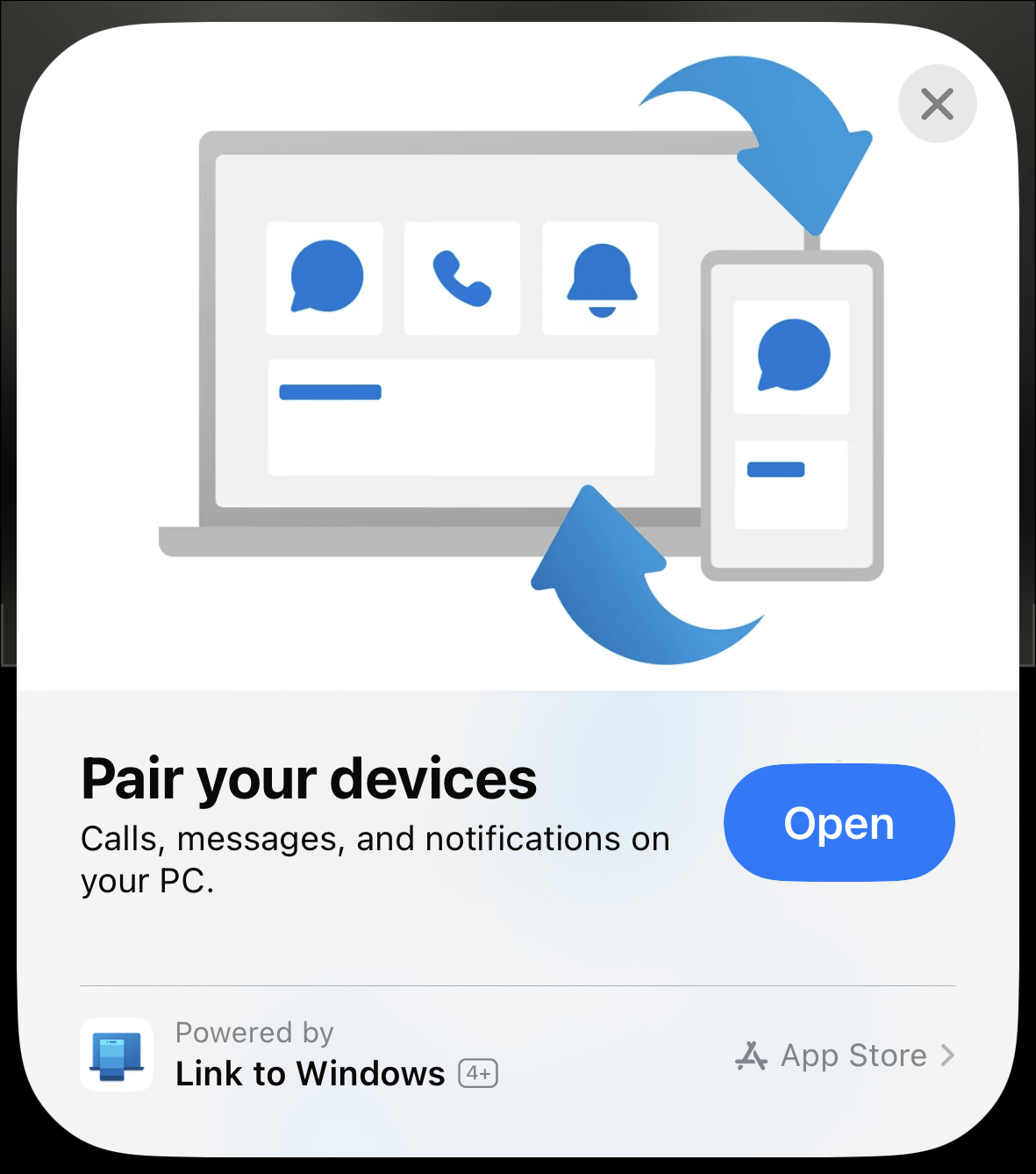
- Avvia l’app Phone Link sul tuo iPhone e conferma il codice per accoppiare i dispositivi.
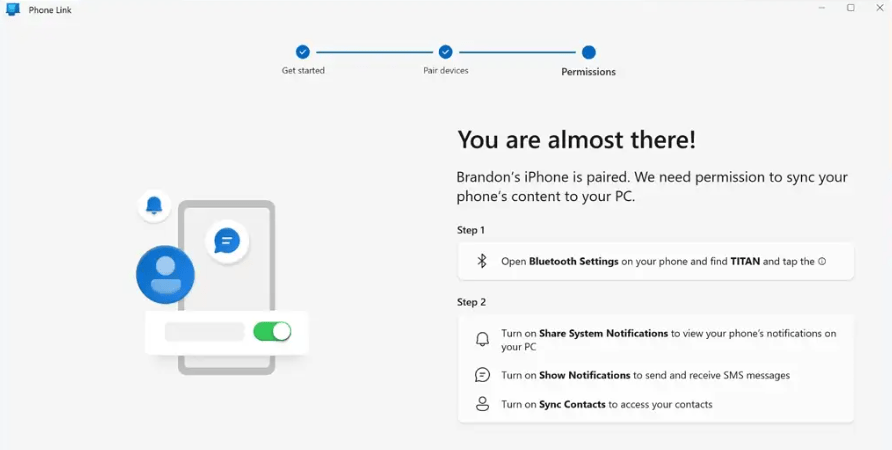
- Infine, conferma tutte le autorizzazioni richieste sul tuo computer Windows per collegarlo al tuo iPhone.
Nota che il codice QR rimane attivo solo per 3 minuti. Quindi, se superi il limite di tempo, dovrai riaprire l’applicazione e rigenerare un nuovo QR per accoppiare i dispositivi.
Parole finali
Bene, questo è tutto ciò che devi sapere per collegare il tuo iPhone e il dispositivo Windows 11 tramite l’app Phone Link. Sicuramente, questa funzione era molto necessaria e aiuterà tutta la folla ad avere un accesso facile tra i loro dispositivi. Soprattutto, il modo di Microsoft di mantenere le cose semplici per i suoi utenti è ciò che lo rende un grande successo. Lo stesso può essere visto con la nuovissima app Phone Link. Devi solo seguire questi pochi passaggi e avrai finito ancor prima di rendertene conto. Quindi, facci sapere se ti è piaciuta l’informazione o se hai ulteriori domande in mente.
Se hai qualche pensiero su Come collegare l’iPhone a Windows 11 utilizzando Phone Link?, sentiti libero di lasciare un commento qui sotto. Inoltre, ti preghiamo di iscriverti al nostro canale YouTube di DigitBin per video tutorial. Saluti!
Ricevi i nuovi post nella tua casella di posta.
Nessuno spam. Disiscriviti in qualsiasi momento.