Gaming · 4 min read · Jan 08, 2026
Come collegare il controller DualShock 4 a Windows 11?
L’esperienza di giocare su una console di gioco dedicata come una PlayStation è semplicemente eccezionale. Sì, puoi giocare su un PC o laptop Windows, ma la qualità e la texture dei giochi sulle console sono semplicemente di un altro livello. Non molto tempo fa, Sony ha introdotto sul mercato la PlayStation 5.
Tuttavia, sta ancora lottando per soddisfare la domanda di fornitura in alcune regioni. Qualunque sia il caso, un numero considerevole di persone sta ancora utilizzando la propria PS4 e non sta aggiornando. Poiché Microsoft ha anche introdotto il suo ultimo sistema operativo, Windows 11, le persone vogliono sapere come collegare il controller PS4 a Windows 11. Se sei uno di questi utenti, allora sei nel posto giusto.
Perché, in questa guida, ti mostreremo come puoi collegare il tuo controller PS4 al tuo PC o laptop Windows 11 e usarlo per giocare ai giochi sul tuo computer. Detto ciò, passiamo direttamente all’articolo stesso e vediamo come puoi collegare il controller PS4 al PC Windows 11.
1. Collegare il DualShock 4 PS4 con Steam
Poiché Steam è una piattaforma di gioco popolare, supporta il collegamento del DualShock 4. Puoi seguire i passaggi qui sotto per collegare il tuo controller PS4 al tuo PC utilizzando Steam.
Scarica l’ultima versione del client Steam sul tuo PC e aprilo.
Accedi con il tuo account.
Ora, collega il tuo controller al PC. Puoi utilizzare la connessione USB cablata o utilizzare il Bluetooth per il gioco wireless.
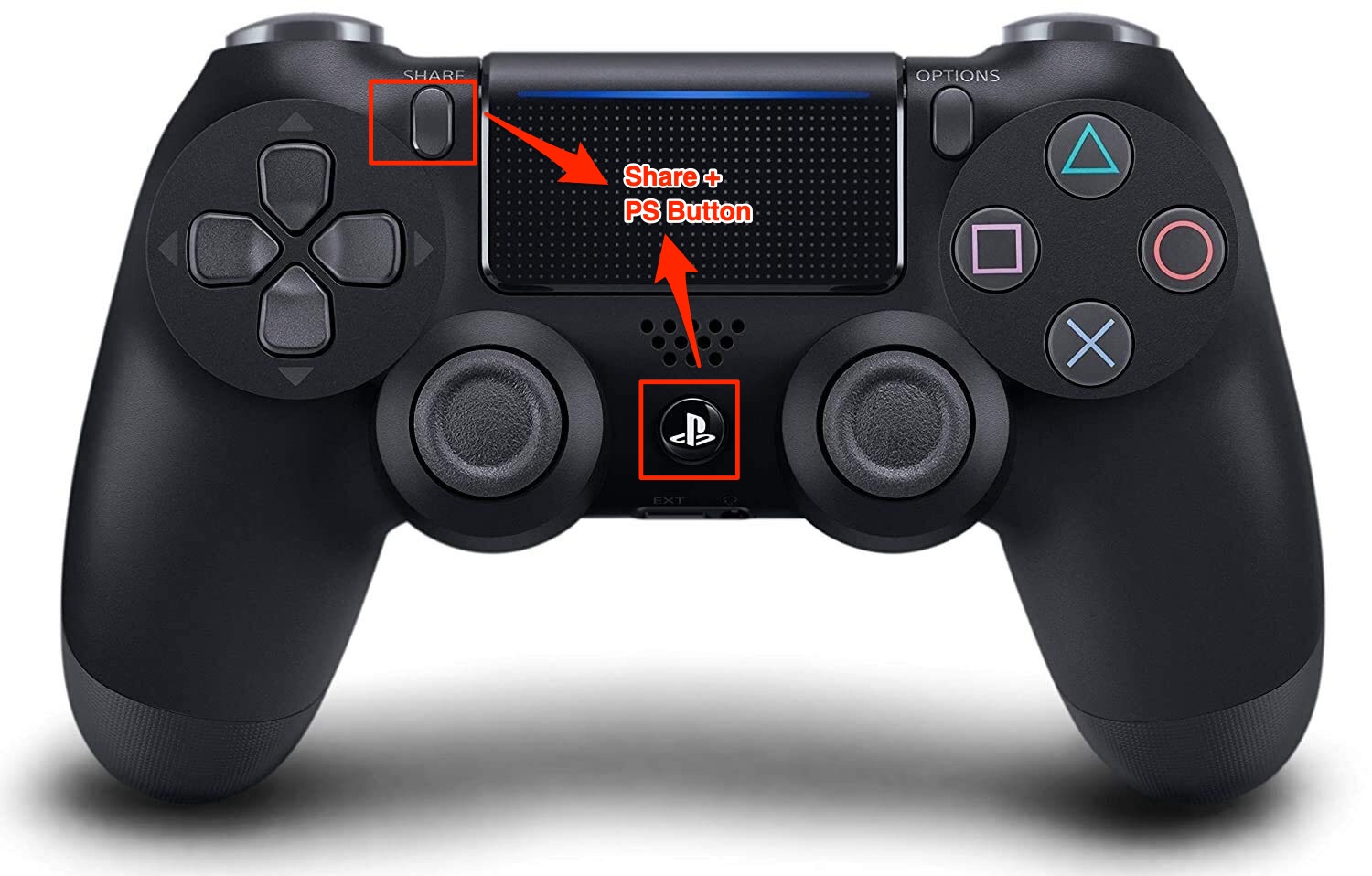
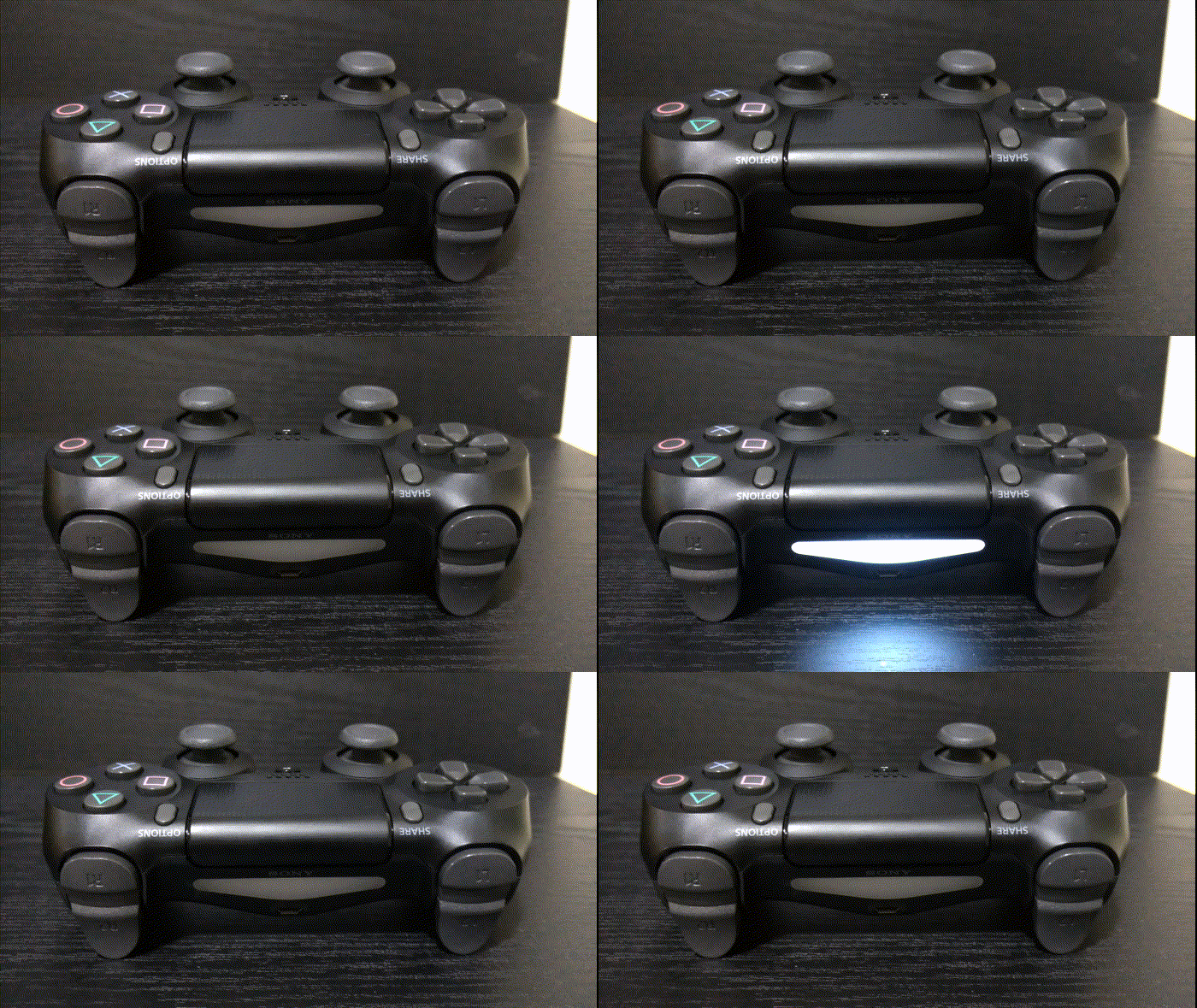
Se lo colleghi tramite Bluetooth, devi accoppiare il tuo controller PS4 con un PC. Per farlo, premi semplicemente il pulsante PS e il pulsante Share insieme, finché la barra luminosa non inizia a lampeggiare.
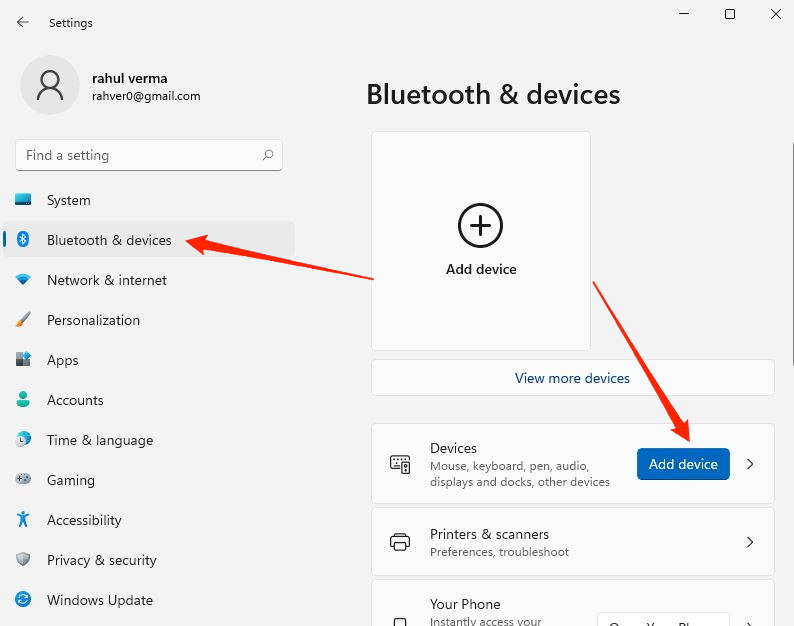
Apri le Impostazioni di Windows 11 (Windows+I) e vai all’opzione Bluetooth e dispositivi. Qui fai clic sull’opzione Aggiungi dispositivo.
Sotto l’opzione Bluetooth, seleziona il controller PS4 scoperto e collegalo. Sarà chiamato “ Controller Wireless o Controller PS4 Dual Shock ”.
Torna a Steam e fai clic sul pulsante Steam nell’angolo in alto a sinistra. Premi Impostazioni.
Seleziona Controller e poi fai clic sul pulsante Impostazioni generali del controller sul lato destro.
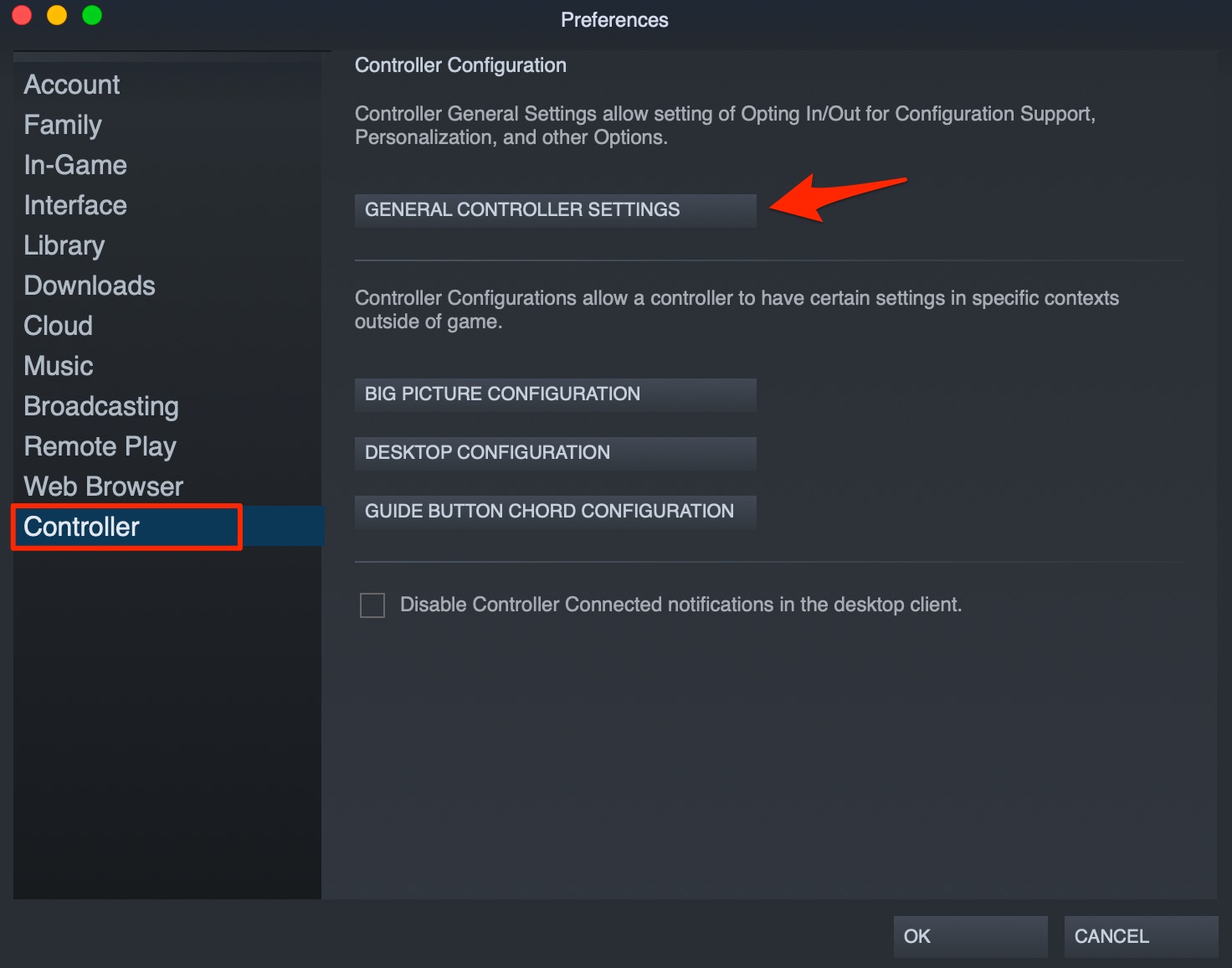
Seleziona la casella per Supporto configurazione PlayStation.
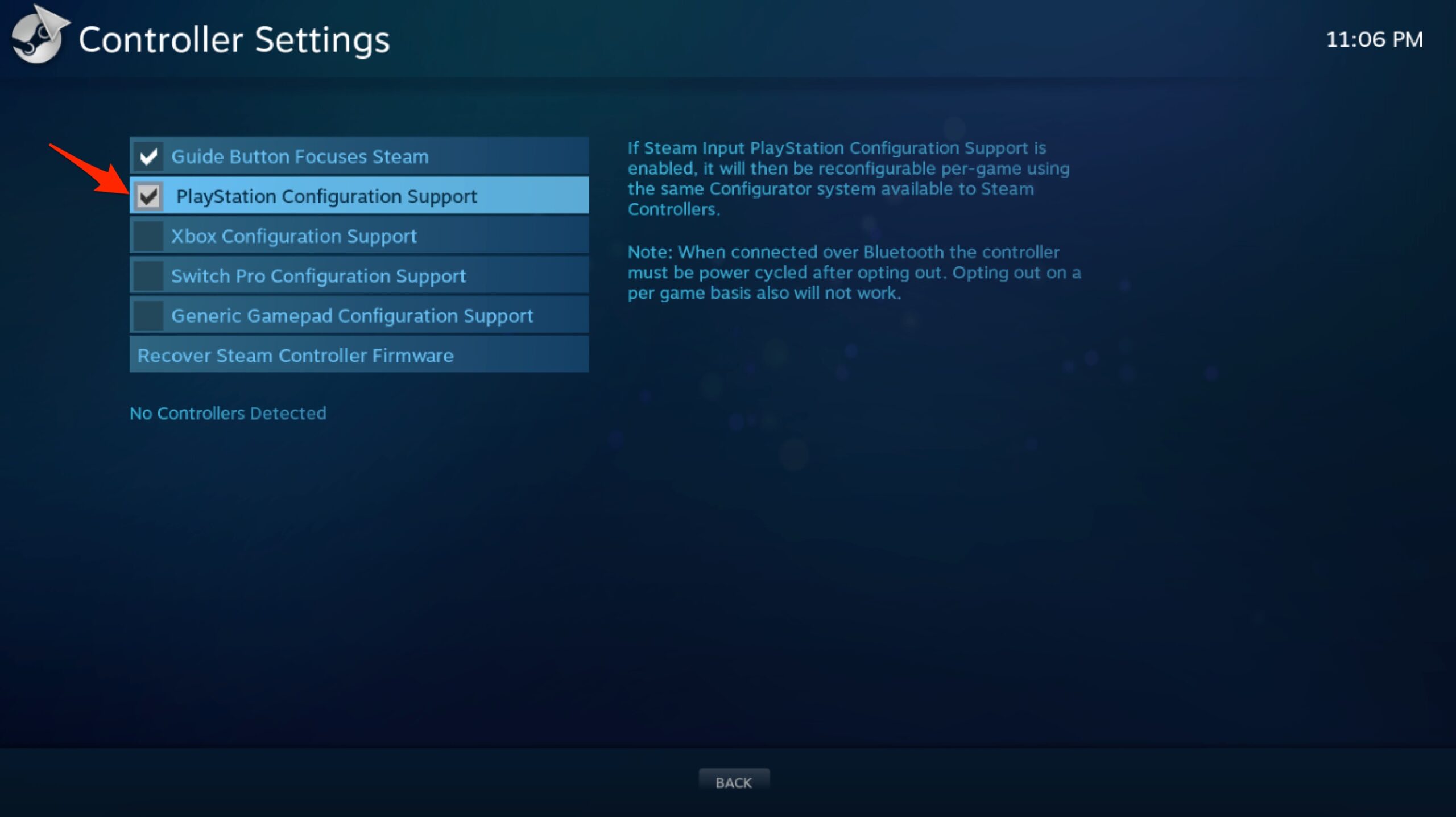
Ora puoi personalizzare il tuo controller per Steam.
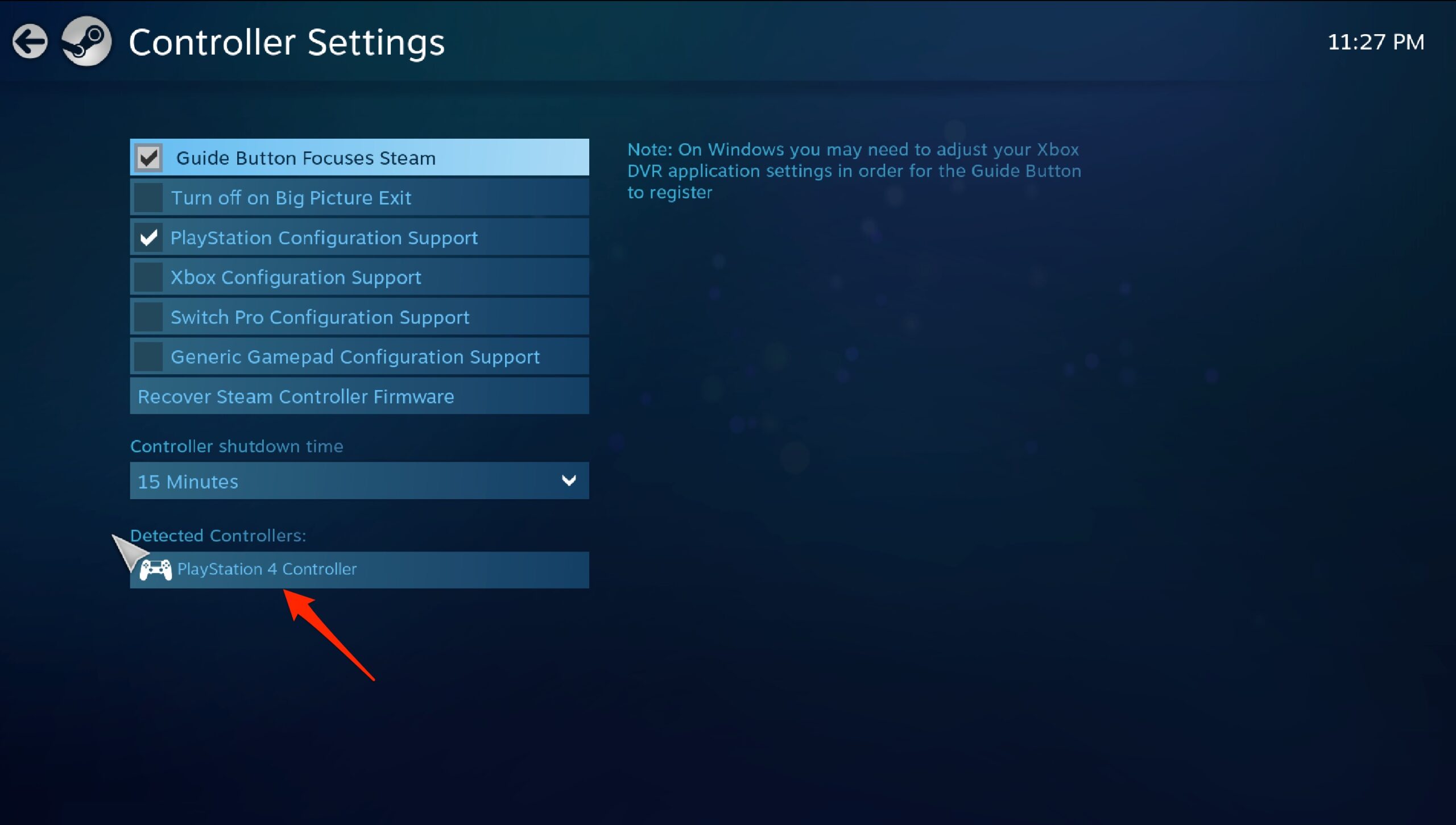
Questo è tutto! Il tuo controller PS4 è ora pronto per essere utilizzato con il tuo PC.
Ma per molti, questo metodo non funziona, e anche se Steam rileva il tuo controller, il gioco che desideri giocare non rileverà il tuo controller PS4. In tal caso, il metodo successivo potrebbe essere utile.
2. Collegare un controller PS4 utilizzando DS4Window
Utilizzare il software DS4Window richiede una serie di passaggi aggiuntivi prima di poter effettivamente godere del tuo controller PS4 sul tuo PC. Lo scopo principale dell’utilizzo dello strumento DS4Window è ingannare il tuo PC facendogli credere che stai utilizzando un controller Xbox 360. Non preoccuparti, funziona perfettamente anche con i controller PS4.
- Visita il sito ufficiale e scarica l’ultima versione del software DS4Window.
- Estrailo sul tuo PC e apri il file DS4Windows.
- Nella nuova finestra, segui le istruzioni sullo schermo per avviare il processo di installazione.
- Dopo che l’installazione è completata, sei ora pronto a collegare il tuo controller al PC. Collega il tuo controller PS4 alla porta USB o utilizza il Bluetooth.
- Per una connessione USB, non appena lo colleghi, il tuo PC rileverà il tuo controller e sei pronto a giocare.
- D’altra parte, per le connessioni Bluetooth, devi tenere premuti i pulsanti PS e Share insieme finché la luce non inizia a lampeggiare.
- Collega il tuo PC al controller e poi fai clic su Fine su DS4Window per iniziare a utilizzare il controller.
Se il controller PS4 viene visualizzato come un controller Xbox su Steam
Utilizzare un controller PS4 su Windows ha i suoi vantaggi e alcuni problemi. In alcuni giochi, noterai che il tuo controller PS4 ha un layout di controller Xbox. Questo perché il tuo controller PS4 deve fare affidamento sull’emulazione del controller connesso di Steam.
Non preoccuparti. Tutto ciò che devi fare è familiarizzare con il layout dei pulsanti Xbox.
- Croce = A
- Cerchio = B
- Triangolo = Y
- Quadrato = X
- R1= RT
- R2 = RB
- L1 = LT
- L2 = LB
Ecco perché ti consigliamo di collegare il tuo controller PS4 al tuo PC Windows per ottenere la corretta configurazione dei pulsanti PlayStation.
Se hai pensieri su Come collegare il controller DualShock 4 a Windows 11?, sentiti libero di lasciare un commento qui sotto. Inoltre, ti preghiamo di iscriverti al nostro canale YouTube DigitBin per video tutorial. Saluti!
Ricevi i nuovi post nella tua casella di posta.
Nessuno spam. Disiscriviti in qualsiasi momento.