Tecnologia · 5 min read · Sep 24, 2025
Come collegare Windows 11 a Android TV?
Fammi una semplice domanda, preferiresti guardare un film in full HD su un piccolo schermo di laptop o su un grande schermo Android TV da 43 pollici? Senza pensarci due volte, la maggior parte di noi opterà per l’Android TV. E perché non dovremmo, dato che è sempre più piacevole guardare i nostri video preferiti o giocare su uno schermo grande, piuttosto che su un piccolo schermo di laptop da 13 pollici.
È semplicissimo trasmettere media su Android TV se conosci il giusto metodo. Tuttavia, se sei nuovo su Android TV, non preoccuparti. Ti copriamo noi. In questo post, parleremo di come eseguire il mirroring dello schermo di Windows 11 su Android TV in modalità wireless. Quindi, iniziamo.
Requisiti per trasmettere lo schermo di Windows 11 su Android TV
Per rendere possibile la trasmissione, ci sono un paio di requisiti che sia il tuo computer Windows 11 che Android TV devono soddisfare. Quindi, prima di tutto, controlliamoli.
Requisiti:
- Android TV deve essere compatibile con Miracast.
- Il computer Windows 11 deve essere compatibile con Miracast.
- Assicurati che sia Android TV che il dispositivo Windows siano connessi alla stessa rete Wi-Fi.
Controlla la compatibilità della trasmissione di Windows 11 e Android TV
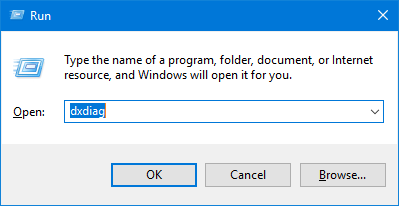
- Apri la finestra di dialogo Esegui sul tuo Windows 11 premendo il tasto di scelta rapida “ Windows + R ”.
- Digita “ dxdiag ” nello spazio fornito e premi invio.
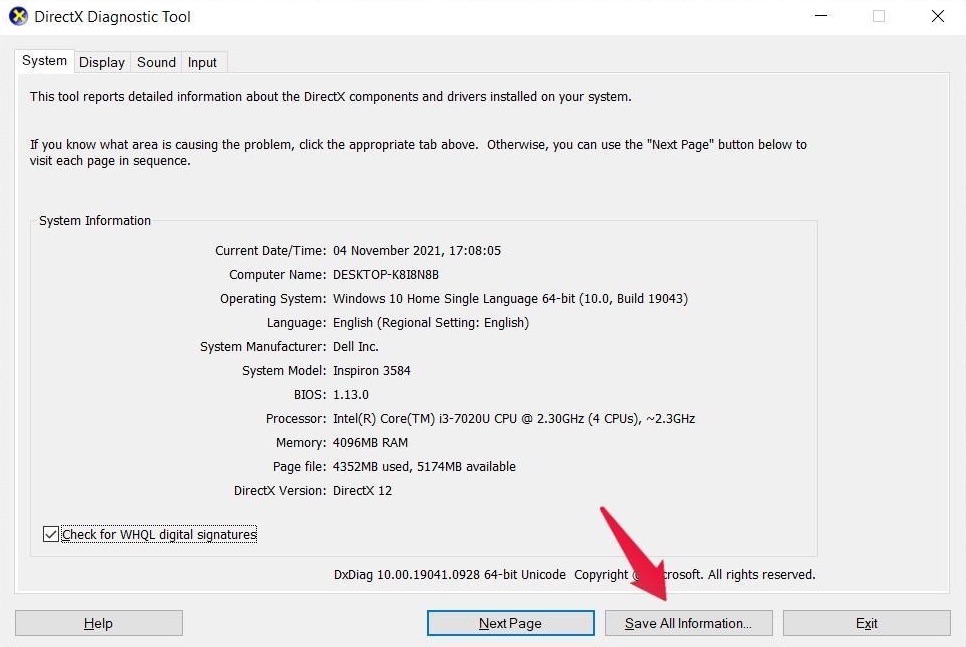
- Si aprirà il “ Strumento di diagnostica DirectX ”. Contiene tutte le informazioni relative ai componenti e ai driver DirectX presenti sul tuo PC Windows.
- Fai clic su “ Salva tutte le informazioni “. Durante il salvataggio, assicurati di non cambiare il formato del file e salva il file solo sul desktop.
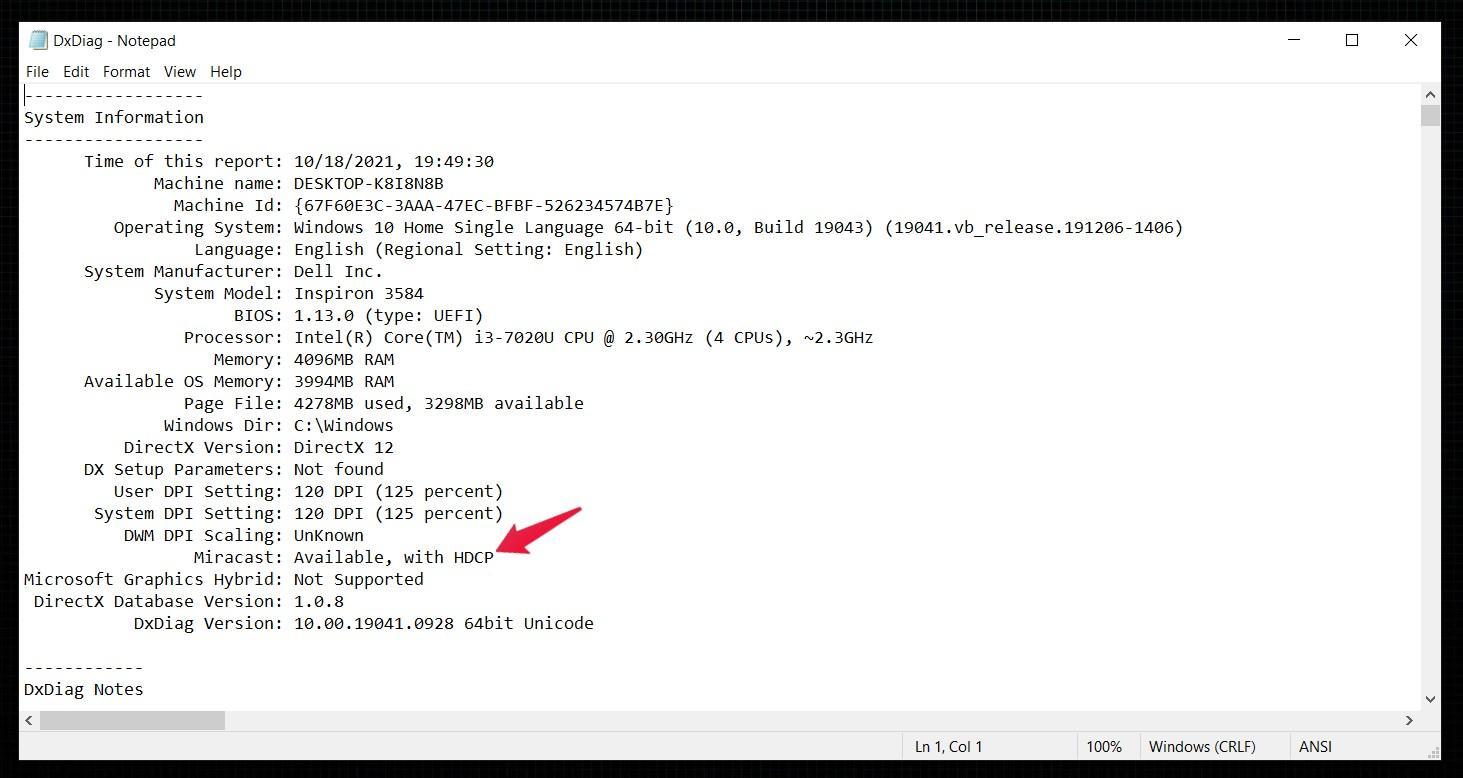
- Ora, apri il file “.txt” salvato e cerca “Miracast”. Sarà disponibile sotto le “ Informazioni di sistema “. Se Miracast dice “ Disponibile, con HDCP, ” significa che puoi facilmente trasmettere Windows 11 su Android TV.
- Ma, se Miracast dice “ Non supportato dal driver grafico, ” allora indica che il tuo sistema manca di driver importanti. Tuttavia, puoi comunque rendere possibile la trasmissione scaricando il Driver Assistant e ottenendo tutti gli aggiornamenti e i driver importanti per il tuo sistema.
Ora che sai che il tuo PC Windows è compatibile con Miracast, è tempo di modificare alcune impostazioni del tuo Android TV. Se hai una “Mi TV”, avrai il menu Miracast direttamente sulla homepage.
Tuttavia, se hai una Smart TV Android di un’altra marca come Sony, Samsung, Toshiba o altre, dovrai modificare le impostazioni della TV per abilitare l’opzione Miracast. Quindi, ecco cosa devi fare se non riesci a trovare il menu Miracast sulla homepage della tua Android TV.
- Vai nelle “ Impostazioni ” della tua TV.
- Ora, apri App e poi “ Vedi tutte le App “.
- Dall’elenco delle app, seleziona l’opzione Miracast e abilitala.
Nel caso in cui non riesca a localizzare il menu Miracast nemmeno nell’elenco delle app della tua Android TV, allora indica che la tua Android TV non è compatibile con la trasmissione degli schermi.
Passaggi per trasmettere Windows 11 sulla tua Android TV
Se la tua Android TV e il computer Windows soddisfano i requisiti sopra, sei pronto per entrare nella parte emozionante. Quindi, ecco cosa devi fare per trasmettere Windows 11 su Android TV.
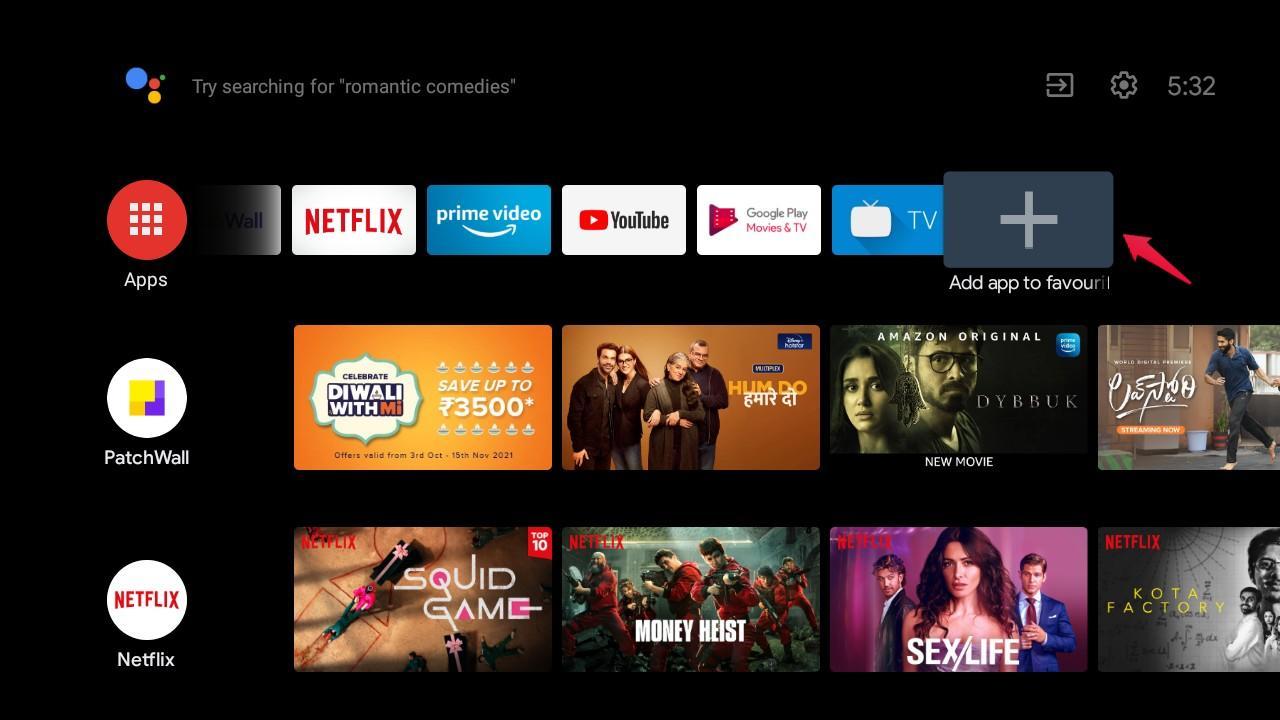
- Tocca l’icona più “+” presente sulla homepage della tua Android TV.
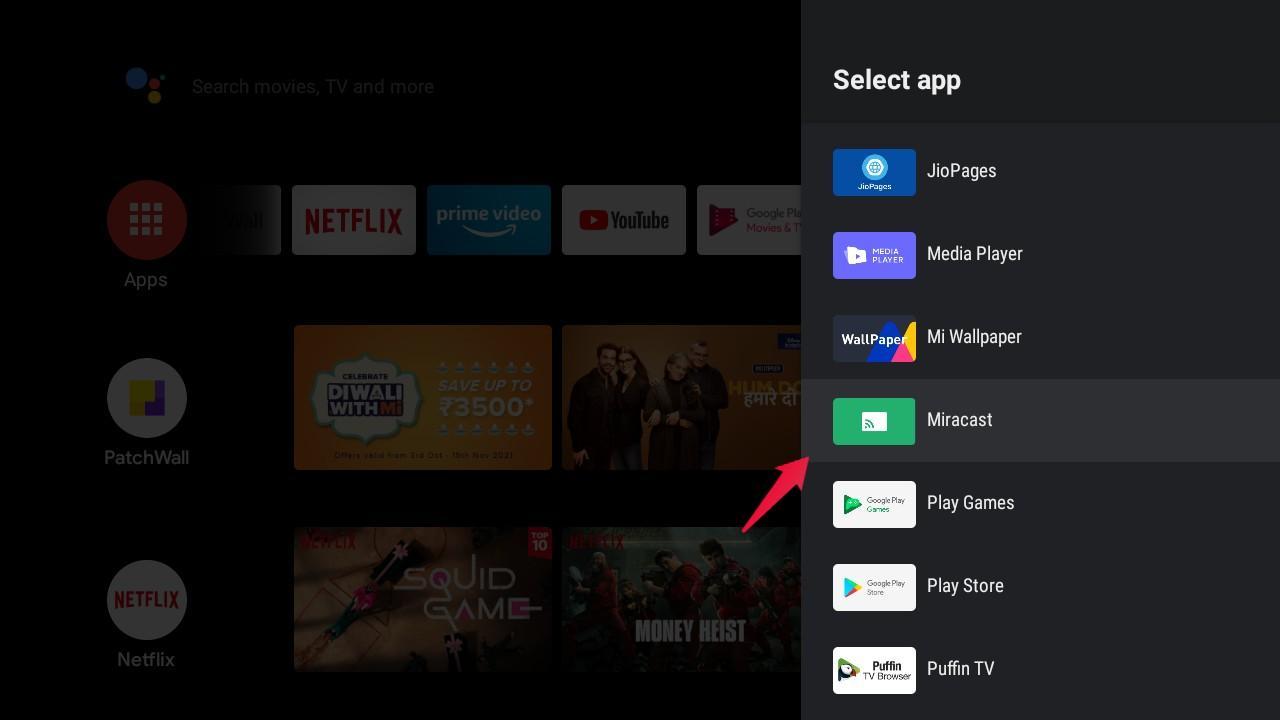
- Seleziona Miracast dall’elenco delle opzioni che appare sullo schermo.
- Ora, tocca l’opzione Miracast per aprire la finestra “ Display Wireless ”. Rimani sullo schermo mentre prepari il tuo computer Windows per la trasmissione.
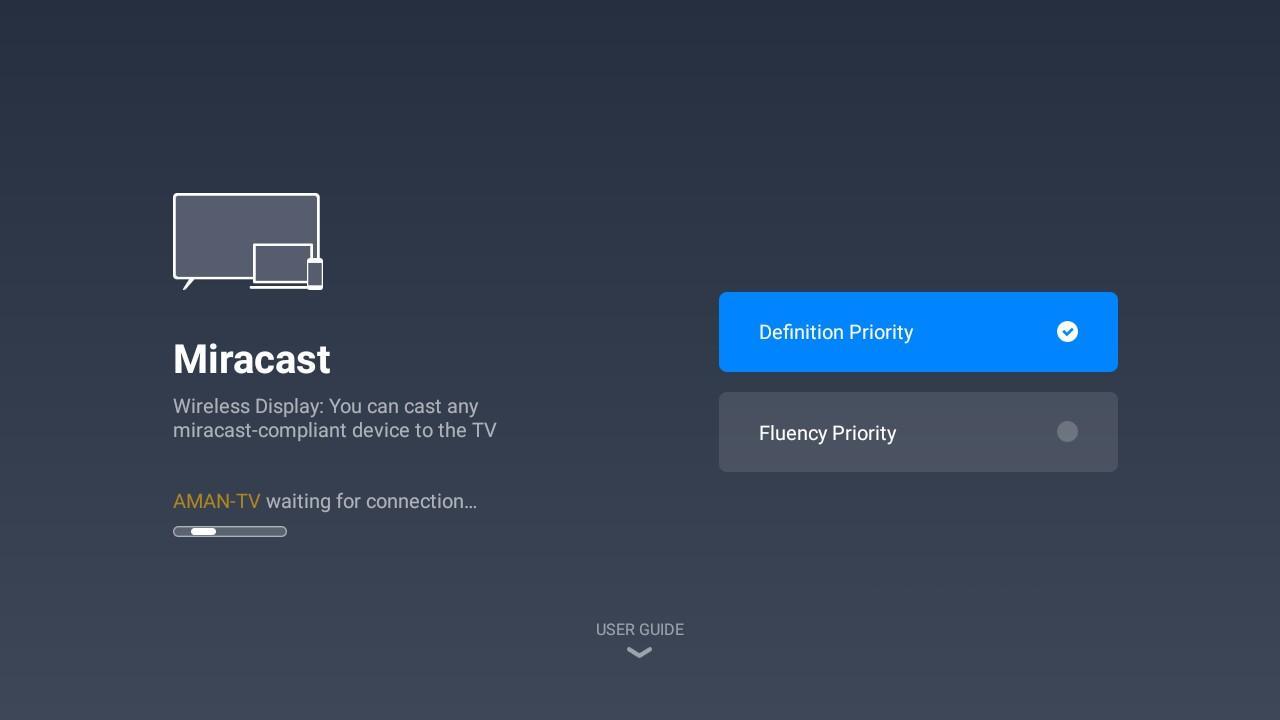
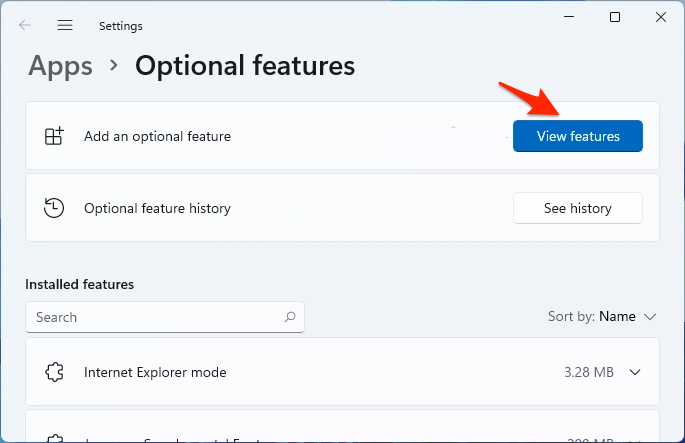
Qui, “ Priorità di definizione ” indica che riceverai la migliore qualità di trasmissione sulla tua Android TV, ma affronterai un leggero ritardo nella sincronizzazione dei dati. D’altra parte, la “Priorità di fluidità” indica che riceverai la sincronizzazione dei dati in tempo reale, ma con bassa qualità di trasmissione. Ti consigliamo di optare per l’opzione Priorità di definizione a meno che tu non abbia un dispositivo di fascia bassa. - Ora vai su Impostazioni > App > Funzioni opzionali in Windows 11.
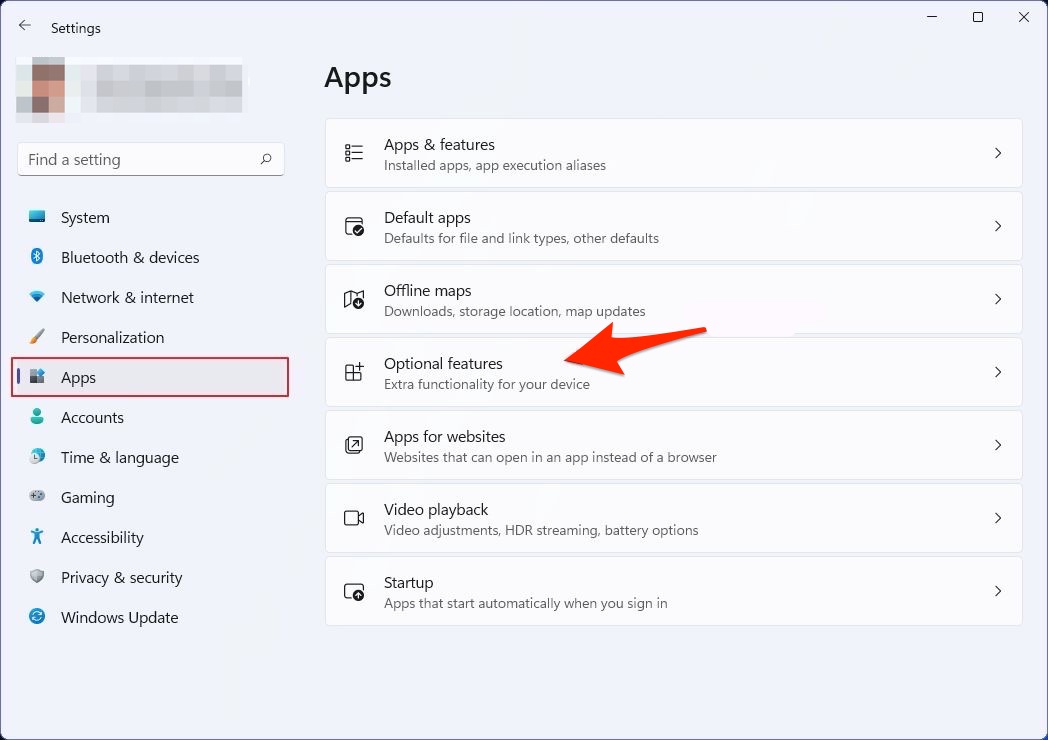
- Fai clic sul pulsante Visualizza funzionalità accanto a Aggiungi una funzionalità opzionale e cerca “display wireless”.
- Una volta che l’applicazione appare, fai clic su Avanti e poi su Installa.
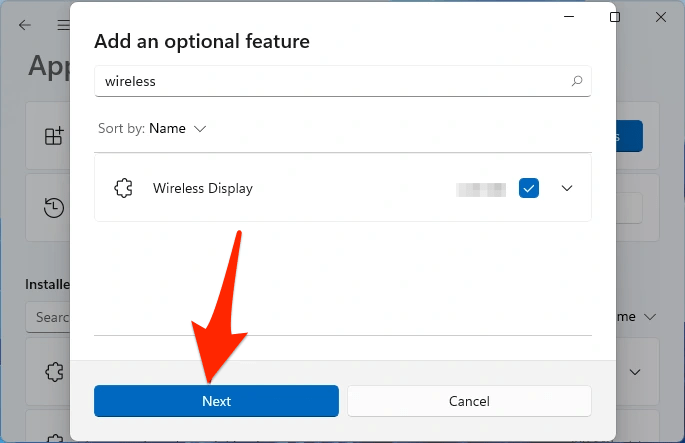
- Scaricherà e installerà la funzionalità sul tuo sistema.
- Premi “ Windows + K ” per aprire la finestra di dialogo “ Connetti ”. Contiene un elenco di tutti i dispositivi di visualizzazione e audio wireless a cui puoi connettere il tuo computer Windows.
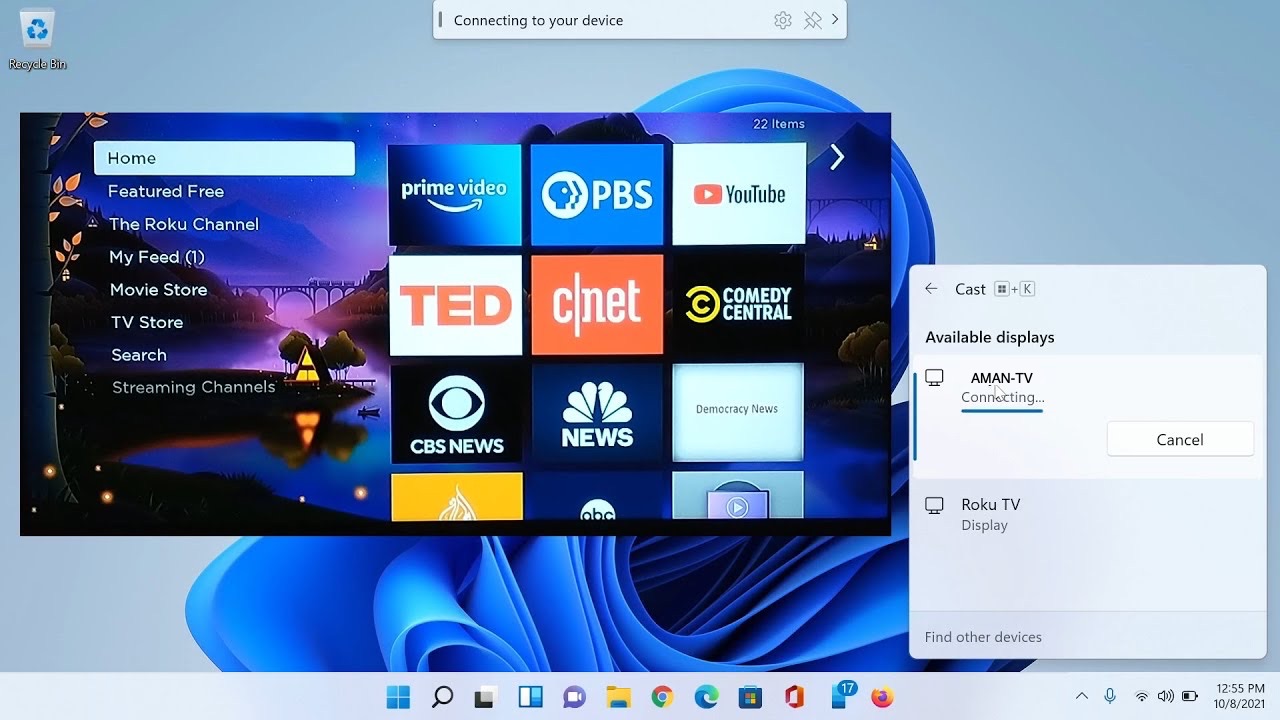
- Dall’elenco delle opzioni, tocca il nome della tua Android TV. Nota che sia la tua Android TV che il computer Windows 11 devono essere connessi alla rete Wi-Fi per rendere possibile la trasmissione.
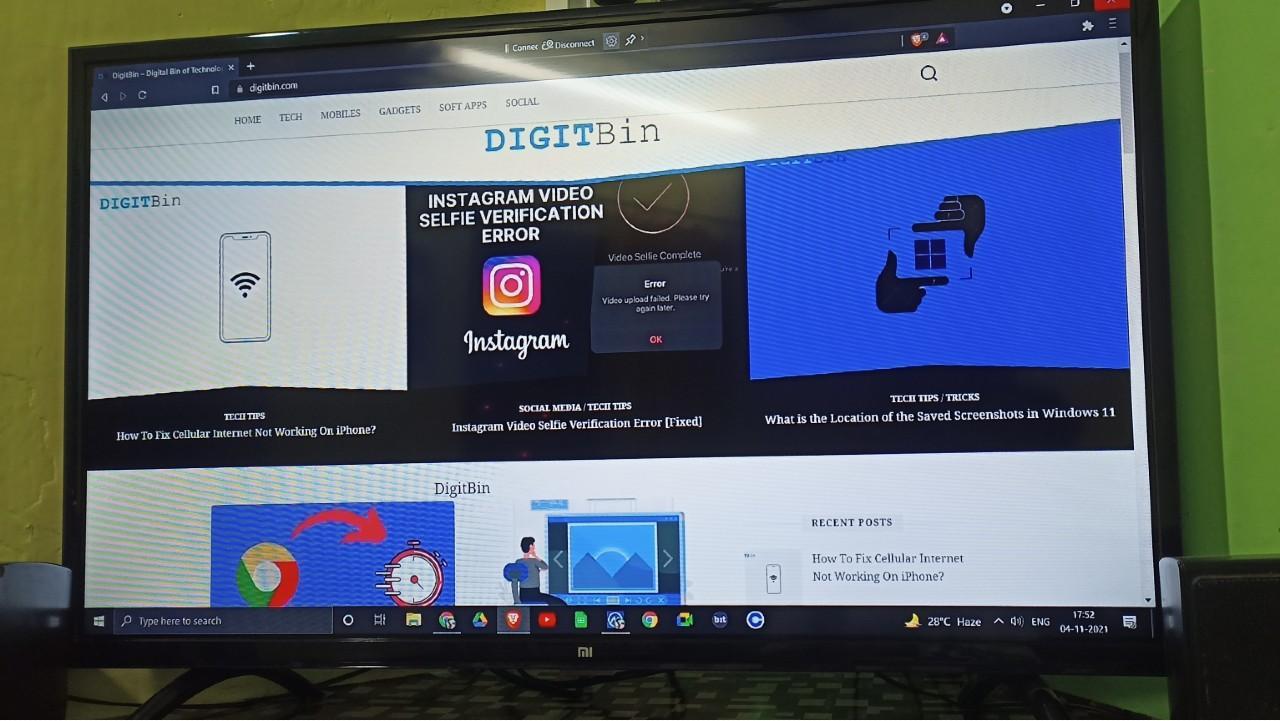
Questo è tutto, vedrai che Windows 11 ha trasmesso il suo schermo sulla tua Android TV. Come Chromecast, tutte le azioni che eseguirai sul tuo computer Windows verranno visualizzate sulla Android TV. Il processo di trasmissione sarà vantaggioso se sei più interessato a guardare film e giocare. Puoi anche estendere o duplicare il display premendo il tasto di scelta rapida “ Windows + P ”.
Parole Finali
Quindi, questo era tutto su come trasmettere Windows 11 su Android TV. Se hai un computer Windows di fascia alta e una Android TV con buone specifiche, puoi goderti tutte le attività che esegui su un computer Windows su uno schermo più grande della tua Android TV. Inoltre, facci sapere se hai difficoltà nel processo di trasmissione.
Se hai qualche pensiero su Come collegare Windows 11 a Android TV?, sentiti libero di lasciare un commento qui sotto. Inoltre, iscriviti al nostro canale YouTube di DigitBin per video tutorial. Saluti!
Ricevi i nuovi post nella tua casella di posta.
Nessuno spam. Disiscriviti in qualsiasi momento.