Tecnologia · 8 min read · Sep 09, 2025
Come convertire MBR in GPT senza perdere dati (2023)
Per gli utenti Windows che cercano di aumentare la propria capacità di archiviazione o preparare i propri dischi per Windows 11, passare da MBR a GPT è un compito essenziale e inevitabile. Tuttavia, la perdita di dati è un problema comune durante questo processo.
Non preoccuparti! In questo post, esploreremo come convertire MBR in GPT senza perdere dati. Che tu stia cercando un metodo di conversione senza problemi o semplicemente curioso delle differenze tra GPT e MBR, abbiamo ciò che fa per te. Quindi, resta con noi.
Parte 1: Cose importanti prima di convertire MBR in GPT
Prima di addentrarti nelle soluzioni per convertire MBR in GPT senza perdere dati, ci sono tre cose che devi considerare in anticipo.
Esegui il backup dei tuoi dati: Questo non può essere sottolineato abbastanza. Prima di fare qualsiasi cosa, esegui il backup di tutti i tuoi dati importanti su un dispositivo di archiviazione esterno o cloud. Convertire lo stile di partizione comporta cambiamenti significativi nella struttura del disco e c’è sempre il rischio di perdita di dati durante questo processo.
Controlla la compatibilità: Anche se la maggior parte dei sistemi operativi Windows, inclusi Windows 7 e versioni successive, supporta GPT, è una buona idea verificare questo per evitare problemi potenziali.
Abilitare la modalità UEFI: Per sfruttare appieno GPT, utilizza la modalità di avvio UEFI su Windows. Questo non solo migliora le prestazioni del sistema, ma consente anche funzionalità come capacità di disco più ampie. Ecco come fare:
Passo 1: Riavvia il computer. Quindi, premi il tasto F2 (Possibilmente altri tasti) durante il processo di avvio.
Passo 2: Naviga nel menu “Avvio”.
Passo 3: Cambia la modalità di avvio da “Legacy” a “UEFI.”
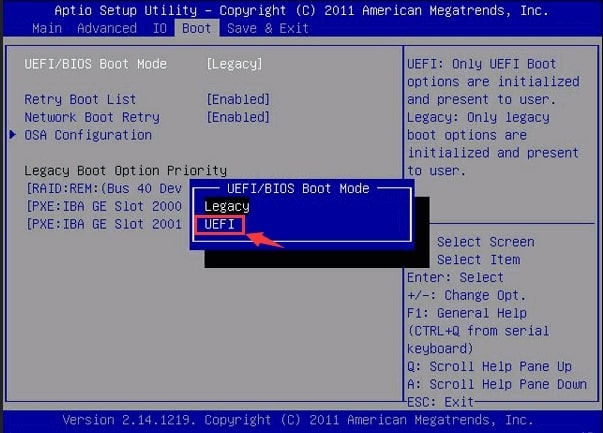
Passo 4: Salva le impostazioni e esci.
Ora sei pronto per cambiare MBR in GPT senza perdita di dati.
Parte 2: Come convertire MBR in GPT senza perdere dati?
2.1 Il modo migliore per convertire MBR in GPT senza perdita di dati
Se ti stai chiedendo come convertire MBR in GPT senza perdere dati, 4DDiG Partition Manager può essere la tua scelta ideale.
Questo potente software consente agli utenti di convertire senza problemi tra MBR e GPT e garantisce la sicurezza dei dati clonando il tuo disco rigido. Il processo operativo è semplice e l’interfaccia è intuitiva, rendendola particolarmente adatta a chi ha poca esperienza con i computer.
Di seguito è riportata una guida passo-passo su come convertire MBR in GPT utilizzando 4DDiG Partition Manager:
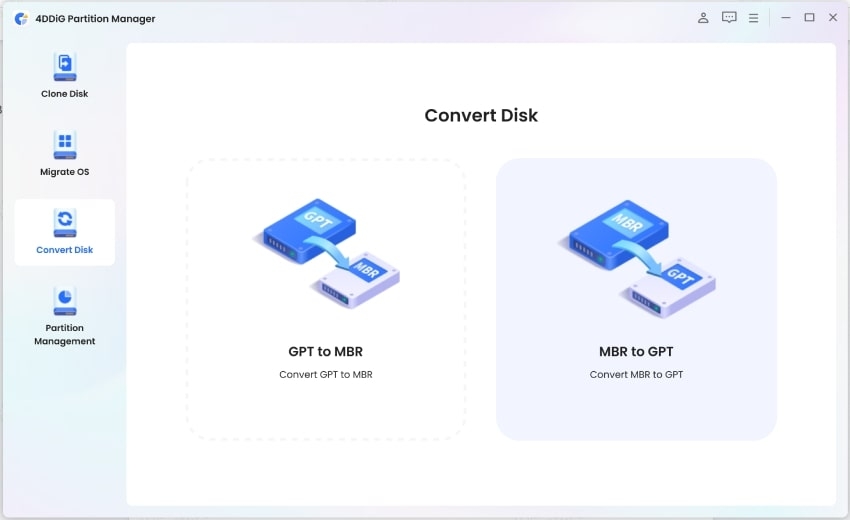
Passo 1: Installa e avvia 4DDiG Partition Manager sul tuo Windows. Nella barra laterale sinistra, individua e fai clic su “Converti Disco.” Quindi, seleziona l’opzione “Converti MBR in GPT” per procedere.
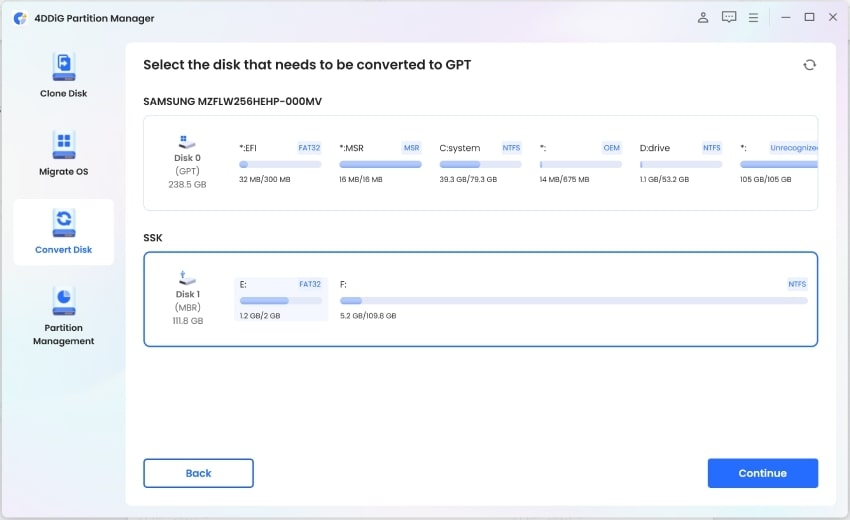
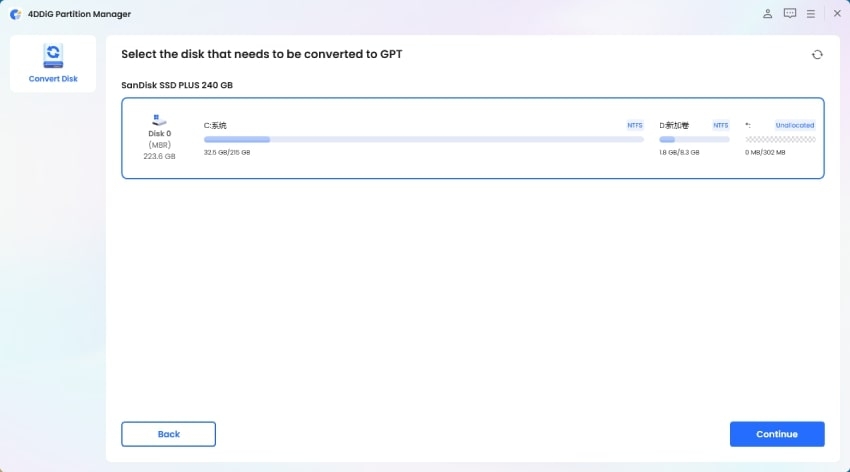
Passo 2: Scegli il disco che desideri convertire, quindi fai clic su “Continua.” Il programma scaricherà un componente necessario se converti il tuo disco di sistema.
Dopo che il download è completato, il computer si riavvierà ed entrerà automaticamente in un ambiente specializzato. Per i dischi esterni, il programma gestirà la conversione senza riavvio del sistema.
Passo 3: Quindi, l’applicazione si avvierà in un ambiente specializzato. Scegli l’opzione “Converti MBR in GPT.”
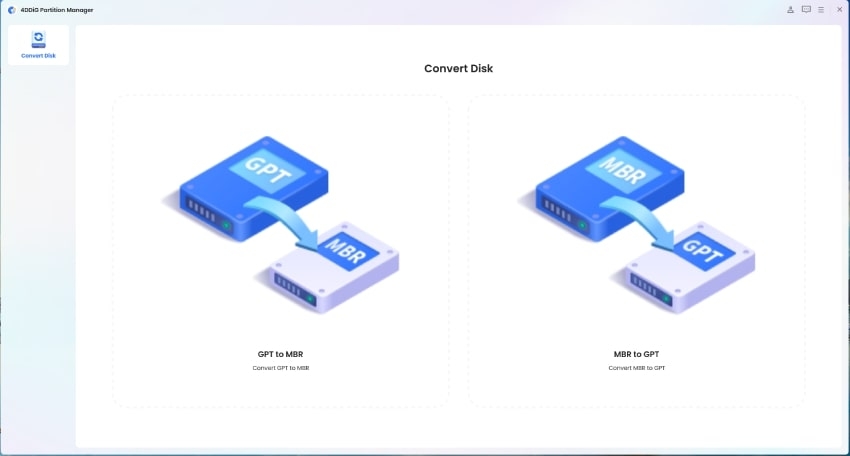
Passo 4: Scegli il disco che desideri convertire e fai clic su “Continua.” Puoi vedere solo il tuo disco di sistema in questo ambiente specializzato.
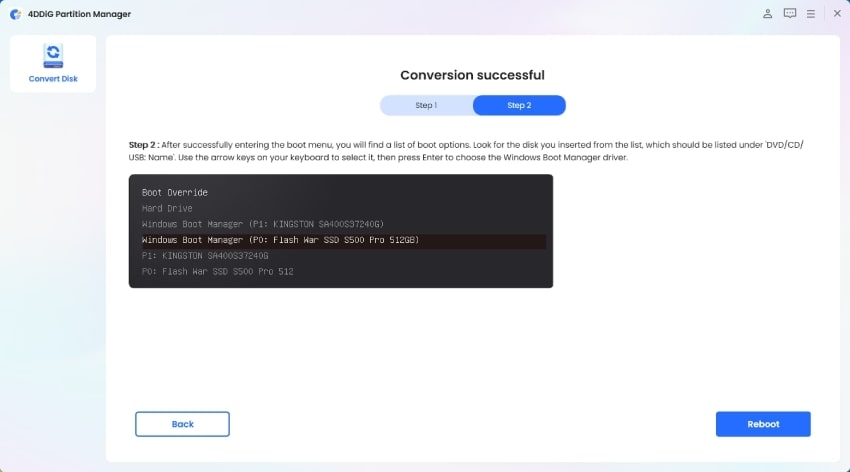
Passo 5: Aspetta pazientemente che la conversione del disco abbia successo. Infine, devi seguire le istruzioni fornite per avviare correttamente il computer. Altrimenti, potresti riscontrare problemi di avvio.
2.2: Convertire MBR in GPT senza perdita di dati tramite il Prompt dei comandi
Un altro metodo per convertire MBR in GPT senza perdere dati è utilizzare l’utilità diskpart di Windows.
Questa opzione è più adatta per utenti esperti. Se non ti senti a tuo agio con gli strumenti da riga di comando, c’è un rischio maggiore di commettere errori, come selezionare il disco o la partizione sbagliati.
Per farlo, segui questi passaggi:
Passo 1: Premi i tasti “Win + X” sulla tastiera e scegli “Prompt dei comandi (Amministratore)” dal menu.
Passo 2: Digita “ diskpart “ e premi Invio per eseguire.
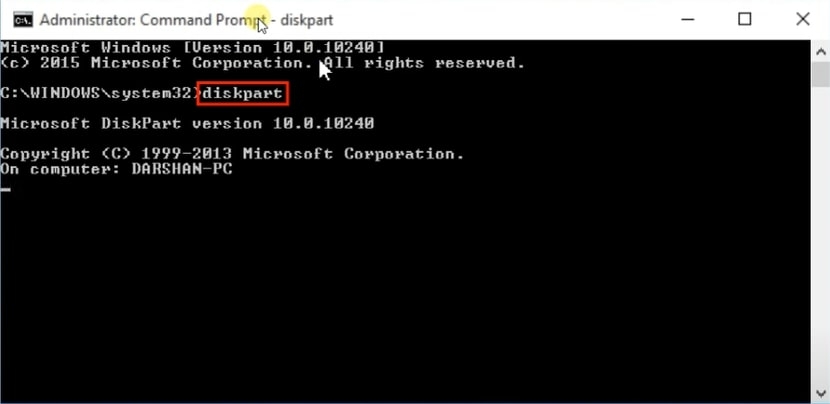
Passo 3: Continua a digitare “ list disk “ e premi Invio. Quindi, devi annotare il numero del disco corrispondente al disco che desideri convertire in GPT.
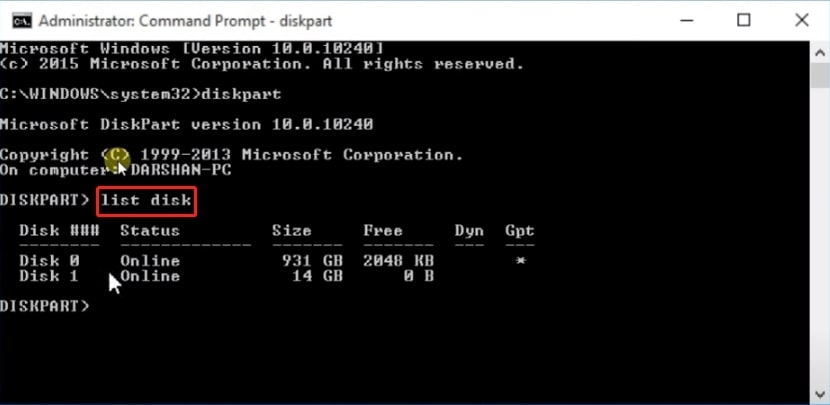
Passo 4: Digita “ select disk 1,” dove “ 1 “ è il numero del disco MBR che desideri convertire.
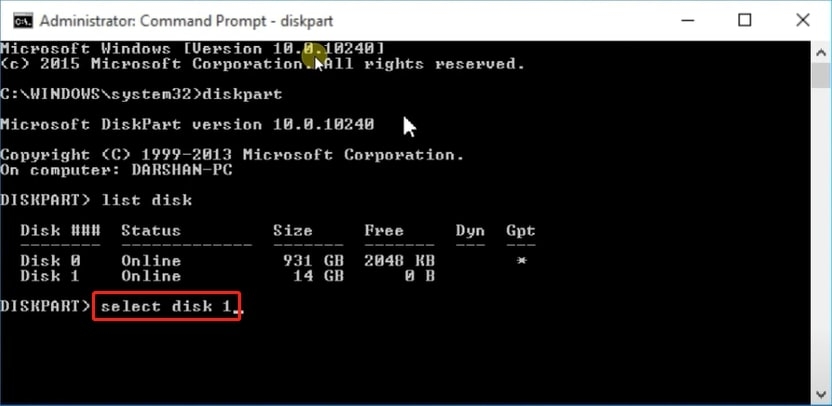
Passo 5: Ora, digita il comando “ clean “. Questo comando rimuoverà tutti i dati dal tuo disco.
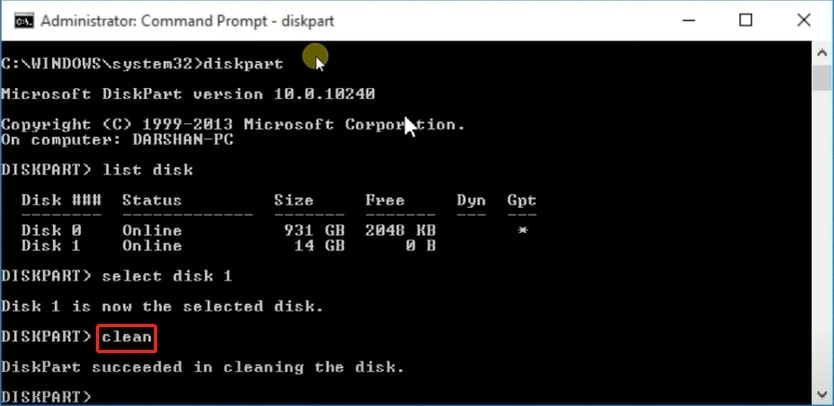
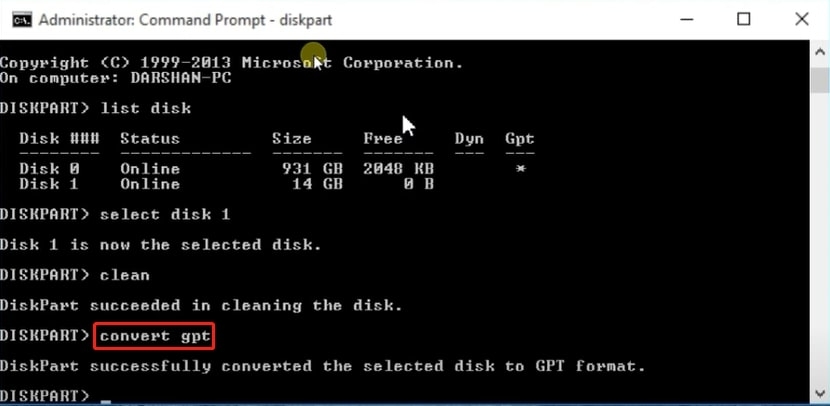
Passo 6: Digita “ convert GPT “ e premi Invio.
2.3: Convertire MBR in GPT senza perdita di dati utilizzando la Gestione disco
Puoi facilmente convertire MBR in GPT senza perdita di dati con la gestione disco. Tuttavia, la Gestione disco può convertire solo lo spazio libero non allocato da MBR a GPT. Quindi, potresti dover eliminare alcune partizioni per fare spazio durante il processo di conversione. Ecco come:
Passo 1: Fai clic destro sul pulsante “ Start “ e seleziona “ Gestione disco.”
Passo 2: Individua il disco che desideri convertire in GPT. Quindi, fai clic destro su ciascun volume uno alla volta e scegli “ Elimina volume.”
Passo 3: Infine, fai clic destro sul disco nella Gestione disco (non sulle partizioni) e seleziona “Converti in disco GPT.”
2.4: Convertire MBR in GPT senza perdita di dati con MBR2GPT
Se fai domande come ‘software gratuito per convertire MBR in GPT senza perdita di dati’ su siti di aiuto o forum tecnologici, provare MBR2GPT.exe sarà probabilmente la risposta più comune che ricevi.
Sviluppato da Microsoft, questo strumento è completamente gratuito e può svolgere in modo efficiente compiti di conversione del disco di sistema. Sì, hai sentito bene. Non supporta la conversione dei dischi dati da MBR a GPT. Per cambiare MBR in GPT senza perdita di dati, segui questi passaggi:
Passo 1: Premi Windows + S e cerca “ Prompt dei comandi.” Quindi, fai clic destro su “Prompt dei comandi” nei risultati di ricerca e scegli “ Esegui come amministratore.”
Passo 2: Prima di eseguire la conversione, ti consigliamo di utilizzare il comando “ chkdsk /f “ per scansionare e riparare eventuali errori del disco.
Passo 3: Ora, digita “ MBR2GPT /convert /disk:1 /allowfullos “ e premi Invio. Sostituisci “ 1 “ con il numero del disco che desideri convertire.
Ecco fatto! Puoi dire addio a qualsiasi preoccupazione su come convertire MBR in GPT senza perdere dati.
Parte 3: Qual è la differenza? GPT vs MBR su Windows 11
GPT vs MBR su Windows 11: quale è migliore? Questa sezione spiegherà le differenze tra questi due schemi di partizionamento da tre aspetti:
3.1 GPT vs MBR su Windows 11: Capacità del disco
GPT non ha un limite pratico sulla dimensione dei dispositivi di archiviazione che può supportare. Infatti, può gestire capacità di archiviazione estremamente grandi, fino a 9,4 zettabyte.
Al contrario, MBR può solo gestire dispositivi di archiviazione con una dimensione massima di 2,2 terabyte. Se prevedi di utilizzare un dispositivo di archiviazione molto grande, GPT può essere la tua scelta ideale.
3.2 GPT vs MBR su Windows 11: Compatibilità
Le versioni moderne di Windows, inclusi Windows 11, Windows 8/8.1 e Windows 7 (con aggiornamenti), supportano completamente GPT. Possono avviarsi e lavorare con dischi partizionati GPT senza alcun problema. Tuttavia, se stai ancora utilizzando versioni più vecchie di Windows, MBR offre una migliore compatibilità rispetto a GPT.
3.3 GPT vs MBR su Windows 11: Numeri di partizione
MBR è uno schema di partizionamento più vecchio che è stato utilizzato per molti anni. Supporta fino a quattro partizioni primarie o tre primarie o una partizione estesa. Tuttavia, GPT supporta fino a 128 partizioni primarie per impostazione predefinita, e questo limite può anche essere ampliato se necessario.
Come convertire MBR in GPT senza perdere dati FAQ
D1: La conversione del disco da MBR a GPT cancella i dati?
In generale, convertire un disco da MBR a GPT non dovrebbe cancellare i tuoi dati. Tuttavia, durante il processo di conversione, potresti riscontrare perdita di dati a causa di operazioni errate o eventi imprevisti.
Se desideri convertire MBR in GPT senza perdere dati, ti consigliamo vivamente di utilizzare strumenti affidabili come 4DDiG Partition per aiutarti a svolgere questo compito.
D2: Posso convertire MBR in GPT senza reinstallare Windows?
Certo, ecco quattro metodi che ti consentono di convertire un disco da MBR a GPT senza reinstallare Windows:
Utilizzando DiskPart
Utilizzando Gestione disco
Utilizzando software di conversione disco affidabili
Utilizzando MBR2GPT.exe
D3: Dovrei convertire MBR in GPT?
Se il tuo disco è più grande di 2 TB o utilizzi un sistema operativo moderno come Windows 11 o 10, convertire da MBR a GPT può essere saggio.
In tali casi, GPT dimostra una compatibilità superiore rispetto a MBR e offre funzionalità aggiuntive, come il supporto per dischi più grandi e una gestione delle partizioni migliorata.
Conclusione
Da quando Microsoft ha annunciato che Windows 11 supporterà solo GPT, imparare a convertire MBR in GPT senza perdere dati è diventata una competenza fondamentale per ogni utente Windows.
In questo articolo, abbiamo discusso quattro metodi efficaci per convertire un disco da MBR a GPT.
Ogni soluzione ha i suoi pro e contro, quindi scegli quella che meglio si adatta al tuo livello.
Ulteriori letture:
Come controllare la salute di HDD e SSD in Windows?
Perché gli utenti di Windows 10 non stanno aggiornando a Windows 11?
Tutto su Windows 12 (Fughe, Funzionalità, Lancio, Requisiti)
Ricevi i nuovi post nella tua casella di posta.
Nessuno spam. Disiscriviti in qualsiasi momento.