Android Guide · 5 min read · Jan 15, 2026
Come Copiare e Incollare Foto su Android

Ammettiamolo, trovare una foto nell’app galleria non è un compito facile, specialmente quando tutte le foto sono nella stessa cartella, non categorizzate. Quindi, c’è un modo migliore? Sì, c’è. Puoi semplicemente copiare la foto che desideri dalla galleria o da qualsiasi altra app compatibile e incollarla dove vuoi.
Copiare e incollare foto è la soluzione più ottimale per condividerle ovunque, che siano salvate nella tua memoria locale o meno. In questa guida, ti mostreremo come puoi fare esattamente questo sul tuo Samsung, OnePlus, realme, OPPO, Xiaomi, POCO, Pixel o qualsiasi altro telefono Android. Iniziamo.
Installa Gboard e Attiva il Clipboard
Il modo universale per incollare immagini ovunque è utilizzare Gboard. Gboard ti consente di salvare foto negli appunti, in modo da poter facilmente memorizzare più immagini copiate e incollarle secondo necessità. Nota che alcune app potrebbero non supportare questo tipo di inserimento di immagini (ad esempio, PicsArt, CapCut e Google Docs).
Se hai già Gboard installato sul tuo telefono, puoi attivare il clipboard e passare alla sezione successiva. In caso contrario, segui i passaggi qui sotto.
- Tocca questo link per scaricare Gboard sul tuo telefono.
- Una volta scaricato, apri l’app Gboard e concedi tutte le autorizzazioni richieste.
- Sostituisci la tua attuale tastiera con Gboard dall’app Impostazioni.
Attiva il Clipboard
Il clipboard ti consente di copiare e salvare immagini (e testo) da incollare in seguito. Ecco come attivarlo:
- Apri Gboard. Se non trovi l’icona dell’app, tocca semplicemente l’icona dell’ingranaggio sulla tastiera.
- Ora, tocca Clipboard.
- Attiva l’interruttore accanto a “Mostra testo e immagini copiati di recente nella barra delle suggerimenti.”
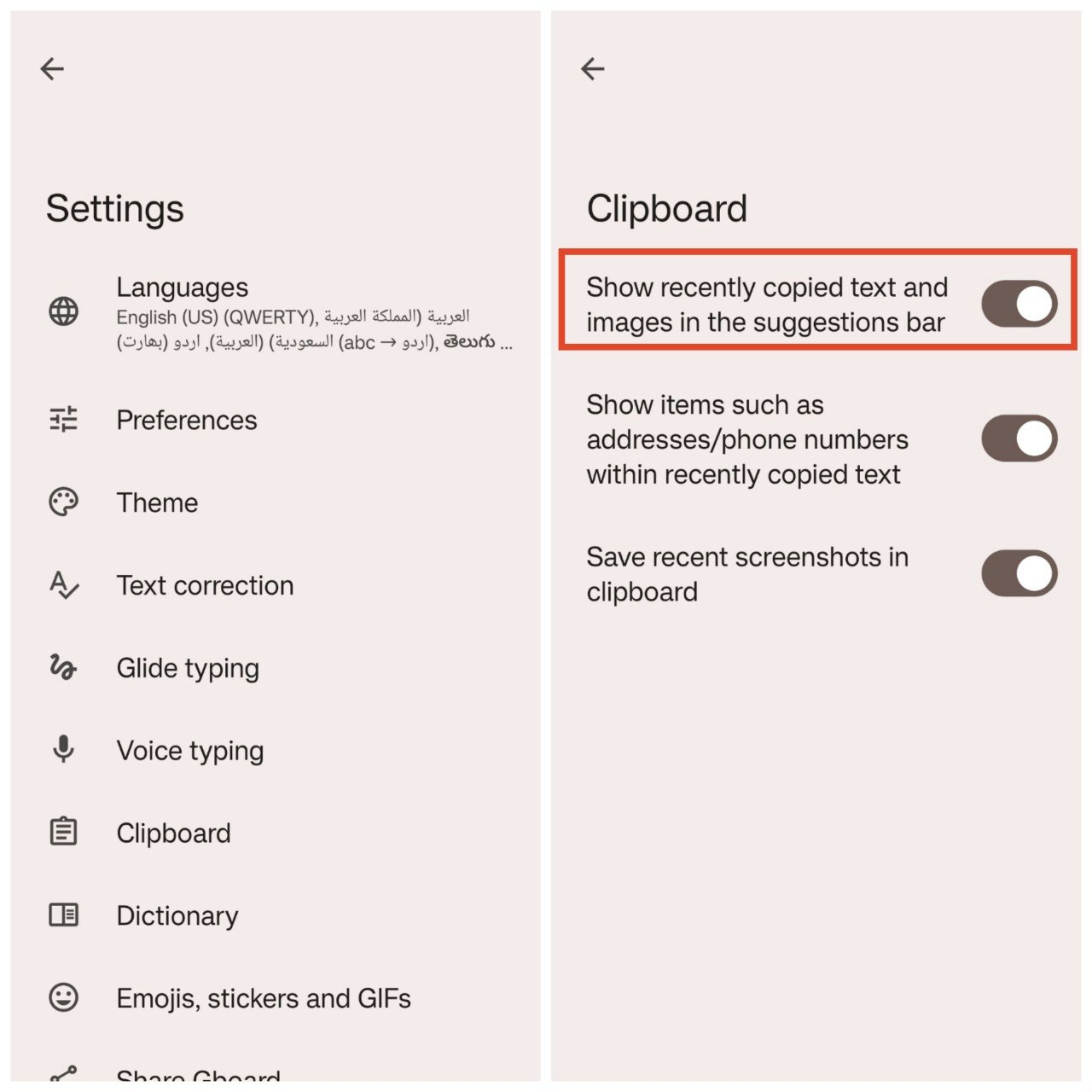
Suggerimento: Attiva l’interruttore “Salva screenshot recenti negli appunti” per salvare automaticamente gli screenshot recenti negli appunti.
Copia e Incolla Immagini dalla Galleria o da Qualsiasi Altra App
Ora, parliamo del vero affare. Copiare e incollare immagini dalla tua app galleria a qualsiasi app compatibile è semplice come cliccare su alcuni pulsanti. Segui i passaggi qui sotto.
Su Samsung
Samsung ti consente di copiare direttamente foto dalla galleria. Puoi anche copiare più foto se lo desideri. Queste foto vengono copiate negli appunti della tua tastiera e anche negli appunti della barra laterale di Samsung.
- Apri l’app Galleria.
- Tocca l’immagine che desideri copiare.
- Ora, tocca le ellissi (tre punti) nell’angolo in alto a destra.
- Seleziona Copia negli appunti.
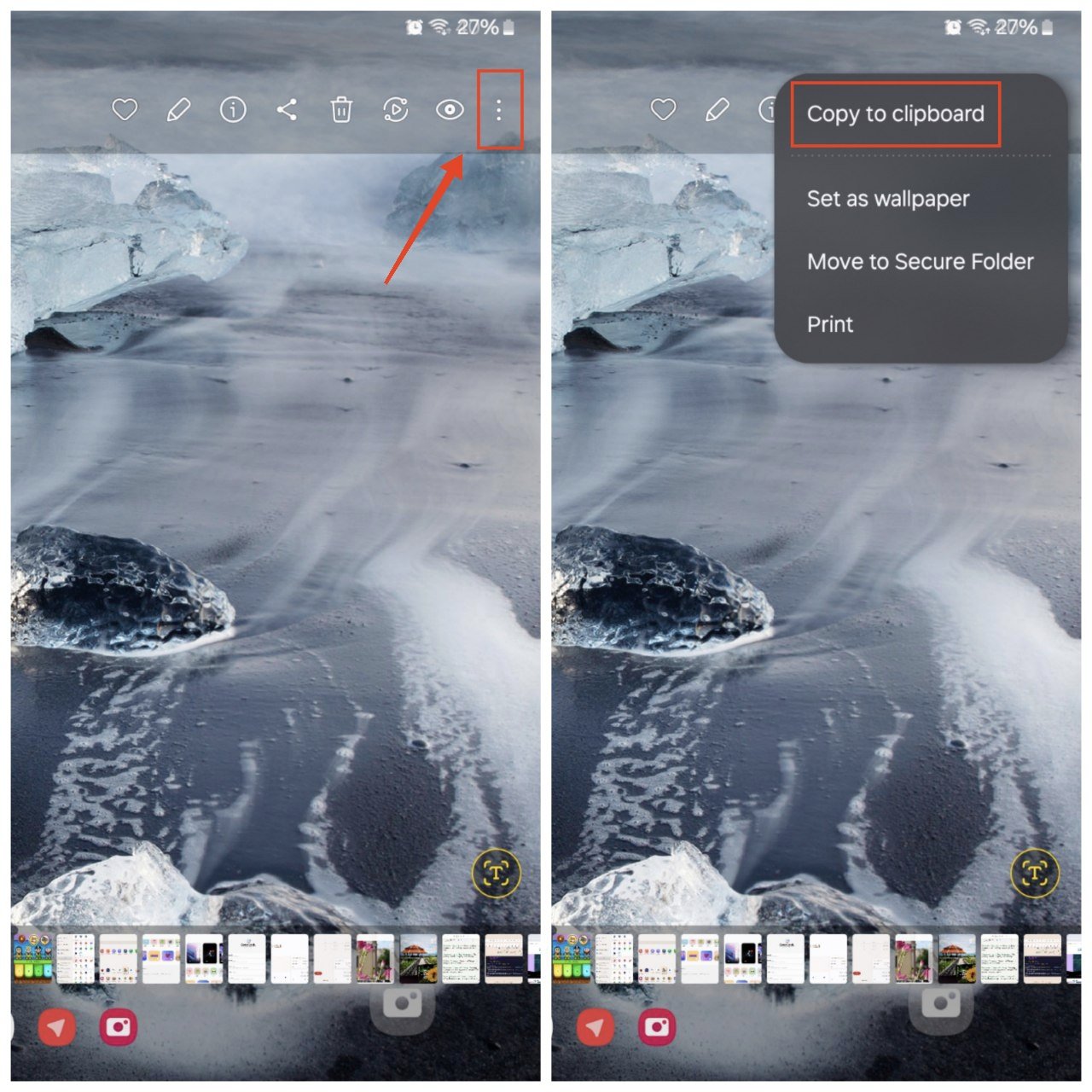
- Puoi anche copiare più immagini se lo desideri: seleziona semplicemente le immagini che vuoi copiare, tocca le ellissi e seleziona Copia negli Appunti.
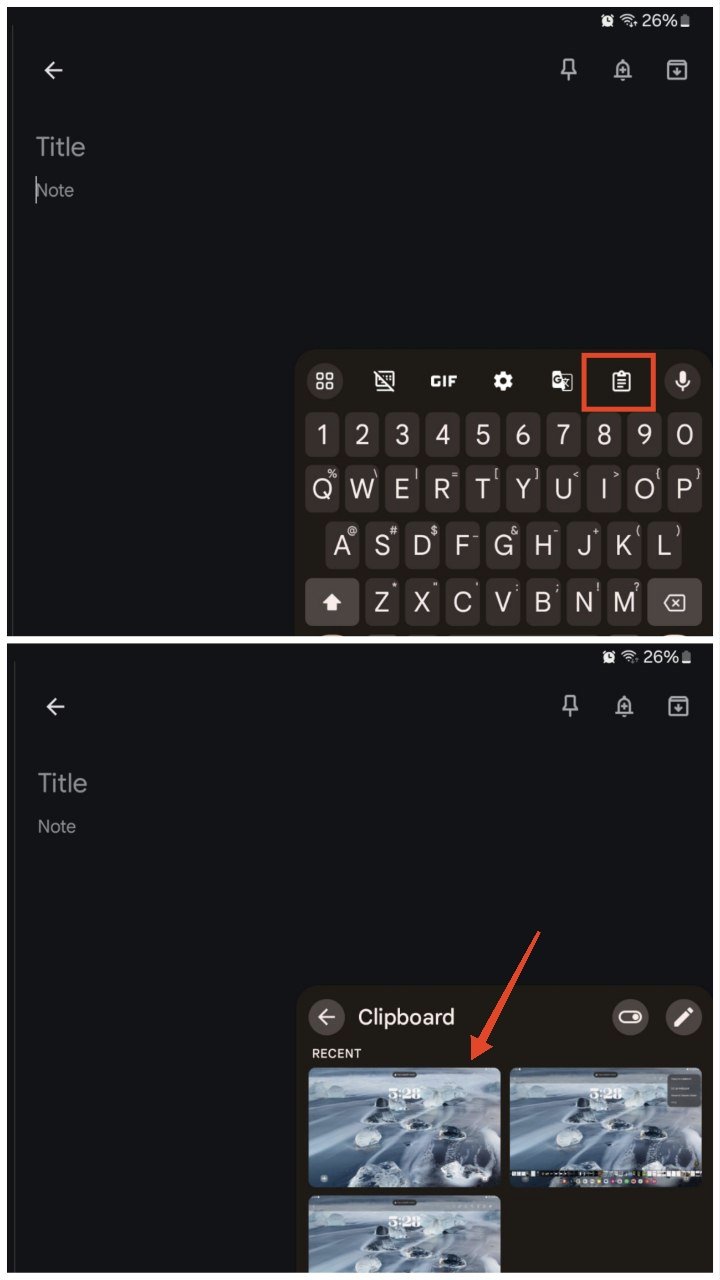
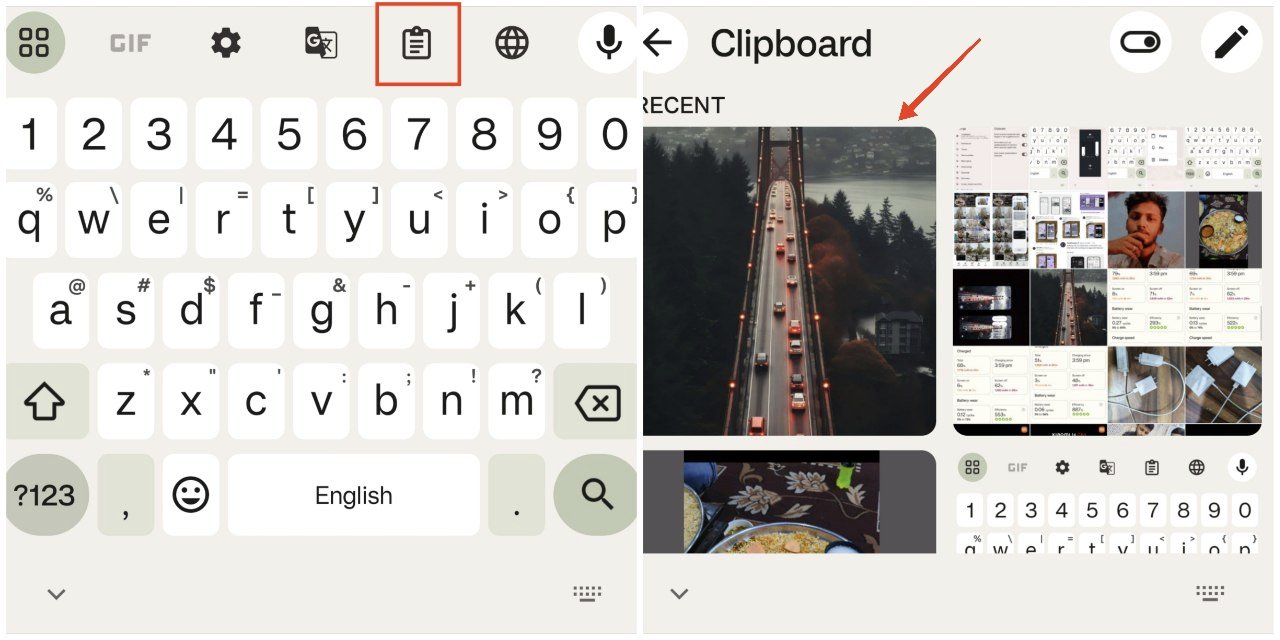
- L’immagine apparirà negli appunti della tua tastiera.
- Vai all’app dove vuoi incollare la foto, tocca l’icona del Menu, seguita dall’icona degli Appunti, e incolla quella foto direttamente.
Su OnePlus/Realme/OPPO
Sebbene non puoi copiare foto dalla galleria su telefoni OnePlus, Realme e OPPO, ciò che puoi fare è salvarle nel File Dock.
E c’è di più? Il File Dock può anche copiare testo, video e altri tipi di file mentre li sincronizza con il tuo account OnePlus/realme/OPPO. Ecco come puoi utilizzare il File Dock per copiare e incollare foto.
- Apri l’app Galleria.
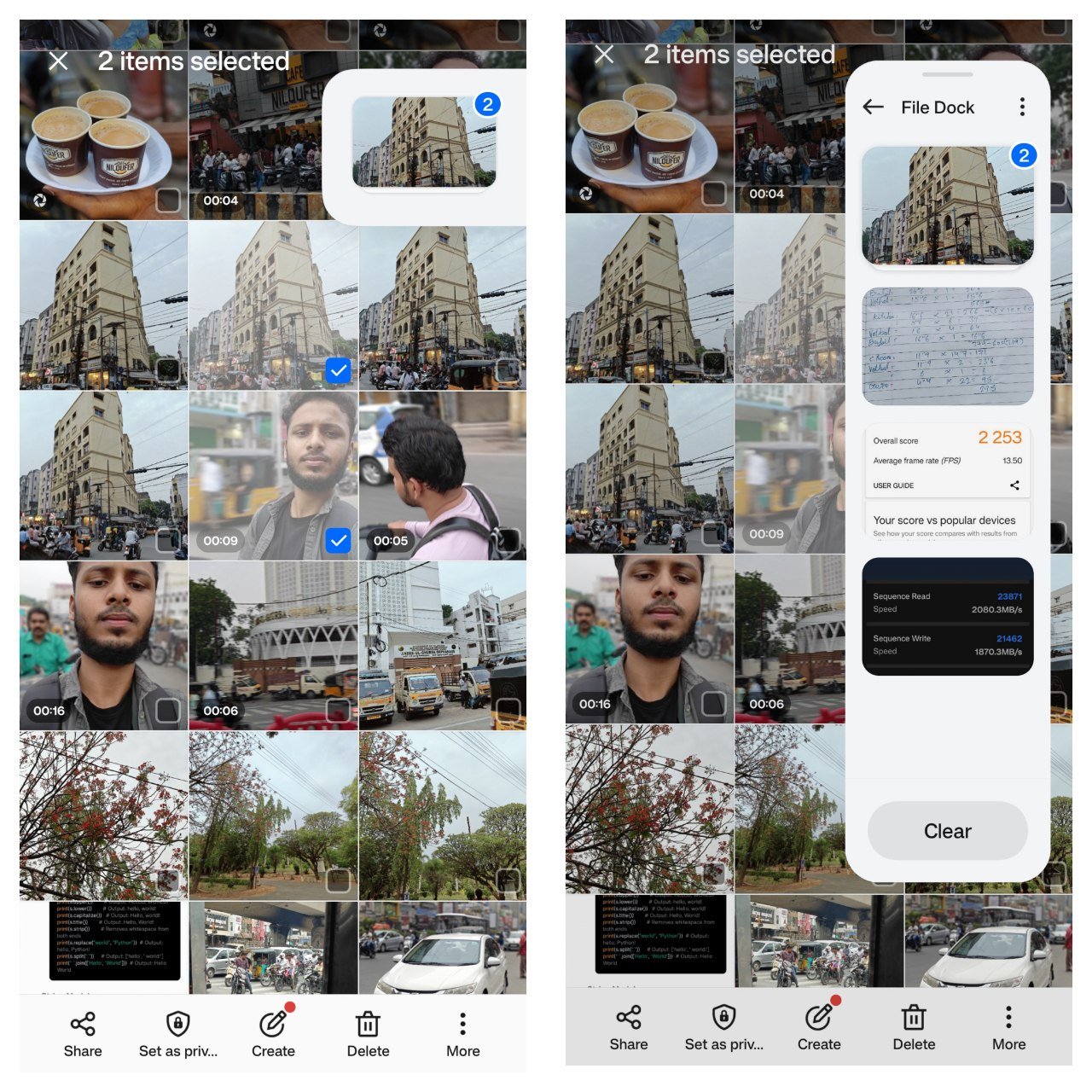
- Tocca e tieni premuta la foto o il video che desideri copiare. Puoi anche selezionare più elementi.
- Ora, trascina e rilascia questi nella barra laterale del tuo telefono nel File Dock.
- Apri l’app desiderata sul tuo telefono.
- Ora, apri la barra laterale e tocca File Dock.
- Trascina e rilascia la foto o il video desiderato.
Su Xiaomi/Redmi/POCO
Se sei un utente Xiaomi, puoi copiare direttamente foto dall’app galleria e salvarle negli appunti. Ecco come.
- Apri l’app Galleria.
- Tocca l’immagine che desideri copiare.
- Ora, tocca il pulsante Altro nell’angolo in basso a destra.
- Seleziona Copia.
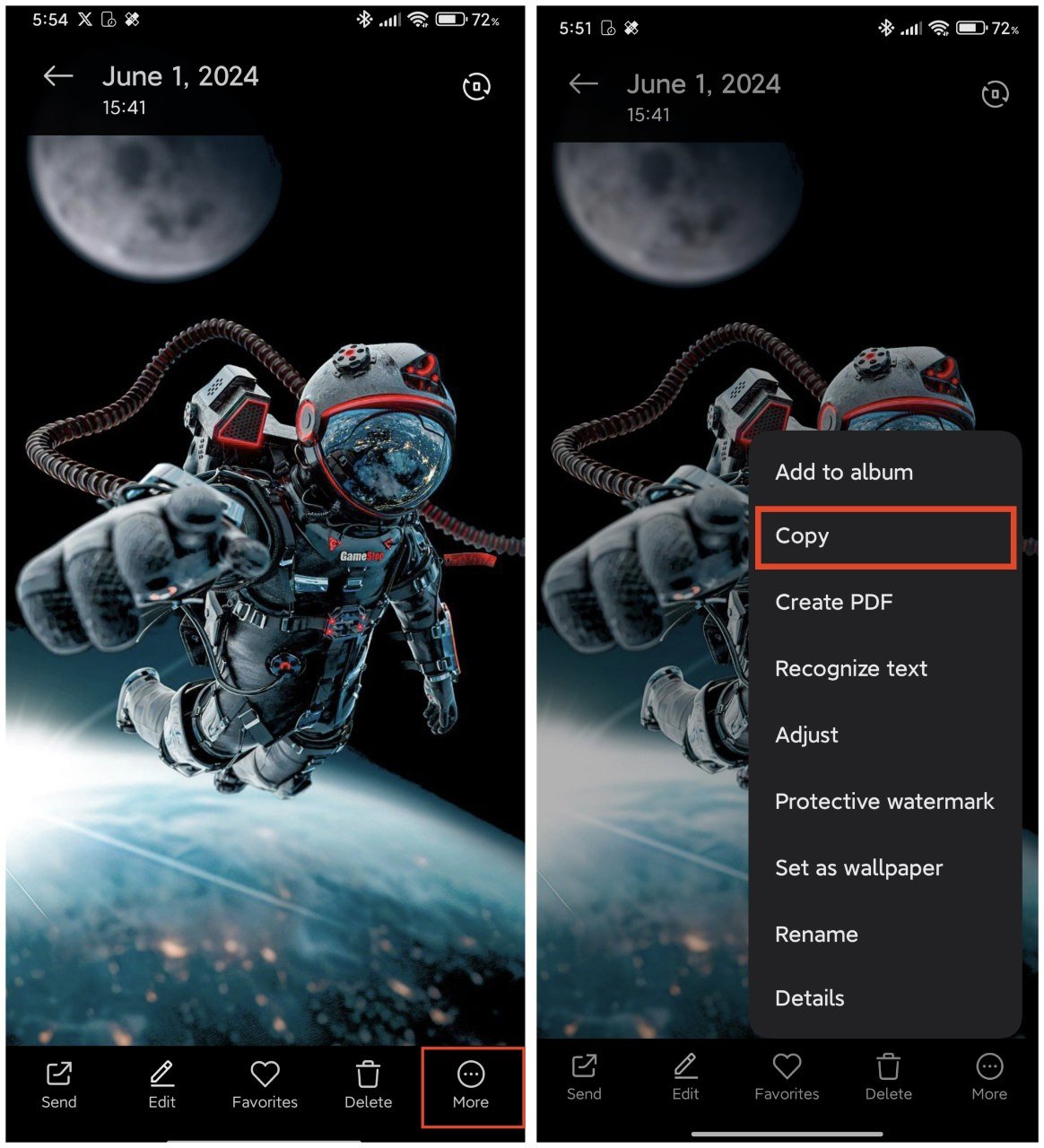
- L’immagine apparirà negli appunti della tua tastiera.
- Vai all’app dove vuoi incollare la foto, tocca l’icona del Menu seguita dall’icona degli Appunti, e incolla quella foto direttamente.
Su Pixel/Nothing
Se stai usando un Pixel o un Nothing e non riesci a trovare l’opzione per copiare foto, è perché non esiste tale opzione (almeno nell’app Foto). Tuttavia, c’è un trucco intelligente. Fai semplicemente quanto segue:
- Apri l’immagine che desideri copiare.
- Ora, vai al menu recente (tocca il pulsante recente o scorri verso l’alto dal basso e tieni premuto).
- Tocca e tieni premuta l’immagine che desideri copiare.
- Seleziona Copia.
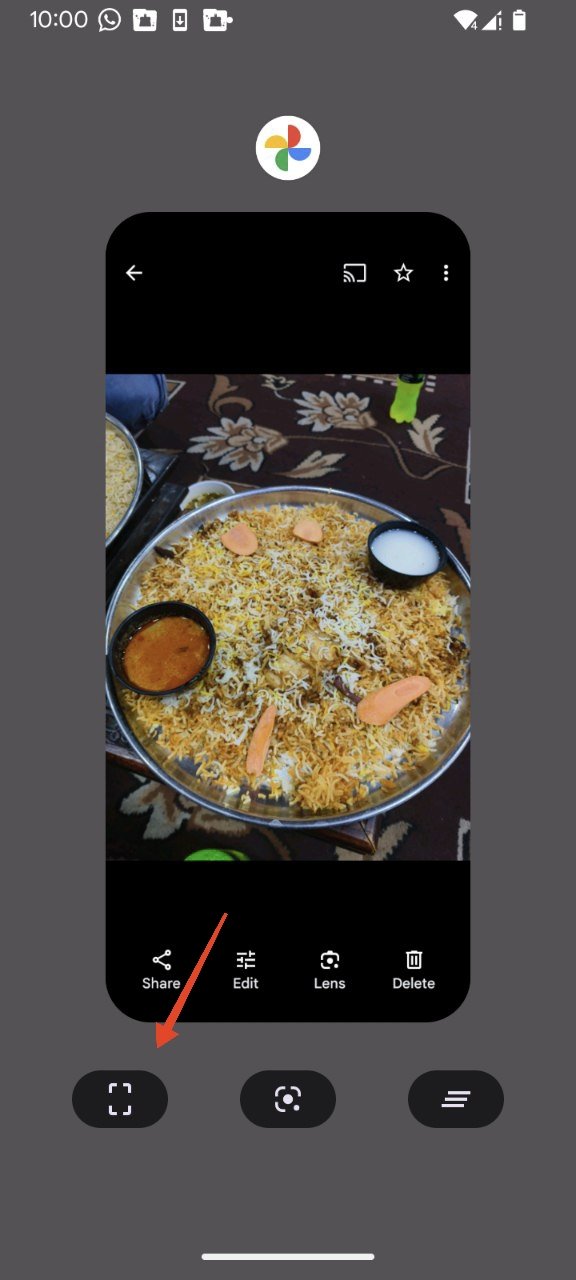
Nota che questo potrebbe non darti i migliori risultati. L’immagine potrebbe essere ritagliata a tuo piacimento. Quindi, se non sei soddisfatto dei risultati, prova l’altro trucco che ho menzionato qui sotto.
Il Tuo Telefono Non è Nella Lista? Prova Questo Trucco
Se il tuo telefono, per qualche motivo, non è nella lista, ecco cosa puoi fare.
- Vai su impostazioni Gboard.
- Tocca Clipboard.
- Ora, attiva l’interruttore accanto a “Salva screenshot recenti negli appunti.”
- Fai uno screenshot o uno screenshot parziale dell’immagine che desideri copiare negli appunti.
- Questo screenshot apparirà automaticamente negli appunti di Gboard.
Copia e Incolla Foto da Chrome
Copiare e incollare foto da un browser web come Chrome è super conveniente, specialmente quando vuoi acquisire rapidamente un’immagine senza il fastidio di scaricarla.
- Apri l’app Chrome o semplicemente qualsiasi browser.
- Trova un’immagine che desideri copiare.
- Tocca e tieni premuta l’immagine, quindi seleziona Copia immagine. L’immagine apparirà negli appunti della tua tastiera.
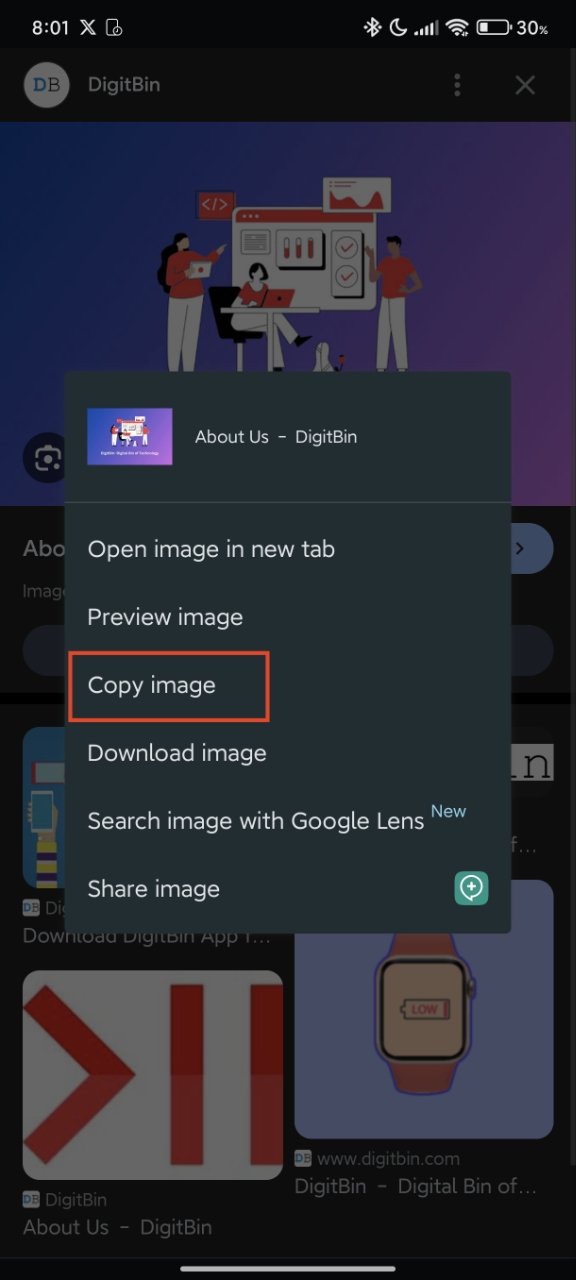
- Vai all’app dove vuoi incollare la foto, tocca l’icona del Menu seguita dall’icona degli Appunti, e incolla quella foto direttamente.
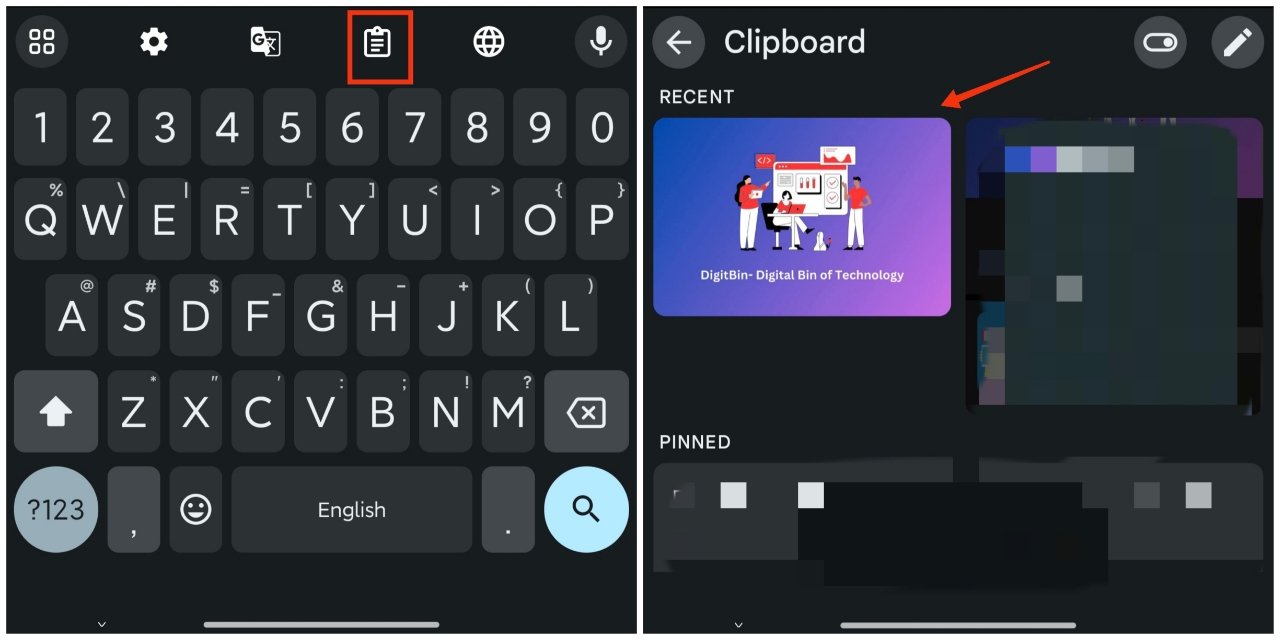
Nessun download necessario; solo alcuni tocchi e sei a posto!
Bonus: Fissa le Immagini Copiate negli Appunti
Se usi spesso un’immagine e vorresti averla sempre negli appunti, allora, ci sono buone notizie per te. Puoi semplicemente fissare le immagini negli appunti senza limiti. Ecco come:
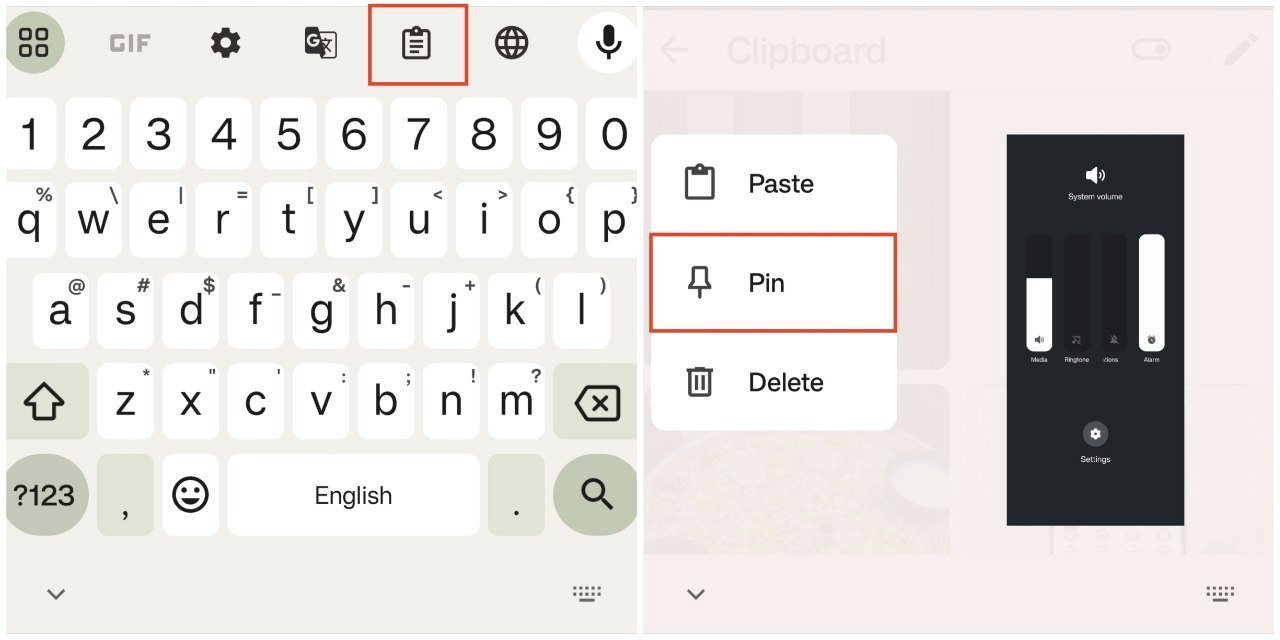
- Apri la Tastiera.
- Tocca l’icona del Menu, seguita dall’icona degli Appunti.
- Tocca e tieni premuta l’immagine che desideri fissare.
- Seleziona Fissa.
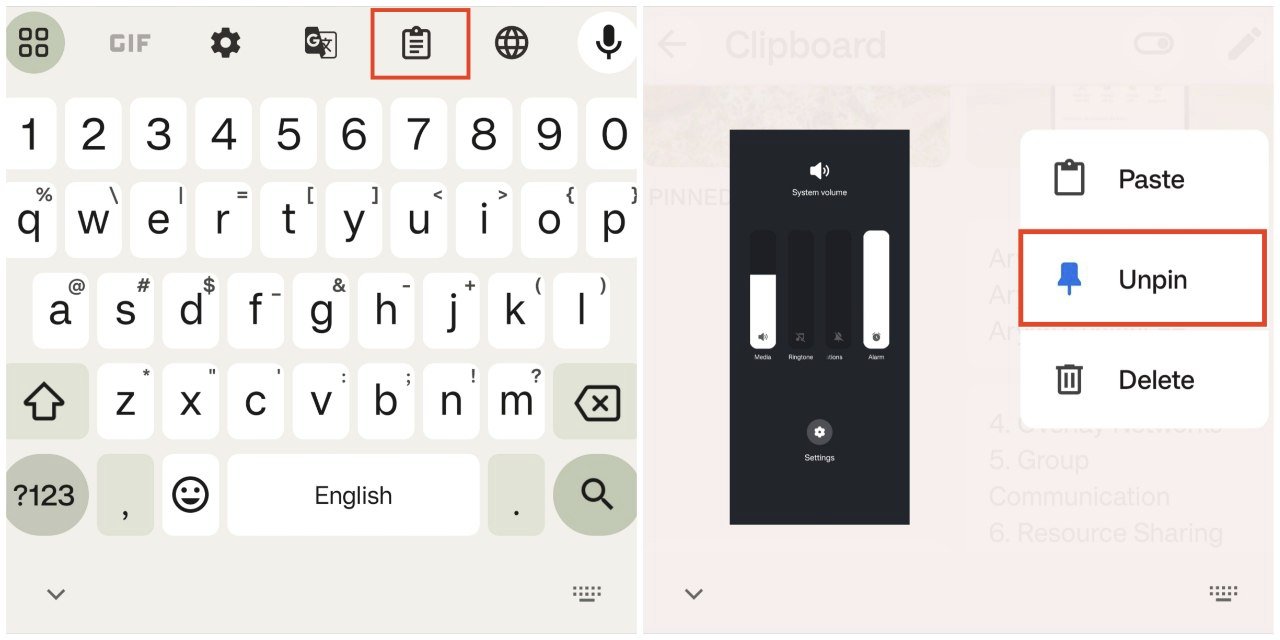
- Per sbloccare un’immagine, scorri a destra o a sinistra sull’immagine oppure tocca e tieni premuto e seleziona Sblocca.
Riepilogando
Ecco come copiare e incollare foto su Android. Il modo universale è utilizzare il clipboard di Gboard, ma ci sono opzioni migliori disponibili, come il pulsante Copia nell’app galleria di Samsung o Xiaomi o il File Dock nei dispositivi Realme, OPPO e OnePlus.
Tuttavia, il metodo che scegli dipende dal modello del tuo telefono e dalle tue preferenze personali. Speriamo che ora tu possa gestire e condividere meglio le tue foto attraverso varie app e piattaforme. Buona copia!
Se hai qualche pensiero su Come Copiare e Incollare Foto su Android, sentiti libero di lasciare un commento qui sotto. Inoltre, iscriviti al nostro canale YouTube di DigitBin per video tutorial. Saluti!
Ricevi i nuovi post nella tua casella di posta.
Nessuno spam. Disiscriviti in qualsiasi momento.