Trasferimento file · 6 min read · Jan 19, 2026
Come copiare file sulla rete utilizzando Robocopy su Windows 11?

Se hai un nuovo PC Windows 11 e vuoi copiare i tuoi file da quello vecchio, ci sono un paio di modi per farlo. Tipicamente, il processo più semplice prevede di copiare i tuoi file su un dispositivo di archiviazione USB esterno e trasferirli al tuo nuovo computer. Tuttavia, l’operazione di copia e incolla regolare potrebbe richiedere molto tempo e potrebbe incontrare un problema durante il processo. Non molte persone sanno che puoi utilizzare il comando Robocopy per trasferire rapidamente i file al tuo nuovo PC che esegue Windows 11.
Fortunatamente, c’è una super soluzione: utilizzare il potente strumento da riga di comando Robocopy (abbreviazione di Robust File Copy). Questo strumento è il modo più veloce per spostare i tuoi file su una rete tra i tuoi vecchi e nuovi dispositivi Windows 11. Se non hai idea di questo processo, non preoccuparti!
Ecco una guida che spiegherà il processo di copia dei file sulla rete utilizzando il comando Robocopy su Windows 11.
Cos’è il comando Robocopy?
Robocopy, o copia di file robusta, presentato insieme al Windows Resource Kit NT 4.0, è un potente strumento da riga di comando integrato nel sistema operativo Windows. Questo strumento consente agli utenti di copiare e condividere file tra diverse posizioni.
Robocopy è diventato una funzionalità standard da Windows Vista a Windows Server 2008.
Lo scopo principale dietro il risultato di Robocopy era quello di arricchire il mirroring e la copia delle directory che corrispondevano agli strumenti di copia file consueti incorporati in Windows, come Xcopy. Comprendendo una moltitudine di elementi e controlli utili, Robocopy promuove funzioni come:
- Trasferimento di file basato su rete con la capacità di riprendere i compiti dopo problemi di rete.
- Trasferimenti di file intra-computer tra due punti specificati.
- Replica delle autorizzazioni NTFS, dettagli di proprietà e dati di audit.
- Esclusione dei file junction NTFS dal processo di copia.
- Modalità di backup per copiare file spostando le impostazioni di autorizzazione.
- Sicurezza dei file integrali e delle caratteristiche delle directory come i timestamp.
- Sincronizzazione bidirezionale delle cartelle.
- Utilizzo della funzionalità multithread per la copia simultanea di più file.
Opzioni del comando Robocopy
Robocopy supporta diverse opzioni che ti consentono di personalizzare la funzionalità di copia dei file utilizzando il comando Robocopy. Alcune delle opzioni importanti sono le seguenti:
- /E — Copia le sottodirectory, comprese quelle vuote.
- /Z — Copia i file in modalità riavviabile.
- /ZB — Usa la modalità riavviabile. Se l’accesso è negato, utilizza la modalità di backup.
- /R:5 — Ritenta 5 volte (puoi sostituire 5 con un numero diverso, il valore predefinito è 1 milione).
- /W:5 — Aspetta 5 secondi prima di riprovare (puoi sostituire 5 con un numero diverso, il valore predefinito è 30 secondi).
- /TBD — Aspetta che i nomi delle condivisioni siano definiti (errore di ripetizione 67).
- /NP — Nessun progresso – Non visualizza la percentuale copiata.
- /V — Produce un output dettagliato, mostrando i file saltati.
- /MT:16 — Esegui copie multithread con n thread (il valore predefinito è 8).
- /compress — Usa la compressione SMB per accelerare il trasferimento di rete.
Passaggi per copiare file utilizzando il comando Robocopy in Windows 11
Dovrai seguire due passaggi principali per trasferire file da un PC Windows a un altro. Innanzitutto, dovrai abilitare la funzione di condivisione file sul PC Windows 11 dove si trovano attualmente i file. Dopo di che, puoi utilizzare il comando Robocopy per copiare i file sul tuo nuovo dispositivo Windows 11. Quindi procediamo:
Abilitare la funzione di condivisione file in Windows 11
Abilitare la funzione di condivisione file è un processo semplice. Ecco la procedura passo passo per abilitare l’opzione di condivisione file sul computer sorgente.
- Avvia Esplora file sul tuo dispositivo utilizzando la scorciatoia Windows + E.
- Individua la cartella contenente i file che intendi copiare.
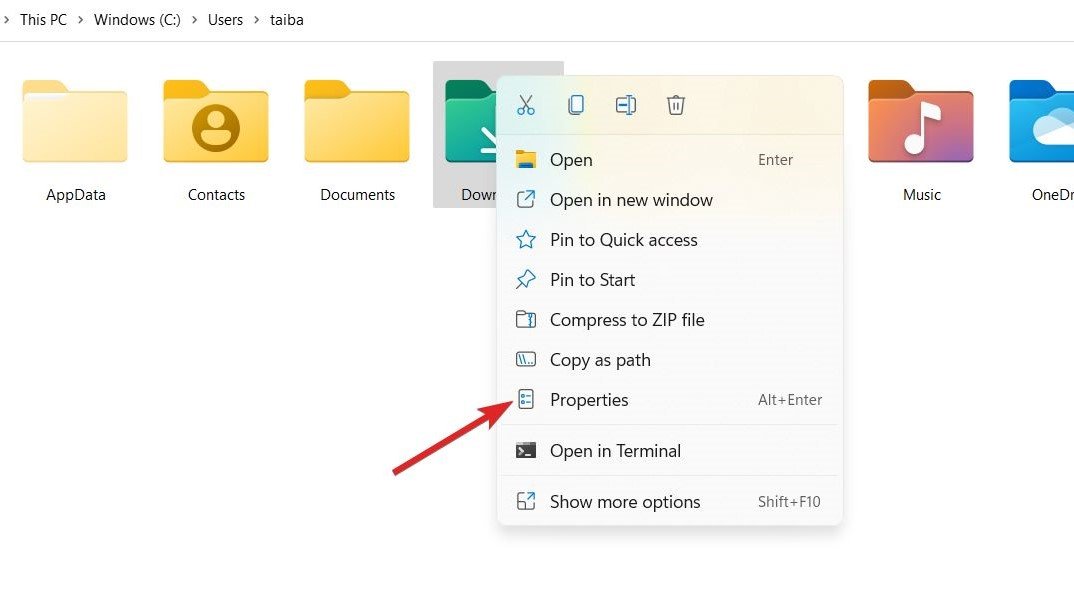
- Fai clic destro su quella cartella e scegli l’opzione Proprietà dal menu contestuale.
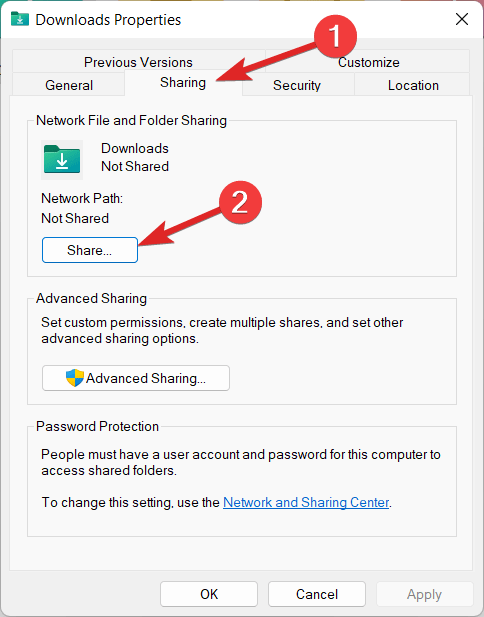
- Passa alla scheda Condivisione della finestra delle proprietà e fai clic sul pulsante Condividi nella sezione Condivisione di file e cartelle di rete.
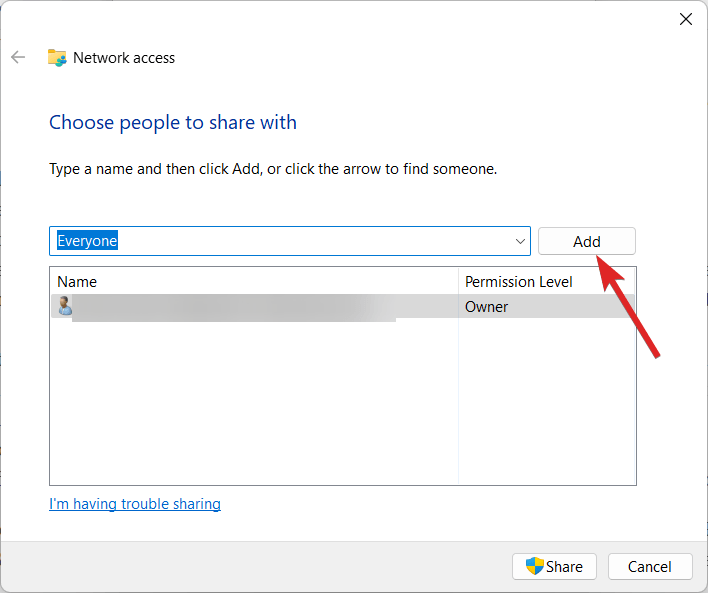
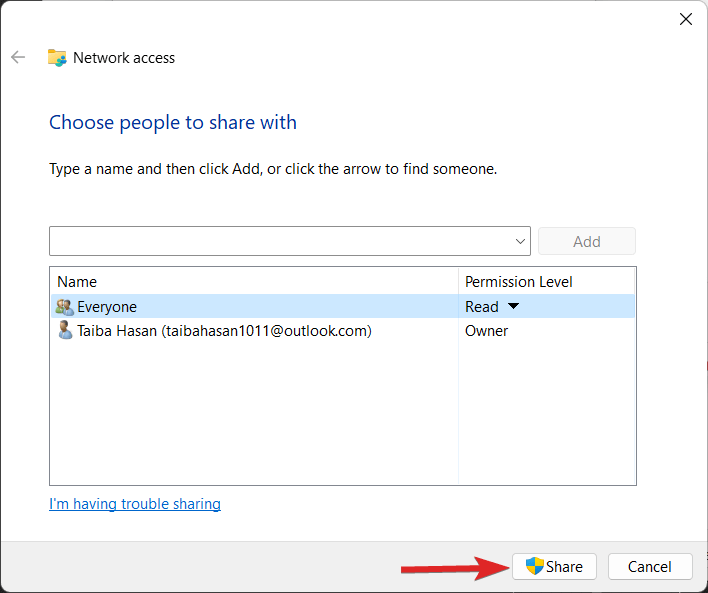
- Seleziona gli utenti ai quali desideri concedere l’accesso alla cartella. Puoi anche scegliere Tutti. Una volta fatto, premi il pulsante Aggiungi a destra.
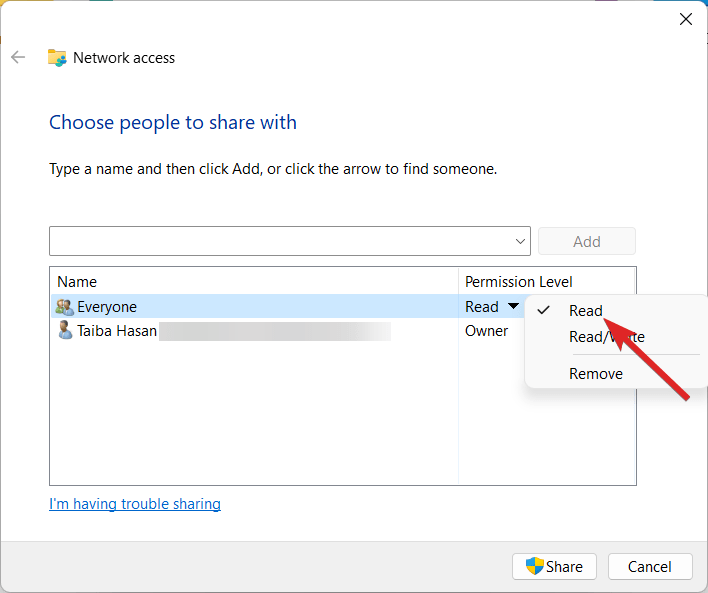
- Sotto la sezione Livello di autorizzazione, specifica l’autorizzazione che desideri assegnare agli utenti. In base alle tue preferenze, puoi assegnare l’opzione Lettura (predefinita) se desideri che gli utenti possano aprire e visualizzare i file senza la possibilità di modificarli. Allo stesso modo, l’opzione Lettura/Scrittura consentirà agli utenti di visualizzare e modificare i file all’interno della cartella.
- Dopo aver configurato le impostazioni di autorizzazione, fai clic sul pulsante Condividi in basso a destra.
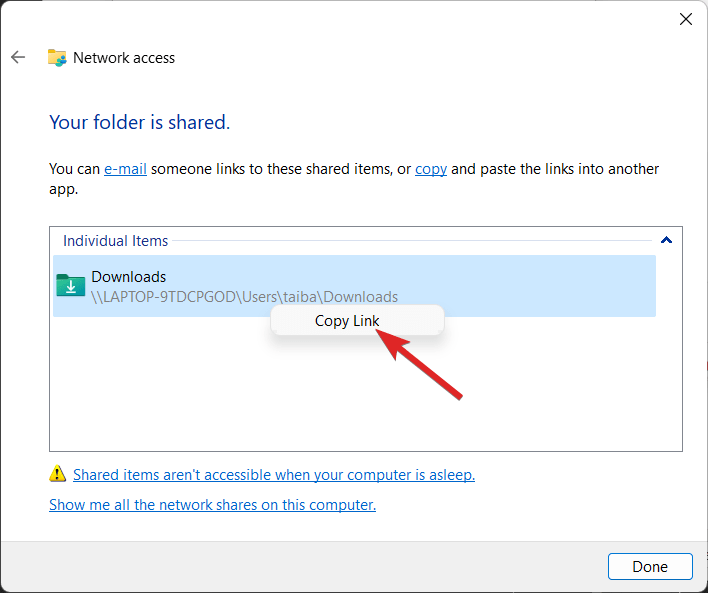
- Fai clic destro sul percorso di rete della cartella che desideri trasferire e seleziona Copia link dal menu contestuale.
Prima di procedere al passaggio successivo, devi essere a conoscenza dell’indirizzo IP del PC Windows 11 sorgente e di quello di destinazione. Puoi farlo facilmente navigando su Impostazioni > Rete e Internet > Wi-Fi e scegliendo la connessione WIFI per accedere ai dettagli dell’indirizzo IP.
Utilizzare il comando Robocopy per copiare i file
- Usa la combinazione di scorciatoie Windows + S per avviare il menu di ricerca. Digita cmd nella barra di ricerca in alto e seleziona l’opzione Esegui come amministratore dalla sezione destra.
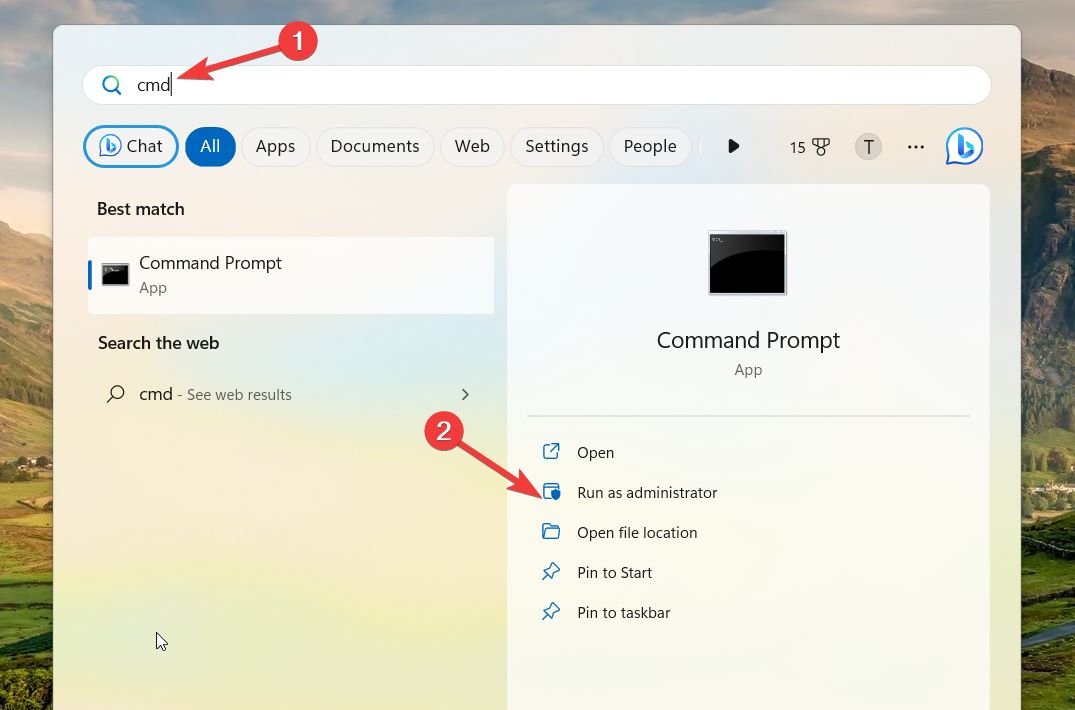
- Premi il pulsante Sì nella finestra di Controllo dell’azione dell’utente per avviare il Prompt dei comandi con permessi elevati.
- Ora digita il comando
cmdkey /add:COMPUTER-OR-DOMAIN /user:COMPUTER-OR-DOMAIN\USERNAME /pass:PASSWORDall’interno della finestra del Prompt dei comandi e premi il tasto Invio dopo ciascuno. Dovrai sostituire COMPUTER-OR-DOMAIN con l’indirizzo IP o il dominio del computer di destinazione. Inoltre, sostituisci COMPUTER-OR DOMAIN\USERNAME con il nome utente del dispositivo di destinazione e PASSWORD con la password dell’account. Non appena esegui il comando, l’utente e la password saranno aggiunti con successo alla rete su Windows 11.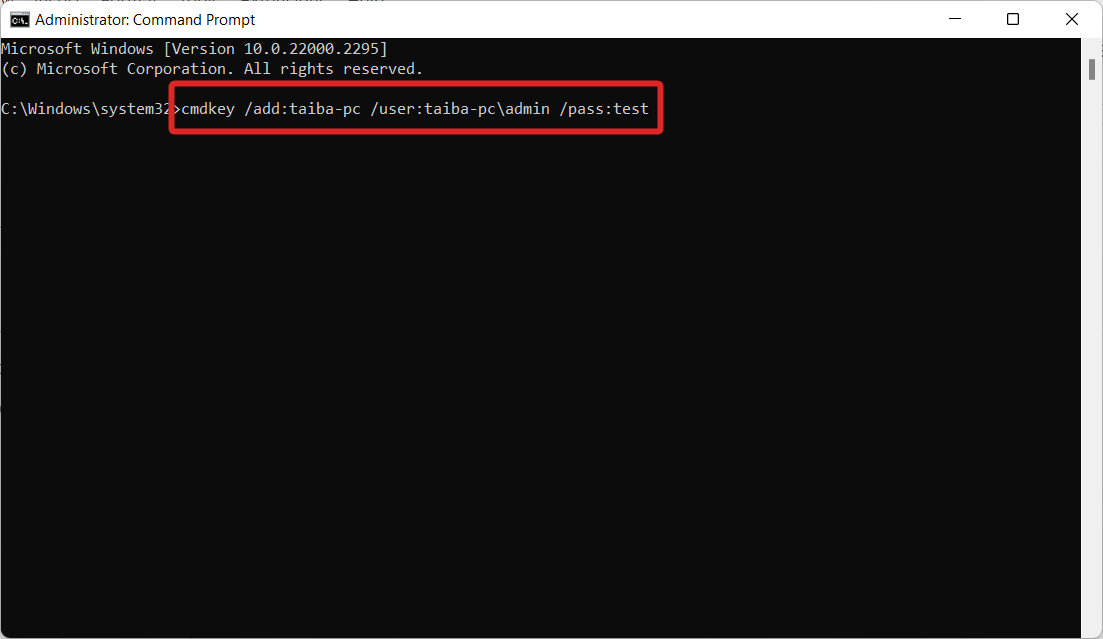
- Successivamente, inserisci il comando
robocopy \\source-device-ip\path\to\share\folder C:\destination-device\path\to\store\files /E /Z /ZB /R:5 /W:5 /TBD /NP /V /MT:16 /compresse premi il tasto Invio. Inserisci l’indirizzo IP del dispositivo sorgente, il percorso di rete per la directory trasferita e il percorso di destinazione. Assicurati di inserire i tuoi percorsi esatti di origine e destinazione. Dopo di che, premi Invio per avviare il trasferimento dei file.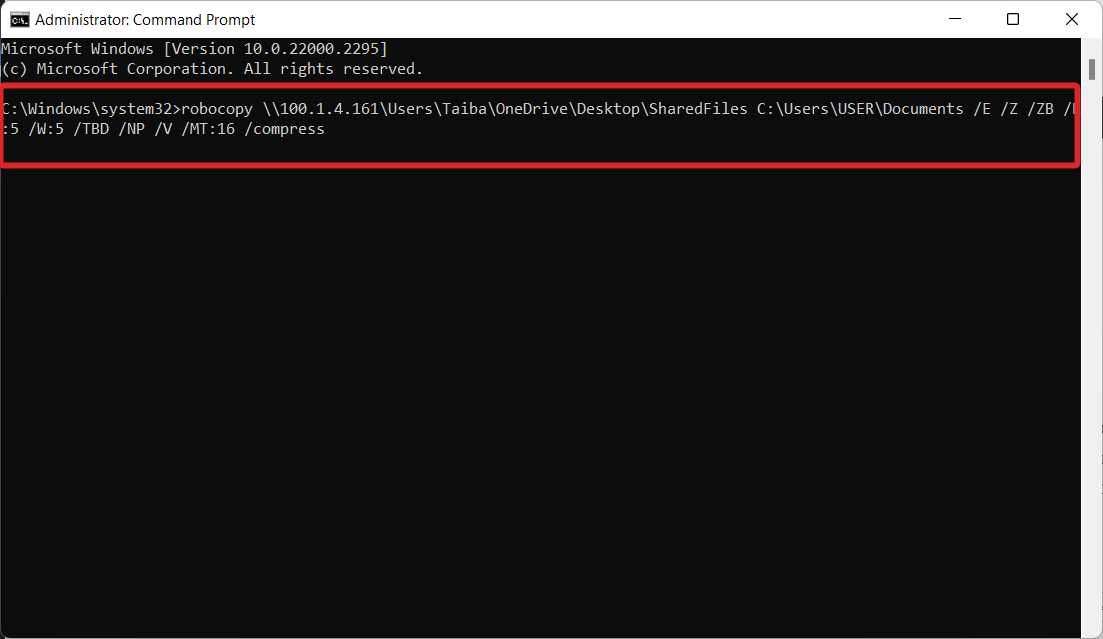
Nota: Ricorda di sostituire i segnaposto dei percorsi e dell’indirizzo IP in base alla tua configurazione di rete.
Conclusione
Ora che sai come copiare e trasferire file e dati tra computer utilizzando Robocopy su Windows, puoi farlo senza una chiavetta USB. Ricorda che devi prima configurare la condivisione file su Windows 11, da cui provengono i file, prima di utilizzare Robocopy per copiare file da un computer all’altro. Questo ti faciliterà il trasferimento dei file al computer di destinazione senza incontrare errori.
Se hai qualche pensiero su Come copiare file sulla rete utilizzando Robocopy su Windows 11?, sentiti libero di lasciare un commento qui sotto. Inoltre, iscriviti al nostro canale YouTube di DigitBin per video tutorial. Saluti!
Ricevi i nuovi post nella tua casella di posta.
Nessuno spam. Disiscriviti in qualsiasi momento.