Google Sheets · 2 min read · Oct 08, 2025
Come Copiare Fogli Google Protetti?
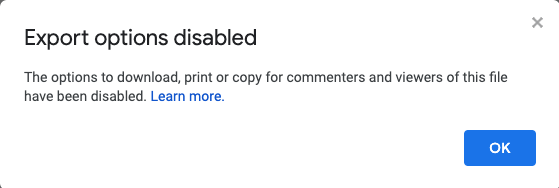
Per proteggere l’originalità del foglio di calcolo, Google Sheets offre due modalità: Solo visualizzazione e Solo commento. Entrambe le modalità disabilitano qualsiasi opzione di input, il che significa che nessuno può manipolare i dati nel foglio di calcolo tranne l’autore. Anche se tutto ciò può sembrare molto intelligente e sicuro, disabilita anche l’ordinamento dei dati per colonne, la creazione di filtri e altre opzioni simili.
La cosa buona è che, proprio come per quasi tutto, ci sono un paio di trucchi utili che puoi utilizzare per scaricare il foglio di calcolo solo visualizzazione. Anche se questi metodi non ti consentono di scaricare il foglio di calcolo originale, almeno ti permettono di copiare e incollare i dati nel foglio di calcolo e salvarlo come file separato. Sembra confuso? Segui i metodi menzionati in questo post per maggiore chiarezza.
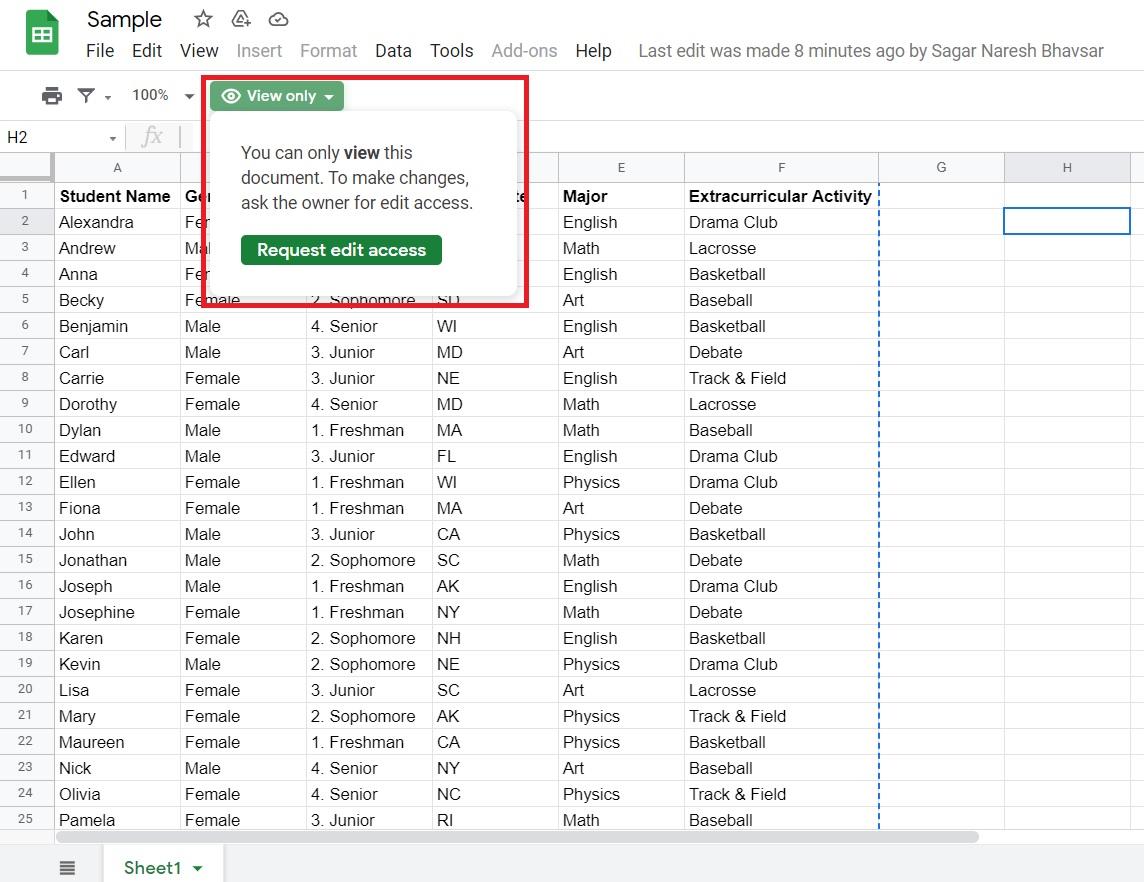
Le opzioni per scaricare, stampare e copiare sono state disabilitate su questo file
Passi per Copiare Fogli Google Protetti
Ecco un paio di Migliori Metodi per Copiare, Salvare o Scaricare Fogli di Calcolo Google Solo Visualizzazione
Puoi semplicemente modificare l’URL e copiare il contenuto in un nuovo Foglio di Calcolo. L’URL del documento Google Spreadsheet condiviso sarà qualcosa del genere;
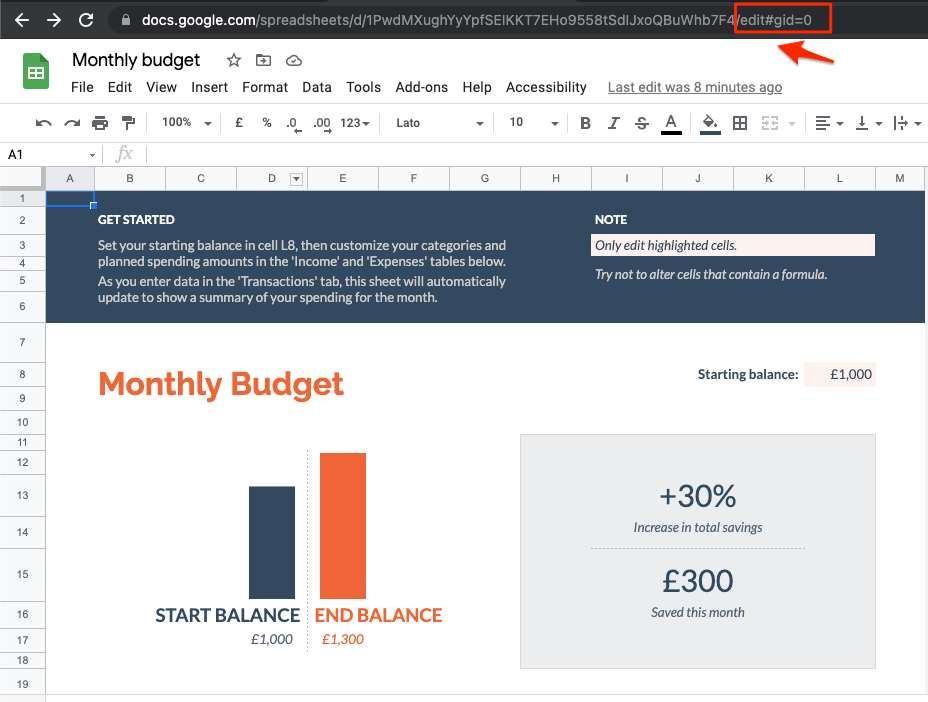
⭐ https://docs.google.com/spreadsheets/d/12yYze7z8fOlexxxxxxa4PwtWZNvQTbLfTPIQdo3hMHY/edit?usp=sharing
Puoi rimuovere il parametro finale dalla stringa URL edit?usp=sharing e sostituirlo con preview.
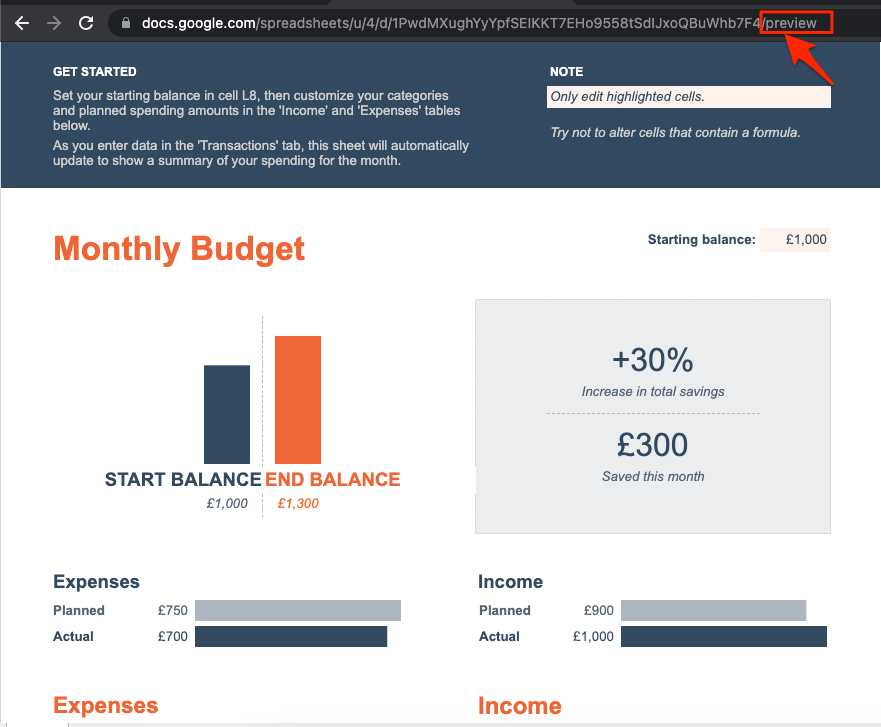
⭐ https://docs.google.com/spreadsheets/d/12yYze7z8fOlexxxxxxa4PwtWZNvQTbLfTPIQdo3hMHY/htmlview#
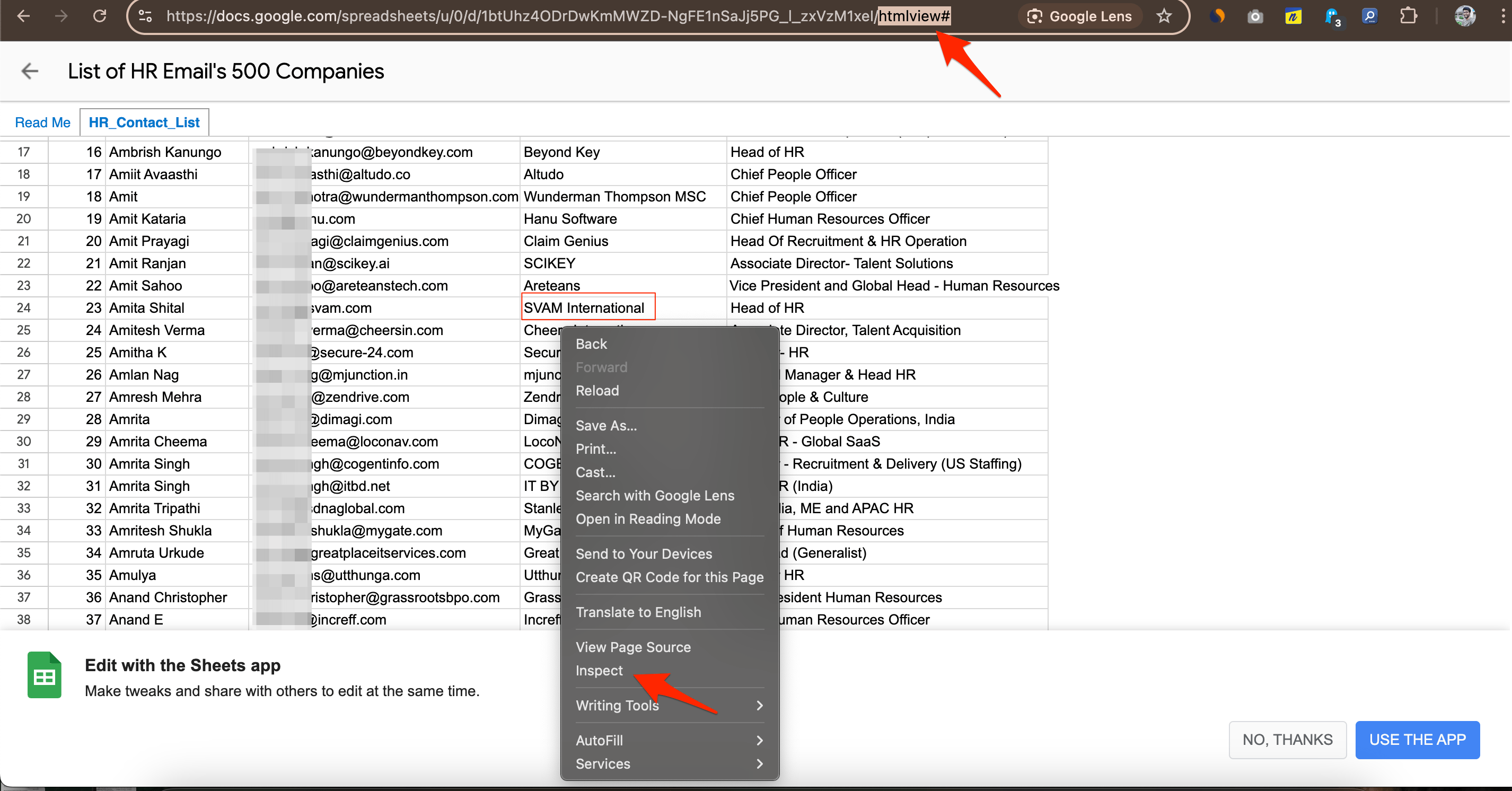
- Ora fai clic destro sulla sezione della pagina o sulla cella che desideri copiare.
- Nel menu opzioni fai clic su Ispeziona.
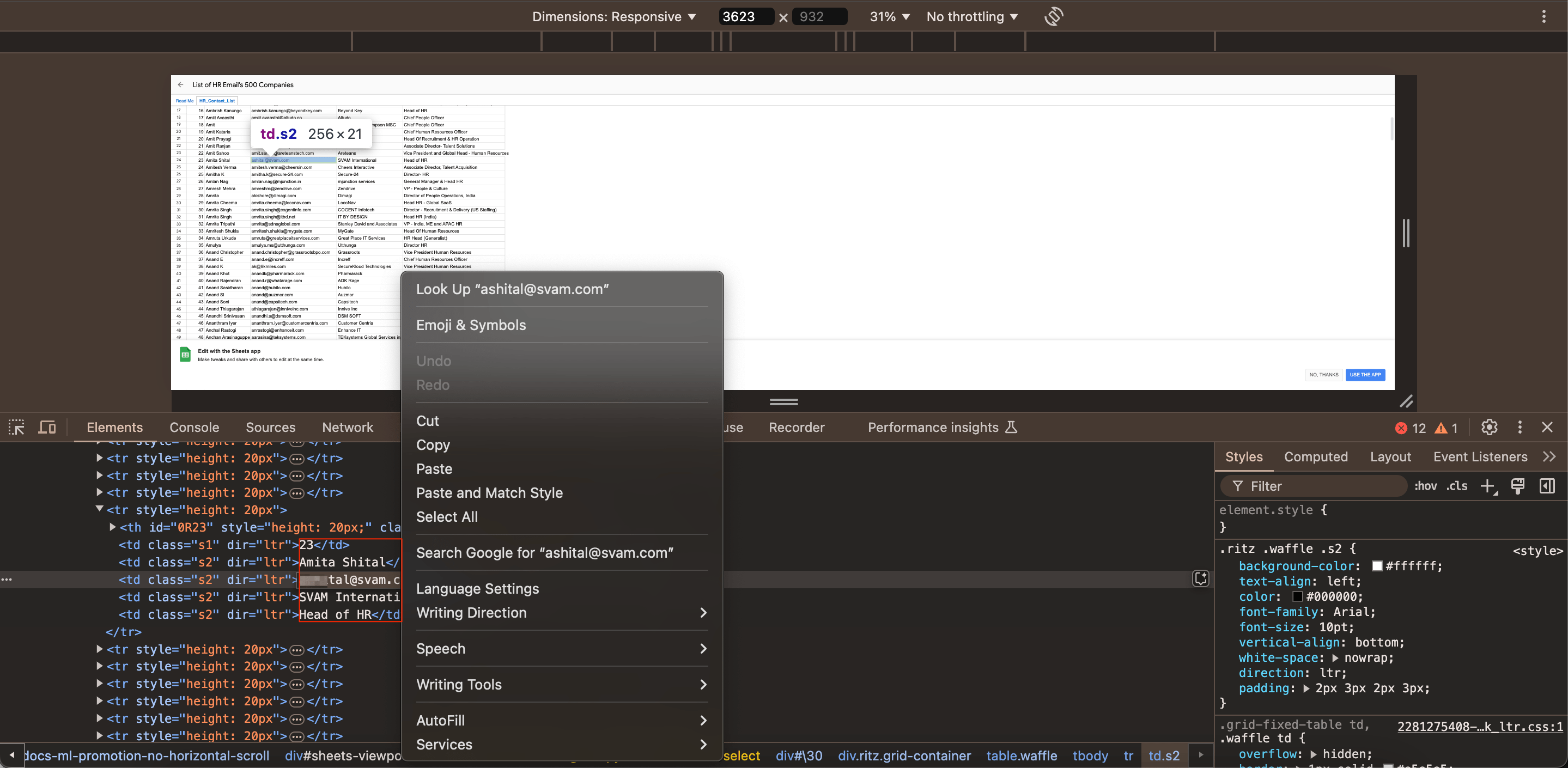
- Ora nella console degli sviluppatori, troverai il testo, selezionalo e copialo.
I filtri sono necessari in molti casi. Ad esempio, se stai condividendo dati aziendali importanti con il tuo subordinato, e non vuoi che lui/lei cambi o modifichi accidentalmente i dati. Inoltre, dovranno richiedere l’accesso da te per modificare il foglio di calcolo.
Anche se possono seguire i metodi menzionati in questo post per copiare il contenuto, ricorda che non manipoleranno il foglio di calcolo originale. Devono salvare il file come un nuovo foglio di calcolo su cui hanno incollato il contenuto del foglio di calcolo originale solo visualizzazione. Inoltre, la visualizzazione del filtro funziona solo su un computer e non su un dispositivo mobile o tablet.
Se hai qualche pensiero su Come Copiare Fogli Google Protetti?, sentiti libero di lasciare un commento qui sotto. Inoltre, ti preghiamo di iscriverti al nostro canale YouTube di DigitBin per video tutorial. Saluti!
Ricevi i nuovi post nella tua casella di posta.
Nessuno spam. Disiscriviti in qualsiasi momento.