Safari Guide · 2 min read · Dec 02, 2025
Come Creare Una Cartella Preferiti Personalizzata In Safari Per iPhone e iPad?
Sai che puoi raggruppare tutti i tuoi siti web visitati frequentemente nel browser Safari in una cartella personalizzata sotto la cartella Preferiti predefinita? In questa guida, ti spiegherò i passaggi per creare una cartella Preferiti personalizzata nel browser Safari di iPhone e memorizzare le icone dei siti web a cui accedi più volte al giorno.
Quando vuoi accedere a più siti web in una sessione, invece di digitare il loro URL o cercarli nei segnalibri, accedi semplicemente alla cartella preferiti personalizzata e tocca l’icona del rispettivo sito web per aprirlo.
Poiché visiti frequentemente determinati siti web, averli sempre sulla schermata principale del browser è utile quando hai bisogno di navigare urgentemente. Se utilizzi più dispositivi Apple, la cartella Preferiti che crei nel browser Safari si sincronizzerà su tutti i dispositivi che utilizzi.
Passaggi per Creare una Cartella Preferiti Personalizzata
I passaggi nella guida sono scritti e dimostrati utilizzando il mio iPhone. Tuttavia, puoi seguire gli stessi passaggi anche sul tuo iPad Apple.
- Avvia l’app del browser Safari sul tuo iPhone
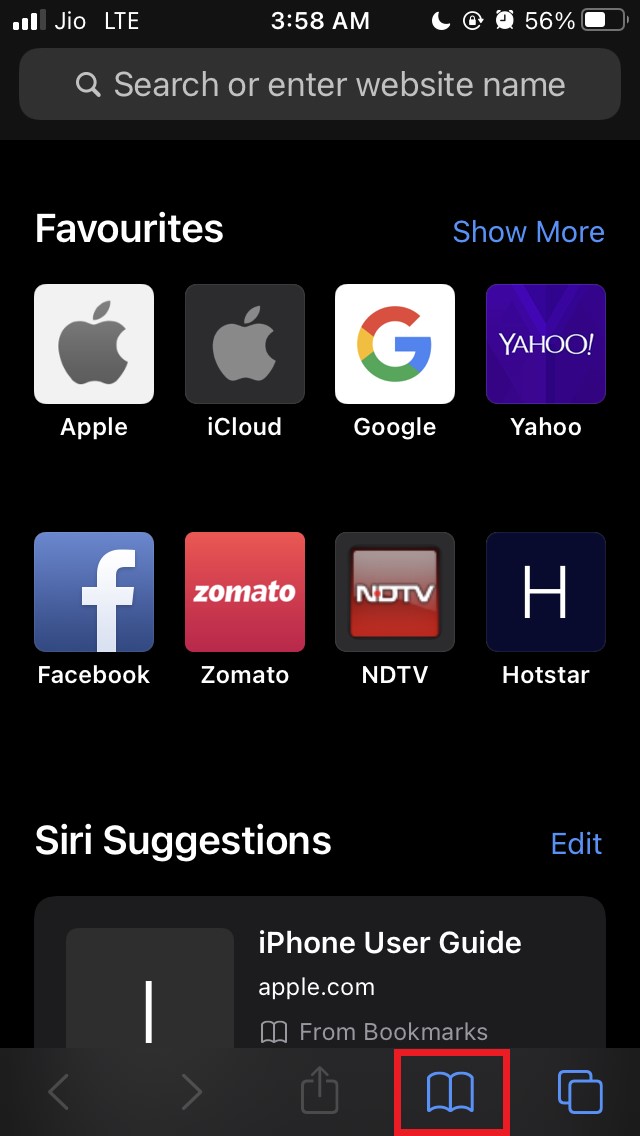
- Nell’angolo in basso a destra tocca l’icona dei segnalibri
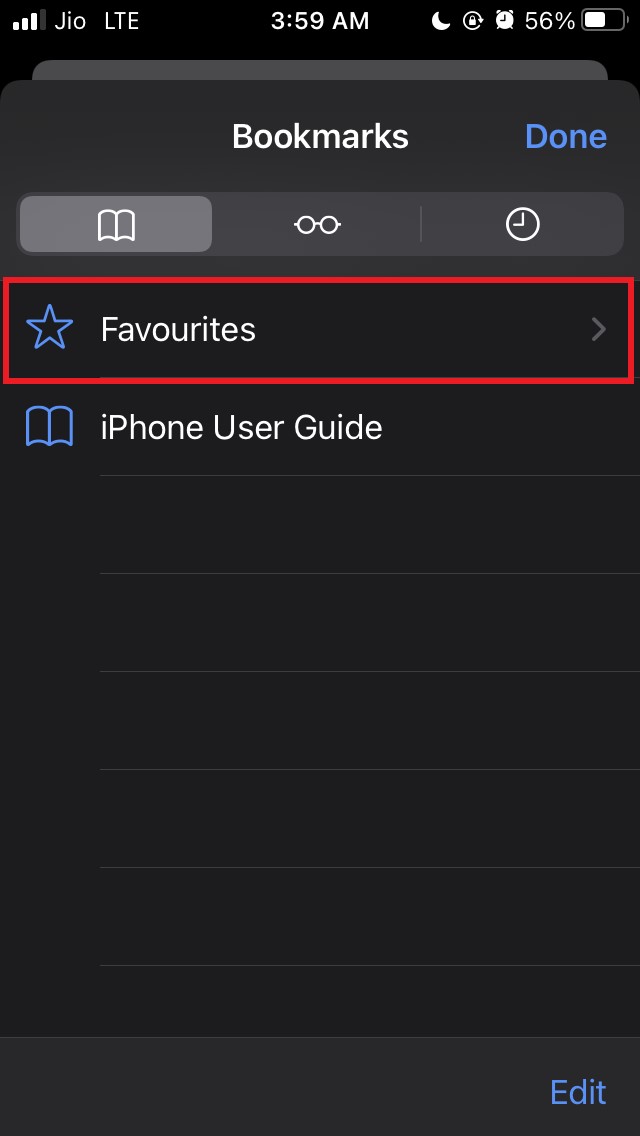
- Successivamente, tocca Preferiti per espanderlo
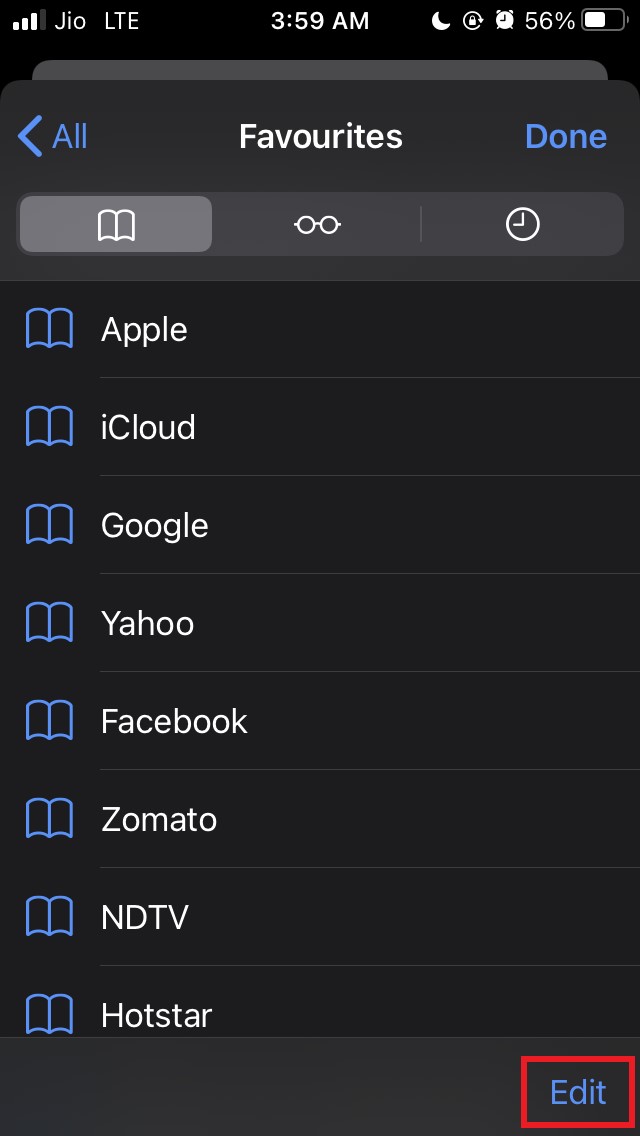
- Ora, nell’angolo in basso a destra tocca l’opzione Modifica
- Tocca l’opzione Nuova Cartella nell’angolo in basso a sinistra
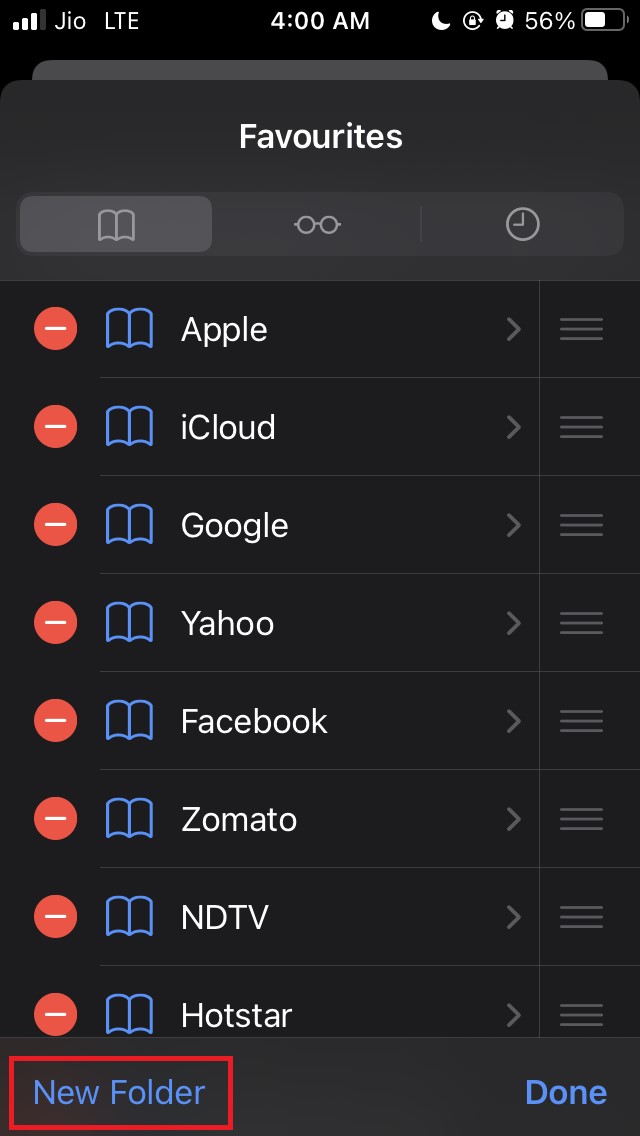
- Dai un nome a questa cartella e questa cartella sarà la tua cartella Preferiti personalizzata
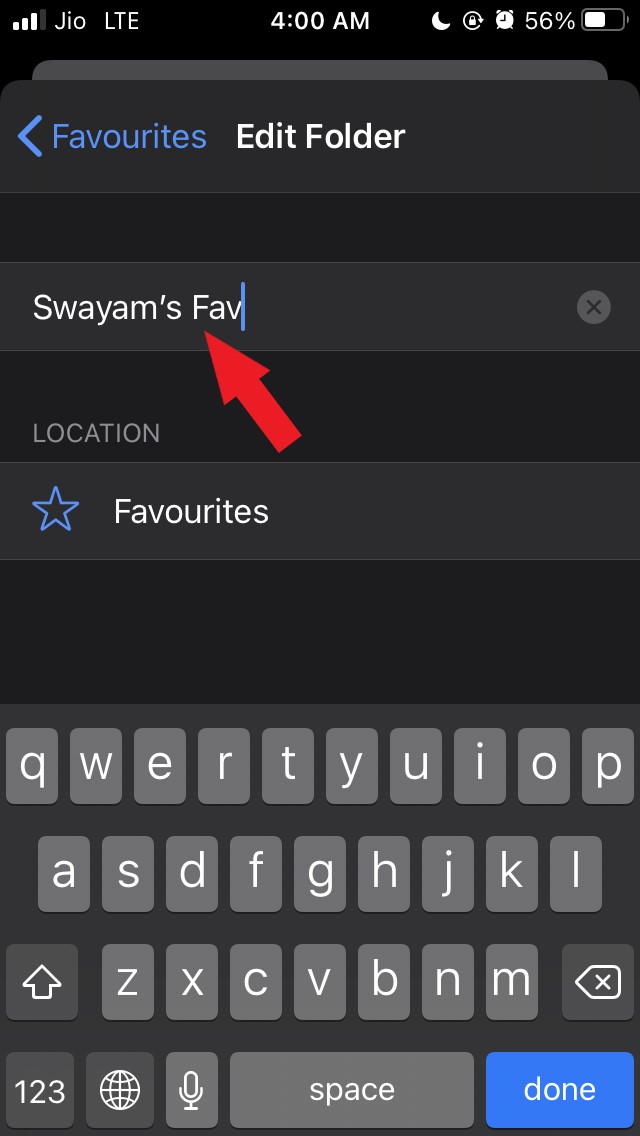
- Digita il nome e tocca su Fatto.
- Ora vedrai la nuova cartella Preferiti personalizzata apparire nell’elenco della sezione Preferiti predefinita
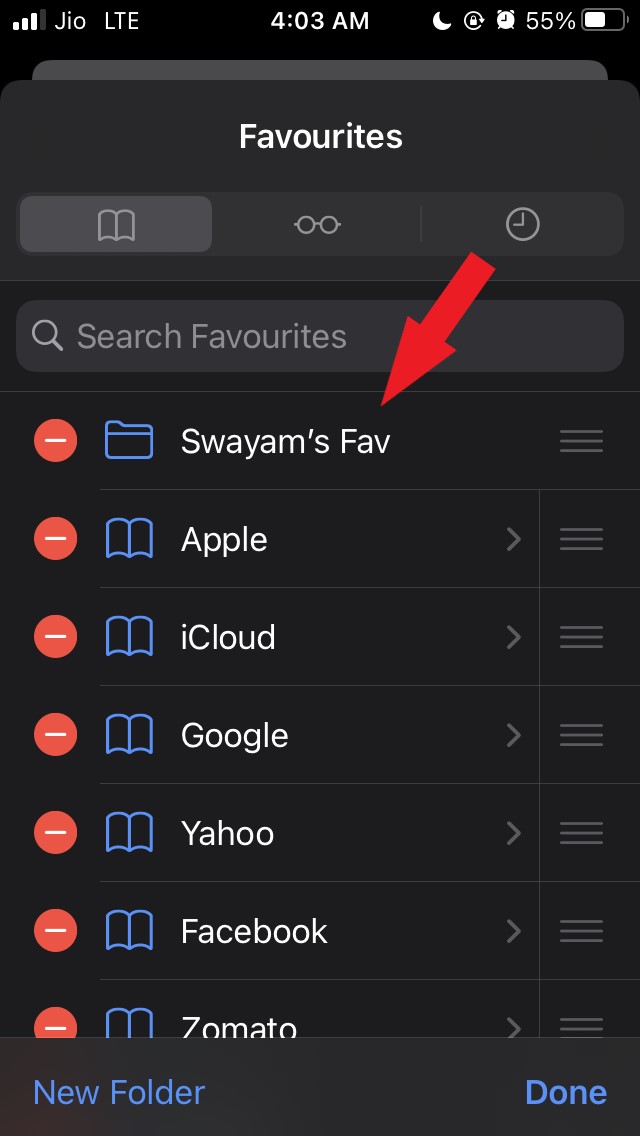
- Tocca il nome della cartella per aggiungere i tuoi siti web preferiti ad essa
- Poi tocca il sito web che appare nella sezione Preferiti [ poiché visiti frequentemente quel sito web ]
- Vedrai che il sito web è categorizzato sotto la sezione Preferiti predefinita (non la cartella che hai appena creato)
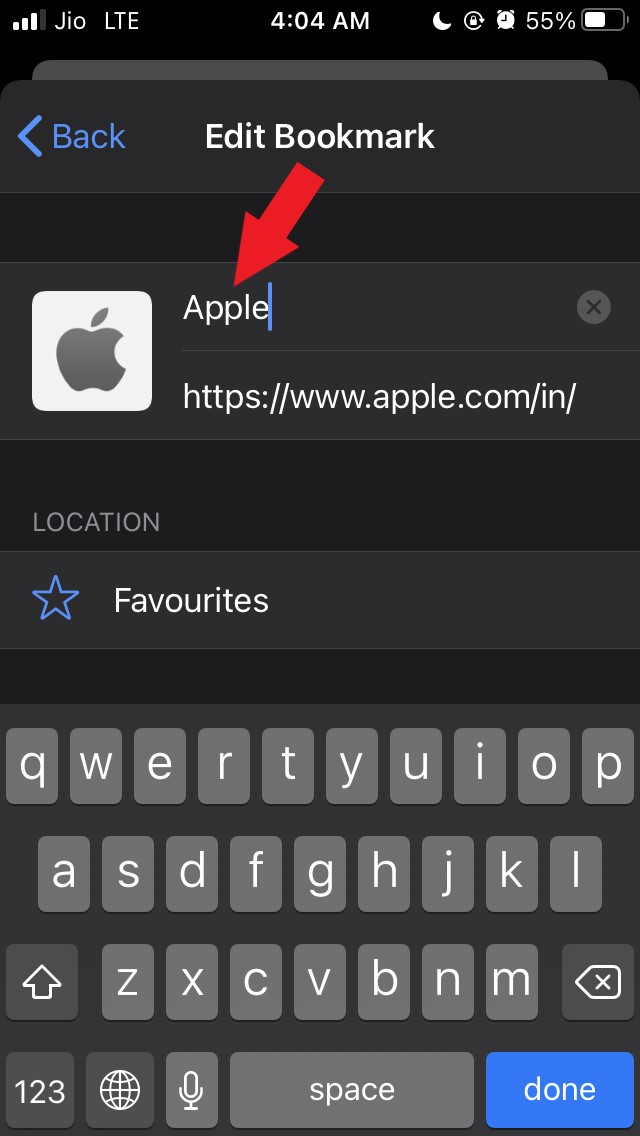
- Vedrai un segno di spunta accanto a Preferiti che indica che il sito web è attualmente nella sezione Preferiti predefinita
- Tocca semplicemente Preferiti per espandere le altre cartelle, inclusa quella che hai creato sopra
- Tutto ciò che devi fare è toccare la cartella personalizzata che hai creato
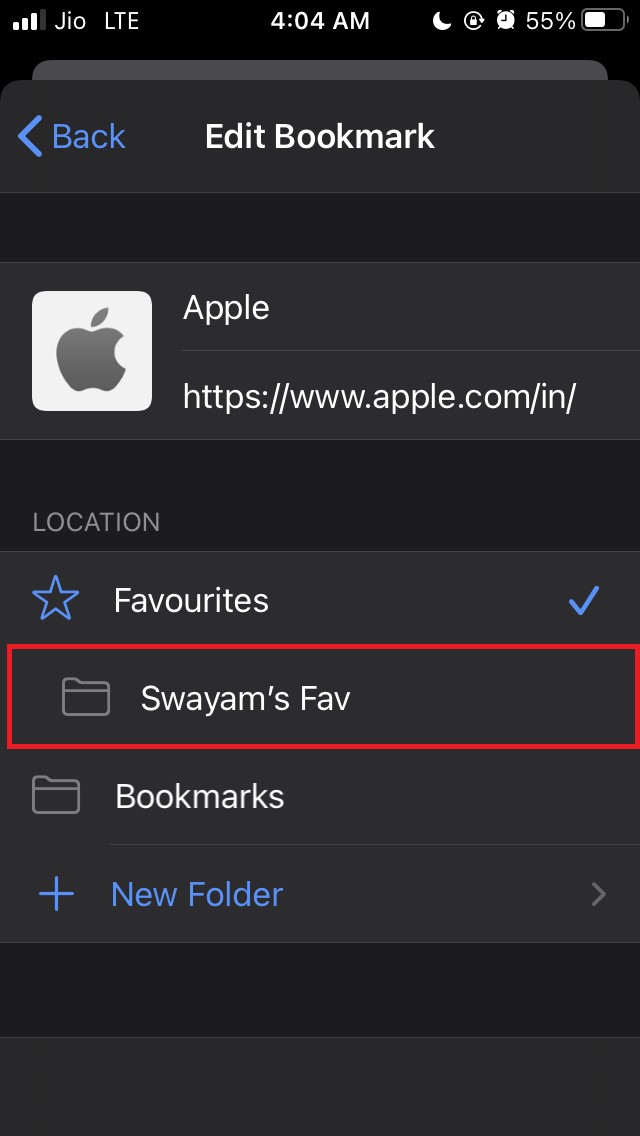
- Ora il segno di spunta apparirà accanto alla cartella Preferiti personalizzata che hai creato. Questo significa che il sito web è ora presente nella tua cartella Preferiti personalizzata invece che nella cartella Preferiti predefinita.
- Puoi ripetere i due passaggi sopra per qualsiasi numero di siti web che visiti frequentemente e che sono normalmente presenti nella cartella Preferiti predefinita.
Ora puoi tornare alla schermata principale del browser e vedere la cartella Preferiti personalizzata presente con tutte quelle icone dei siti web che visiti frequentemente.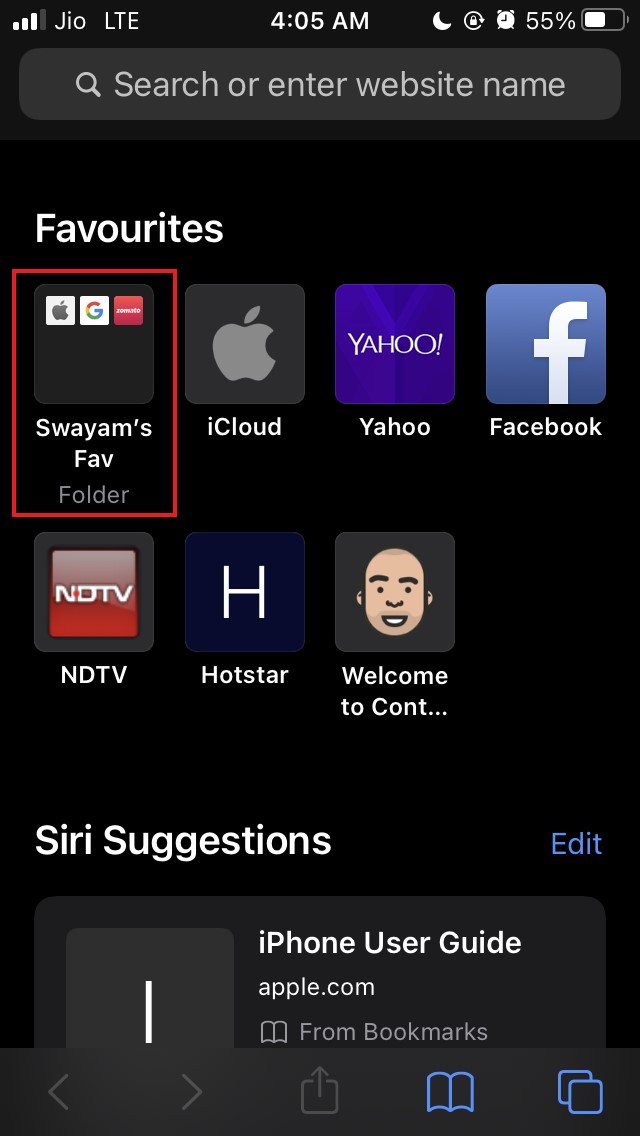
Apri semplicemente la cartella con un tocco e con un altro tocco sull’icona del sito web preferito accederai al sito in un attimo.
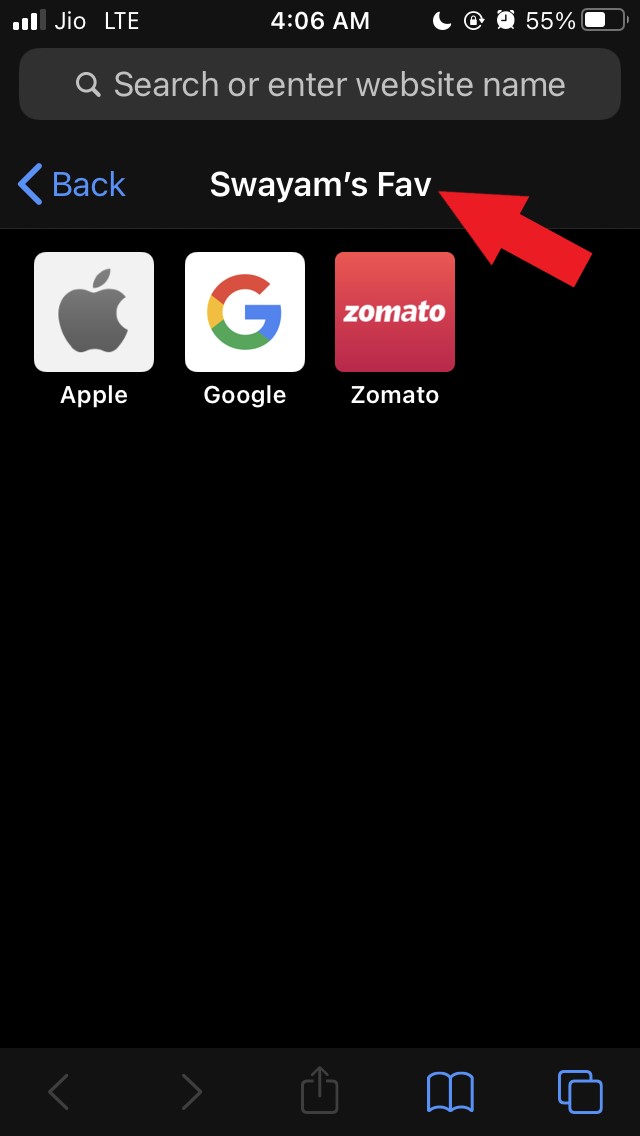
Spero che ora tu sappia come creare una cartella Preferiti personalizzata su Safari e salvare i siti web su di essa per un accesso più facile e veloce.
Se hai qualche pensiero su Come Creare Una Cartella Preferiti Personalizzata In Safari Per iPhone e iPad?, sentiti libero di lasciare un commento qui sotto. Inoltre, iscriviti al nostro canale YouTube di DigitBin per video tutorial. Saluti!
Ricevi i nuovi post nella tua casella di posta.
Nessuno spam. Disiscriviti in qualsiasi momento.