Microsoft Word · 5 min read · Nov 14, 2025
Come creare una frazione in Microsoft Word

Stai creando documenti professionali o rapporti individuali per la tua azienda e vuoi creare una frazione in Microsoft Word? Se sì, sei nel posto giusto. Come saprai, le frazioni sono comunemente utilizzate nei documenti Word, in particolare quando è necessario inserire una numerazione matematica nei tuoi rapporti come ½.
Molte persone non sanno come creare una frazione perfetta nei documenti Word e normalmente digitano 1/2 numerico. Se stai cercando di creare un rapporto elegante e professionale, allora devi utilizzare una funzione matematica come una frazione. In questa guida, ti mostreremo diversi metodi per creare una frazione in Microsoft Word. Iniziamo.
I migliori modi per inserire frazioni in Microsoft Word
Microsoft Word offre diversi strumenti integrati che puoi utilizzare per creare documenti di livello professionale. Come qualsiasi altro strumento di Word, ci sono diverse opzioni disponibili per creare una frazione in Microsoft Word.
Di seguito, abbiamo delineato quattro modi diversi per creare una frazione in Microsoft Word. Esaminiamo ciascuno di essi.
1. Inserire una frazione utilizzando simboli
Microsoft Word ha uno strumento per caratteri speciali che puoi visualizzare e inserire caratteri simbolo speciali e specifiche equazioni nel tuo documento Word. Tuttavia, include una frazione che puoi inserire nel tuo documento Word. Ecco come:
- Naviga al Menu Start premendo il tasto Windows sulla tastiera.
- Nel menu di ricerca, digita Word e clicca su Apri.
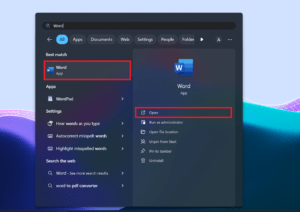
- Clicca sulla scheda Inserisci dalla barra multifunzione di Word in alto.
- Sotto il gruppo Simboli, clicca sul menu a discesa Simbolo e seleziona l’opzione Altri simboli.
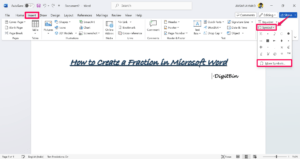
- Nella finestra di dialogo Simbolo, clicca sulla scheda Simboli.
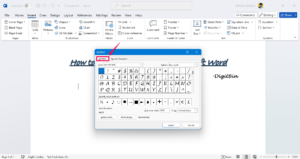
- Poi, clicca sull’icona della freccia a discesa accanto a Caratteri e seleziona (testo normale).
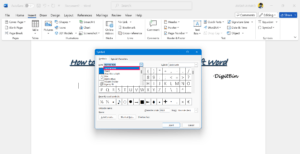
- Successivamente, clicca sul menu a discesa Sottogruppo e seleziona Forme numeriche. Qui vedrai diverse frazioni sullo schermo.
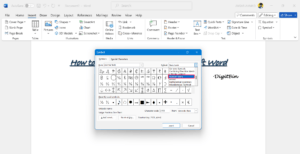
- Seleziona una frazione che desideri aggiungere al documento Word e poi clicca su Inserisci.
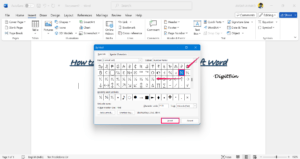
Ora hai aggiunto con successo frazioni nel tuo documento scegliendo le frazioni desiderate dalle liste dei simboli.
2. Creare una frazione utilizzando equazioni
Un altro modo semplice per creare una frazione è utilizzare le equazioni in un documento Word. Include molte soluzioni numeriche che puoi utilizzare nei tuoi rapporti documentali. Ecco come creare una frazione utilizzando equazioni:
- Prima, clicca sulla scheda Inserisci dalla barra multifunzione di Word.
- Sotto il gruppo Simboli, clicca sul menu a discesa Equazione.
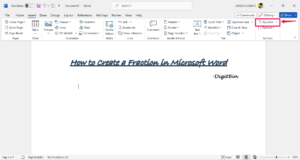
- Clicca su Inserisci nuova equazione e verrai indirizzato alla scheda Equazione.
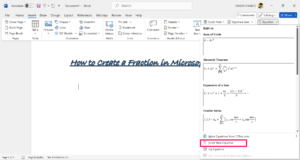
- Poi, clicca sull’icona della freccia a discesa Frazione e seleziona la forma di frazione preferita. Questo inserirà automaticamente il formato della frazione nel documento Word.
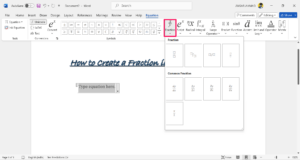
- Ora, puoi inserire il numeratore e il denominatore per la tua frazione di conseguenza.
3. Creare una frazione utilizzando AutoFormat
Sapevi che puoi creare una frazione utilizzando l’opzione AutoFormat nel tuo documento Word? Ad esempio, quando digiti una frazione numerica come 1/2, verrà automaticamente convertita nel formato ½.
Con l’opzione AutoFormat, puoi facilmente convertire la frazione in qualsiasi momento semplicemente digitando un formato numerico nel tuo documento. Ecco come abilitare le impostazioni nel documento Word per creare una frazione:
- Apri il documento Word per il quale desideri inserire una frazione.
- Clicca sulla scheda File situata nell’angolo in alto a sinistra della barra multifunzione.
- Dal menu File, scegli Opzioni situato nell’angolo in basso a sinistra.
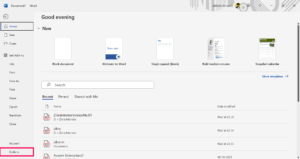
- Nella finestra Opzioni di Word, clicca su Correzione nella barra laterale sinistra.
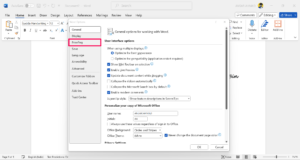
- Clicca su Opzioni di correzione automatica per aprire una finestra di dialogo di correzione automatica.
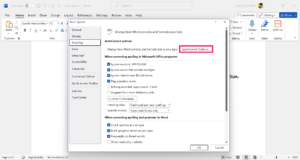
- Clicca sulla scheda “AutoFormat mentre digiti” dalla sezione superiore.
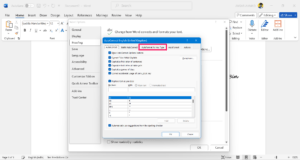
- Nel gruppo “Sostituisci mentre digiti”, spunta la casella accanto a “Frazioni (1/2) con carattere frazionario (½)” e clicca su OK per salvare le modifiche.
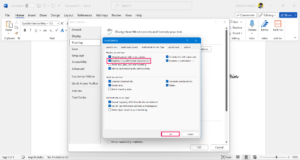
- Torna al tuo documento e digita 1/2 o 3/4 sulla pagina. Verrà convertito in un carattere frazionario come (½) o (¾).
Nota: L’opzione AutoFormat funzionerà solo per le frazioni popolari come ½, ⅔, ¾, ecc. Ma non funzionerà con altre frazioni come 2/9, 5/8, ecc.
4. Inserire una frazione utilizzando Correzione automatica
Come accennato prima, l’AutoFormat funzionerà con le frazioni popolari e poche come ½, ⅔ e ¾. Tuttavia, se stai cercando di inserire frazioni come 5/8, 1/9, potrebbe non funzionare con AutoFormat. Fortunatamente, puoi espandere le liste delle frazioni includendo nuove frazioni utilizzando la Correzione automatica. Ecco come farlo.
Apri il documento Word per il quale desideri inserire una frazione.
Clicca sulla scheda File situata nell’angolo in alto a sinistra della barra multifunzione.
Dal menu file, scegli Opzioni situato nell’angolo in basso a sinistra.
Nella finestra Opzioni di Word, clicca su Correzione nella barra laterale sinistra.
Clicca su Opzioni di correzione automatica per aprire la finestra di dialogo di correzione automatica.
Ora, clicca sulla scheda “Correzione automatica” dalla barra superiore.
Spunta la casella accanto all’opzione “Sostituisci il testo mentre digiti”.
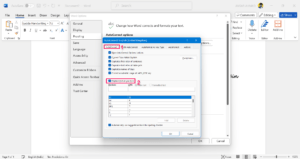
Nel campo Sostituisci, digita la forma semplice della frazione numerica (ad es. 1/6).
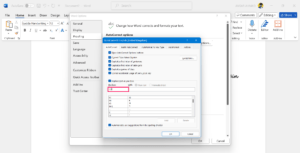
Nel campo Con, digita la forma frazionaria standard (ad es. ⅙) e clicca su Aggiungi. Se non conosci la forma standard della frazione, cercala semplicemente sul web.
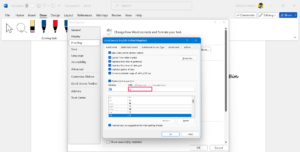
Ripeti la stessa procedura con tutte le frazioni che desideri inserire nel documento Word e clicca su OK per salvare le modifiche.
Ora torna alla home page del documento Word e digita le frazioni numeriche come 1/6 e altre frazioni che hai aggiunto, e verranno cambiate in frazioni come ⅙.
Parole finali
Molte persone preferiscono creare una frazione nel loro documento Word, ma non sanno come inserire correttamente una frazione. Abbiamo delineato i quattro passaggi per creare una frazione nel documento Word. Puoi facilmente creare una frazione nel tuo documento Word leggendo e applicando uno dei metodi. Spero che la guida ti sia stata utile.
Se hai qualche pensiero su Come creare una frazione in Microsoft Word, sentiti libero di lasciare un commento qui sotto. Inoltre, iscriviti al nostro canale YouTube di DigitBin per video tutorial. Saluti!
Ricevi i nuovi post nella tua casella di posta.
Nessuno spam. Disiscriviti in qualsiasi momento.