USB avviabile · 2 min read · Nov 25, 2025
Come creare una USB avviabile Multi-OS?
Sono finiti i giorni in cui le persone usavano tenere più CD per installare diversi sistemi operativi. Ora, la maggior parte delle persone utilizza unità USB per installare i sistemi operativi. Bene, ci sono più sistemi operativi che hanno le proprie caratteristiche e la buona notizia è che puoi creare una USB avviabile Multi-OS.
In questa guida, ti diremo come creare una USB avviabile Multi-OS. È abbastanza facile; puoi mettere tutti i file ISO dei sistemi operativi in una USB e renderla avviabile.
Passi per creare una USB avviabile Multi-OS
Quindi, puoi avere più ISO di sistemi operativi avviabili in un’unità, come avere l’ISO di Windows e anche una distribuzione Linux live. Ci sono alcuni software che possono farlo.
MultiBootUSB
MultiBootUSB è uno dei migliori software per questo scopo. La sua migliore caratteristica è che è uno strumento portatile, quindi può funzionare direttamente anche da un’unità USB. Ecco come mantenere più sistemi operativi avviabili in una USB.
Passo 1: Scarica e installa MultiBoot USB.
Passo 2: Dopo l’installazione riuscita, apri MultiBootUSB e seleziona il disco USB. Sul lato destro, vedrai l’opzione per selezionare il file immagine ISO. Devi selezionare i file ISO da lì.
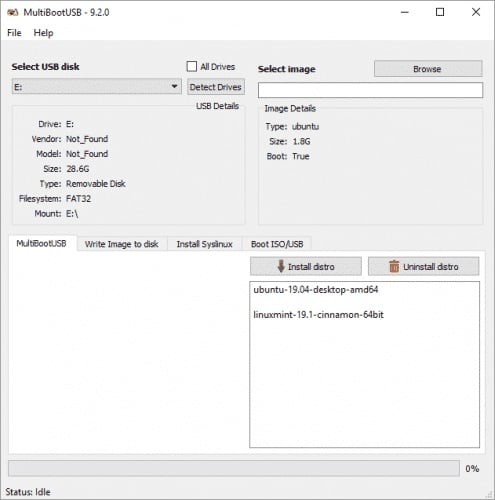
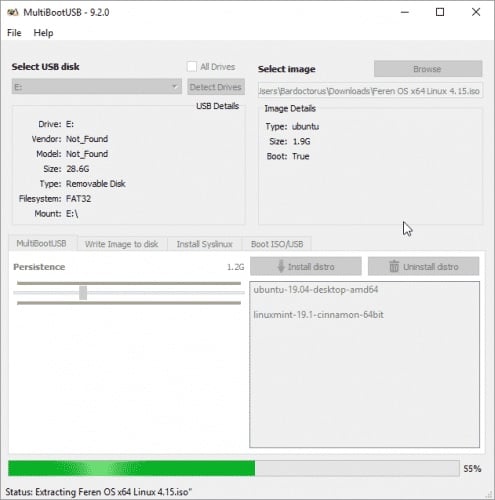
Passo 3: Dopo aver selezionato i file ISO, fai clic su ‘Installa Distro’.
Passo 4: Puoi controllare la USB multiboot senza riavviare il PC. Devi usare la visualizzazione QEMU e ti permetterà di testare sia l’ISO di Linux che la chiavetta USB.
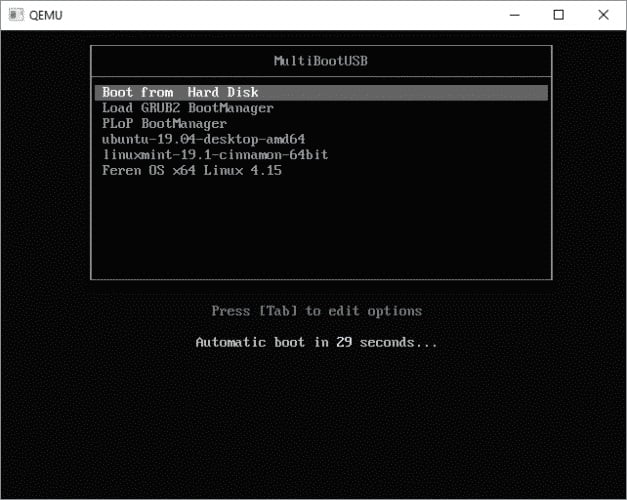
E sei a posto!
XBoot
Passo 1: Scarica e installa XBoot sul tuo PC.
Passo 2: Dopo l’installazione riuscita, esegui il software e aggiungi i tuoi file ISO lì, puoi anche trascinare i file nella casella principale.
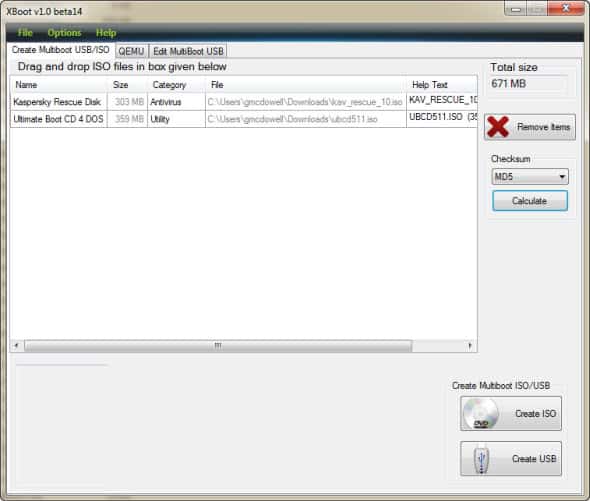
Passo 3: Dopo aver aggiunto i file ISO, fai clic sul pulsante ‘Crea USB’.
Passo 4: Sarai indirizzato al passaggio successivo dove devi selezionare l’unità USB e il bootloader. Non apportare modifiche al bootloader se vuoi che la tua unità USB sia avviabile. Fai clic su ‘OK’
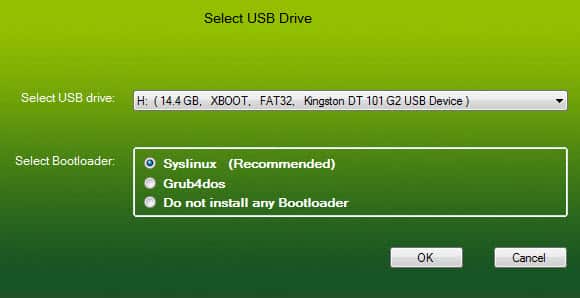
Aspetta qualche minuto e sei a posto.
YUMI
YUMI significa Your Universal Multiboot Installer. È uno dei software più efficienti e facili da usare. Puoi utilizzare i tuoi file ISO o scaricare i file ISO utilizzando i link forniti da YUMI.
Passo 1: Scarica e installa YUMI sul tuo PC.
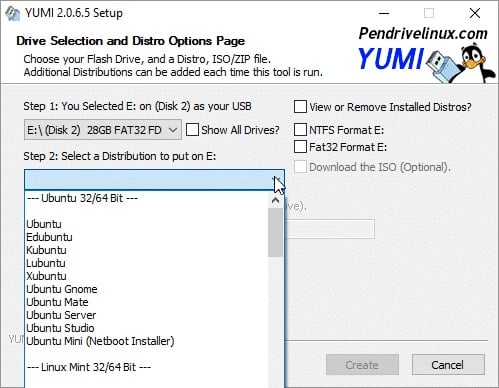
Passo 2: Avvia YUMI e seleziona l’unità USB. Seleziona la distribuzione che desideri inserire nell’unità USB avviabile.
Passo 3: Sfoglia il file ISO per il sistema operativo e poi fai clic sul pulsante ‘Crea’.
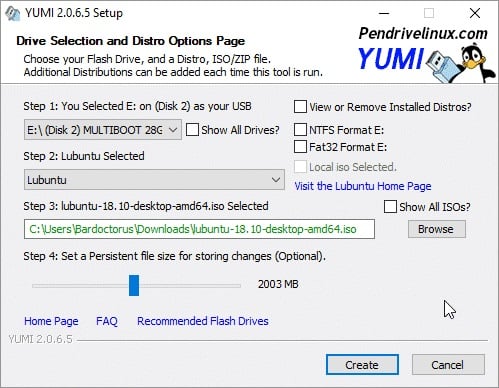
E sei a posto. È stato facile, vero?
WinSetupFromUSB
Questo è uno degli strumenti più apprezzati per installare Windows e Linux in una singola chiavetta USB. È leggero ed estremamente facile da usare.
Passo 1: Scarica e installa WinSetupFromUSB.
Passo 2: Dopo l’installazione riuscita, esegui lo strumento e seleziona l’unità USB.
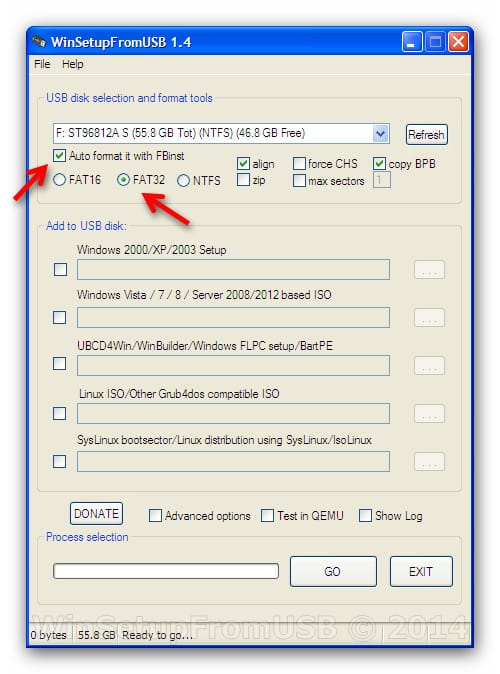
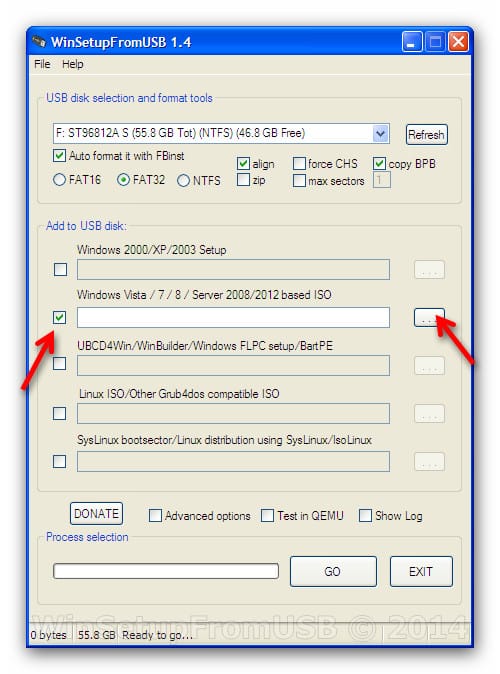
Passo 3: Seleziona i sistemi operativi.
Passo 4: Dopo la selezione dei sistemi operativi, fai clic sul pulsante ‘GO’ e aspetta qualche minuto fino al completamento del processo.
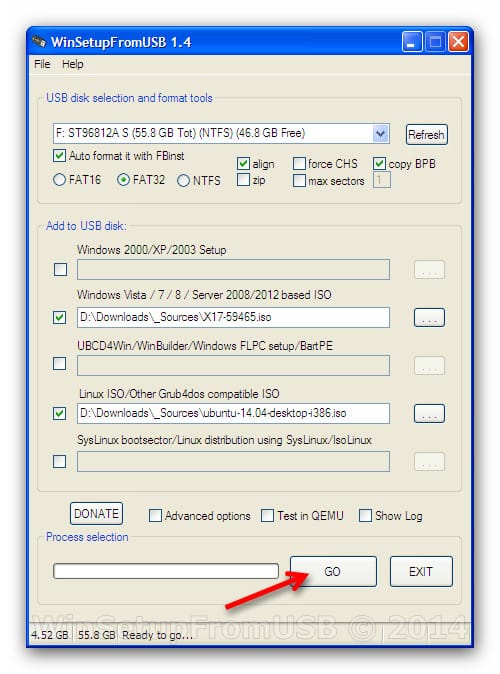
Hai finito. Questo è tutto.
Quindi, questi sono alcuni dei software e strumenti che aiutano a mantenere più sistemi operativi in una USB.
Leggi di più su
- Come estrarre testo da immagini in Windows 10
- Come sbloccare un PC Windows da Android o iPhone
- Ubuntu 20.04 ‘Focal Fossa’ rilasciato: Novità?
Ricevi i nuovi post nella tua casella di posta.
Nessuno spam. Disiscriviti in qualsiasi momento.